Партнерка на США и Канаду по недвижимости, выплаты в крипто
- 30% recurring commission
- Выплаты в USDT
- Вывод каждую неделю
- Комиссия до 5 лет за каждого referral
Практическая работа №4
«Закраска рисунков»
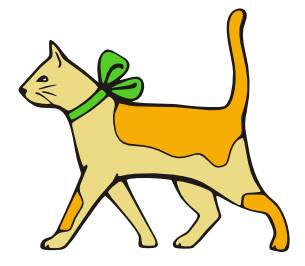
ЗАДАНИЕ 1. Создать цвет в модели RGB и использовать его для заливки объекта.
1. Загрузите в Inkscape документ 401.svg.
2. Выделите объект, который хотите закрасить.
3. Выполните команду Объект / Заливка штрих / Плоский цвет.
4. Выберите вкладку RGB.
5. Задайте значения параметров каждого компонента, согласно таблице.
6. Объект закрасился в сформированный цвет.
7. Аналогично закрасьте остальные объекты.
цвет | RGBA |
основной цвет кошки | 235R + 218G + 132B + 255A |
пятна на кошке | 245R + 173G + 4B + 255A |
бант | 33R +205G + 41B + 255A |
8. Результат выполнения запишите в файл Кошечка. svg.
ЗАДАНИЕ 2. Создать цвет в модели и использовать его для заливки объекта.
1. Загрузите в Inkscape документ 402.svg.
2. Выделите объект, который хотите закрасить.
3. Выполните команду Объект / Заливка штрих / Плоский цвет.
4. Выберите вкладку CMYK.
5. Задайте значения параметров каждого компонента, согласно таблице
цвет | CMYKA |
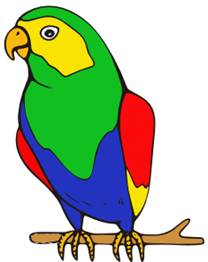
желтый | 0C + 9M + 98Y + 0K+ 255A |
зеленый | 91C + 0M +83Y + 0K+ 255A |
красный | 0C + 96M + 96Y+ 0K+ 255A |
синий | 82C + 73M + 0Y+ 10K+ 255A |
оранжевый (клюв, когти) | 0C + 26M +95Y + 0K+ 255A |
коричневый (ветка) | 0C + 30M + 70Y + 10K+ 255A |
6. Объект закрасился в сформированный цвет.
7. Аналогично закрасьте остальные объекты.
8. Результат выполнения запишите в файл Лев. svg.
ЗАДАНИЕ 3. Создать цвет в системе HSB и использовать его для заливки объекта и контура.
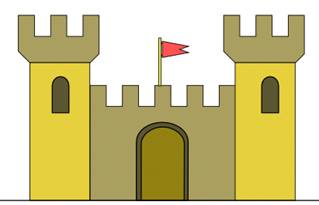
1. Загрузите в Inkscape документ 403.svg.
2. Выделите объект, который хотите закрасить.
3. Выполните команду Объект / Заливка штрих / Плоский цвет.
4. Выберите вкладку HSB.
5. Задайте значения параметров каждого компонента, по своему усмотрению.
6. Объект закрасился в сформированный цвет.
7. Аналогично закрасьте остальные объекты.
8. Результат выполнения запишите в файл Замок. svg.
ЗАДАНИЕ 4. Создать линейный градиент и использовать его для заливки объекта.
Загрузите в Inkscape документ 404.svg. Выделить объект. Выполните команду Объект / Заливка штрих / Плоский цвет. Выберите вкладку Круг Установите цвет моркови – оранжевый. Объект закрасился в сформированный цвет. Выберите вкладку – Линейный градиент. Автоматически заливка обеспечивает цветовой переход от непрозрачного выбранного цвета к прозрачному. Аналогично закрасьте остальные объекты. Результат выполнения запишите в файл Морковки. svg.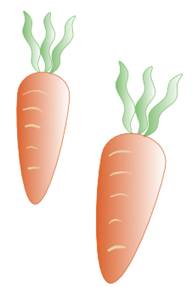
ЗАДАНИЕ 5. Создать радиальный градиент и использовать его для заливки объекта.
Загрузите в Inkscape документ 405.svg. Выделить объект. Выполните команду Объект / Заливка штрих/Плоский цвет Объект окрашен в плоский цвет Выберите вкладку – Радиальный градиент. Автоматически заливка обеспечивает цветовой переход от непрозрачного выбранного цвета в центре к прозрачному по краям. Аналогично закрасьте остальные объекты. Результат выполнения запишите в файл Шарики. svg.
ЗАДАНИЕ 6. Удалить контур объекта.
1. Загрузите в Inkscape документ 406.svg.
2. Выделите объект, контур которого хотите удалить.
3. Объект / Заливка и штрих / вкладка Обводка / ´.
4. Аналогично удалите контур у оставшихся объектов.

ЗАДАНИЕ 7. Изменить заливку и толщину контура.
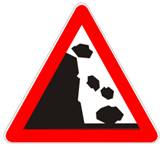
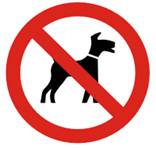
1. Выделите второй дорожный знак.
2. Объект / Заливка и штрих / вкладка Обводка / Плоский цвет.
3. Установите красный цвет.
4. Вкладка Стиль обводки / Ширина 6 см.
5. Результат выполнения запишите в файл Знаки. svg.
ЗАДАНИЕ 8. Изменить прозрачность объекта.
1. Загрузите в Inkscape документ 407.svg.
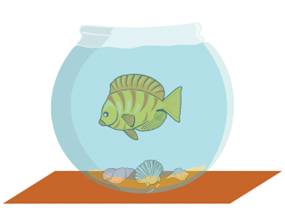
2. Опустите в аквариум рыбку и ракушки, для этого
3. Расположите ракушки и рыбку в аквариуме.
4. Для каждого объекта выполните операцию Объект / Опустить.
5. Выделите аквариум
6. Объект / Непрозрачность 50%.
7. Результат выполнения запишите в файл Аквариум. svg.