

Партнерка на США и Канаду по недвижимости, выплаты в крипто
- 30% recurring commission
- Выплаты в USDT
- Вывод каждую неделю
- Комиссия до 5 лет за каждого referral
Что такое Умное перо?
Если программа работает с Умным пером, вы можете писать и рисовать прямо в рабочем файле - там же сохранится вся необходимая вам информация.
Как работают приложения с Умным пером?
Приложения с Умным пером распознают активное рабочее пространство, а также расположение кнопок и панели инструментов.
|
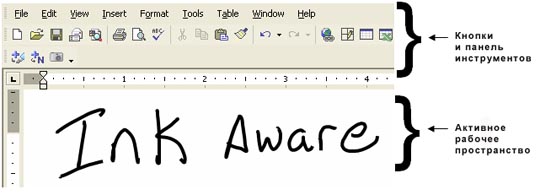
Какие программы работают с Умным пером?
Существует более десятка программ, которые работают с Умным пером, как перечислено ниже.
Microsoft | Microsoft Word, Microsoft Excel, PowerPoint |
Графические редакторы | CorelDraw, Microsoft Imaging, Corel Grafigo, Microsoft Paint |
Презентационные программы | PowerPoint, Corel Presentations, Microsoft NetMeeting |
Другие программы | AutoCAD, VoloView Express, AutoVue Professional, Microsoft Windows Journal, Microsoft Visio, Adobe Acrobat |
Умное перо и Microsoft Excel
Работая с программой Microsoft Excel на интерактивной доске, вы заметите три новых кнопки. Чаще всего они располагаются прямо под панелью инструментов Word, а иногда отдельной плавающей панелью инструментов.
|
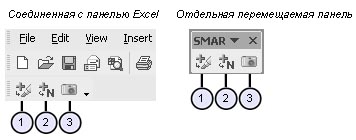
1. Нажмите эту кнопку, чтобы поместить ваши записи как изображение прямо в документе Microsoft Excel
2. Нажмите эту кнопку, чтобы поместить текст прямо в активную ячейку
3. Нажмите эту кнопку, чтобы сохранить изображение экрана в программном обеспечении Notebook
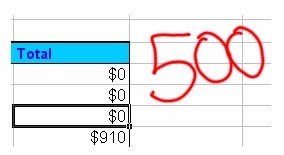
Пример: Кнопка Вставить как текст
До тех пор, пока вы не нажали кнопку, изображение не является частью файла Excel
|
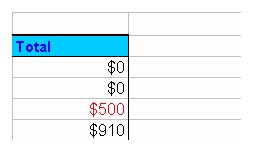
После того, как вы нажали кнопку, изображение превращается в текст и появляется в нужной ячейке.
|
Умное перо и PowerPoint
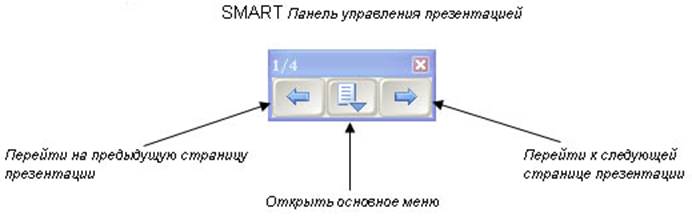
С помощью программы PowerPoint легко делать презентации на интерактивной доске SMART Board. Перемещаться по презентации, сохранять записи, работать с дополнительными инструментами с помощью SMART Панели управления презентацией. Панель управления презентацией появляется автоматически, когда вы запускаете презентацию PowerPoint.
|
СОВЕТ:
Вы можете перейти к следующему слайду презентации, нажав дважды на интерактивную доску. При этом второе нажатие должно быть правее первого. Чтобы перейти к предыдущему слайду, второе нажатие должно быть левее первого.
Основное меню
Нажмите центральную кнопку SMART Панели управления презентацией, чтобы загрузить основное меню.
Практикум: Умное перо и Microsoft Word в классе
Подготовка
Эта инструкция научит вас создавать небольшой тест из двух вопросов. Вы всегда можете приготовить тест заранее, а потом открыть его на доске.
1. Запустите Microsoft Word
|
2. Напечатайте на обычной клавиатуре "13 х 7 =", а затем нажмите Enter несколько раз, чтобы оставить место для записей.
3. На обычной клавиатуре напечатайте "Заполните следующие предложения словами "who" или "whom". Нажмите Enter дважды и напечатайте "Now is the time for all good men to come to the aid of-"
Как использовать умное перо в классе
Теперь вы можете объяснить ученикам, как лучше выполнить эту работу.
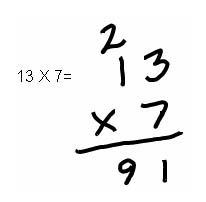
1. Вы хотите показать своим ученикам, как лучше всего решить пример на умножение. На свободном месте напишите, взяв маркер с лотка, как можно легко прийти к правильному ответу.
|

2. Положите маркер на место и нажмите кнопку Вставить как изображение,
чтобы добавить вашу запись в файл Word
3. Перейдите ко второму вопросу и объясните, когда следует употреблять слово "who", а когда - "whom", затем коснитесь доски, чтобы поместить курсор в конец предложения.
4. Напишите маркером правильный ответ на доске
|

5. Нажмите кнопку Вставить как текст чтобы сохранить правильный ответ, как текст в конце предложения. Текст будет того же цвета, что и электронные чернила, которые вы выбрали.
6. Сохраните ваш документ в Word, чтобы потом вы могли распечатать его или переслать его копию ученикам по электронной почте.
Практикум: Умное перо и Microsoft Excel в офисе
Подготовка
|
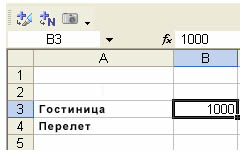
Вам нужно будет создать небольшую таблицу в Microsoft Excel. Вы можете использовать и любую другую.
1. Откройте Excel.
2. С помощью компьютерной клавиатуры напечатайте "Hotel" в ячейке A2
3. Напечатайте "Flight" в ячейке A3.
4. Напечатайте "1000" в ячейке B3.
Как использовать Умное перо в офисе
Предположим, что вам и вашим коллегам предстоит посетить конференцию. Вы подготовили запрос на поездку и хотите представить его тому, кто подтвердит расходы.
1. Кто-то утверждает, что отель будет стоить $150.00 за ночь. Нажмите ячейку B2, чтобы выделить ее, возьмите маркер и напишите "150" на интерактивной доске.
|
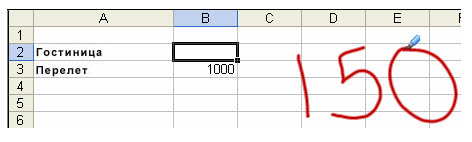
2. Кто-то утверждает, что существует корпоративная скидка - для компаний всего $115.00. Положите маркер обратно на лоток и коснитесь поверхности доски, чтобы стереть запись. Напишите "115" на доске.
|
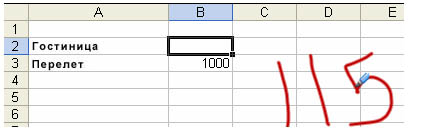
3. Нажмите кнопку Вставить как текст, чтобы добавить цену за проживание в отеле в нужную ячейку.
|
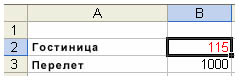
4. Вы должны найти как минимум три цены за перелет. Обведите первую стоимость - ячейка B3.
|
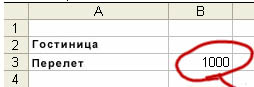
5. Координатор поездки сотрудничает с агентом, который может предоставить расценки от трех различных авиакомпаний, позвонив по одному только номеру. Вы нажимаете кнопку Вставить как изображение.
6. Сохраните ваш файл Excel file, чтобы координатор поездки мог видеть ваши записи, когда вы перешлете ему файл, и попросите его узнать цены, которые вам нужны.
|
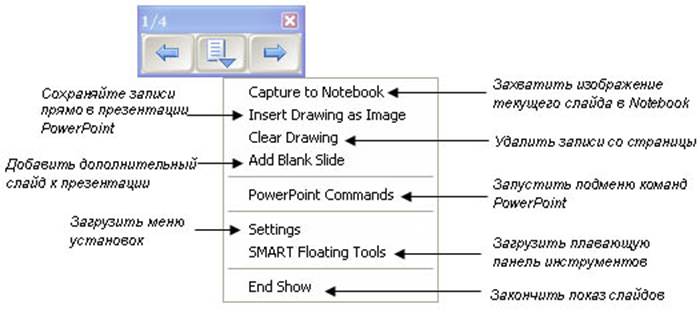
Подменю команд PowerPoint
|
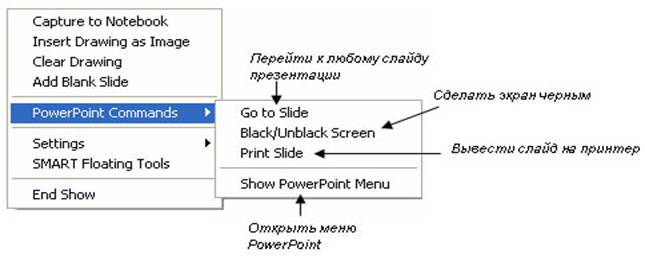
СОВЕТ:
Используйте команду Затемнение экрана (Black/Unblack Screen) когда вы хотите привлечь внимание аудитории к тому, что вы говорите. Быстро нажмите два раза в любом месте экрана, чтобы вернуться к слайду, на котором вы остановились.
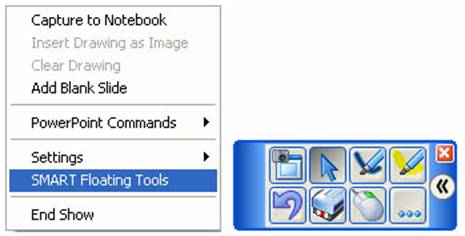
Перемещаемая панель инструментов SMART
Выберите Перемещаемая панель инструментов SMART
Настройки
|
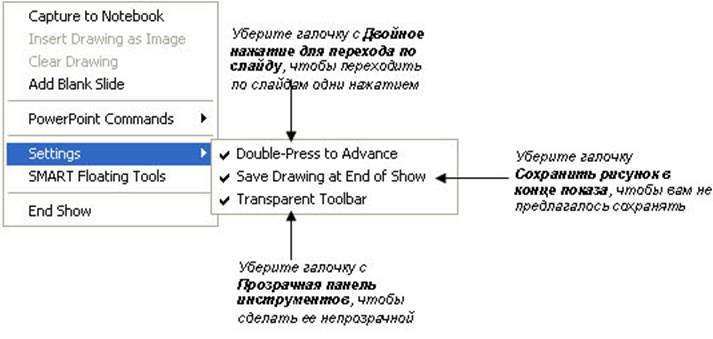
Таблица свойств Умного пера
|
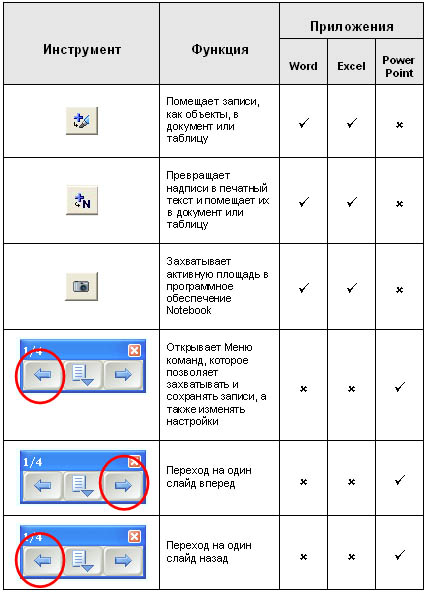
СОВЕТЫ:
1. Используйте Умное перо, чтобы помещать записи прямо в Microsoft Word и Excel.
2. SMART панель управления презентацией позволяет вам контролировать презентацию PowerPoint не отходя от интерактивной доски SMART Board.
3. Вы можете запустить Перемещаемую панель инструментов во время показа слайдов PowerPoint, выбрав Панель инструментов презентации> Меню команд> Перемещаемые инструменты SMART.
