


Партнерка на США и Канаду по недвижимости, выплаты в крипто
- 30% recurring commission
- Выплаты в USDT
- Вывод каждую неделю
- Комиссия до 5 лет за каждого referral
Первоначальная настройка системы АЦК «Госзаказ».
Установка и запуск АЦК «Госзаказ»:
Скачать клиента АЦК «Госзаказ» можно на сайте http://www. zakupki. ***** в разделе «Информация» «Ссылки». Для скачивания доступна самораспаковывающаяся версия архива.
После того как вы скачали архив, необходимо его распаковать себе на компьютер, сразу в папку, в которой будет находиться программа, дополнительной установки никакой не требуется.
В архиве находится папка client. В папке находится файл order.exe, он и является исполняемым файлом, который запускает АЦК «Госзаказ».
Примечание:
1) Если у вас интернет работает через прокси-сервер, необходимо внести необходимые настройки в файл order.ini
2) Если Вы используете операционную систему Windows Vista и выше, необходимо отключить визуализацию, которая может привести к пропаданию надписей, функциональных кнопок и тд. Для этого необходимо создать ярлых order.exe на рабочем столе, зайти в свойства ярлыка, выбрать вкладку совместимость и установить галочку «Отключить визуальное оформление» 
После того как все настроено, запускаем файл order.exe
В появившемся окне «Вход в систему АЦК-Госзаказ» необходимо выбрать бюджет, он пока один «Бюджет Омской области».
Во вкладке «Имя пользователя и пароль» необходимо ввести свой логин. Для всех заказчиков были заведены учетные записи с логином, созданным по принципу: «ФамилияИО» - Фамилия с большой буквы и инициалы, без точек и пробелов, например, – ИвановИИ. Пароль по умолчанию отсутствует, далее при настройке системы мы зададим пароль.
После того как логин введен, нажимаем «ОК» для входа в систему. Первый запуск может занять некоторое время, в зависимости от скорости интернета. В это время произойдет загрузка всех справочников, возможно обновлений. Следующие запуски системы будут происходить быстрее.

Настройки АЦК «Госзаказ»:
При первом запуске системы установите пароль на свой личный кабинет, для этого пройдите в меню «Сервис->Сменить пароль»
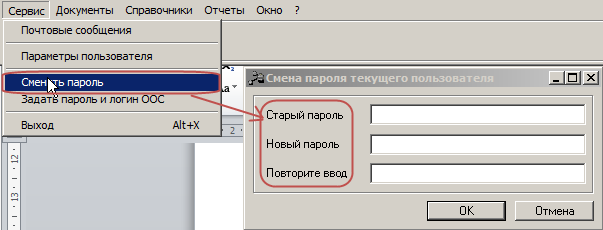
В поле «Старый пароль» указывать не нужно ничего, пароль пустой, в поля «Новый пароль» и «Повторите ввод» введите Ваш новый пароль. Затем нажмите «ОК».
Создание счетов организации:
Для работы с электронными документами Вам понадобятся счета вашей организации (в том числе лицевой счет используемый для обеспечения заявки). Для этого необходимо зайти в раздел «Справочники->Организации->Счета организаций».
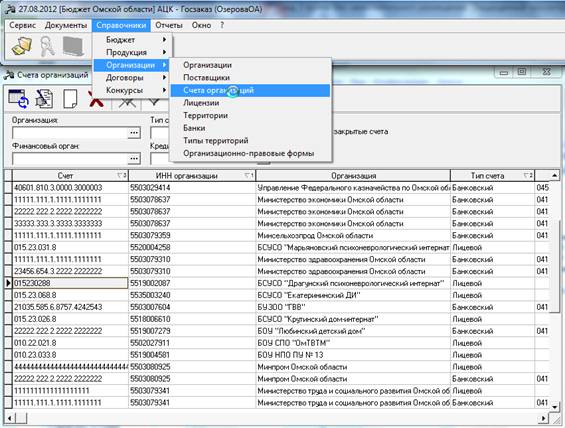
Далее в поле «Организация» находим и выбираем свою организацию.
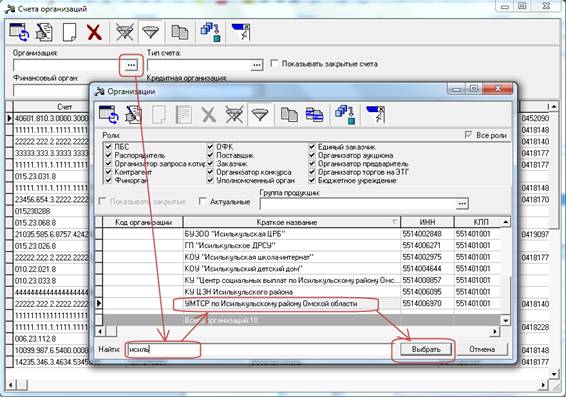
Вероятнее всего счетов вашей организации в системе нет, следовательно выбрав в фильтре вашу организацию вы увидите пустой список. Далее необходимо добавить все счета. Для этого нажимаем на кнопку  , для добавления нового счета.
Далее выбираем тип счета, например лицевой.
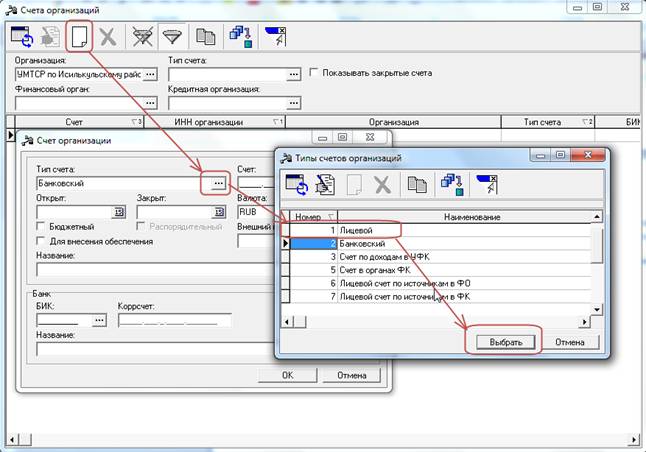
В поле «Счет» вводим номер вашего лицевого счета.
В поле «Наименование» вводим наименование счета.
При необходимости устанавливаем галочку «Для внесения обеспечения»
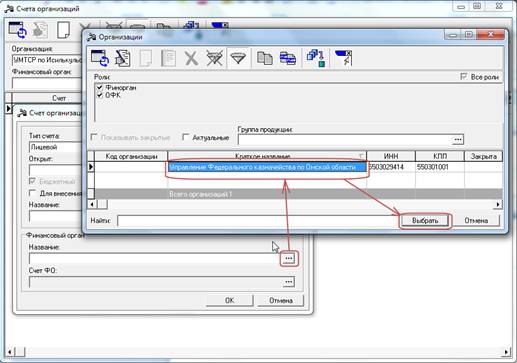
В поле «Финансовый орган» выбираем «УФК по Омской области».
В поле «Счет ФО» выбираем счет УФК и нажимаем «ОК».
По аналогии добавляются и другие счета, в том числе «Банковский».
Данные организации:
Так же необходимо проверить данные вашей организации, для этого необходимо пройти в раздел «Справочники->Организации->Организации», найти свою организацию, и открыть ее на редактирование. Там проверить корректность данных введенных во вкладках «Общая информация» и «Контакты».

В случае, если ваши данные заполненны некорректно, либо произошли какие-то изменнеия в данных:
1) Полное наименование
2) Сокращенное наименование
3) ИНН
4) КПП
5) Контактный телефон
6) факс
7) Контактный адрес электронной почты
8) Код территории (ОКАТО)
9) Место нахождения
10) Почтовый адрес
То данные можно откорректировать.
Регламент редактирования карточки организации такой:
1) Заказчик должен внести изменения в сведения о своей организации на ООС (*****);
2) После того как данные изменятся на ООС, прислать на электронный адрес поддержки системы АЦК-Госзаказ, указанный на региональном сайте системы (zakupki. *****), информацию о том какие именно сведения требуется изменить. После этого администратор системы внесёт изменния.
