

Партнерка на США и Канаду по недвижимости, выплаты в крипто
- 30% recurring commission
- Выплаты в USDT
- Вывод каждую неделю
- Комиссия до 5 лет за каждого referral
Урок 1: рисование
Рисование в MFC производится с помощью так называемого контекста устройства (Device context). В качестве устройства может выступать экран, принтер, векторный файл. WINAPI позволяет рисовать в различные устройства с помощью одного и того же интерфейса, которым является класс CDC. Мы с ним уже встречались в уроке 0:
void CChildView::OnPaint()
{
CPaintDC dc(this); // device context for painting
// TODO: Add your message handler code here
// Do not call CWnd::OnPaint() for painting messages
}
Класс CPaintDC – наследник класса CDC. У него очень много методов рисования примитивов. Простейшими примитивами являются линии – они рисуются с помощью методов LineTo и MoveTo. Здесь используется плоттерная идеология: предполагается существование «пера», которое находится в определенной точке и может перемещаться по воздуху (MoveTo) и по «бумаге» (LineTo). Пример рисования линий:
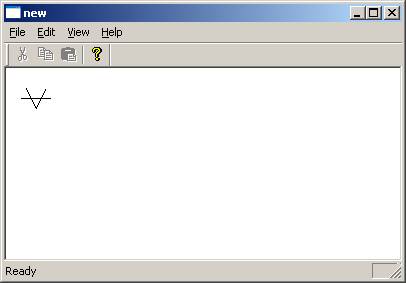
Рисование линии происходит текущим пером (карандашом, CPen), выбранным в контексте.
Если вы хотите поменять, например, цвет, то нужно завести карандаш с таким цветом. Затем добавить его в DC взамен старого, а указатель на старый обязательно сохранить. После использования карандаша нужно старый карандаш вернуть на место. Вот пример изменения цвета.
void CChildView::OnPaint()
{
CPaintDC dc(this); // device context for painting
CPen penGreen; // Construct it, then initialize
// CreatePen возвращает 0, если создать объект не удалось
penGreen. CreatePen( PS_SOLID, 2, RGB(0,255,0) );
// Select it into the device context
// Save the old pen at the same time
CPen* pOldPen = (CPen *) dc. SelectObject( &penGreen );
// Draw with the pen. For example,
dc. MoveTo(10,20);
dc. LineTo(100,200);
// Restore the old pen to the device context
dc. SelectObject( pOldPen );
}
Цвет кодируется тремя числами: R(red)G(green)B(blue), каждое от 0 до 255. Т. о., (0,0,0) – черный, (255,255,255) – белый, (0,255,0) - зеленый. PutPixel(255,0,0); - рисование точки красного цвета. RGB(c1,c2,c3) – это макрос, в результате которого образуется число.
Существует множество функций рисования:
· Arc – дуга эллипса
· Rectangle - прямоугольник
· Ellipse - эллипс
Для получения справки по какой-нибудь из функций наберите, например dc. Arc и нажмите F1. Тогда вы получите справку MSDN по данной функции. Список всех функций рисования примитивов можно получить набрав CDC, и нажав F1. Вы получите список всех методов класса CDC, в том числе, методов рисования.
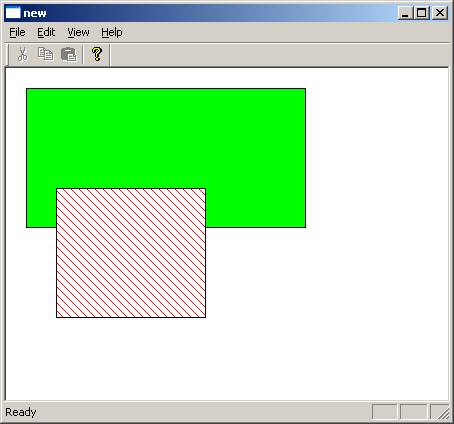
У таких фигур как эллипс и прямоугольник, внутренность закрашивается с помощью текущей кисти (CBrush).
void CChildView::OnPaint()
{
CPaintDC dc(this);
CBrush brush;
brush. CreateSolidBrush(RGB(0,255,0) ) ;
CBrush* pOldBrush = (CBrush *) dc. SelectObject( &brush );
dc. Rectangle(20, 20, 300, 160);
dc. SelectObject( pOldBrush );
CBrush brush2;
brush2.CreateHatchBrush(2, RGB(255,0,0) ) ;
pOldBrush = (CBrush *) dc. SelectObject( &brush2 );
dc. Rectangle(50, 120, 200, 250);
dc. SelectObject( pOldBrush );
}
Дополнительные сведения
1. Если нужно один и тот же объект (например, карандаш или кисть) создавать несколько раз (меняя цвет, например), то последовательность действий такая:
CPen pen;
CPen * pOldPen;
for(int i=0; i<3; ++i)
{
pen. CreatePen( PS_SOLID, i, RGB(i*100,0,0) );
pOldPen = dc. SelectObject( &pen );
// Draw with the pen. For example,
dc. MoveTo(10*(i+1),20);
dc. LineTo(100*(i+1),200);
// Restore the old pen to the device context
dc. SelectObject( pOldPen );
// Delete the graphic object; действует только если перед этим
// выбрать другой графический объект, тем самым освободив предыдущий.
pen.DeleteObject();
}
2. Есть набор стандартных карандашей и кистей. Их можно использовать, не создавая своих объектов. Например, так:
CBrush* pOldBrush = (CBrush*) dc. SelectStockObject(BLACK_BRUSH);
3. Есть возможность создать не саму кисть (или перо), а ее содержание (логическую структуру). Потом на основе этого содержания можно создавать уже настоящие кисти/перья. Логическая структура удобна тем, что с ней можно работать, как с настоящей структурой, менять ее свойства через изменение полей.
LOGBRUSH logBrush;
logBrush. lbStyle = BS_HATCHED;
logBrush. lbColor = RGB(192, 192, 0);
logBrush. lbHatch = HS_CROSS;
// Declare an uninitialized CBrush...
CBrush brush;
// ... and initialize it with the LOGBRUSH.
brush. CreateBrushIndirect(&logBrush);
4. Чтобы рисовать в относительных координатах, можно узнать размер всего окна (его клиентской (внутренней) части).
CRect rc; //Стандартный класс прямоугольника
GetClientRect(&rc); //Получаем прямоугольник, имеющий размеры области для рисования в координатах устройства
dc. Rectangle(0, 0, rc. Width() / 2, rc. Height() / 2); //Прямоугольник размером //в четверть окна в логических координатах; в данном случае логические и //координаты устройства совпадают, иначе надо пользоваться функциями DPtoLP и LPtoDI
5. Со шрифтами работают так же, как и с перьями и кистями. Ниже приведен пример работы с использованием логической структуры.
CFont font;
LOGFONT lf;
memset(&lf, 0, sizeof(LOGFONT)); // zero out structure
lf. lfHeight = 14; // request a 12-pixel-height font
strcpy(lf. lfFaceName, "Arial"); // request a face name "Arial"
font. CreateFontIndirect(&lf); // create the font
CFont* def_font = dc. SelectObject(&font);
dc. TextOut(5, 5, "Hello"); //по умолчанию указанные координаты – это координаты // верхнего левого угла прямоугольника, в который идет вывод текста. Это можно // // изменить с помощью вызова dc. SetTextAlign(…)
dc. SelectObject(def_font);
font. DeleteObject();// Done with the font. Delete the font object.
lf. lfHeight = 20; // request a 20-pixel-height font
strcpy(lf. lfFaceName, "Courier New"); // request a face name "Arial"
font. CreateFontIndirect(&lf); // create the font
def_font = dc. SelectObject(&font);
dc. TextOut(50, 50, "Hello");
dc. SelectObject(def_font);
Задания (сделать до 17.09, послать на usevich. *****@***com): (по убыванию сложности)
1) Воспользоваться MSDN, нарисовать окружность пунктиром.
2) Воспользоваться MSDN, нарисовать прямоугольник с закругленными углами:
 |
3) Воспользоваться MSDN, нарисовать прямоугольник, заштрихованный в
 клетку
4) Воспользоваться MSDN, нарисовать закрашенный зеленым пятиугольник.
5)  Воспользоваться MSDN, нарисовать вытянутый эллипс, закрашенный синим цветом.
