


Партнерка на США и Канаду по недвижимости, выплаты в крипто
- 30% recurring commission
- Выплаты в USDT
- Вывод каждую неделю
- Комиссия до 5 лет за каждого referral
Лабораторная работа №1
Управление коммутатором ZyXEL
Управление сетевыми коммутаторами ZyXEL осуществляется через Web-интерфейс и интерфейс командной строки (CLI – Command Line Interface). Интерфейс командной строки доступен через коммуникационную программу (например, HyperTerminal), а также через сетевые протоколы telnet и ssh (защищенный командный интерпретатор).
Интерфейс командной строки через коммуникационную программу является полезным средством настройки коммутатора, если тот недоступен по сети (отсутствует информация об IP-адресах на интерфейсе Management и остальных портах). В этом случае осуществляется подключение компьютера к коммутатору через выбранный последовательный порт, производится запуск программы HyperTerminal (скорость 9600, 8, Нет, 1, Нет). Логин admin, пароль 1234.
В зависимости от версии микропрограммы и модели устройства запустится либо привилегированный, либо непривилегированный режим управления. Режимы внешне отличаются символом перед вводом команды ('#' – привилегированный или '>' – непривилегированный). Переключение между режимами управления осуществляется с помощью команд enable (переход из '>' в '#') и с помощью команды disable (переход из '#' в '>').
Сброс текущей конфигурации осуществляется командой erase running-config. После этого IP-адрес на интерфейсе Management устанавливается 192.168.0.1, рабочие порты доступны по адресу 192.168.1.1. При этом IP-адрес на интерфейсе Management задается командой ip address. Для сохранения конфигурации используется команда write memory.
Методика выполнения лабораторной работы
1. Получить от преподавателя IP-адрес интерфейса Management одного из трех коммутаторов (коммутаторы предварительно подключены к сети через интерфейсы Management):
- 172.16.100.161
- 172.16.100.162
- 172.16.100.163
2. Запустить на компьютере командную строку и подключиться к коммутатору при помощи команды telnet [IP-адрес]. Логин admin, пароль 1234.
3. Произвести переключение между режимами управления коммутатором (рис. 1). Найти команды и воспользоваться ими:
- show hardware-monitor
- show ip
- show running-config
- ping
- traceroute
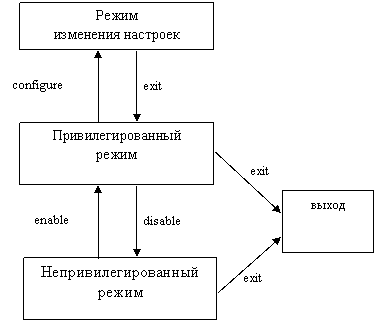
Рис. 1. Переключение между режимами управления коммутатора
4. Осуществить выход из интерфейса командной строки. Подключиться к коммутатору через Web-интерфейс. Набрать в адресной строке web-браузера адрес коммутатора http://[IP-адрес]. Логин admin, пароль 1234.
5. Получить от преподавателя IP-адрес для рабочих портов коммутатора:
- 172.16.100.171
- 172.16.100.172
- 172.16.100.173
Зайти в раздел конфигурации сетевых настроек. Задать IP-адрес на интерфейсе Management 192.168.0.1, IP-адрес для рабочих портов коммутатора, полученный от преподавателя, применить настройки. Управление над коммутатором через Web-интерфейс будет потеряно.
6. Извлечь сетевой кабель из порта Management и подключить в порт 1 из рабочего набора портов. Подключиться к коммутатору через Web-интерфейс.
Контрольные вопросы
Как можно узнать информацию о температуре процессора в коммутаторе?
В чем назначение порта Management?
В чем назначение команды ping?
В чем назначение команды traceroute?
Как определить текущий IP-адрес коммутатора?
