


Партнерка на США и Канаду по недвижимости, выплаты в крипто
- 30% recurring commission
- Выплаты в USDT
- Вывод каждую неделю
- Комиссия до 5 лет за каждого referral
Введение
Настоящий документ содержит руководство пользователя Регионального пункта управления системы управления эксплуатацией Автоматизированной системы Федерального Казначейства (СУЭ АС ФК).
1 Авторизация на портале HP Service Manager
Для подготовки к работе необходимо выполнить следующие действия:
1. Запустить web-браузер: Пуск ð Все программы ð Internet Explorer.
2. Установить подключение к УФК (подключение, используемое для работы с ППО СЭД):
- модемное соединение (через телефон) или VPN (через Интернет);
- Континент-АП.
3. Ввести в строке браузера адрес сервера приложения HP Service Manager
http://10.49.205.13:8080/sm7/ess. do

Рисунок 2 Фрагмент окна браузера с примером адреса сервера приложения HP Service Manager
4. В появившейся форме авторизации, портала самообслуживания приложения HP Service Manager необходимо заполнить поля
Логин: client_sed
Пароль: client_sed
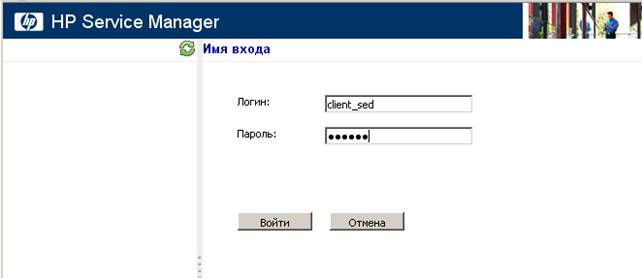
Рисунок 3 Окно авторизации приложения HP Service Manager
5. По завершении ввода учетных данных Пользователя, необходимо войти в систему путем нажатия экранной кнопки «Войти».
2 Создание нового обращения
В программе HP Sevice Manager после успешно выполненного процесса авторизации автоматически в окне портала самообслуживания откроется форма создания нового обращения. Если форма создания нового Обращения автоматически открыта не была, необходимо открыть ее нажав левой кнопкой мыши экранную кнопку «Отправка запроса».
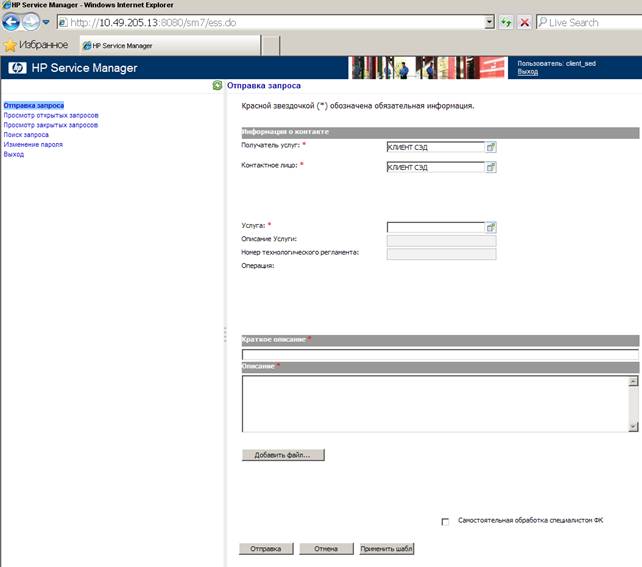
Рисунок 4 Форма для создания нового Обращения
Для регистрации нового Обращения пользователь должен обеспечить заполнение полей в форме нового Обращения на портале самообслуживания.
1. В поле «Получатель услуг» и «Контактное лицо» необходимо ввести «КЛИЕНТ СЭД». (заполнены по умолчанию)

Рисунок 5 Фрагмент формы нового Обращения с указанием полей «Получатель услуг» и «Контактное лицо»
2. В поле «Услуга» необходимо указать услугу, которая является предметом обращени: выбрать из списка (см. рисунок 7) или вписать ITS_s_o.6.2
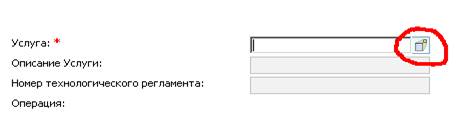
Рисунок 7 Вызов окна выбора услуги
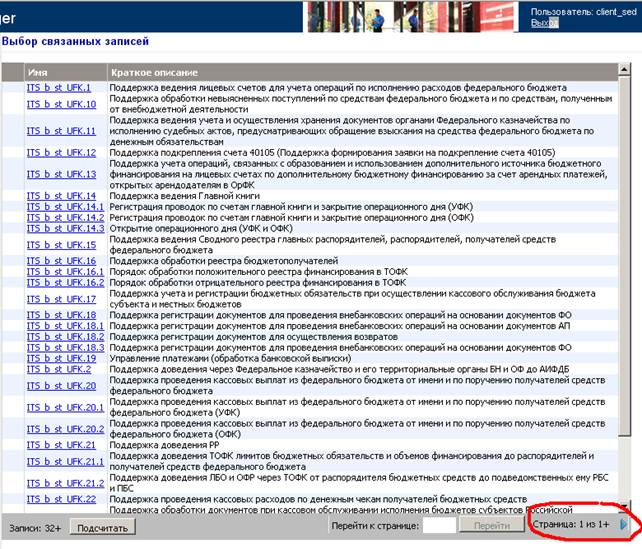
Рисунок 8 Окно выбора услуги
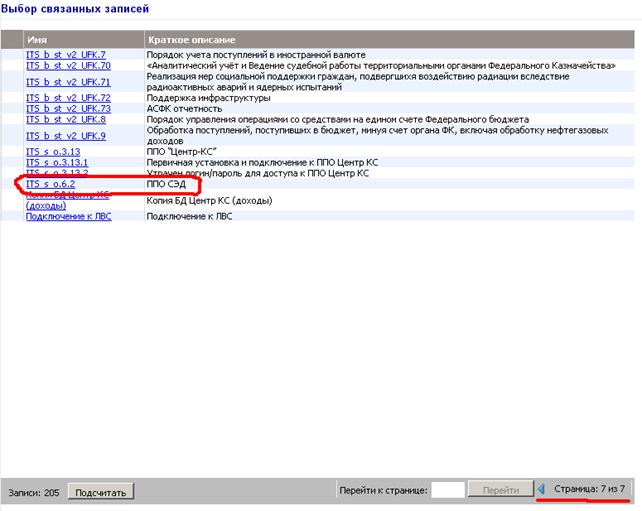
Рисунок 8 Выбор услуги ITS_s_o.6.2
3. В поле «Введите более точное название Операции» ввести «СЭД»
4. В поле «Краткое описание» необходимо указать наименование организации.
5. В поле «Описание» необходимо указать:
· Номер лицевого счёта, открытого в ОрФК, или код УБП (содержится в лицевом счёте).
· Роль организации (ПБС, РБС, ФО, АУ, БУ, АП).
· Версия ППО СЭД.
· Описание проблемы:
· Текст ошибки (точное сообщение в ППО СЭД)
· Произошедшие изменения в реквизитах организации (изменение типа, наименования, лицевого счёта и т. д.)
· Контакты (телефон, контактное лицо).
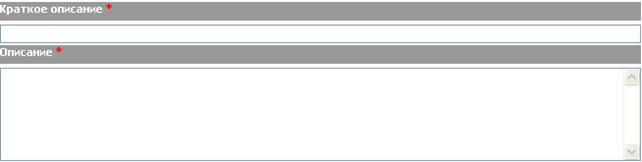
Рисунок 8 Фрагмент формы для создания нового Обращения с указанием полей «Краткое описание» и «Описание»
6. При необходимости прикрепить файл к создаваемому Обращению требуется один раз нажать экранную кнопку «Добавить файл…»

Рисунок 9 Экранная кнопка «Добавить файл…» на форме для создания нового Обращения
7. В результате откроется окно, в котором необходимо выбрать директорию и файл используя экранную кнопку «Обзор…» в поле «Местоположение файла:», который необходимо прикрепить, после чего нажать экранную кнопку «OK» в данном окне.
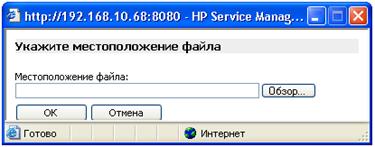
Рисунок 10 Окно для выбора и прикрепления файла при создании нового Обращения
8. Проверить заполнение всех обязательных полей, выделенных красной звездочкой, в форме Обращения и нажать кнопку «Отправка»
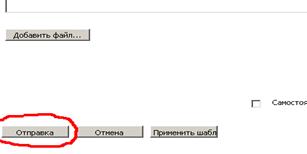
Рисунок 10 Экранная кнопка «Отправка» на форме для создания нового Обращения
9. После нажатие на кнопку «Отправка запроса» должна появиться форма с зарегистрированным номером Обращения.
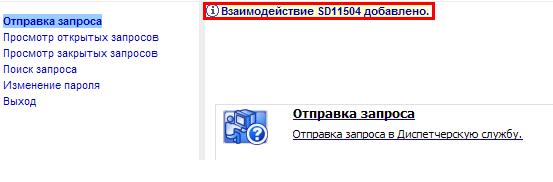
Рисунок 12 Фрагмент окна приложения HP Service Manager с отображением сообщения о добавлении созданного Обращения
3 Проверка статуса обращения
Пользователь для просмотра открытых и закрытых Обращений, выбирает необходимое Обращение и просматривает информацию по Статусу и последним обновлениям.
1. Для выполнения просмотра открытых Обращений Пользователь нажимает кнопку «Просмотр открытых запросов». Для выполнения просмотра закрытых Обращений Пользователь нажимает кнопку «Просмотр закрытых запросов».
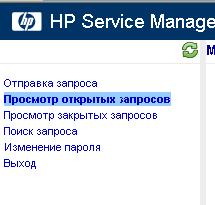
Рисунок 13 Фрагмент окна приложения HP Service Manager с отображением кнопки «Просмотр открытых запросов»
2. В результате откроется окно в котором будут отображены все открытые или закрытые Обращения соответственно.
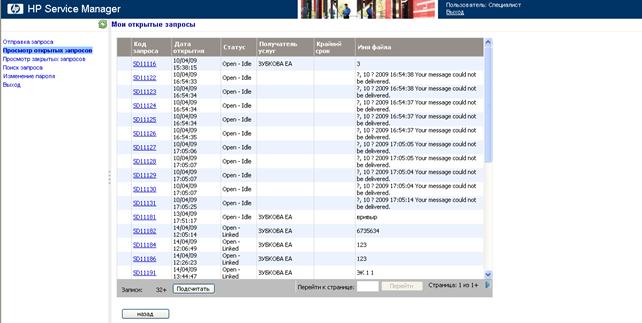
Рисунок 14 Окно приложения HP Service Manager с отображением списка открытых запросов
3. Выбрав необходимое Обращение, для его просмотра Пользователь один раз нажимает левой кнопкой мыши код Обращения находящийся в колонке «Код запроса»
4. В результате откроется окно с отображением информации по требуемому Обращению.
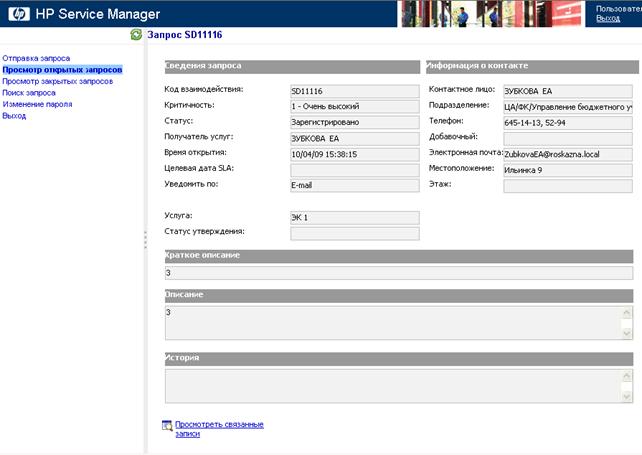
Рисунок 15 Форма открытого для просмотра Обращения
5. Для просмотра дополнительной информации из связанных с данным обращением документов необходимо перейти по ссылке «Просмотреть связанные записи» внизу экранной формы.
6. Для выхода из режима просмотра выбранного Обращения и для выхода из формы просмотра Обращений дважды нажать экранную кнопку «Назад».
4 ПОИСК ЗАПРОСА
Для быстрого поиска открытых и закрытых Обращений можно воспользоваться «Поиском запроса»
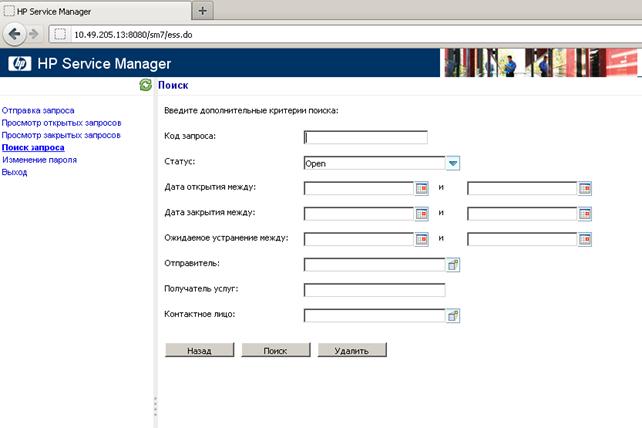
Рисунок 16 Форма для поиска Обращения
В поле «Код запроса» необходимо указать номер зарегистрированного обращения, а в поле «Статус» - статус из списка (Открыто, Закрыто, Все)
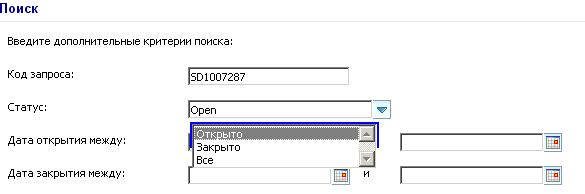
Рисунок 17 Заполнение полей «Код запроса» и «Статус»
Остальные поля для заполнения не обязательны!!!
5 Выход из портала самообслуживания
Для выхода из портала Пользователю необходимо пройти по ссылке «Выход», расположенной в главном меню.
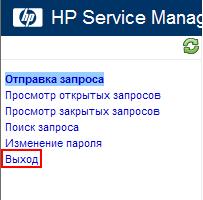
Рисунок 16 Фрагмент окна приложения HP Service Manager с отображением кнопки «Выход»
После срабатывания ссылки «Выход», появляется сообщение «Выход из системы успешно выполнен».
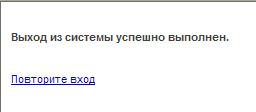
Рисунок 17 Фрагмент окна приложения HP Service Manager с отображением сообщения об успешном выходе из системы
6 Создание нового Обращения, связанного с закрытым Обращением
1. Необходимо найти закрытое Обращение, с которым нужно связать новое.
Для этого нужно перейти по вкладке в главном меню «Просмотр закрытых запросов».
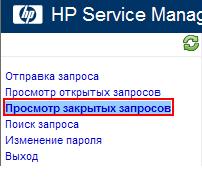
Рисунок 18 Фрагмент окна приложения HP Service Manager с отображением кнопки «Просмотр закрытых запросов»
2. В появившемся списке выбрать нужный запрос.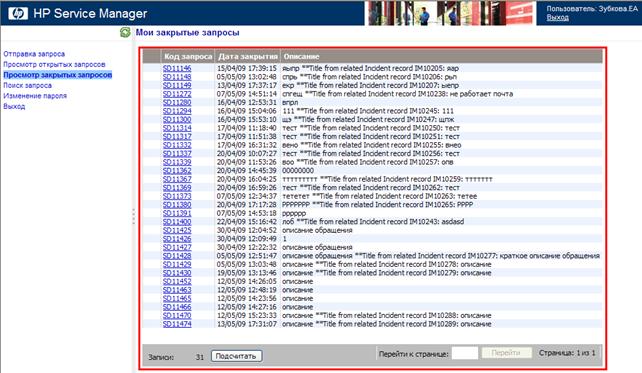
Рисунок 19 Окно приложения HP Service Manager с отображением закрытых Обращений
В случае если запроса на странице не видно, нужно воспользоваться просмотром страниц. Для этого необходимо использовать нижнее меню перехода по страницам:

Рисунок 20 Нижнее меню перехода по страницам
3. Затем, выбрав нужный номер запроса, откроется окно с детальной информацией о данном Обращении.
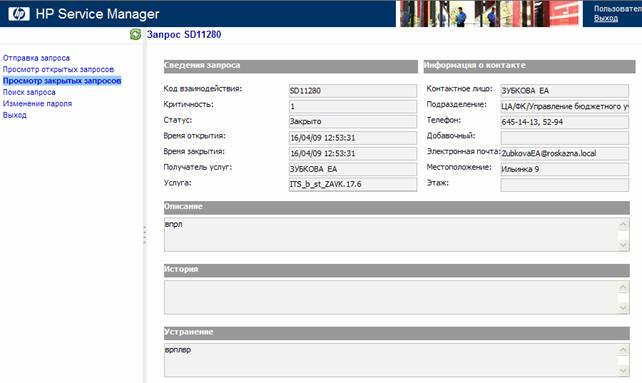
Рисунок 21 Окно приложения HP Service Manager с отображением формы Обращения
4. Затем после нажатия на форме кнопки «Отправить повторно», в появившемся окне внести новые данные по Обращению в поля «Уведомить до», «Услуга», «Критичность», «Обновление описания».
Поля, отмеченные символом звездочки (*) необходимо обязательно заполнить. Остальные поля заполняются по желанию Пользователя, или если необходимо изменить критерии (уведомления или критичности) в новой информации Обращения.
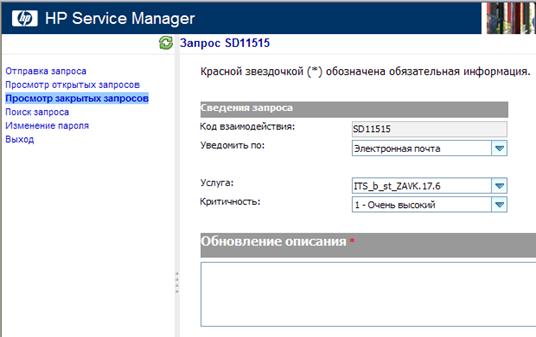
Рисунок 22 Форма для повторной отправки Обращения приложения HP Service Manager
5. После введения необходимой информации Пользователю нужно нажать кнопку «Сохранить».
Убедиться, что на форме появилось сообщение «Элемент \"Взаимодействие Service Desk SD{НОМЕР}\" связан с элементом \"Взаимодействие Service Desk SD{НОМЕР}\"».
