


Партнерка на США и Канаду по недвижимости, выплаты в крипто
- 30% recurring commission
- Выплаты в USDT
- Вывод каждую неделю
- Комиссия до 5 лет за каждого referral
Устройство для регистрации и цифровой обработки аналоговых сигналов с частотой дискретизации до 160 МГц
ADC16NS160DV
АЦП 2х16 Бит, 160 МГц
PCI-Express x1
РУКОВОДСТВО ПОЛЬЗОВАТЕЛЯ
Общие характеристики
l Тип шины обмена данными — PCI-Express
l Конструктивное исполнение – PCI-Express x1 lane (Габаритный размер, мм (ДхШхВ) 193 х 122 х 18)
l Количество каналов АЦП — 2
l Разрядность АЦП — 16 бит
l Отсутствие пропуска кодов, гарантировано для АЦП — 16 бит
l Максимальная частота дискретизации для АЦП – 160 МГц
l Полоса пропускания микросхемы АЦП – 1400 МГц
l Входное сопротивление аналогового входа для АЦП – 50 ± 1 Ом
l Диапазон входного сигнала для АЦП не более ± 1.2 В
l Среднеквадратичное значение апертурного дребезга для АЦП при температуре +25С, нс (типовое значение) 0.08нс *
l Динамический диапазон для входного сигнана 30 МГц - 95дБ * к полной шкале.
l Интегральная нелинейность преобразования для АЦП ± 2.5** ЕМР (тип.)
l Дифференциальная нелинейность преобразования для АЦП + 0.7, - 0.2** ЕМР (тип.)
l Вход внешнего запуска
l Объем буферного ЗУ — 32…128 M отсчетов сигнала на канал. ***
l Потребляемая мощность не более 15 Вт
l Напряжения питания — + 3.3 В от разъёма на материнской плате и + 5 В и + 12 В через дополнительный разъём. Его подключение ОБЯЗАТЕЛЬНО!
l Базовая плата реализована на базе ПЛИС Spartan-3 (фирмы Xilinx), либо Spartan-6 по выбору заказчика.
l Программирование схемы цифрового автомата осуществляется от микросхемы Flash SPROM, установленной на плате
l Схема цифрового автомата обработки сигнала может быть изменена по требованию заказчика
l Плата работает в DMA режиме, средняя скорость передачи данных 100 MБ/с.
* - значение для микросхемы АЦП. Для устройства в целом параметр зависит от применяемого осциллятора, который может быть установлен по ТЗ заказчика.
**- параметры контролируются косвенными методами;
*** - Данные для платы на основе микросхемы ПЛИС Sparatn-3. Для платы на основе микросхемы ПЛИС Sparatn-6 объем буферного ЗУ может достигать до 128М отсчетов сигнала на канал.
Параметры изделий могут уточняться.
Общее описание платы
Устройство ADC16NS160DV предназначено для преобразования аналоговых сигналов в цифровые коды, преобразования цифровых кодов в аналоговые сигналы, хранения этих кодов и передачи их по шине PCIe.
Два канала аналогово-цифрового преобразования собраны на базе микросхем АЦП фирмы National semiconductor. На входах АЦП установлен буфер с высокочастотными трансформаторами, которые имеют входное сопротивление 50 Ом и рассчитаны на работу с источником сигнала, имеющим выходное сопротивление равное 50 Ом. Максимальная тактовая частота АЦП составляет 160 МГц (частота выборки отсчетов задается коэффициентом деления тактовой частоты от 1 до 256). Результаты преобразования записываются в буферную память устройства ADC16NS160DV.
На плате есть вход для осуществления внешнего запуска по превышению уровня опорного сигнала, который формируется с помощью ЦАП формирования опорного сигнала.
Использование ПЛИС семейства Spartan-3 либо Spartan-6 фирмы XILINX позволяет перепрограммировать устройство ADC16NS160DV для реализации обработки аналоговых и цифровых сигналов по алгоритмам заказчика. Типовая конфигурация платы – цифровой осциллограф.
Процесс дискретизации запускается по команде с компьютера или по сигналу внешнего запуска и продолжается до заполнения буферной памяти. Общий объем буферной памяти 128 МБ (4 микросхемы по 32 МБ). Обмен данными между платой и персональным компьютером выполняется в DMA режиме со средней скоростью 100 MБ/с. По окончании процесса дискретизации плата аппаратно формирует сигнал прерывания, который обрабатывается программой пользователя.
Плата формирует сигнал на разрешение внешнего запуска и сигнал «временного окна», которые могут использоваться для синхронного запуска внешнего процесса.
В комплект поставки входят:
· плата ADC125AS5 (или PS6) c мезонином;
· комплект разъемов для подключения к плате аналоговых сигналов;
· драйвер устройства для операционных систем Windows 2000/XP;
· тестовое программное обеспечение WIN_DO_Oscilloscope (исходный текст проекта для Delphi 7.0);
· DLL библиотека API функций для использования платы в проектах пользователя;
· руководство пользователя.
Установка и использование платы
Установить плату в свободный разъём PCI-Express. Плата может быть установлена в разъёмы х1, х4, х8, х16. К разъёму J11 на основной плате подключить разъём дополнительного питания +5 В (подобный разъём использовался для питания дисководов 3,5”).
Некоторые материнские платы по умолчанию определяют разъём PCIe x16 для видео и отключают встроенную видеокарту при обнаружении карты в данном слоте. Это нужно проверить в инструкции к материнской плате и при необходимости сделать корректировку настроек BIOS. Плата имеет длину 193 мм и может не встать в слоты x1 для карт половинной длины (167 мм).
После установки платы в свободный PCI-Express слот компьютера и включения ПК, BIOS обнаружит новое устройство и идентифицирует его как "сопроцессор". В списке инсталлированных устройств должна появится запись: Vendor ID = 0x2004 и Device ID = 0x680C (на многих компьютерах таблица с инсталлированными устройствами не появляется, а сразу начинается загрузка операционной системы).
После загрузки операционной системы в списке установленного оборудования должно быть обнаружено новое устройство. "PCI Co-processor CPU (Сопроцессор)" и предложит установить для него драйвер. На запрос о местонахождении драйвера необходимо указать путь к файлу "MDMAI. inf". Данный файл находится на диске
[DVD-ROM]: ADC16NS160DV\Driver\MDMAI. inf
При установке драйвера под операционными системами Windows 2000\XP, в случае появления диалогового окна "Цифровая подпись не найдена" на запрос "Продолжить установку?" необходимо ответить "Да".
Поставляемый с платой драйвер, входящий в состав программного обеспечения, обеспечивает работу устройства под управлением операционных систем Windows 2000\XP.
При установке драйвера вручную, в окне с предложением поиска наилучшего драйвера выберите "Установить с диска..." и выберите каталог в котором находится драйвер "MDMAI. sys" и файл "MDMAI. inf". Далее продолжайте установку в соответствии с подсказками системы. После того, как драйвер будет установлен, перегрузите компьютер.
После установки драйвера рекомендуется перейти в диспетчер устройств («Свойства системы» - «Оборудование» - «Диспетчер устройств») для того, что бы убедиться в том, что устройство и драйвер работают нормально (класс устройств XDSPDEVICES).
Если при запуске операционной системы устройство не было обнаружено, то либо оно неисправно, либо драйвера под него уже устанавливалось ранее в систему, и у менеджера устройств уже есть соответствующая запись. В случае, если драйвера уже устанавливались, откройте менеджер устройств, разверните класс устройств «XDSPDEVICES» и выберите запись отмеченную как «ADC16NS160DV». В свойствах этой записи надо выбрать закладку «Драйвер» и нажать кнопку «Обновить...». Далее следовать указаниям по установке драйвера.
Для проверки работоспособности платы можно воспользоваться программой WIN_DO_Oscilloscope, входящей в комплект программного обеспечения, поставляемого с платой.
Описание тестовой программы цифрового осциллографа
WIN_DO_Oscilloscope
Программа цифрового осциллографа "WIN_DO_Oscilloscope" предназначена для тестирования работоспособности платы и демонстрации ее основных функций. Программа поставляется с исходным текстом проекта для среды программирования Delphi.
Программный продукт распространяется "AS IS" и служит для демонстрации основных возможностей и механизмов работы с платой. Поставщик не несет ответственности за некорректность работы программы и ущерб, причиненный ее некорректной работой. Пользователь может дорабатывать и модифицировать программу для использования в собственном проекте.
Программа предоставляет пользователю следующие основные возможности:
· Просмотр оцифрованного сигнала по банкам (размер банка может изменяться произвольно);
· Просмотр 2 каналов (каждый канал по отдельности, 2 канала вместе и разницу между 1-ым и 2-ым каналами);
· Однократная и циклическая дискретизация;
· Автомасштабирование сигнала, наложение сигнала, программная синхронизация;
· Вычисление глобальных (на всем массиве данных) и локальных (в пределах выбранного банка) минимума и максимума;
· Просмотр значения сигнала в точке;
· Диагностика процесса дискретизации: количество корректных дискретизаций и ошибок;
· Измерение среднеквадратического уровня собственного шума платы и построение гистограмм распределения значений сигнала и уровня шума. Статистическая обработка оцифрованного сигнала, как по банкам, так и для всего массива в целом;
· Управление цифро-аналоговыми преобразователями и формирование тестовых сигналов;
· Управление работой АЦП (включение нормального режима работы, или режима паттернов *);
· Работа с несколькими устройствами подключенных к ПК (до 4-х включительно). Максимальное число подключаемых плат определяется конфигурацией операционной системы, доступной памятью, и версией программного обеспечения. При этом обмен данными выполняется только с тем устройством, которое выбрано в программе (одновременный обмен данными с несколькими устройствами в программе на данный момент не предусмотрен);
· Сохранение сигналов в файле формата *.txt (текстовый файл);
· Сохранения и загрузка конфигурационного файла с установками программы, возможность установки настроек конфигурации по умолчанию;
· Работа в режиме модели (при отключенной плате).
* режим паттернов подразумевает переход АЦП в фиксированное состоянии в соответствии с технической документацией на АЦП.
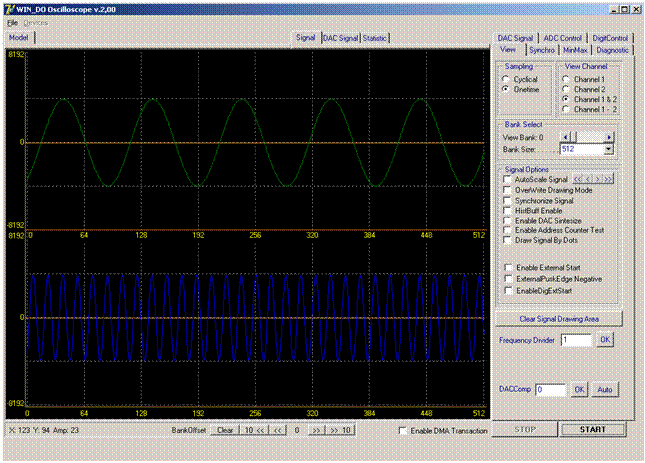
Рис. 1. Внешний вид программы «WIN_DO_Oscilloscope»
Программа запускается выполнением файла "Win_do_.exe" из каталога "WIN_DO_Oscilloscope". Если устройство не обнаружено, то активной становится закладка «Model», и программа переходит в режим моделирования входного сигнала. При обнаружении в системе подключенного устройства, на вкладке выбора текущего устройства появляется закладка «Device». Число этих закладок будет соответствовать числу подключенных устройств, но не более 4-ех, и каждая закладка отображает состояние сигналов непосредственно по каждому из устройств. Программа дает возможность настраивать работу устройства, подключенного к ПК.
Внимание: настройки, прописанные на одну плату автоматически применяются ко всем подключенным к ПК устройствам.
В нижнем правом углу окна программы находятся кнопки "Start" и "Stop" обеспечивающие пуск и останов процесса дискретизации, соответственно (рис. 1).
Левая часть окна программы содержит панель графического отображения сигналов и закладки для выбора текущего источника сигнала и режима работы программы. В правой части окна программы находится панель с вкладками, которые обеспечивают переключение между элементами управления программы сгруппированными по функциональному признаку.
Для смещения сигнала внутри отображаемого банка предназначена панель кнопок "BankOffset" (нижняя часть окна программы). Кнопка "Clear" позволяет сбросить смещение в ноль. Кнопки "<<10", "<<1", ">>1" и ">>10" позволяют задавать смещение в отсчетах для просмотра от начала текущего отображаемого банка. Данная панель позволяет более точно задать отображаемую область сигнала и работает во всех режимах работы с графиками.
«Enable DMA Transaction» - вкл\выкл. режим транзакций.
Закладка "View"
Рис. 2. Внешний вид закладки «View»
Закладка "View" содержит элементы для управления режимами отображения оцифрованного сигнала, а также элементы для управления платой.
Таблица 1. Элементы закладки “View”
Группа "Sampling" | Задает режим циклической (Cyclical) или однократной (Onetime) дискретизации. |
Группа "View Channel" | Выбирает отображаемые каналы. - Channel 1 – просмотр 1-го канала. - Channel 2 – просмотр 2-го канала. - Channel 1 & 2 - одновременный просмотр 1(низ) и 2(верх) каналов. - Channel 1 - 2 – результат разницы между 1-ым и 2-ым каналами. |
Группа "Bank Select" | Задает размер отображаемого банка и текущий банк. - View Bank - индицирует текущий отображаемый банк. Полоса прокрутки позволяет изменять текущий отображаемый банк для перемещения по оцифрованному сигналу во времени; - Bank Size - позволяет выбрать из списка или задать произвольно текущий размер банка (размер банка должен быть не менее 5). |
Группа "Signal Options" | Позволяет выбрать следующие режимы: - AutoScale Signal - вкл.\выкл. режим автомасштабирования отображаемого сигнала. - Кнопки "<<", "<", ">" и ">>" служат для изменения коэффициента мастабирования вручную. При нажатии этих кнопок текущий коэффициент масштабирования будет отображаться в строке статуса. Кнопки действуют при выключенном режиме автоматического масстабирования «Auto Scale Signal» - OverWrite Drawing Mode - вкл.\выкл. режим наложения отображаемого сигнала (отображение сигнала без удаления предыдущего изображения); - Synchronize Signal - вкл.\выкл. режим программной синхронизации сигнала (параметры синхронизации задаются на вкладке Synchro). - HistBuff Enable - вкл.\выкл. на плате буфера предистории (используется при необходимости получения данных предшествовавших сигналу внешнего запуска). - Enable DAC Sintesize – вкл.\выкл. генерации сигнала ЦАП; - Enable Address Counter Test - вкл.\выкл. режим аппаратной подмены данных АЦП счетчиком (используется для диагностики работы внутренних схем платы); - Draw Signal By Dots - вкл.\выкл. прорисовку графика сигнала точками. - Enable External Start - вкл.\выкл. режим внешнего запуска процесса дискретизации; - ExternalPuskEdgeNegative - вкл.\выкл. внешнего запуска по заднему фронту. * - EnableDigExtStart – вкл.\выкл. внешнего запуска от цифрового входа;** |
Кнопка "Clear Signal Drawing Area" | Позволяет отчистить область отображения сигнала, удобна для использования при включенном режиме наложения "OverWrite Drawing Mode". |
Frequency Divider | Задает значение делителя частоты дискретизации, устанавливается по нажатию кнопки "OK". |
DACComp | Задает значение записываемое в ЦАП3 по нажатию кнопки «ОК». Используется в режиме внешнего запуска. |
Кнопка «Auto» | Формирует на выходе ЦАП3 линейно изменяющееся напряжение. *** |
* режим действует как для сигнала запуска по аналоговому входу, так и по цифровому. Зависит от настроек сделанных пользователем в EnableDigExtStart.
** если в Enable External Start выключен режим внешнего запуска, то настройки, сделанные в EnableDigExtStart и ExternalPuskEdgeNegative учитываться программой не будут.
*** Режим используется для тестирования устройства.
Закладка "Synchro"
Закладка предназначена для настройки параметров программной синхронизации относительно принимаемого сигнала. Операция выполняется выставлением порога синхронизации и указанием фронта, по которому будет выполняться программная синхронизация.
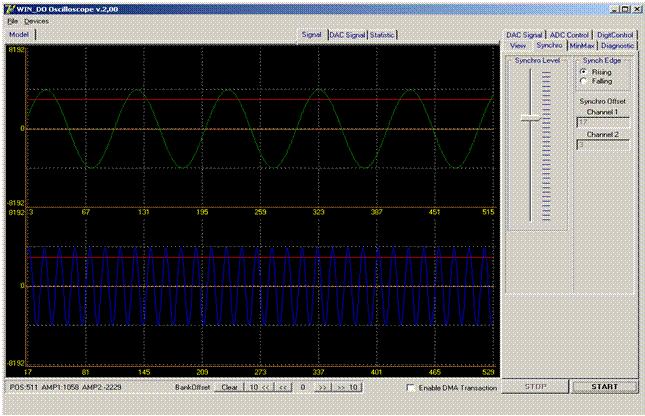
Рис. 3. Внешний вид окна программы с закладкой «Synchro»
Таблица 2. Элементы закладкт “Synchro”
Группа "Synchro Level" | Позволяет с помощью ползунка задать порог синхронизации. Текущий порог отображается на сигнале горизонтальной красной линией*. |
Группа "Synch Edge" | Позволяет выбрать фронт по которому будет выполняться программная синхронизация: - Rising - по возрастающему фронту; - Falling – по спадающему фронту. |
«Synchro Offset» | Указывает значение задержки по временной оси при включенном режиме синхронизации (элемент «Synchronize Signal» на закладке «View»). |
*Внимание: при вкл. режиме «AutoScale Signal» графическое отображение уровня синхронизации не соответствует действительному.
Закладка "MinMax"
Информационная закладка отображающая минимальные и максимальные значения сигналов по каналам. Отображения идет как в активном банке (том, который выведен в данный момент на экран), так и по всему массиву сигнала.
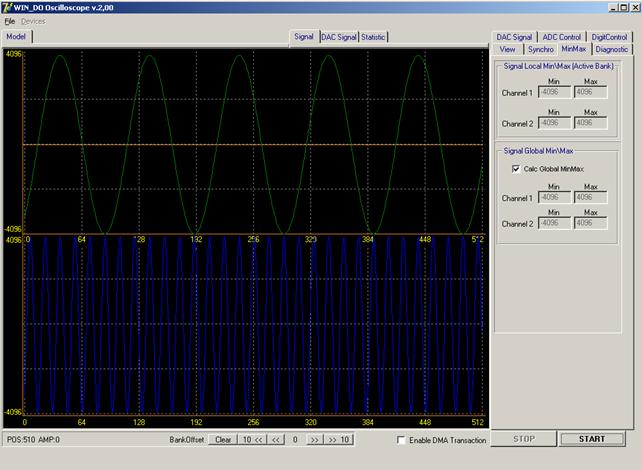
Рис. 4. Внешний вид закладки «MinMax»
Таблица 3. Элементы закладки "MinMax"
Группа "Signal Local MinMax" | Отображает текущие локальные (в пределах текущего отображаемого банка) минимум и максимум раздельно по каналам. |
Группа "Signal Global MinMax" | Отображает текущие глобальные (по всему массиву оцифрованного сигнала) минимум и максимум раздельно по каналам. * |
* Значения глобальных максимумов и минимумов рассчитываются при включенном режиме ”CalcGlobalMinMax”. По умолчанию режим отключен, т. к. он замедляет работу программы.
Закладка "Statistic"
Информационная закладка, где отображаются результаты статистической обработки оцифрованных данных.
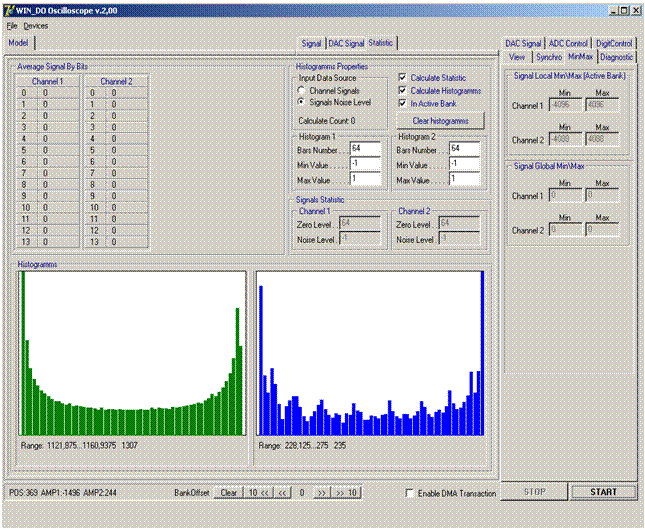
Рис. 5. Внешний вид окна программы с активной закладкой «Statistic»
Таблица 4. Элементы закладки «Statistic»
Группа "Histogramms Properties" | Позволяет активизировать процесс вычисления статистических значений и гистограмм, а также задать параметры для их построения: - Calculate Statistic - Вкл.\выкл. расчет уровня нуля и уровня шума по каналам; - Calculate Histogramms - Вкл.\выкл. построение гистограмм с текущими установленными параметрами (для работы этого режима необходимо чтобы был включен режим расчета статистических данных (режим Calculate Statistic)); - In Active Bank - Вкл.\выкл. обработка данных из активного банка; - Clear histogramms – (кнопка) позволяет очистить гистограммы и инициировать процесс накопление заново с новыми параметрами. |
Группа "Input Data Source" | Позволяет задать входные данные для построения гистограмм: - Channel Signals - построение гистограмм будет осуществляться на основе оцифрованных данных по всей выборке (поканально); - Signals Noise Level - построение гистограмм будет осуществляться на основе рассчитанного уровня шума по каналам; - Calculate Count - отображает текущее число обработанных входных данных для построения гистограмм. |
Группа "Histogram 1 (2)" | Позволяет задать параметры для построения гистограмм: - Bars Number - количество полосок разбиения диапазона значений гистограммы; - Min Value - минимальное значение диапазона значений гистограммы; - Max Value - максимальное значение диапазона значений гистограммы. |
Группа "Signal Statistic" | Отображает рассчитанный средний уровень и уровень шума сигналов по каналам (для работы этого режима необходимо чтобы был включен режим расчета статистических данных - режим Calculate Statistic). |
Закладка «DAC Signal»
Закладка предназначенная для тестирования ЦАП-ов, установленных на плате. Для этого на закладки имеется возможность выбора типа тестирующего сигнала, подаваемого на ЦАП, а также можно настроить временные и амплитудные параметры этих сигналов.
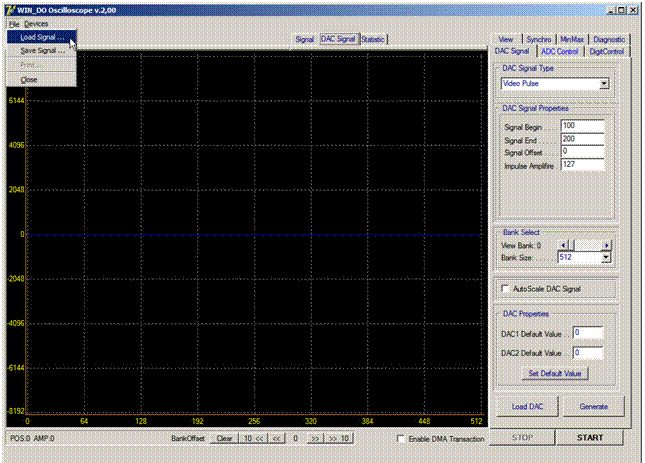
Рис. 6. Внешний вид программы с открытой вкладкой «DAC Signal»
Таблица 5. Элементы закладки «DAC Signal»
«DAC Signal Type» | Позволяет выбрать тип сигнала генерируемого прогаммой и подаваемого на ЦАП (Video Pulse, Video Pulse Burst, Radio Pulse, Radio Pulse Burst, LCHM Pulse, Barcer Code). |
Группа «DAC Signal Properties» | Позволяет указать параметры сигнала, передаваемого на ЦАП: - Signal Begin – задает начальную точку, с которой формируется сигнал; - Impulse Length – задает длину импульса в отсчетах; - Betwen Impulse – задает интервал между импульсами в отсчетах (расстояние между задним фронтом предыдущего импульса и передним фронтом последующего импульса); - Impulse Number – задает количество генерируемых импульсов; - Signal Offset – задает значение смещения нулевого уровня генерируемого сигнала; - Impulse Amplifize – задает значение амплитуды импульса (максимальное допустимое значение 8192). |
Группа «Bank Select» | Задает размер отображаемого банка и текущий банк. - View Bank - индицирует текущий отображаемый банк. Полоса прокрутки позволяет изменять текущий отображаемый банк для перемещения по оцифрованному сигналу во времени; - Bank Size - позволяет выбрать из списка или задать произвольно текущий размер банка (размер банка должен быть не менее 5). |
«Auto Scale DAC Signal» | Вкл.\Выкл. режима автомасштабирования отображаемого сигнала на ЦАПе. |
Группа «DAC properties» | Позволяет настроить параметры сигнала, устанавливаемые по умолчанию: - DAC Signal Bit Rate - задает размерность цифрового сигнала на входе ЦАП (в программе доступен один вариант – 14 бит); - DAC1 Default Value - задает значение сигнала на входе ЦАП1 (добавляется к смещению нулевого уровня сигнала указанному в Signal Offset); - DAC2 Default Value - задает значение сигнала на входе ЦАП2 (добавляется к смещению нулевого уровня сигнала указанному в Signal Offset); - Set Default Value - (кнопка) позволяет записать установленные параметры, как используемые по умолчанию. |
Кнопка «Generate» | Позволяет запустить процесс генерации сигналов для ЦАП. После генерации программа запросит разрешение передачу сгенерированных сигналов для ЦАП1 и ЦАП2. * |
Кнопка «Load DAC» | Позволяет запустить процесс передачи данных в ЦАП1 и ЦАП2 загруженного сигнала из файла. |
* При записи сигнала ЦАП установленного устройства предусмотрена возможность раздельной записи. Т. е. сгенерированный сигнал можно записать в один из ЦАП-ов по выбору, либо в оба.
Загрузка сигнала ЦАП из файла
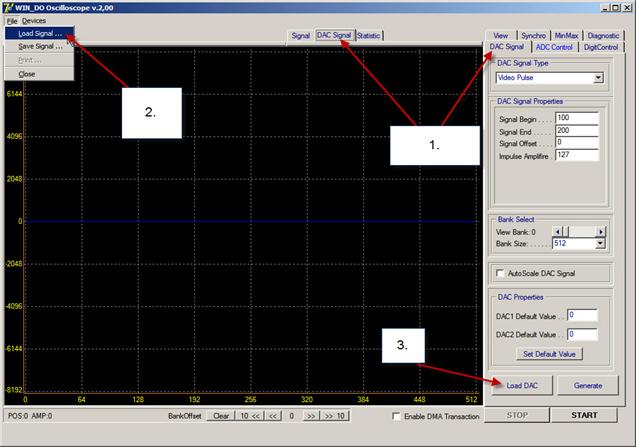
Рисунок 1.
Для загрузки сигнала в буферную память ЦАП необходимо:
1. Выбрать закладки DAC Signal справа и слева (как показано на рисунке 1).
2. Зайти в меню file > load signal.
Выбрать текстовый файл с данными для загрузки в ЦАП.
3. Нажать на кнопку Load DAC.
Запросы на запись данных в буферную память ЦАП обеспечивают возможность выбора номера канала буферной памяти, в который будет произведена загрузка сигнала.
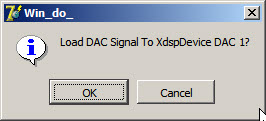

ВАЖНО!
Значения сигнала должны быть записаны в текстовый файл в столбец. Значения сигнала должны быть представлены целыми числами и находиться в диапазоне от -8192 до 8191. Максимальная длина сигнала составляет отсчетов ЦАП. В случае, если в файле находится меньше отсчетов, недостающие отсчеты будут заполнены значением 0.
Закладка «Diagnostic»
|
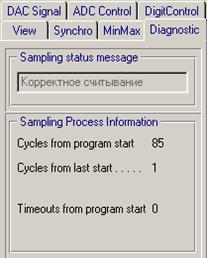 Рис. 7. Внешний вид закладки «Diagnostic» при включенной плате
Таблица 6. Элементы закладки «Diagnostic»
Группа "Sampling Status Message" | В случае корректного завершения текущего процесса дискретизации отображается строка "Корректное считывание", в противном случае — "Нет готовности"; |
Группа "Sampling Process Information" | Отображает информацию о количестве успешных и ошибочных дискретизаций; - Cycles from program start - число корректных считываний от старта программы; - Cycle from last start - число корректных считываний от последнего нажатия кнопки "Start"; - Timeouts from program start - число некорректных считываний от старта программы (число тайм-аутов ожидания прерывания); |
Закладка «ADC Control»
На закладке имеются инструменты для тестирования работы микросхем АЦП установленных на плате. При этом можно устанавливать как нормальный режим работы, так и работа по паттернам, когда АЦП начинает генерировать сигнал заданной формы.
|
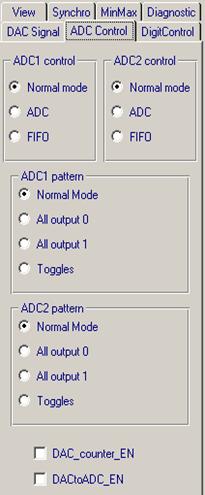

Рис. 8. Внешний вид закладки «ADC Control»

|
Из за большого объема этот материал размещен на нескольких страницах:
1 2 3 |
