


Партнерка на США и Канаду по недвижимости, выплаты в крипто
- 30% recurring commission
- Выплаты в USDT
- Вывод каждую неделю
- Комиссия до 5 лет за каждого referral
Инструкция по работе на сайте КурскГТУ
(www. *****)
В каб.№ 000 главного корпуса (лаборатория телекоммуникаций) Вы должны заполнить анкету и получить имя(логин) и пароль для доступа к редактированию сайта.
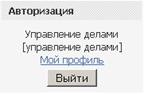
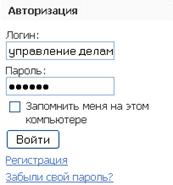
Войдите на сайт http://www. *****, пройдите авторизацию (введите Логин и Пароль).
Когда вы перейдёте в свой раздел сайта, например: Структура университета > Административно-управленческие подразделения > Управление делами (УД). В верхней строке сайта появятся 4 пункта меню: Просмотр, Редактирование, Разработка и Панель управления.

Выбираем пункт Редактирование.
Примечание
· Временно Мой профиль закрыт для редактирования.
Новый текст страницы
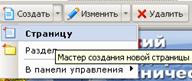 Выбираем первое меню во второй строке Создать
Выбираем строку Страницу.
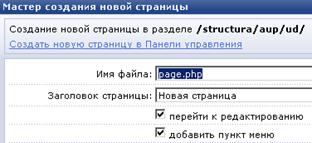 В открывшемся окне необходимо заполнить строки Имя файла (английскими буквами например: proba. php) и Заголовок страницы (например: Важная информация). Внизу нажимаем Далее.
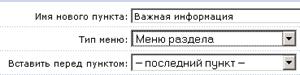 В следующем окне будет предложено создать своё (только для ваших страниц) левое боковое меню. Если нужно меняем строку Имя нового пункта и внизу нажимаем Далее.
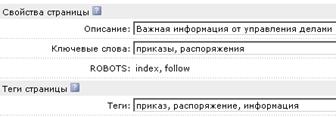
В следующем окне (можно ничего не менять) заносится информация для поисковых программ Интернета (например для поискового сервера Yandex.Ru).
Внизу нажимаем Готово.
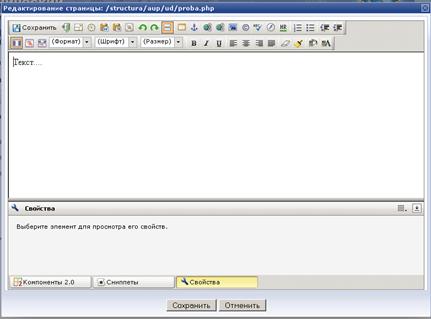 Откроется окно Редактирование страницы (в верхней строке будет прописан путь к новому файлу: /struktura/aup/ud/proba. php)
 В центральном окне редактора (Текст…) пишем информацию для страницы. Редактирование текста ограничено, но есть возможности: выравнивать текст (по левому, по правому, по центру и по обеим сторонам), изменить цвет, размер и т. п. Текст лучше вставлять с помощью меню Вставить текст (для вставки данных нажмите комбинацию клавиш Ctrl+V, затем кнопку "Сохранить":). Предварительно текст, например в Word’e скопировать в буфер (выделить мышкой и нажать Ctrl+C).
Текст будет очищен от лишнего кода.
Внизу или вверху редактора нажимаем Сохранить.
Новое фото (картика)
 Можно вставить фото (картинку). Для этого выбираем иконку Изображение (шестая справа в меню редактора)
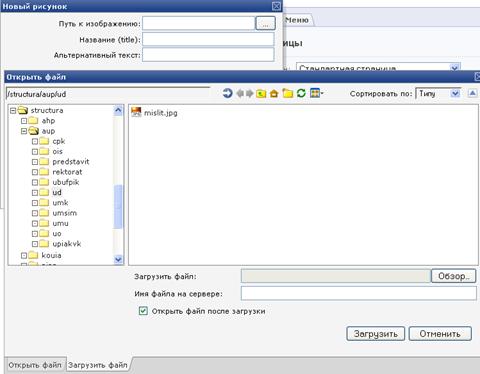 Выбираем каталог (папку) вашего подразделения, в левом окне с желтыми квадратиками, в нашем примере: /structura/aup/ud (учебные подразделения находятся в /structura/up/ сокращённое имя факультета английскими буквами / сокращённое имя кафедры английскими буквами). Внизу станет активный пункт меню: Загрузить файл (нажать). Откроются новые строки: Загрузить файл: и далее нажимаем Обзор… Открывается окно Загрузка файла, находим на своём компьютере (вверх Папка:) нужный файл, нажимаем Открыть. Нажимаем Загрузить. Нажимаем Сохранить. Внизу или вверху редактора нажимаем Сохранить.
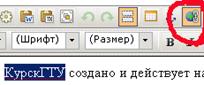 Сделать ссылку
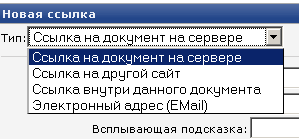 Выделяем мышкой текст (или картинку), например: КурскГТУ и жмём картинку меню Ссылка. Далее выбираем тип ссылки: Ссылка на документ на сервере – открывает меню для указания файла на нашем сервере; Ссылка на другой сайт – открывает меню, где надо указать адрес (URL) другого сайта (например: www. *****); Ссылка внутри данного документа – открывает меню с закладками (якорями) из документа; Электронный адрес (EMail) – создаёт ссылку на электронный почтовый адрес
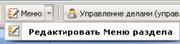 Редактирование меню
Выбираем пункт меню: Меню
Выбираем Редактирование меню раздела.
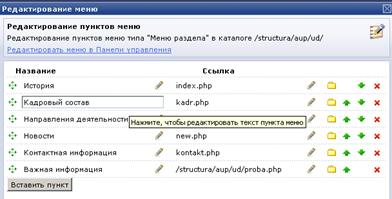 В открывшемся меню Редактирование меню
Можно редактировать название пункта меню. Можно изменить ссылку, нажав на карандашик или жёлтый квадратик. Можно зелёными стрелками перемещать пункты и красным крестиком удалять пункты. Внизу кнопкой Вставить пункт можно добавить новый пункт меню.
Внизу редактора нажимаем Сохранить.
Удаление файла

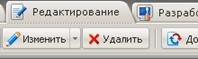 Открываем с помощью левого меню сайта не нужный нам файл и выбираем в меню пункт Удалить.
Примечание
· E-mail (адрес электронной почты
