

Партнерка на США и Канаду по недвижимости, выплаты в крипто
- 30% recurring commission
- Выплаты в USDT
- Вывод каждую неделю
- Комиссия до 5 лет за каждого referral
Утверждаю | Утверждаю | |
Директор департамента информатизации Министерства здравоохранения и социального развития Российской Федерации | Вице-Президент | |
______________ | ______________ | |
______________ 2012 г. | ______________ 2012 г. | |
ПЕРВАЯ ОЧЕРЕДЬ системы ведения расписания приемов специалистов, проведения консультаций, в том числе телемедицинских, и загрузки мощностей медицинской организации, а также электронной записи на прием к врачу, с учетом возможности интеграции с внешними информационными системами с использованием облачных технологий | ||
министерство здравоохранения и социального развития Российской Федерации | ||
Электронная регистратура | ||
руководство пользователя для роли гражданин при записи через ЕПГУ ЛИСТ УТВЕРЖДЕНИЯ | ||
РТ-ЭР. И3.01.01-01.М-ЛУ | ||
Листов 1 | ||
СОГЛАСОВАНО | ||
Заместитель директора Департамента федеральных Программ проекта «Информационное общество» ОАО междугородной и международной электрической связи «Ростелеком» | ||
______________ | ||
______________ 2012 г. | ||
Утверждено | ||
РТ-ЭР. И3.01.01-01.М-ЛУ | ||
ПЕРВАЯ ОЧЕРЕДЬ системы ведения расписания приемов специалистов, проведения консультаций, в том числе телемедицинских, и загрузки мощностей медицинской организации, а также электронной записи на прием к врачу, с учетом возможности интеграции с внешними информационными системами с использованием облачных технологий | ||
Министерство здравоохранения и социального развития Российской Федерации | ||
ЭЛЕКТРОННАЯ РЕГИСТРАТУРА | ||
руководство пользователя для роли гражданин при записи через ЕПГУ | ||
РТ-ЭР. И3.01.01-01.М | ||
Листов 57 | ||
Москва 2012 | ||
Аннотация
Настоящий документ представляет собой руководство пользователя для роли гражданин при записи через Единый портал государственных и муниципальных услуг (функций) (ЕПГУ) первой очереди системы ведения расписания приемов специалистов, проведения консультаций, в том числе телемедицинских, и загрузки мощностей медицинской организации, а также электронной записи на прием к врачу, с учетом возможности интеграции с внешними информационными системами с использованием облачных технологий.
Содержание
1. Введение 4
1.1. Область применения 4
1.2. Краткое описание возможностей. 4
1.3. Уровень подготовки пользователя 6
1.4. Определения, обозначения и сокращения 6
1.5. Перечень эксплуатационной документации, с которыми необходимо ознакомиться пользователю. 7
2. Назначение и условия применения. 8
2.1. Виды деятельности, функции, для автоматизации которых предназначена Система 8
2.2. Программные и аппаратные требования к Системе 9
3. Подготовка к работе 10
3.1. Вход в Систему. 10
3.1.1. Авторизация. 11
3.1.2. Восстановление пароля. 13
3.2. Проверка работоспособности системы. 22
3.3. Завершение работы. 22
4. Описание интерфейса системы записи на прием через ЕПГУ. 24
5. Описание оформления услуги. 28
5.1.1. Информация о пациенте. 28
5.1.2. Поиск МО.. 34
5.1.3. Выбор врача. 37
5.1.4. Выбор времени приема. 39
5.1.5. Подача заявления. 45
6. Аварийные ситуации. 54
Перечень ссылочных документов. 55
2. Введение
Настоящий документ представляет собой руководство пользователя для роли гражданин при записи через Единый портал государственных и муниципальных услуг (функций) (ЕПГУ) первой очереди системы ведения расписания приемов специалистов, проведения консультаций, в том числе телемедицинских, и загрузки мощностей медицинской организации, а также электронной записи на прием к врачу, с учетом возможности интеграции с внешними информационными системами с использованием облачных технологий (далее - Система).
Услуга предварительной записи на прием в медицинские организации (МО) предоставляется всем гражданам. Обратившись за какой-либо медицинской услугой, гражданин независимо от наличия у него заболевания именуется пациентом.
2.1. Область применения
Средства Системы применяются для автоматизации процесса предварительной записи граждан на прием в МО.
Система записи граждан на прием через ЕПГУ предназначена для автоматизации процесса самозаписи на прием к врачу, обследование, консультацию.
2.2. Краткое описание возможностей
Система записи граждан на прием через ЕПГУ обеспечивает выполнение следующих функций:
– авторизация граждан в системе через ЕПГУ;
– предоставление справочной информации о медицинских организациях;
– интеграция с открытыми картографическим сервисом (Яндекс. Карты, Google Maps, Open Street Map и т. п.);
– предоставление пользователю расписания приема врачей-специалистов, отобранного по определенным критериям, таким как:
· основные (медицинская организация, врачебная специализация, лечебный профиль, вид услуги, вид оплаты, географическая близость);
· дополнительные (вид записи, рейтинг пользователей и т. д.).
– запись на прием к выбранному специалисту на выбранную дату и время с учетом типа приема и условиям приема выбранного временного интервала;
– отображение перечня запросов пользователя на запись на прием (консультацию, в том числе телемедицинскую, диагностическое исследование) в различные медицинские организации;
– отображение статуса запросов пользователя;
– получение подтверждения или отказа в записи на прием с указанием причины;
– предоставление механизма отмены запросов, в том числе уже утвержденных;
– предоставление возможности печати утвержденных запросов.
2.3. Уровень подготовки пользователя
Руководство пользователя предполагает умение пользователя работать с персональным компьютером и обладание навыками использования обозревателя Интернета (Интернет-браузера).
2.4. Определения, обозначения и сокращения
Определения терминов, используемых в документе
Термин | Определение |
Система | Первая очереди системы ведения расписания приемов специалистов, проведения консультаций, в том числе телемедицинских, и загрузки мощностей медицинской организации, а также электронной записи на прием к врачу, с учетом возможности интеграции с внешними информационными системами с использованием облачных технологий |
Услуга | Основная единица учета в ИС, позволяющая учитывать объем работы, проведенной в процессе обслуживания пациента (потребителя услуги). Услуги состоят из набора элементарных услуг. |
Обозначения и сокращения, используемые в документе
Сокращение | Определение |
АРМ | Автоматизированное рабочее место |
ЕПГУ | Единый портал государственных и муниципальных услуг (функций) |
МО | Медицинская организация |
МУ | Медицинское учреждение |
ОС | Операционная система |
2.5. Перечень эксплуатационной документации, с которыми необходимо ознакомиться пользователю
Пользователю необходимо ознакомиться с документом «Описание применения. Часть 1. Общие сведения» [1].
3. Назначение и условия применения
3.1. Виды деятельности, функции, для автоматизации которых предназначена Система
Система автоматизирует следующие виды деятельности граждан (пациентов):
– запрос отображения расписания работы ресурсов МУ;
– предварительная запись пациента на оказание услуги.
Система записи на прием через ЕПГУ обеспечивает выполнение следующих функций:
– авторизация граждан в системе через ЕПГУ;
– предоставление справочной информации о медицинских организациях;
– интеграция с открытыми картографическим сервисом (Яндекс. Карты, Google Maps, Open Street Map и т. п.);
– предоставление пользователю расписания приема врачей-специалистов, отобранного по определенным критериям, таким как:
· основные (медицинская организация, врачебная специализация, лечебный профиль, вид услуги, вид оплаты, географическая близость);
· дополнительные (вид записи, рейтинг пользователей и т. д.).
– запись на прием к выбранному специалисту на выбранную дату и время с учетом типа приема и условиям приема выбранного временного интервала;
– отображение перечня запросов пользователя на запись на прием (консультацию, в том числе телемедицинскую, диагностическое исследование) в различные медицинские организации;
– отображение статуса запросов пользователя;
– получение подтверждения или отказа в записи на прием с указанием причины;
– предоставление механизма отмены запросов, в том числе уже утвержденных;
– предоставление возможности печати утвержденных запросов.
3.2. Программные и аппаратные требования к Системе
На автоматизированном рабочем месте пользователя необходимо наличие доступа к Интернету (Интернет-браузер, поддерживающий язык HTML 5, а именно: Internet Explorer версии 8 и выше, Mozilla Firefox версии 12 и выше, Google Chrome, Opera версии 11 и выше).
Установки другого специального программного обеспечения не требуется.
4. Подготовка к работе
4.1. Вход в Систему
Необходимо выполнить следующее:
– настроить доступ АРМ пользователя к сети Интернет;
– запустить браузер;
– в адресную строку браузера ввести адрес: http://epgu. *****/pgu/.
После перехода по указанному адресу откроется страница, представленная ниже (см. Рисунок 1).
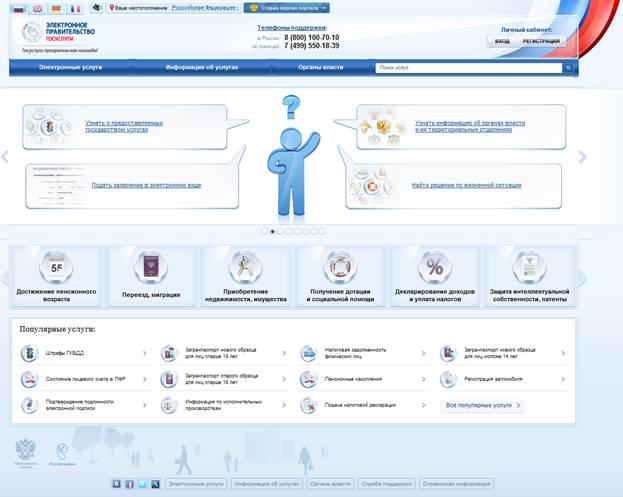
Рисунок 1 - Главная страница Портала Госуслуг
Нажмите на кнопку «Вход»  для открытия страницы «Авторизация».
4.1.1. Авторизация
Открывается страница «Авторизация», предназначенная для входа пользователя в Систему, представленная на рисунке ниже (см. Рисунок 2).

Рисунок 2 - Страница авторизации пользователя
Для входа в Систему необходимо указать следующие данные авторизации:
– СНИЛС;
– Пароль;
– Поле ввода кода на изображении.
Образец заполнения страницы «Авторизация» представлен на рисунке ниже (см. Рисунок 3).
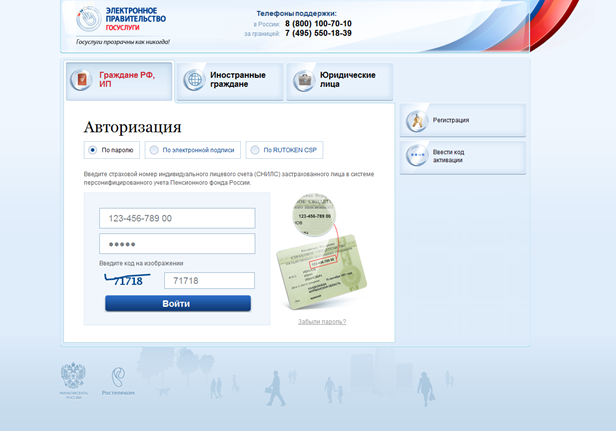
Рисунок 3 – Заполненная страница авторизации
После корректного ввода данных в соответствующие поля нажмите на кнопку «Войти»  .
.
Система осуществляет проверку заполнения полей и в случае неверной авторизации, появляется следующая надпись:  или
или  . Необходимо повторить ввод данных авторизации, учитывая регистр и раскладку клавиатуры.
В случае успешной авторизации пользователь попадает на страницу «Избранные услуги», которая представлена на рисунке (см. Рисунок 9).
4.1.2. Восстановление пароля
Если пользователю все же не удалось авторизоваться, то необходимо нажать на ссылку «Забыли пароль»  , после чего откроется страница для восстановления пароля, представленная ниже (см. Рисунок 4).
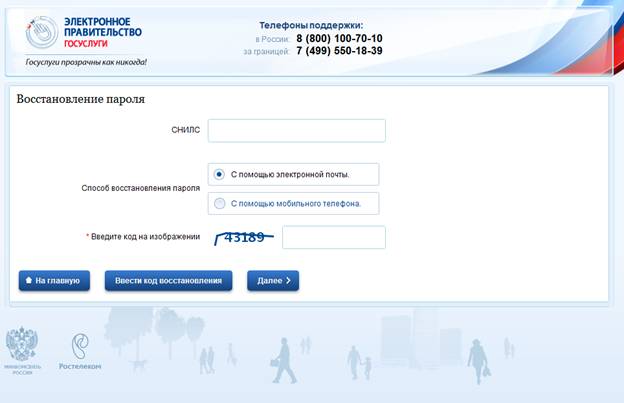
Рисунок 4 - Страница «Восстановление пароля»
Далее на странице «Восстановление пароля» необходимо выполнить следующие действия:
– ввести СНИЛС;
– выбрать способ получения кода для восстановления пароля, выставив соответствующий флажок;
– ввести код на изображении;
– нажать кнопку «Далее».
Откроется страница для ответа на контрольный вопрос, которая представлена ниже (см. Рисунок 5)
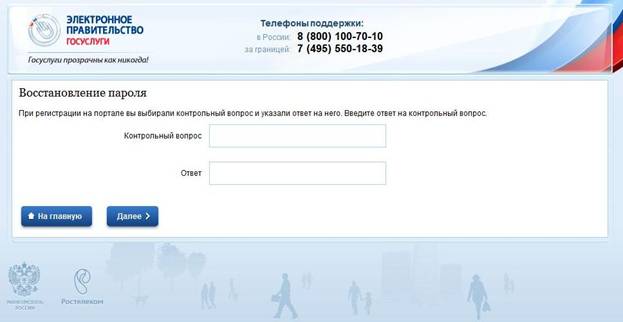
Рисунок 5 – Страница «Восстановление пароля», ответ на контрольный вопрос
Введите ответ на контрольный вопрос, указанный при регистрации и нажмите на кнопку «Далее»  .
.
Если данные были введены верно, откроется страница с уведомлением об отправке кода для восстановления пароля, представленная нииже (см. Рисунок 6).
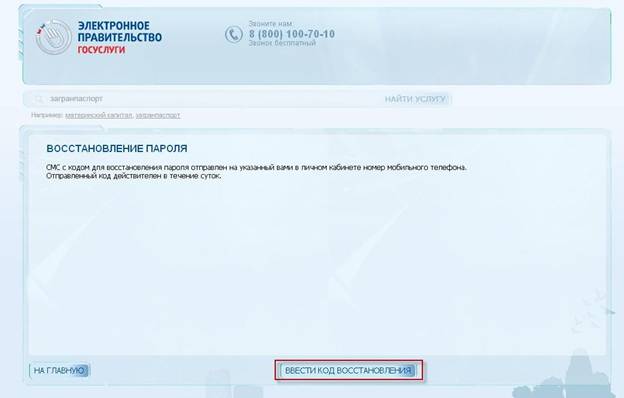
Рисунок 6 – Страница «Восстановление пароля», уведомление об отправке кода
Далее необходимо нажать кнопку «Ввести код восстановления»  и откроется страница для ввода кода, представленная на рисунке ниже (см. Рисунок 7).
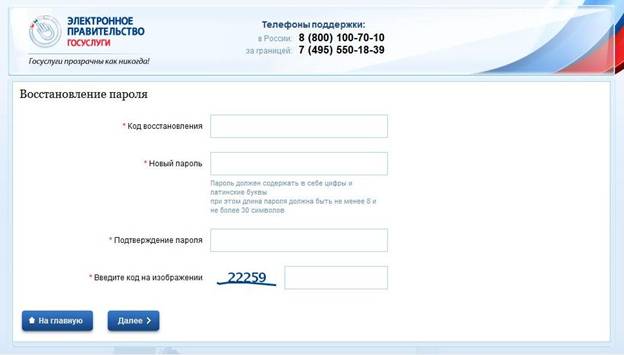
Рисунок 7 – Страница «Восстановление пароля» ввода кода
Затем вводятся следующие данные:
– код восстановления, высланный на выбранный источник;
– новый пароль;
– подтверждение пароля;
– код на изображении
Нажимается кнопка «Далее» .
Если все данные были введены верно, откроется страница с уведомлением об успешном смене пароля, представленная ниже (см. Рисунок 8)
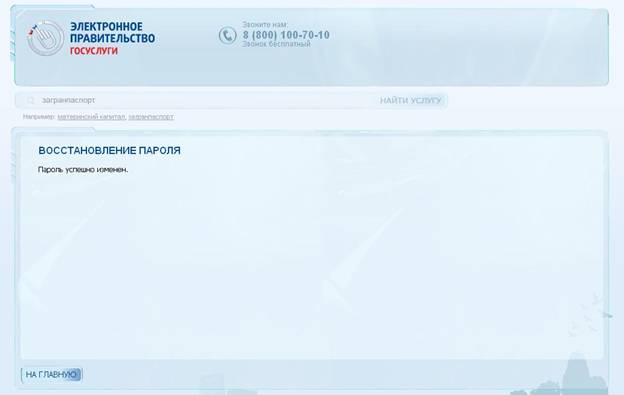
Рисунок 8 – Страница «Восстановление пароля», уведомление о смене пароля
При успешной авторизации открывается страница «Избранные услуги», которая представлена ниже (см. Рисунок 9).
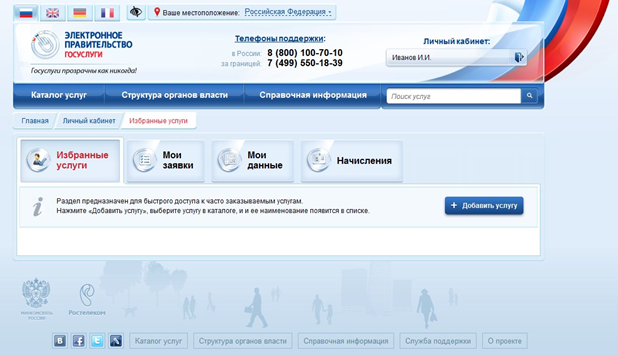 Рисунок 9 – Страница с перечнем избранных услуг
Нажав на кнопку «Каталог услуг»  , открывается страница с перечнем организаций, предоставляющих свои услуги, представленная на рисунке ниже (см. Рисунок 10).
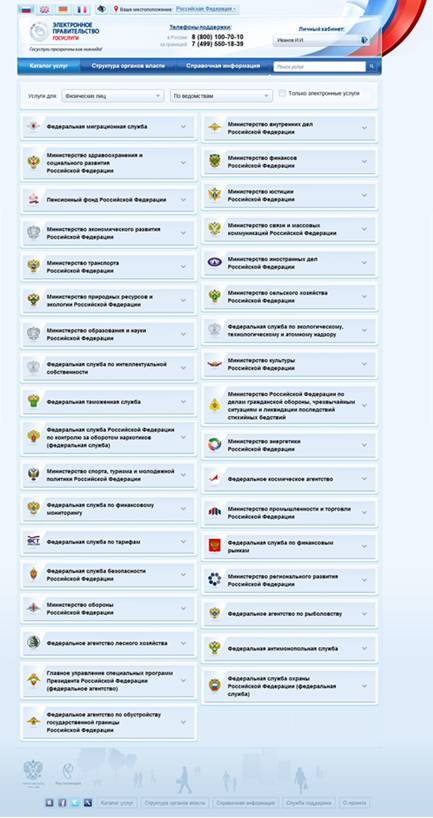
Рисунок 10 – Страница с перечнем организаций, предоставляющих свои услуги
Нажав на «Министерство здравоохранения и социального развития Российской Федерации», открывается страница с переченем услуг, которая передставлена на рисунке ниже (см. Рисунок 11):
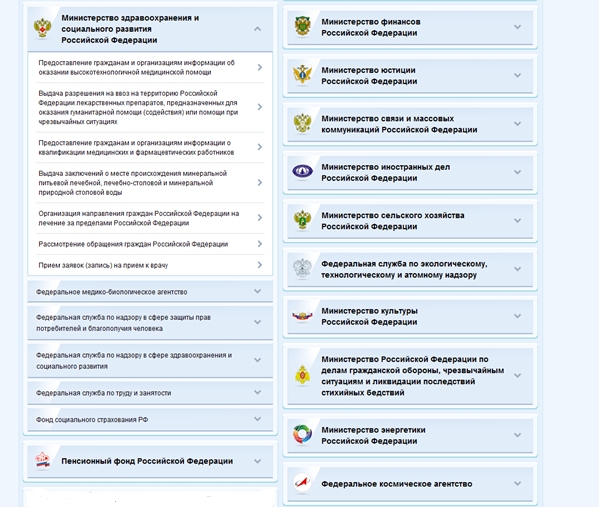
Рисунок 11 – Страница с перечнем услуг
Нажав на «Прием заявок (запись) на прием к врачу» откроется страница для получения выбранной услуги, которая представлена ниже на рисунке (см. Рисунок 12 ).

Рисунок 12 – Прием заявок (запись) на прием к врачу
Также возможно данную страницу добавить в раздел для быстрого доступа. Для этого нажмите на кнопку «Добавить в избранное»  , далее откроется страница с добавленной услугой, которая представлена на рисунке ниже (см. Рисунок 13).
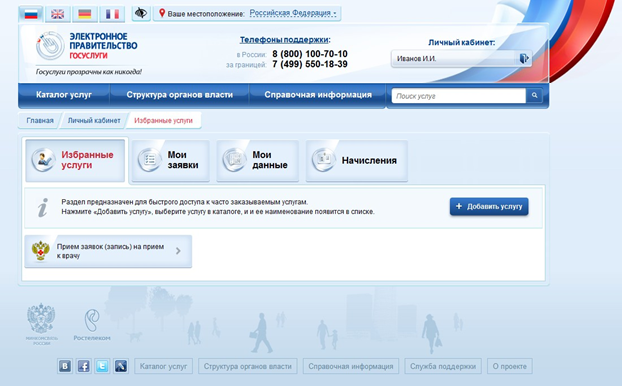
Рисунок 13 – Страница с добавленной услугой
Нажмите на «Прием заявок (запись) на прием к врачу», далее открывается страница, которая представлена на рисунке (см.
Рисунок 14).
4.2. Проверка работоспособности системы
Программное обеспечение работоспособно, если в результате действий пользователя п. 3.1, на экране монитора отобразилась страница, представленная на рисунке (см. Рисунок 12) без выдачи пользователю сообщений о сбое в работе.
4.3. Завершение работы
Завершение работы с приложением осуществляется одним из способов:
– закрытием окна, либо вкладки браузера;
– нажатием кнопки «Выход»  , расположенной около имени пользователя, для выхода пользователя из своего рабочего профиля в Системе.
5. Описание интерфейса системы записи на прием через ЕПГУ
Диалог пользователя (пациента) с Системой происходит с помощью интерфейса, изоброженного ниже (см.
Рисунок 14), который служит для просмотра и редактирования информации, а также для организации запросов к Системе.
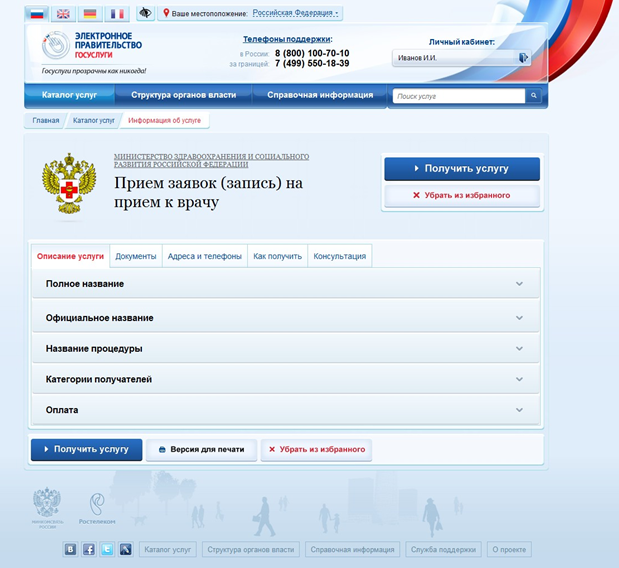
Рисунок 14 - Прием заявок (запись) на прием к врачу
Элементы интерфейса представлены в таблице ниже (см. Таблица 1).
Таблица 1
Элементы интерфейса
Изображение элемента на форме | Описание/Назначение |
| Элемент предназначен для выполнения действия. При нажатии осуществляется переход на главную страницу Портала Госуслуг. |
| Элемент предназначен для выполнения действия. Служит для выбора языка. |
| Элемент предназначен для выполнения действия. Служит для выбора местонахождения. |
| Элемент предназначен для выполнения действия. При нажатии на кнопку осуществляется выход из «Личного кабинета». |
| Элемент предназначен для выполнения действия. При нажатии на кнопку открывается перечень услуг. |
| Элемент предназначен для выполнения действия. Служит для просмотра структуры органов власти. |
| Элемент предназначен для выполнения действия. Служит для просмотра справочной информации. |
| Элемент предназначен для выполнения действия. При вводе запроса в поисковое поле осуществляется более быстрый поиск необходимого материала. |
| Элемент предназначен для выполнения действия. Служит для получения услуги. |
| Элемент предназначен для выполнения действия. Служит для удаления добавленной услуги из раздела быстрого доступа. |
| Элемент предназначен для выполнения действия. Служит для печати выбранной страницы. |
| Элемент предназначен для выполнения действия. При нажатии на кнопку открывается сайт www. |
| Элемент предназначен для выполнения действия. При нажатии на кнопку открывается сайт http:///#!/EPGU |
| Элемент предназначен для выполнения действия. При нажатии на кнопку открывается сайт http://gosuslugi. / |
| Элемент предназначен для выполнения действия. При нажатии на кнопку открывается перечень услуг. |
| Элемент предназначен для выполнения действия. Служит для просмотра структуры органов власти. |
| Элемент предназначен для выполнения действия. Служит для просмотра справочной информации. |
| Элемент предназначен для выполнения действия. Служит для открытия формы, чтобы задать вопрос, создать запрос в службу поддержки, оставить свое мнение, отзыв, пожелание по работе портала, подать информацию о выявленных ошибках. |
| Элемент предназначен для выполнения действия. При нажатии на кнопку открывается страница с информацией о функциях ЕПГУ. |
















6. Описание оформления услуги
Для оформления услуги необходимо нажать на кнопку «Получить услугу»  (см.
(см.

|
Из за большого объема этот материал размещен на нескольких страницах:
1 2 |
