Партнерка на США и Канаду по недвижимости, выплаты в крипто
- 30% recurring commission
- Выплаты в USDT
- Вывод каждую неделю
- Комиссия до 5 лет за каждого referral
«Модуль природопользователя» по расчету платы за негативное воздействие на окружающую среду
Руководство по установке и обновлению модуля
Установка модуля
Системные требования для работы модуля
Занимаемый объем на диске при установке со всеми системными компонентами и базой данных с требуемыми справочниками - 140МБ.
Рекомендуемый объем оперативной памяти - 2ГБ.
Системные компоненты, требуемые для работы модуля (при необходимости автоматически устанавливаются во время установки модуля):
- dotNetFx40Client (Framework) SQL Server Compact Edition 4.0 (БД) WindowsInstaller3.1 (Инсталлятор)
Модуль работает в однопользовательском режиме.
Для успешной установки модуля под Windows XP требуется обязательное наличие обновления SP3.
На ОС Windows 7 и Windows 2008 для установки модуля требуются права администратора.
После установки модуля на ОС Windows 7 и Windows 2008 необходимо дать права на запись/чтение для папки, в которую установлен модуль.
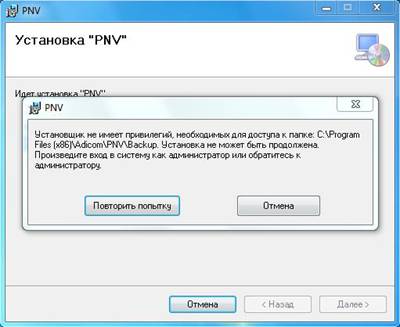
Если при установке модуля у пользователя не будет административных прав, то будет выведено следующее сообщение об ошибке:
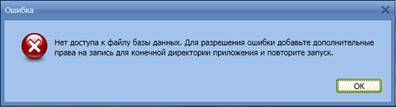
Если не будет прав на запись/чтение, то при запуске модуля будет возникать ошибка:
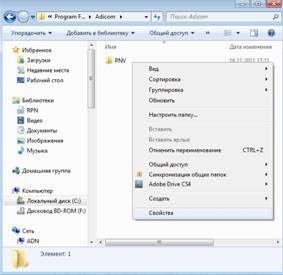
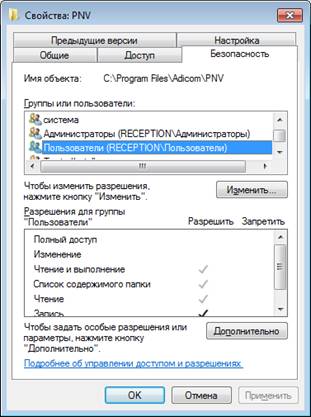
Чтобы дать права на папку, в которую установлен модуль, выполните следующие действия в Windows 7:
Откройте свойства для папки PNV:
Выберите «Пользователи» и нажмите кнопку «Изменить»:
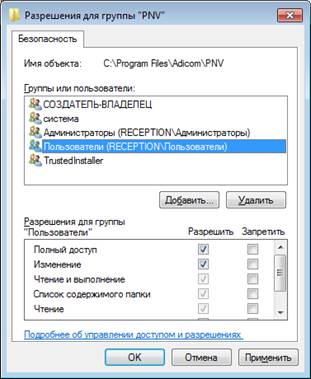
В открывшемся окне выделите «Пользователи» и выберите в разрешениях «Полный доступ»:
Варианты пакетов установки
В зависимости от операционной системы и наличия подключения к интернету можно выбрать один из четырех вариантов пакетов установки.
32-х разрядная операционная система (Windows XP, Windows 7 32-bit):
AdiPNVSetupWeb. rar - файлы для предустановки системных компонент скачиваются из Интернета при установке модуля. AdiPNVSetup. rar - файлы для предустановки системных компонент включены в инсталлятор, не требуется подключение к интернету в процессе установки.64-х разрядная операционная система (Windows 7 64-bit):
AdiPNVSetup64Web. rar - файлы для предустановки системных компонент скачиваются из Интернета при установке модуля. AdiPNVSetup64.rar - файлы для предустановки системных компонент включены в инсталлятор, не требуется подключение к интернету в процессе установки.Установленная версия | Что ставить |
модуль не установлен | версию 1.8.0 или выше (последняя версия) |
1.3.1 или ниже | версию 1.4.3 Windows XP, Windows 7 32-bit - AdiPNVSetupWeb. zip Windows 7 64-bit - AdiPNVSetup64Web. zip После установки обязательно запустите модуль для обновления базы данных. После завершения обновления скачайте и установите последнюю версию. |
1. | версию 1.7.5 |
1.7.0 и выше | версию 1.8.0 или выше (последняя версия) |
Проверить текущую версию «Модуля природопользователя» можно в самом модуле, в меню «Справка» -> О программе -> Версия клиента
Процедура установки модуля
Разархивируйте на рабочем компьютере пакет установки, выбранный в зависимости от операционной системы и наличия подключения к интернету. Запустите приложение setup. exe.
В случае отсутствия требуемых системных компонент они будут установлены автоматически перед установкой модуля.
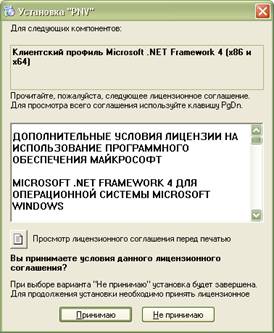
Нажмите «Принимаю» для установки Microsoft .Net Framework 4:
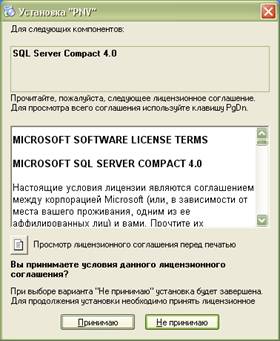
Нажмите «Принимаю» для установки Microsoft SQL Server Compact 4.0:
Дождитесь установки системных компонентов:
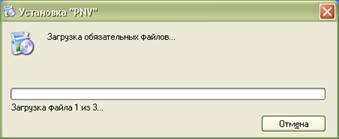
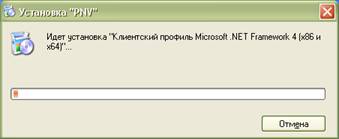
По завершению установки системных компонентов может потребоваться выполнить перезагрузку компьютера. Если будет предложено произвести перезагрузку, обязательно выполните ее.
Начало процедуры установки модуля:
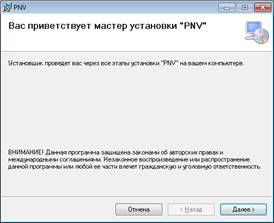
Можно указать, кто сможет работать с программой:

Подтверждение установки:
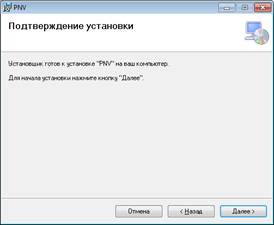
Дождитесь завершения установки:
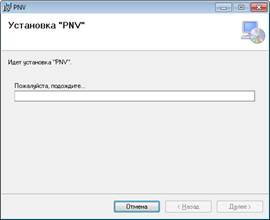
Установка завершена:
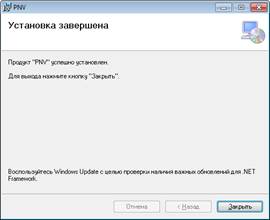
При установке создается пустая БД и ставится приложение. Устанавливаемая БД не поддерживает многопользовательскую работу.
Установка обновления модуля
Обновление модуля может устанавливаться как поверх ранее установленной версии модуля, так и на компьютер, на котором модуль установлен не был.
Если установка производится впервые или предыдущая версия модуля была удалена (деинсталлирована), то будет установлена чистая база данных (только с заполненными справочниками).
Если на компьютере установлена предыдущая версия, то при обновлении все введенные данные сохраняются.
Автоматическое обновление
Начиная с версии модуля 1.4 добавлена возможность проверить актуальность установленной на компьютере версии модуля природопользователя. Для проверки версии модуля необходимо перейти в меню «Справка» и выбрать «Проверить наличие обновлений»
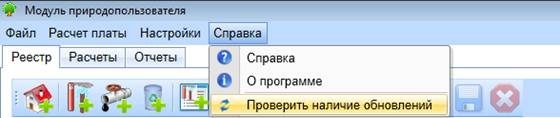
Модуль проверяет установленную версию и выдаёт окно с информацией:

Если установлена старая версия, то будет предложено произвести автоматическое обновление модуля без необходимости ручного скачивания пакетов установки.
Можно разрешить модулю выполнять автоматическую проверку наличия новых обновлений, поставив соответствующую галочку в меню «Настройках»:
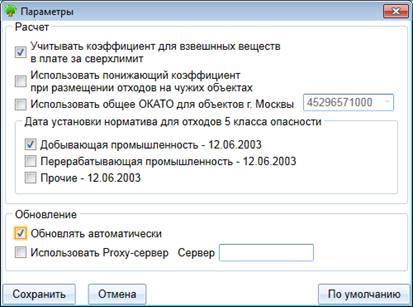
В этом окне можно указать параметры Proxy-сервера, если такой используется в Вашей организации. Уточняйте эту информацию у местных системных администраторов.
Варианты пакетов установки для ручного обновления
В зависимости от операционной системы и наличия подключения к интернету можно выбрать один из четырех вариантов пакетов установки.
32-х разрядная операционная система (Windows XP, Windows 7 32-bit):
AdiPNVSetupWeb. zip - файлы для предустановки системных компонент скачиваются из Интернета при установке модуля. AdiPNVSetup. zip - файлы для предустановки системных компонент включены в инсталлятор, не требуется подключение к интернету в процессе установки.64-х разрядная операционная система (Windows 7 64-bit):
AdiPNVSetup64Web. zip - файлы для предустановки системных компонент скачиваются из Интернета при установке модуля. AdiPNVSetup64.zip - файлы для предустановки системных компонент включены в инсталлятор, не требуется подключение к интернету в процессе установки.Внимание: при установке обновления обязательно использовать тот же пакет, что и при первой установке модуля, т. е. если установка версии модуля 1.7 была на 64-bit операционную систему (пакеты AdiPNVSetup64 или AdiPNVSetup64Web), то и для установки обновления нужно использовать пакеты AdiPNVSetup64.zip или AdiPNVSetup64Web.zip. Соответственно, для 32-bit операционную систему нужно использовать пакеты AdiPNVSetup.zip или AdiPNVSetupWeb.zip.
Процедура установки модуля при обновлении
Разархивируйте на рабочем компьютере пакет установки, выбранный в зависимости от операционной системы и наличия подключения к интернету.
Обязательно закройте модуль, если он был запущен.
Запустите приложение setup. exe.
Если производится первая установка, то см. описание процедуры установки в руководстве пользователя. Далее приводится последовательность обновления (повторной установки).
Начало процедуры установки модуля:
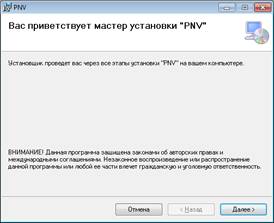
Можно указать, кто сможет работать с программой:
Подтверждение установки:
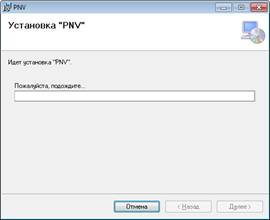
Дождитесь завершения установки:
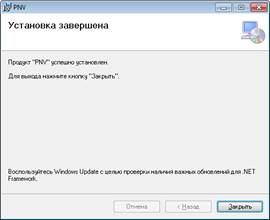
Установка завершена:
Запуск модуля можно осуществить по ярлыку, который появится на рабочем столе или же через меню «Пуск». После установки обновления, при первом запуске модуля возникает окно, сообщающее о том, что существуют расхождения в версиях самого модуля и базы данных (хранилища информации):
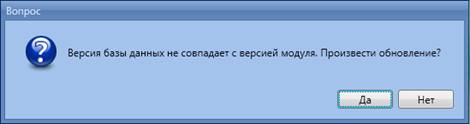
Для обновления хранилища информации нажмите «Да» в этом окне.
Обновление хранилища информации – базы данных
Что бы осуществить корректный перенос, занесённой ранее в модуль информации, нужно произвести её обновление. При обновлении на версию 1.8.0 осуществляется изменение справочника по ОКАТО для присоединённых территорий к Москве за 2013й г. При этом расчеты за предыдущие года должны быть закрыты иначе из-за несовпадения ОКАТО расчета и объекта их не удастся закрыть. Для подтверждения нажмите «Да»:

В окне автоматически определяется версия установленной на данный момент базы данных и указывается версия, до которой необходимо её обновить. Процесс обновления начнётся автоматически:
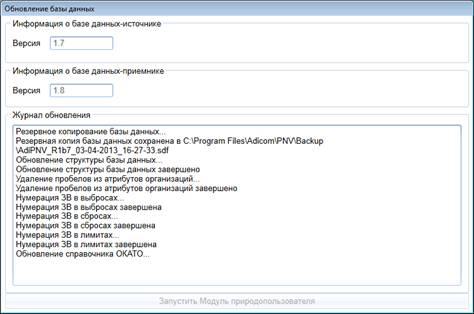
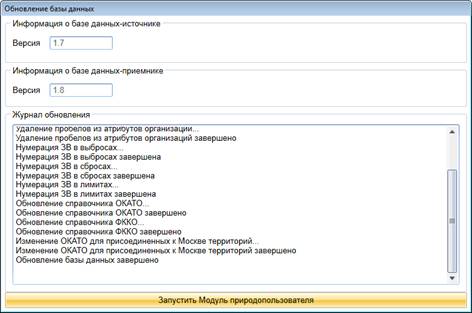
Весь процесс обновления отображается в журнале обновления. Происходит обновления справочников. После окончания обновления хранилища информации, в журнале обновления появляется соответствующая строка «обновление базы данных завершено» и станет активной кнопка «Запустить Модуль природопользователя» для запуска программы: