

Партнерка на США и Канаду по недвижимости, выплаты в крипто
- 30% recurring commission
- Выплаты в USDT
- Вывод каждую неделю
- Комиссия до 5 лет за каждого referral
С технологии»
Система электронных платежей “ST-MailBank”
Версия 3
Инструкция по подключению
Листов 12
2012
АННОТАЦИЯ
Настоящий документ является инструкцией по подключению рабочего места к системе электронных платежей “ST-MailBank” Версия 2 (далее – СЭП).
Данный документ предназначен для персонала устанавливающего СЭП на оборудование заказчика и производящего обновления.
СОДЕРЖАНИЕ
1. ПЕРВОНАЧАЛЬНОЕ ПОДКЛЮЧЕНИЕ. 4
1.1. Проверка и подготовка оборудования. 4
1.2. Инсталляция СЭП.. 5
1.3. Инсталляция СЭП на дополнительном рабочем месте. 11
1.4. Инсталляция клиента с двумя и более подписями. 12
1. ПЕРВОНАЧАЛЬНОЕ ПОДКЛЮЧЕНИЕ
1.1. Проверка и подготовка оборудования
1. Если для связи с банком предполагается использование модемной связи, то к компьютеру необходимо подключить модем, и проверить его работоспособность.
2. Если для связи с банком предполагается использовать Internet, то необходимо проверить, открыты ли со стороны Internet-провайдера порты №25 и № 000. Для этого необходимо в командной строке выдать telnet 25 (ответ должен быть 220 ESMTP MTA-CLB) и telnet 110 (ответ должен быть +OK ready).
3. Проверить работоспособность USB-портов.
4. Для операционной системы (далее - ОС) “Windows 2000/XP” проверить, входит ли пользователь, для которого будет инсталлироваться СЭП, в группу “Администраторы”. Если нет, то внести его в группу “Администраторы” на время инсталляции.
5. Проверить правильно ли в ОС установлены системные дата и время.
6. Настроить удаленное соединение (см. раздел №2 данного документа).
7. Создать файл с настройками клиента “Setup. ini”. Пример файла находится в инсталляционном пакете программы. Рассмотрим его параметры.
Секция [Install] содержит следующие реквизиты:
- InstallPath – каталог, в который установится программа;
- InstallMode – тип установки программы, он принимает следующие значения: 0 – локальная версия, 1 – сервер сетевой версии, 2 – клиентская версия программы;
- EngineName – имя сервера СУБД “Sybase Adaptive Server Anywhere”;
- MailType – имеет значение SMTP/POP3, протоколы, посредством которых идет обмен с почтовым сервером банка.
Секция [Passport] содержит следующие реквизиты:
- ID – идентификационный номер клиента;
- Name – наименование организации;
- Address – адрес организации;
- UNN – УНП организации;
- Face1 – ФИО руководящего лица;
- Face2 – ФИО бухгалтера;
- MFO – МФО банка, в котором обслуживается клиент;
- NameBank – наименование банка;
- CBUCode – код подразделения банка;
- CBUPlace – местонахождение подразделения (город);
- CBUAddress – адрес подразделения.
В секции [Accounts] содержится описание счетов, по которым происходит обслуживание в системе «Клиент-Банк».
Секция [MailSMTP] содержит параметры настройки почтового клиента:
- SMTP – rcs. в случае использования канала связи Internet (smtp. belinvest. bank в случае использования dial-up);
- POP3 - rcp. или pop3.belinvest. bank соответственно;
- EMailClient – e-mail адрес клиента;
- EMailBank – e-mail адрес банка;
- MailFolder – путь для локальных почтовых каталогов;
- PathHBFiles – путь для приходящих файлов из банка;
- IsLocalMailFolder – признак использования локального почтового каталога;
- MailAccount – учетная запись почты;
- LogTime – время хранения архива почты (в днях);
- LogFile – лог-файл почты.
Секция [Finish] содержит параметр IsInstalled, который равен либо 0 (в таком случае настройки из файла будут считываться), либо 1 (в таком случае файл игнорируется).
1.2. Инсталляция СЭП
1. Запустить файл “Setup_BelinvestХХ\Setup. exe”. Должно появиться окно, приведенное на рисунке 1.
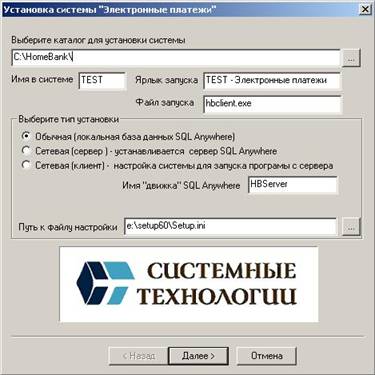
Рис. 1
2. В этом окне выбрать тип установки, который определяется следующим образом. Тип “Обычная” выбирается для локального (одноместного) варианта, тип “Сетевая (сервер)” – для сетевого варианта при установке на основное рабочее место и тип “Сетевая (клиент)” – для сетевого варианта при установке на дополнительное рабочее место.
3. Для типа “Сетевая (клиент)” порядок инсталляции приведен в главе 1.3.
4. Для типов “Обычная” и “Сетевая (сервер)” выбрать каталог, куда будет инсталлироваться СЭП. В поле “Имя в системе” прописать имя в системе, указанное в документе “Установочные параметры”.
5. После этого нажать кнопку “Далее >”. Должен запуститься процесс копирования файлов, ход которого будет отображаться в окне, пример которого приведен на рисунке 2. Необходимо дождаться его окончания.
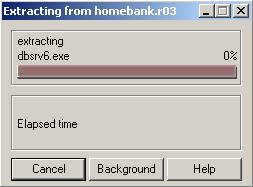
Рис. 2
6. После окончания копирования файлов должны появиться одновременно два окна. Первое окно это СУДБ “Sybase Adaptive Server Anywhere”, которая работает параллельно с СЭП. Вид этого окна показан на рисунке 3. После запуска это окно сворачивается и появляется специальный значок в “systray”. При этом в Windows XP в ответ на запуск этого окна может запуститься встроенный в ОС брандмауэр, в окне которого нужно нажать кнопку “Разблокировать”.
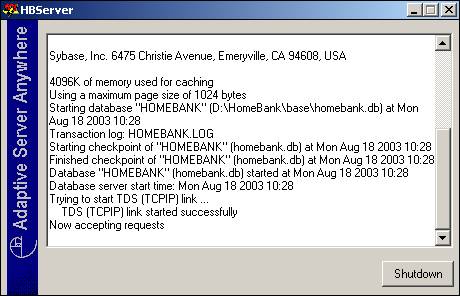
Рис. 3
Второе окно это окно для заполнения паспортных данных организации, пример которого приведен на рисунке 4.
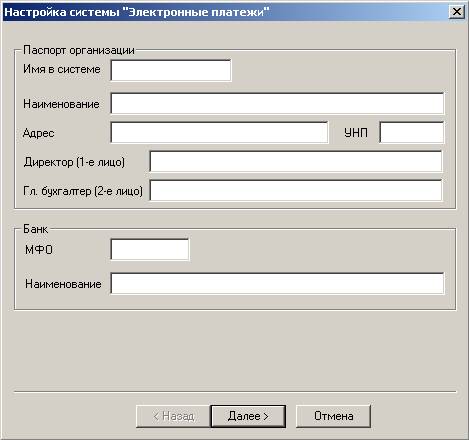
Рис. 4
Вся необходимая информация для заполнения полей в этом окне находится в файле с установочными параметрами “Setup. ini”. После заполнения всех полей нажать кнопку “Далее >”.
7. После заполнения паспорта должно появиться окно для заполнения почтовых настроек СЭП, как показано на рисунке 5. В этом окне сделать следующее:
- если связь с банком будет через модем, то в поле “Удаленное соед.” следует указать имя удаленного соединения для связи с банком; а если через Internet, то выбрать слово “Нет”;
- в полях “Локальный каталог почты”, “Путь к файлам из банка”, “Лог-файл почты” и “Хранить историю сообщений” ничего не меняя, оставить значения по умолчанию;
- во всех остальных полях прописать значения из “Установочных параметров”;
- нажать кнопку “Готово”.
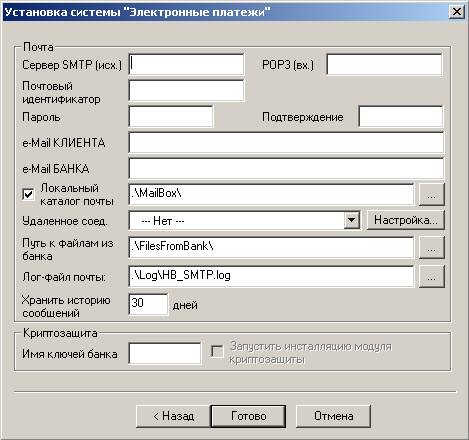
Рис. 5
8. Далее ОС предложит перезагрузку для Windows 98 либо завершение сеанса для Windows 2000/XP в соответствующем окне. В этом окне нажать кнопку “Да” и заново войти в ОС.
9. После входа в программу необходимо сделать запрос “24 – Cообщить номер версии в банк”, если он не сформировался автоматически. Если данный запрос не отослать в банк, то клиенту не добавится подписка на периодическую рассылку итоговых выписок по счетам;
10. Далее необходимо настроить почту. Для этого запускаем задачу “Почта”.
11. В появившемся окне “Отправить/Получить почту” нажать кнопку “Сведения”.
12. Если связь с банком идет через Internet, то переходим к пункту 13, а если через модем, то нужно сделать следующее:
- слева от кнопки “Параметры почты” нужно вставить метки в пункты “Обмен сообщениями с банком”, “Удаленное соед.” и “Отчет”;
- в поле “Удаленное соед.” необходимо указать имя удаленного соединения для связи с банком;
- после этого нужно перейти к пункту 14.
13. Если связь с банком идет через Internet, то нужно сделать следующее:
- в окне “Отправить/Получить почту” в поле “Удаленное соед.” необходимо выбрать слово “Нет”;
- слева от кнопки “Параметры почты” нужно вставить метки в пункты “Обмен сообщениями с банком” и “Отчет”, а в поле “Удаленное соед.” метку снять;
- в окне “Настройка параметров почты” необходимо нажать кнопку “Резервные сервера” и указать (smtp) и (pop3) с уровнем приоритета 1.
14. В окне “Отправить/Получить почту” нажать кнопку “OK”.
15. Далее СЭП начнет устанавливать сеанс связи с банком и в случае успешной установки принимать почту. После приема почты выдается окно “Отчет по отправке/приему сообщений”.
16. После необходимо сформировать список номеров счетов, по которым будут совершаться операции в СЭП. Для этого сделать следующее:
- выбрать пункт меню “Задачи \ Счета” и в открывшемся окне нажать на клавиатуре кнопку “Insert”;
- в следующем окне внести номер счета в поле “Счет”, в меню “Тип счета” указать рублевый счет или валютный;
- в поле “Код подразделения (ЦБУ)” указать номер филиала или ЦБУ с которым заключен договор на обслуживание и в поле “Местонахождение ЦБУ” прописать название населенного пункта, в котором он находится;
- поле “Описание” предназначено для комментария и является необязательным;
- нажать кнопку “OK”;
- этот номер счета должен отобразиться в окне “Счета”;
- если нужно еще вносить номера счетов, то нажать кнопку “Insert” и повторить всю последовательность действий;
- после окончания формирования списка счетов закрыть окно “Счета”;
- в окне “Навигатор запросов” нажать правую клавишу мыши и выбрать пункт меню “Обновить” и после этого здесь тоже должны появиться все номера счетов.
17. Проверить правильность заполнения параметров клиента в меню “Задачи \ Администратор \ Организация \ Паспорт”.
18. Настроить параметры криптозащиты клиента:
- выбрать пункт меню “Задачи \ Администратор \ Сервис \ Параметры криптозащиты”;
- указать путь к каталогу криптозащиты;
- в поле “Имя ключей банка” вписать имя банковского открытого ключа, если оно не прописано;
- по нажатии кнопки “Операции с ключами” запустится окно модуля криптозащиты, к котором необходимо выполнить операции по генерации ключа криптозащиты клиента и импорту открытого банковского ключа.
- Отправить открытый ключ клиента в банк посредством запроса “28 – Новый открытый ключ”.
19. Далее необходимо выполнить резервное копирование базы данных клиента. Для этого необходимо зайти в пункт меню “Задачи \ Администратор \ Сервис \ Резервное копирование базы данных”, утвердительно ответить на предложение выйти из программы и указать путь, куда будет скопирован архив с файлами Homebank. log и Homebank. db. Далее необходимо зайти в каталог с установленной программой, папка.\base и удалить файл Homebank. log, запустить программу и убедиться что вместо него сформировался новый. Это необходимо делать для того, чтобы впоследствии восстановить поврежденную базу данных клиента.
20. Если перед инсталляцией пользователь Windows, которому инсталлируется СЭП, был включен в группу “Администраторы” на время инсталляции, то исключить его из группы “Администраторы”.
1.3. Инсталляция СЭП на дополнительном рабочем месте
1. На компьютере, где установлена СЭП с типом установки “Сетевая (сервер)” нужно на каталог, в который установлена СЭП, открыть доступ со всеми правами для пользователя, который будет работать на клиентском компьютере.
2. На компьютере, где установлена СЭП с типом установки “Сетевая (сервер)” выбрать пункт меню “Файл \ Настройки пользователя”, в открывшемся окне выбрать пункт меню “По всем правам” и нажать кнопку “OK”.
3. На компьютере, где установлена СЭП с типом установки “Сетевая (сервер)” для удобства рекомендуется скопировать ярлык сервера БД в папку “Автозагрузка”.
4. Перед инсталляцией на клиентском компьютере проверить входит ли пользователь, которому инсталлируется СЭП в группу “Администраторы”. Если нет, то внести его в группу “Администраторы” на время инсталляции.
5. Проверить системные дату и время.
6. На клиентском компьютере подключить в качестве сетевого диска каталог, в котором установлена СЭП, и затем произвести инсталляцию по порядку, описанному в подразделе 1.2. со следующими отличиями:
- вместо каталога для установки выбрать сетевой путь к установочному каталогу на серверном компьютере, для чего нажать кнопку “…” возле поля установочного каталога;
- при появлении окна с паспортом (в нем должны быть данные, взятые с серверного компьютера) ничего не меняя нажать кнопку “Далее >”;
- при появлении окна с почтовыми настройками ничего не меняя нажать кнопку “Отмена” и перезагрузить компьютер;
- после перезагрузки вход в СЭП стандартным пользователем “DBA” по стандартному паролю “sql” как показано на рисунке 6.
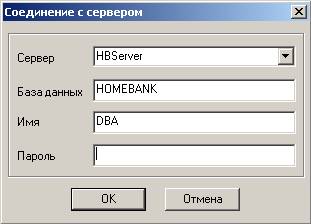
Рис. 6
7. После успешного входа в СЭП выбрать пункт меню “Задачи \ Администратор \ Пользователи”.
8. В открывшемся окне добавить пользователя.
9. Добавить этому пользователю все необходимые задачи из роли “Администратор”.
10. Добавить пользователю права на счета. Для этого необходимо выбрать пункт “Права на счета” в контекстном меню учетной записи.
11. Выбрать пункт меню “Файл \ Настройки пользователя”, в открывшемся окне выбрать пункт меню “По всем правам” и нажать кнопку “OK”.
12. Если перед инсталляцией пользователь, которому инсталлируется СЭП, был включен в группу “Администраторы” на время инсталляции, то исключить его из группы “Администраторы”.
1.4. Инсталляция клиента с двумя и более подписями.
1. Изначально необходимо завести нескольких пользователей. Для этого нужно открыть пункт меню “Задачи \ Администратор \ Организация \ Пользователи” и, нажимая кнопку “Добавить”, завести необходимое количество пользователей.
2. Произвести генерацию ключей клиента и отправить в банк посредством запроса “28 – Новый открытый ключ”.
3. Сообщить администратору системы «Клиент-Банк», какой ключ будет задействован в качестве почтового и какие ключи дополнительные. Согласовать, какие запросы будут приходить от клиента с несколькими подписями.
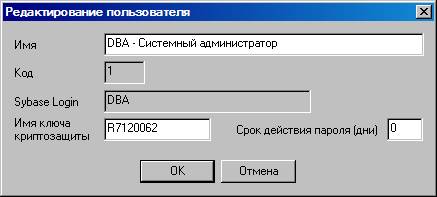
4. Для пользователя, который владеет почтовым ключом ЭЦП указать в свойствах (рис. 7) в поле “Имя ключа криптозащиты” его идентификатор RXXXXXX.
 |
Рис. 7
5. Для пользователей, которые используют дополнительные ключи, в данном поле (рис. 7) указываются 3-значные идентификаторы ключей криптозащиты.
6. Далее необходимо для каждого пользователя указать очередность подписей. Для этого необходимо выбрать пункт “Подписываемые запросы” в контекстном меню учетной записи. Действует следующий порядок – без первой подписи вторую и последующие поставить не получится, поэтому, для удобства пользователей желательно в первую очередь выставлять подписи дополнительными ключами и в последнюю – почтовым ключом.
