

Партнерка на США и Канаду по недвижимости, выплаты в крипто
- 30% recurring commission
- Выплаты в USDT
- Вывод каждую неделю
- Комиссия до 5 лет за каждого referral
Урок 3. Закрепление навыков работы с объектами
Цель:
ü закрепить понятия класса объектов, экземпляра класса,
ü научить работе с элементами управления - основой графического пользовательского интерфейса в ООП,
ü развивать логическое мышление, расширять кругозор учащихся.
План:
Орг. момент Проверка знаний Выдача задания для практической работы Практическая часть (самостоятельное создание проекта) ДЗ Ответы на вопросы Итог урокаХод урока:
1. Приветствие, проверка присутствующих. Объяснение хода урока.
2. Вопросы:
1. Какими способами можно присвоить значение свойству объекта? (С помощью окна свойств или программно)
2. Можно ли присвоить значение методу объекта? (Нет, метод – это действие, которое объект может совершить, в методе можно указать параметры – значения, уточняющие, как будет произведено действие)
3. С помощью кругов Эйлера изобразите отношение между понятиями: объект, класс объектов, семейство объектов. (Объект входит в семейство, семейство входит в класс)
4. Чем отличаются несколько экземпляров объектов одного класса? (Значением свойства ИМЯ)
5. Можно ли запустить проект на выполнение без использования среды программирования, непосредственно из операционной системы? (Нужно откомпилировать проект, исполняемый файл будет создан в директории проекта \bin\release)
3. Продемонстрировать работу проекта prj2 и предложить учащимся создать такой проект на своих рабочих местах по выданной им технологической карте:
4. Задание. Создать проект, состоящий из двух форм (см. рис.1, 2), следуя плану.
· Создать новый проект типа WindowsApplication (к-да File – Create Project), задать ему имя
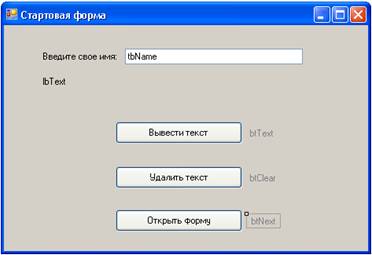
Рис.1
· Добавить форму (к-да Projects - Add Form) типа WindowsForm (рис.1). По умолчанию ей присвоится имя Form1.
· Добавить на форму элементы: два элемента Надпись, одно Текстовое поле, три Кнопки (справа от кнопок серым цветом указаны их имена). Задать свойства Name, Text элементам в соответствии с образцом.
· Добавить в проект вторую форму (к-да Projects - Add Form) типа WindowsForm (рис.2). По умолчанию ей присвоится имя Form2.
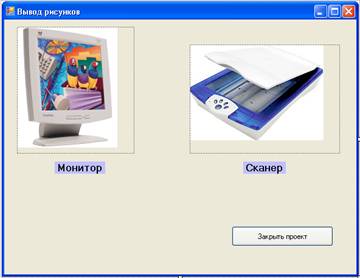
Рис. 2
· Добавить на форму элементы: два элемента Рисунок (PictureBox), две Надписи, одну Кнопку.
· Поместить в элементы Рисунок изображения (щелкнуть по кнопке в строке свойства Image и в открывшемся окне выбрать файл с рисунком). Задать свойства Name, Text элементам в соответствии с образцом. Чтобы рисунок сделать точно по размеру окна, найдите в окне свойств элемента свойство SizeMode и проверьте, как влияет каждое из значений в списке этого свойства на вид рисунка (подсказка: свойство StretchImage подгоняет рисунок под размер окна без сохранения пропорций рисунка, свойство Zoom делает подгонку с сохранением пропорций).
· Создать событийные процедуры первой формы (это можно сделать либо двойным щелчком мыши по элементу, для которого создается событийная процедура, либо в окне программного кода выбором нужных элементов – слева - и соответствующих им событий – справа - из раскрывающихся списков в верхней части окна. Порядок процедур не имеет значения. Набирать надо только подчеркнутые строки, заголовок и окончание процедуры вставляются автоматически при добавлении событийной процедуры):
Private Sub btText_Click(ByVal sender As System. Object, ByVal e As System. EventArgs) Handles btText. Click
Me. lbText. Text = Me. tbName. Text & "! Для продолжения Вы можете воспользоваться кнопками на форме"
End Sub
Private Sub btNext_Click(ByVal sender As System. Object, ByVal e As System. EventArgs) Handles btNext. Click
Form2.Show()
End Sub
Private Sub btClear_Click(ByVal sender As System. Object, ByVal e As System. EventArgs) Handles btClear. Click
Me. lbText. Text = ""
Me. tbName. Text = ""
End Sub
- Создать событийную процедуру второй формы:
Private Sub btExit_Click(ByVal sender As System. Object, ByVal e As System. EventArgs) Handles btExit. Click
Form1.Close()
Me. Close()
End Sub
- Проверить работу проекта (к-да Debug - Start) Сохранить проект в папке вашего класса (к-да File – Save All) Откомпилировать проект (к-да Build) Закрыть среду разработки Найти папку с проектом, в ней открыть папку и запустить созданное вами приложение. Проверьте, что оно работает.
5. ДЗ. Какие управляющие элементы и событийные процедуры надо использовать в проекте «Вывод сообщений», в котором в текстовое поле выводится один из трех различных вариантов текста щелчком по соответствующей кнопке. По отдельной кнопке – выход из программы.
6. Ответы на вопросы.
7. Сегодня вы создали свой первый проект, усвоив понятия управляющий элемент, экземпляр класса, свойства элемента, событийная процедура.
