


Партнерка на США и Канаду по недвижимости, выплаты в крипто
- 30% recurring commission
- Выплаты в USDT
- Вывод каждую неделю
- Комиссия до 5 лет за каждого referral
Руководство по работе с разделом «Администрирование платежей»
Настройка прав на редактирования справочников
Работа с модулем «Администрирование платежей» доступна в 2 режимах:
1. С обменом данными с областным сервером.
Этот режим работы является более предпочтительным. В таком режиме будут доступны все функции раздела «Администрирование платежей».
Все основные справочники модуля будут вестись на областном сервере. В инспекции справочники будут обновляться при каждом сеансе обмена данными с областным сервером.
Изначально редактирование справочников в инспекции не запрещено. При выборе же данного режима работы следует запретить редактирование справочников модуля «Администрирование платежей» в инспекции для исключения расхождения справочников в инспекции и на областном сервере. Для этого необходимо:
· Открыть «Сервис > Настройка».
· Выбрать вкладку «Настройки».
· В разделе «Редактирование только на сервер» поставить галочки в названиях справочников:
o КБК;
o ОКАТО;
o Виды платежей.
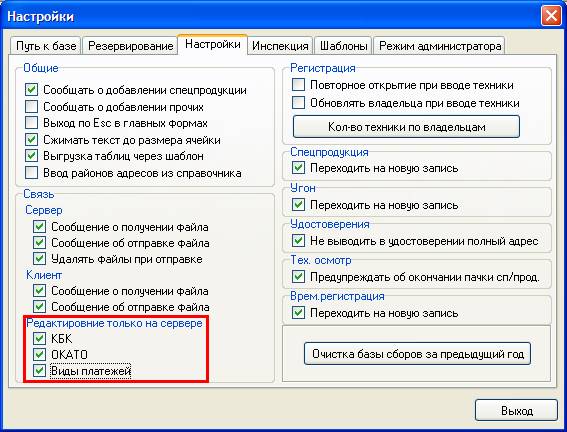
После проведения очередного обмена данными редактирование этих справочников в инспекции будет запрещено. Эти справочники будут редактироваться только на сервере. В инспекции они будут доступны для чтения.
2. Без обмена данными с областным сервером.
Данный режим работы не рекомендуется, т. к. в этом режиме будет недоступна часть функций раздела «Администрирование платежей». Дальнейший переход к режиму работы «С обменом данными с областным сервером» будет достаточно сложным, поэтому не рекомендуется вести работу без обмена данными с областным сервером, если есть возможность обмениваться данными!
Все основные справочники модуля по-умолчанию ведутся в инспекции. Изменения настроек не требуется.
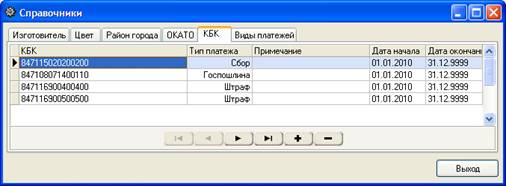
При выборе такого режима работы обязательно необходимо следить за тем, чтобы номера записей справочников КБК, ОКАТО и видов платежей во всех районах совпадали (столбец для ввода номеров изображен на рисунке)!
В противном случае переход к режиму работы с областным сервером будет невозможен!
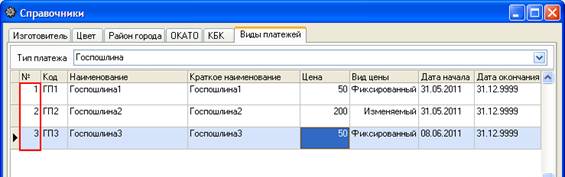
При возникновении необходимости перехода от режима работы «Без обмена данными с областным сервером» к режиму «С обменом данными с областным сервером» обращайтесь в Службу технической поддержки.
Подготовка справочных данных
Сначала необходимо заполнить разделы «Госпошлина», «Сбор», «Штраф» справочника «Виды платежей», для этого;
1. Откройте в верхнем меню «Сервис – Справочники – Другие справочники».
2. Выберите вкладку «Виды платежей».
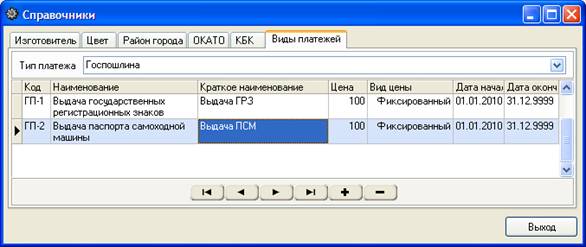
3. На вкладке выберите разделы «Госпошлина» или «Сбор».
· «Код». Содержит код вида платежа. Например «ГП-1»
· «Наименование». Содержит полное наименование вида платежа согласно нормативным документам.
· «Краткое наименование». Содержит краткое наименование вида платежа для отображения в интерфейсе пользователя.
· «Цена». Цена вида платежа. При изменяемом виде цены платежа значение поля «Цена» не используется.
· «Вид цены». При выборе цены «Фиксированный» изменение цены при вводе платежа будет запрещено. Данный вид цены будет иметь большинство видов платежей в разделах «Госпошлина» и «Сбор». При выборе вида цены «Изменяемый» будет разрешено изменение цены платежа при вводе платежного документа.
· «Дата начала», «Дата окончания». Определяют период действия записи справочника. При первоначальном заполнении справочника «Дата начала» будет установлена текущей датой, а «Дата окончания» датой «31.12.9999». Изменять их при первоначальном заполнении не следует. Если вам нужно будет вносить информацию по документам, поступившим ранее в этом году, необходимо установить «Дату начала» в 01.01 текущего года.
Эти даты определяют период действия записей справочника. При выборе записей справочника в платежном документе пользователю будут показаны только те записи, в период действия которых попадает «Дата оплаты».
4. Теперь необходимо ввести статьи нарушений.
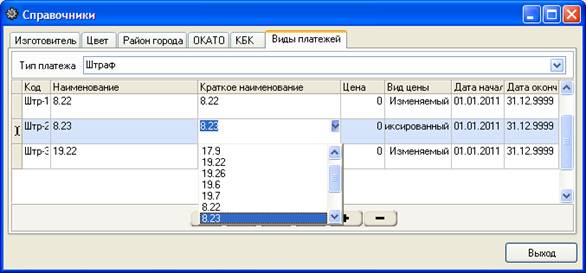
· «Код» . Заполняется аналогично разделу «Госпошлина».
· «Наименование». Заполняется аналогично разделу «Госпошлина».
· «Краткое наименование». Значение выбирается из списка номеров статей административных правонарушений. По этому значению будет производиться сопоставление с протоколами об административном правонарушении.
· «Вид цены» обязательно нужно выбрать «Изменяемый», чтобы иметь возможность вручную указывать сумму штрафа.
· «Цена». Поле может заполняться любым значением. С видом цены «Изменяемый», это значение использоваться не будет.
Для работы также необходимо заполнить справочники «КБК» и «ОКАТО».
Ввод оплаты по госпошлине или сбору
Порядок ввода платежного документа:
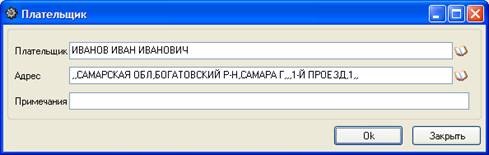
1. Введите плательщика. Можете выбрать его реквизиты из базы владельцев транспортных средств. После заполнения реквизитов плательщика нажмите кнопку «Ок» для сохранения.
2. Введите новый платежный документ.
Укажите вид документа, номер, дату предъявления, дату оплаты, сумму и тип платежа. Реквизиты «КБК» и «ОКАТО» заполнятся автоматически. Измените «КБК» и «ОКАТО» в случае необходимости.
Нажмите кнопку «Сохранить» для сохранения платежного документа.

3. Теперь необходимо ввести виды платежей, по которым производится оплата.
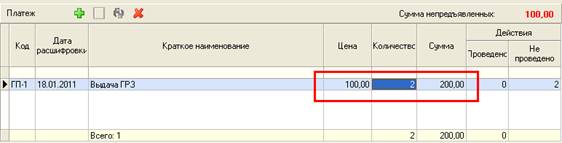
Добавьте новый платеж.
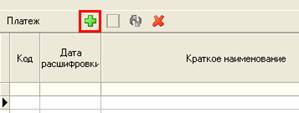
Появится окно выбора вида платежа. Выберите вид платежа из списка и нажмите кнопку «Ок».
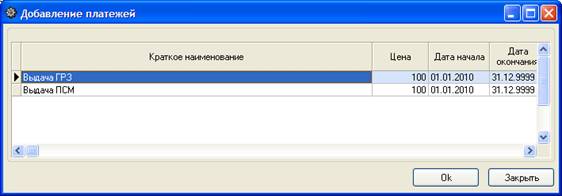
В таблицу платежей добавится новая запись. Укажите количество платежей данного вида.
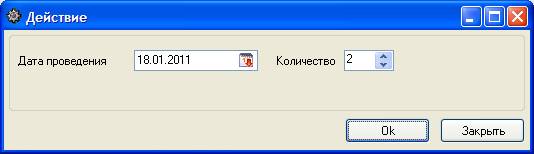
4. Добавьте действие по платежу.
Укажите дату проведения и количество действий и нажмите кнопку «Ок» для сохранения.
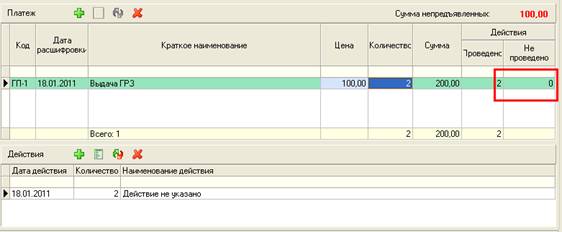
5. К платежу добавилось действие.
Строка платежа подсветилась зеленым. Это означает, что все оплаты подкреплены проведенными действиями.
6. Ввод оплаты по «Госпошлине» или «Сбору» завершен. Нажмите кнопку «Выход» для закрытия документа.
Ввод оплаты по штрафу
Ввод оплаты по штрафу имеет ряд особенностей и ограничений (по сравнению с вводом оплаты по сбору или госпошлине), связанных с необходимостью связывания оплаты с конкретным протоколом об административном правонарушении.
Порядок ввода платежного документа:
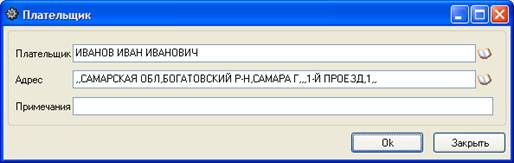
1. Введите плательщика. Можете выбрать его реквизиты из базы владельцев транспортных средств. После заполнения реквизитов плательщика нажмите кнопку «Ок» для сохранения.
2. Введите новый платежный документ.
Укажите вид документа, номер, дату предъявления, дату оплаты, сумму и тип платежа «Штраф», укажите «ОКАТО». Реквизит «КБК» заполнится автоматически.
Нажмите кнопку «Сохранить» для сохранения платежного документа.
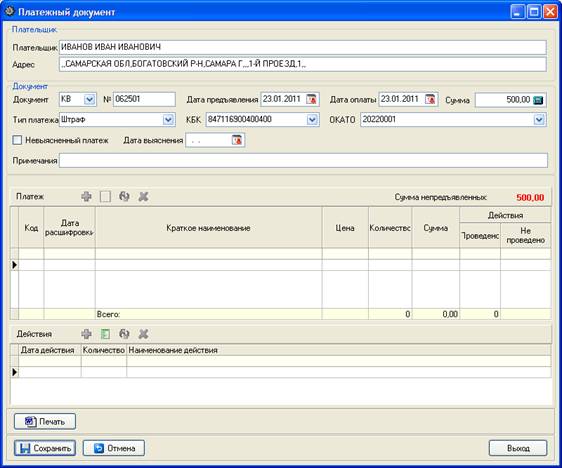
3. Теперь необходимо ввести статью нарушения и протокол, по которым производится оплата.
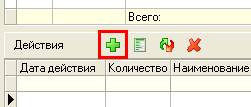
Добавьте новое действие. Платеж по выбранному в действии протоколу сформируется автоматически.
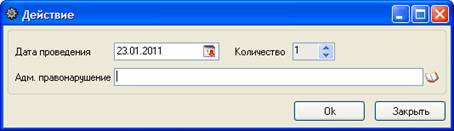
Укажите протокол, по которому производится оплата, выбрав его из списка. Отображаться будут только протоколы с указанной статьей в постановлении.
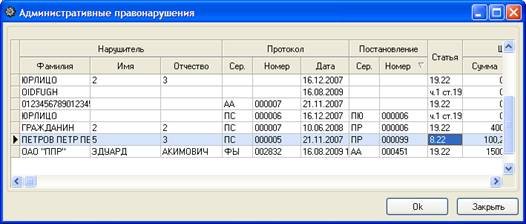
Контролируйте, чтобы сумма платежа не превышала сумму штрафа по протоколу. В перспективе будет добавлена проверка на это действие.
После заполнения всех полей действия нажмите кнопку «Ок» для сохранения.
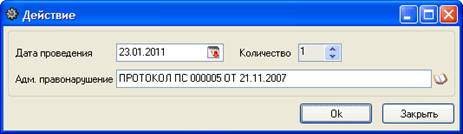
4. В платежный документ добавились новый платеж и протокол об административном правонарушении.
Теперь необходимо указать сумму оплаченного штрафа в поле «Цена» платежа.
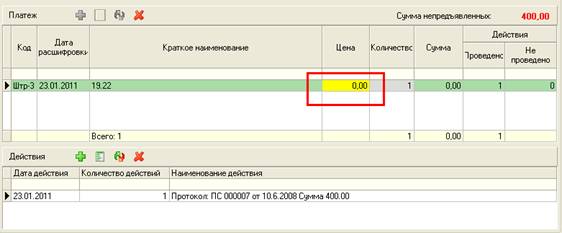
5. Сумма остатка по платежному документу подсветилась зеленым. Это означает, что сумма по платежному документу полностью расшифрована прикрепленными протоколами.

6. Ввод оплаты по «Штрафу» завершен. Нажмите кнопку «Выход» для закрытия документа.
Руководство по формированию отчетов в разделе «Администрирование платежей»
Все отчеты формируются в пункте меню «Отчеты \ Администрирование платежей». В областной и районной версиях программы содержатся различные наборы отчетов.
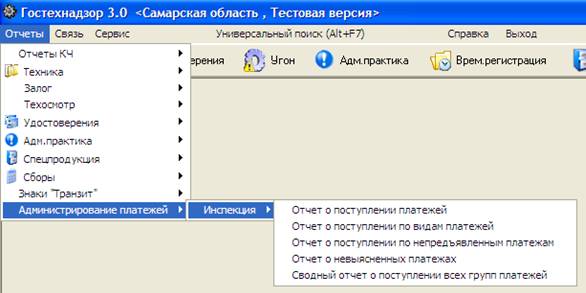
Общий порядок формирования отчетов совпадает. Рассмотрим процесс формирования отчета на основе «Отчета о поступлении платежей»:
1. Выберите соответствующий пункт меню раздела «Отчеты \ Администрирование платежей» для открытия формы параметров отчета.
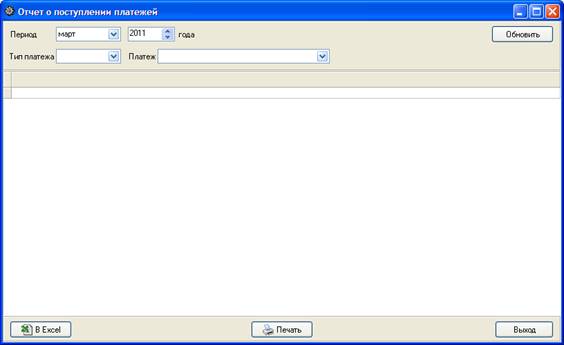
2. Выберите период формирования, группу, вид платежа и нажмите кнопку «Обновить» для загрузки данных.

3. Произведется загрузка данных на форму отчета.
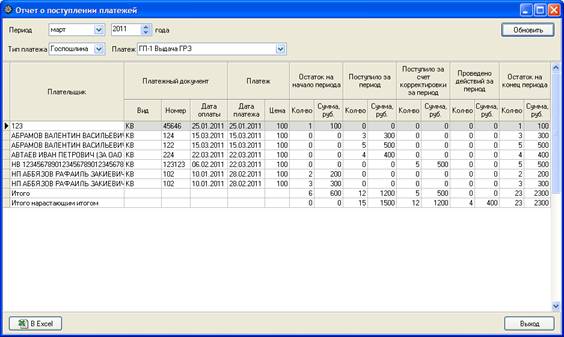
4. Для выгрузки отчета в Excel нажмите кнопку «В Excel».
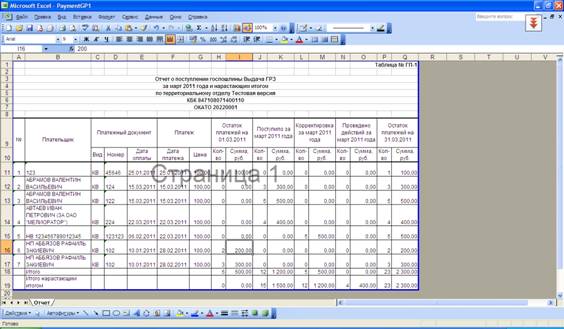
5. Формирование отчета завершено.
