


Партнерка на США и Канаду по недвижимости, выплаты в крипто
- 30% recurring commission
- Выплаты в USDT
- Вывод каждую неделю
- Комиссия до 5 лет за каждого referral
Лабораторная работа № 2. Графический редактор Paint
Цель работы: научиться делать ввод, вывод, отображение, преобразование и редактирование графических объектов на примере графического редактора Paint.
Порядок работы
1. Открыть графический редактор Paint с помощью меню Пуск–Все программы–Стандартные–Paint
2. Из рис.1 (образцы условных изображений в туризме ) выбрать (по последним двум цифрам № зачётной книжки) один образец и с помощью инструментов Paint начертить его в виде иконки размером 200×200 пикселей (для размещения на сайте).
3. Тот же образец с помощью инструментов Paint начертить для плаката формата А4 (альбом) и добавить указанные надписи и фон (для возможной распечатки).
4. По выполненной работе составить краткий отчет в электронной форме с двумя скриншотами результатов работы.
1 3 5 7 9 |
| 2 4 6 8 10 |
|
11 13 15 17 19 |
| 12 14 16 18 20 |
|
21 22 23 24 |
|
|

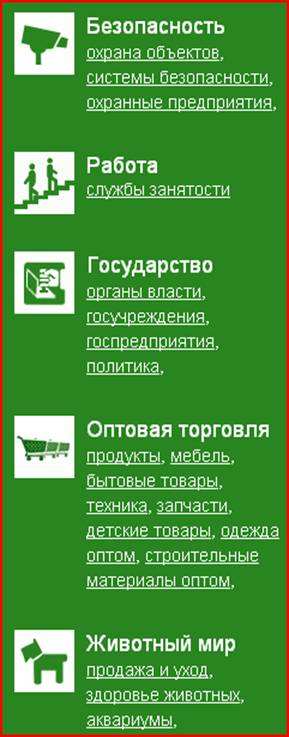
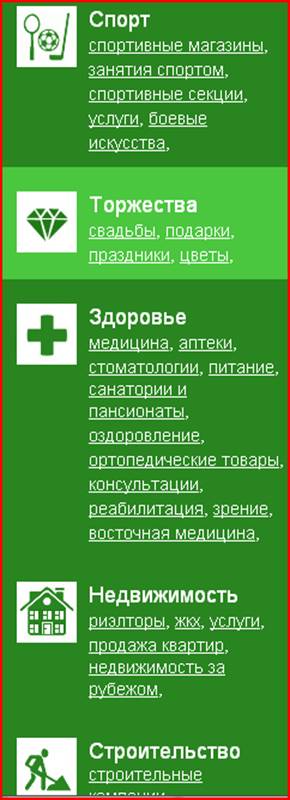
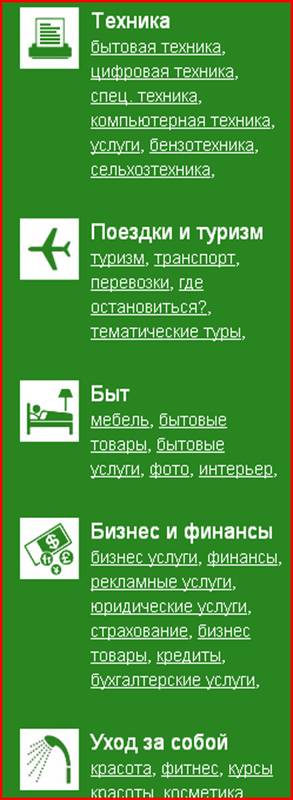
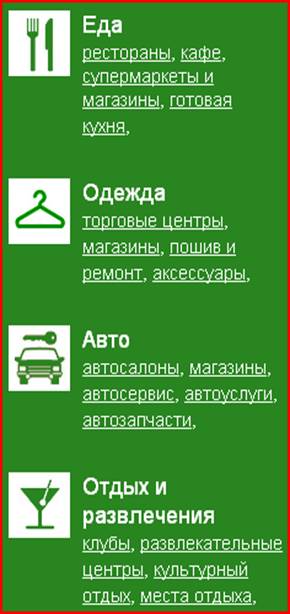
Рис. 1. Образцы условных обозначений в рекламе, связях с общественностью и туризме
Методические указания
Растровый графический редактор Paint встроен в операционную систему Windows и распространяется вместе с ней без дополнительной оплаты. Этот редактор считается простым, но позволяет выполнять множество несложных графических работ.
Чтобы открыть редактор Paint, нажмите кнопку Пуск, щелкните Все программы, выберите Стандартные и щелкните Paint.
При запуске графического редактора Paint отображается пустое окно с набором инструментов рисования (рис. 1).

Рис. 2. Основное окно встроенного в Windows графического редактора Paint
Редактор содержит следующие инструменты (слева вниз направо): Карандаш, Ластик, Заливка, Пипетка, Текст, Лупа, Кисти, Фигуры. Далее на панели имеется инструмент, позволяющий задать толщину линий для инструментов Карандаш, Ластик, Кисти, Фигуры. Инструменты Цвет 1 и Цвет 2 предназначены для рисования левой кнопкой мыши (ЛКМ) и правой кнопкой мыши (ПКМ). Эти цвета можно выбирать из находящейся рядом палитры цветов.
Инструменты Карандаш и Ластик интуитивно понятны.
Инструмент Заливка позволяет раскрашивать (заливать) все соседние одинакового цвета пиксели рядом с тем, по которому Вы кликнули. Заливка происходит оттенком, установленным в Цвет 1 или Цвет 2 в зависимости от ЛКМ или ПКМ. Инструмент Заливка в Paint закрашивает строго в один цвет и не использует технологию антиалиасинга (сглаживания), полупрозрачности и градиентности, которые применяются в более сложных графических редакторах.
Инструмент Пипетка предназначен для того, чтобы выбрать Цвет 1 или Цвет 2 (ЛКМ или ПКМ) прямо из рисунка по цвету пикселя, по которому вы кликнете. Инструмент Пипетка одноразового действия, после его применения редактор возвращается к тому инструменту, который был активным до этого.
Инструмент Текст предназначен для ввода текста на рисунок. После щелчка на нем, необходимо, удерживая ЛКМ, провести по той области, в которую вы желаете вводить текст. Появится прямоугольник для ввода текста и меню для задания атрибутов текста.
Инструмент Лупа позволяет увеличивать (ЛКМ) или уменьшать (ПКМ) рисунок. То же самое можно сделать через вкладку Вид. Также с помощью вкладки Вид можно задать линии сетки на рисунке или линейки вдоль рисунка, чтобы построить более точный чертеж.
Инструмент Кисти позволяет задавать 9 видов кистей и в Windows 7 несколько улучшен. Далее приведен их список (в меню слева направо), а в скобках указаны улучшения Windows 7:
· обычная кисть (сглаженная);
· каллиграфическая кисть 1 (сглаженная);
· каллиграфическая кисть 2 (сглаженная);
· баллончик (без изменений);
· масляная кисть (мажет толстым штрихом);
· пастельная кисть (похожа на цветной мел);
· маркер (закрашивает цветом на половину);
· карандаш (имитация твердого карандаша);
· акварель (полупрозрачная плавно исчезающая кисть).
Инструмент Фигуры обогатился в Windows 7 на 17 дополнительных фигур. Основные фигуры, которые Paint может построить, это Линия, Кривая, Овал, Прямоугольник, Скругленный прямоугольник, Многоугольник, Треугольник, Прямоугольный треугольник, Ромб, Пятиугольник, Шестиугольник, различного вида стрелки, звезды, выноски.
Нарисовав фигуру, можно еще настроить ее параметры – повернуть, растянуть, изменить цвет и фактуру. Также добавлено 7 разновидностей ее заливки и контура (ПКМ):
· без заливки;
· сплошной цвет;
· пастель;
· маркер;
· масло;
· текстурный карандаш;
· акварель.
Инструмент Цвета предназначен для быстрого выбора текущих цветов для рисования (Цвет 1 и Цвет 2). Инструмент Цвета (Палитра) имеет 24 фиксированных цвета, но можно вводить дополнительные цвета из полной палитры с помощью инструмента Изменение цветов.
Прозрачное выделение назначается галочкой в подменю инструмента Выделить. При этом текущий цвет, установленный в Цвет 2, считается фоновым и при копировании выделенного фрагмента не переносится.
Инструмент Вставить предназначен для вставки существующих рисунков из файлов или буфера Windows. Если вставляемый рисунок не умещается в рабочем поле, то оно автоматически увеличивается. Текущий размер поля можно посмотреть в строке состояния внизу окна редактора (на рис. 1 это 650 на 144 пикселя). Сразу после вставки изображение можно сжать (растянуть) по горизонтали и вертикали, перемещая зажатой ЛКМ квадратные маркеры, расположенные снизу и справа по центру поля. Аналогично можно перемещать маркеры всей рабочей области, но при этом будет не сжатие (растяжение), а урезание (расширение) рабочей области.
