

Партнерка на США и Канаду по недвижимости, выплаты в крипто
- 30% recurring commission
- Выплаты в USDT
- Вывод каждую неделю
- Комиссия до 5 лет за каждого referral
iBank 2. Java-апплет «Регистратор»
Описание применения
Содержание
Назначение | 2 |
Требования к клиенту | 2 |
Предварительная настройка | 3 |
Подключение к Интернет и загрузка Java-апплета «Регистратор» | 4 |
Предварительная регистрация нового клиента юридического лица | 9 |
Шаг 1 - Ввод реквизитов нового клиента | 10 |
Шаг 2 - Ввод рублевых и валютных счетов нового клиента | 11 |
Шаг 3 - Ввод контактной информации о новом клиенте | 13 |
Шаг 4 - Ввод блокировочного слова и количества электронных подписей | 14 |
Шаг 5 - Проверка введенных реквизитов | 15 |
Шаг 6 - Создание новой пары ключей ЭЦП клиента | 16 |
Шаг 7 - Регистрация в банке реквизитов и открытого ключа ЭЦП клиента | 17 |
Шаг 8 - Выбор Хранилища ключей ЭЦП клиента | 18 |
Шаг 9 - Ввод наименования ключа и пароля для доступа к ключу | 19 |
Шаг 10 - Тестирование ключа ЭЦП клиента | 20 |
Шаг 11 - Печать Сертификата открытого ключа ЭЦП клиента | 21 |
Создание новой пары ключей ЭЦП клиента | 22 |
Шаг 1 - Создание новой пары ключей ЭЦП клиента | 23 |
Шаг 2 - Регистрация в банке нового открытого ключа ЭЦП клиента | 24 |
Шаг 3 - Выбор Хранилища ключей ЭЦП клиента | 25 |
Шаг 4 - Ввод наименования нового ключа и пароля для доступа к новому ключу | 26 |
Шаг 5 - Тестирование нового ключа ЭЦП клиента | 27 |
Шаг 6 - Печать Сертификата нового открытого ключа ЭЦП клиента | 28 |
Администрирование существующих ключей ЭЦП клиента | 29 |
Шаг 1 - Выбор Хранилища ключей ЭЦП клиента | 30 |
Шаг 2 - Выбор наименования ключа ЭЦП и ввод текущего пароля для доступа к ключу ЭЦП | 31 |
Шаг 3 – Ввод нового пароля для доступа к ключу ЭЦП клиента | 33 |
Назначение
Java-апплет «Регистратор» предназначен:
¨ Для предварительной регистрации в Банке нового клиента
¨ Для смены ключей ЭЦП клиента - генерации новой пары ключей ЭЦП клиента, и предварительной регистрации в Банке нового открытого ключа ЭЦП клиента
¨ Для смены пароля, на котором зашифрован секретный ключ ЭЦП клиента.
Требования
Для работы с системой клиенту необходимы:
1. Любой компьютер и Web-браузер c поддержкой JDK 1.1. Для PC-платформ минимальные требования: компьютер с процессором Intel Pentium 166МГц (рекомендуется Intel Celeron 300) и 32Мбайт оперативной памяти (рекомендуется 64Мбайт), операционная система Windows 95/98/Me/NT/2000/XP. В качестве Web-браузера - Microsoft Internet Explorer 5.0 и более поздние версии с установленной виртуальной Java-машиной, или же Netscape Communicator 4.7 (и более новые версии).
2. Наличие в компьютере дисковода для 3.5” гибких дисков.
3. Доступ в Интернет. Скорость соединения с Интернет определяет уровень комфорта клиента при работе. Вполне достаточной является скорость соединения в 14.4 Кбит/сек. Рекомендуемая скорость соединения – 33.6 Кбит/сек. В случае доступа к Интернет по телефонной коммутируемой линии, необходимо наличие современного модема.
4. Одну чистую, отформатированную 3.5” дискету, на которую при предварительной регистрации нового клиента или при смене пары ключей ЭЦП Клиента будет записан файл KEYS. DAT с Хранилищем ключей ЭЦП клиента.
5. Любой работающий принтер, на котором будет распечатан Сертификат открытого ключа ЭЦП клиента.
Предварительная настройка
Для работы с системой клиенту, возможно, понадобится сделать ряд настроек для соответствующей версии Web-браузера.
Сертификат вспомогательного Web-сервера Банка. Если Банк для своего вспомогательного Web-сервера использует самозаверенный сертификат X.509, изданный банковским Сертификационным Центром, то клиенту необходимо гарантированным путем передать на дискете файл с корневым сертификатом банковского Сертификационного Центра. Клиент должен проинсталлировать (добавить) в БД Сертификатов своего Web-браузера полученный на дискете корневой сертификат банковского Сертификационного Центра. Если Банк для вспомогательного Web-сервера получил Сертификат X.509 в одном из известнейших Сертификационных Центров (VeriSign, GTE, Thawte и др.), то передавать клиенту на дискете Сертификат нет необходимости.
Загрузка файла с описанием русских шрифтов. Данная процедура необходима только при использовании Web-браузера Netscape Communicator и производится один раз. Клиенту необходимо скопировать себе в каталог Netscape\Communicator\Program\java\classes и сохранить файл font. *****. При сохранении файла font. pr***** проверьте его имя. Довольно часто Netscape Communicator сохраняет этот файл с измененным именем, как правило, *****. После установки файла с описанием русских шрифтов необходимо перезагрузить Web-браузер.
Подключение к Интернет и загрузка Java-апплета «Регистратор»
Для загрузки Java-апплета «Регистратор» и последующей работы необходимо подключиться к Интернет. На практике используется два варианта подключения:
1. Подключение к Интернет через обычную коммутируемую телефонную линию с использованием модема. Для этого клиенту необходим современный модем, телефонная линия, которую клиент будете занимать на всё время работы в Интернет, и заключенный договор с Интернет-провайдером - организацией, обеспечивающей доступ клиента в Интернет.
2. Постоянное подключение. Этот вариант свойственен средним и крупным организациям, имеющим постоянное подключение к Интернет по выделенному каналу. В этом случае компьютер клиента должен быть подключен к локальной сети его организации через сетевой адаптер. Клиенту не нужны телефонная линия и модем. Администратор локальной сети организации должен обеспечить клиенту доступ в Интернет через локальную сеть. При использовании в организации клиента межсетевого экрана (Firewall) с функциями фильтрации IP-пакетов, администратор должен разрешить доступ с компьютера клиента на Сервер «iBank 2» Банка по протоколу TCP, порты 443 (SSL) и 33333 (iBank 2). В случае работы пользователя через HTTP Proxy-сервер, возможно, понадобится настроить access-листы для Proxy-сервера (для Squid это приходится делать практически всегда). Более подробная информация по настройке межсетевых экранов для обеспечения работы системы «iBank 2» у клиента присутствует в документе «iBank 2. Работа клиента через Firewall. Рекомендации».
После подключения к Интернет клиенту необходимо запустить Web-браузер и перейти по ссылке на главную страницу системы «iBank».Для Объединенного Национального банка – http://www. . ru и далее выбрать пункт “Система Клиент-Банк”. Если по каким-либо причинам сайт банка не загружается, для перехода в систему клиент-банк непосредственно сразу можно перейти по ссылке: https://194.186.227.28/ibank2/ При соединении обязательно должен использоваться протокол SSL. Для этого в указываемой ссылке вместо обычного http:// должен быть указан https://
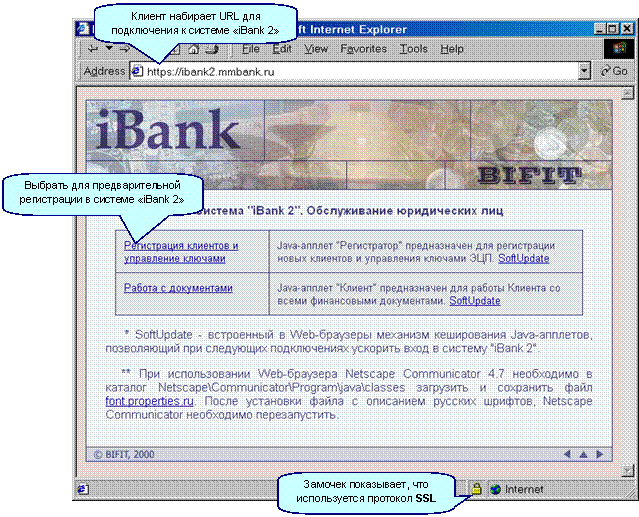
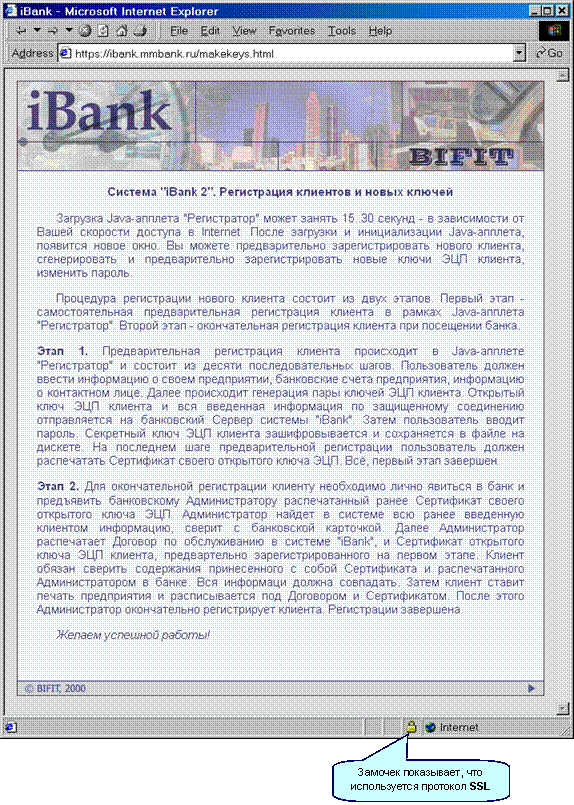
Далее, на главной странице системы «iBank 2» следует выбрать пункт «Регистрация клиентов и управление ключами». В результате сначала загрузится новая html-страница с кратким описанием процедуры регистрации нового клиента.
 |
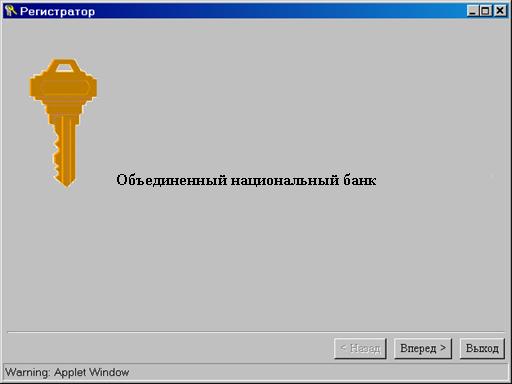
Через 15..30 секунд, в зависимости от скорости доступа клиента в Интернет, загрузится Java-апплет «Регистратор». После загрузки и инициализации появится окно Java-апплета. В центре окна отображается наименование банка, в котором установлена система «iBank 2».
 |
Java-апплет «Регистратор» оформлен в виде Мастера (Wizard), и позволяет достаточно просто, по шагам произвести предварительную регистрацию нового клиента, создать и зарегистрировать новый открытый ключ ЭЦП клиента, а также администрировать ранее созданные ключи ЭЦП клиента.
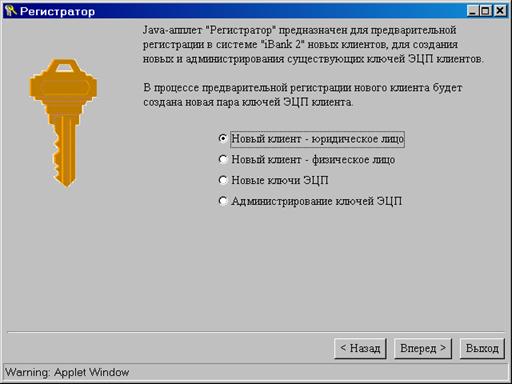
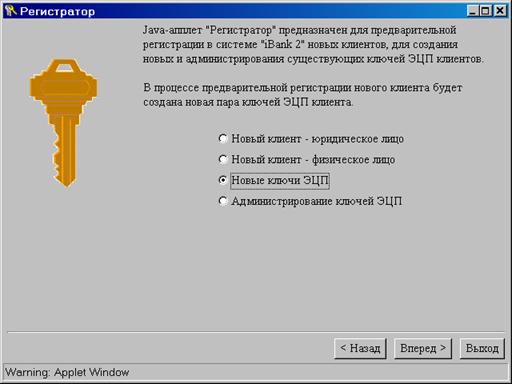
Для начала работы в Java-апплете «Регистратор» клиент должен нажать кнопку «Вперед» и далее внимательно читать пояснения. «Регистратор» предложит выбрать один из четырех допустимых сценариев:
¨ Новый клиент – юридическое лицо. Осуществляется предварительная регистрация клиента юридического лица и создается новая пара ключей ЭЦП клиента.
¨ Новый клиент – физическое лицо. Осуществляется предварительная регистрация клиента физического лица и создается новая пара ключей ЭЦП клиента.
¨ Новые ключи ЭЦП. Генерируется новая пара ключей ЭЦП клиента, новый открытый ключ ЭЦП клиента предварительно регистрируется в банке.
¨ Администрирование ключей ЭЦП. Позволяет сменить пароль для доступа к секретному ключу ЭЦП клиента, содержащемуся в Хранилище ключей клиента.
 |
Предварительная регистрация нового клиента юридического лица
Клиенту юридическому лицу, желающему начать работать в системе «iBank 2», необходимо выбрать первый пункт меню «Новый клиент – юридическое лицо» нажать кнопку «Вперед>».
Процедура регистрации нового клиента состоит из двух этапов. Первый этап - самостоятельная предварительная регистрация клиента в рамках Java-апплета "Регистратор". Второй этап - окончательная регистрация клиента при посещении банка.
Предварительная регистрация состоит из одиннадцати последовательных шагов. Клиент должен ввести реквизиты своей организации, банковские счета, контактную информацию. Далее происходит генерация пары ключей ЭЦП клиента. Реквизиты клиента и его открытый ключ ЭЦП по защищенному соединению передается на банковский Сервер системы "iBank 2" и предварительно регистрируется. Далее клиент сохраняет свой секретный ключ ЭЦП в Хранилище ключей. Проводится тестирование новой пары ключей. На последнем шаге предварительной регистрации клиент должен распечатать Сертификат своего открытого ключа ЭЦП для последующей передачи его в банк.
Окончательная регистрация происходит при посещении клиентом банка.
Шаг 1 - Ввод реквизитов нового клиента
На первом шаге клиент вводит реквизиты своей организации. Обязательными для ввода являются поля «Наименование организации на русском языке» и «Адрес организации».
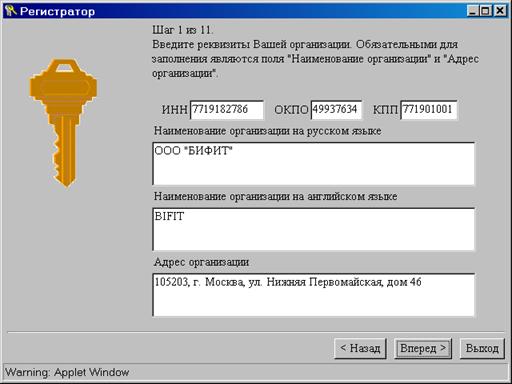 |
После ввода всех реквизитов организации необходимо нажать кнопку «Вперед >».
Шаг 2 - Ввод рублевых и валютных счетов нового клиента
На втором шаге клиент должен ввести номера рублевых и валютных счетов своей организации. Необходимо ввести хотя бы один счет.
Система «iBank 2» поддерживает одновременную работу нескольких банков, их отделений и филиалов, поэтому при вводе номера счета клиенту следует выбирать из списка БИК банка, в котором открыт данный счет.
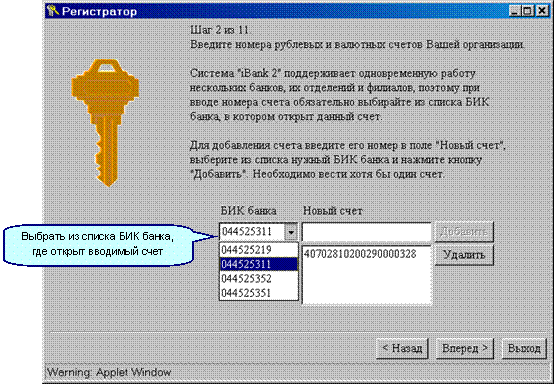 |
Для добавления счета необходимо ввести его номер в поле «Новый счет», выбрать из списка нужный БИК банка и нажать кнопку «Добавить». Для удаления неправильно введенного номера счета следует выбрать его из списка и нажать кнопку «Удалить».
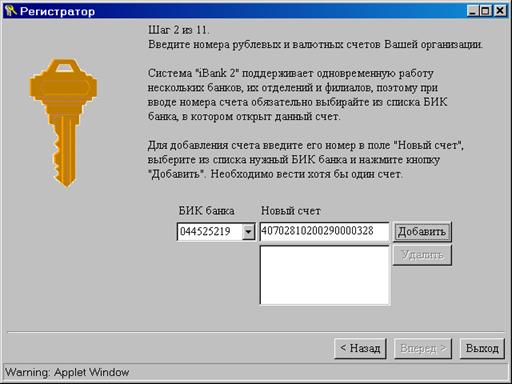 |
После ввода всех счетов организации необходимо нажать кнопку «Вперед >».
Шаг 3 - Ввод контактной информации о новом клиенте
На третьем шаге клиент должен ввести информацию о контактном лице своей организации. Обязательными для заполнения являются поля «Фамилия», «Имя» и «Телефон».
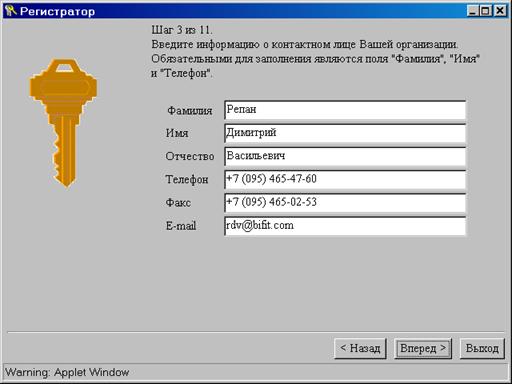 |
После ввода информации о контактном лице организации необходимо нажать кнопку «Вперед >».
Шаг 4 - Ввод блокировочного слова и количества электронных подписей
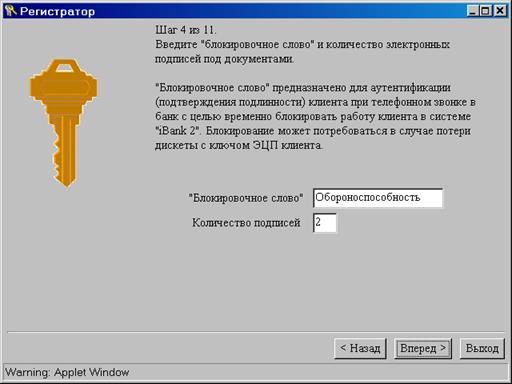
На четвертом шаге клиент должен ввести «блокировочное слово» и указать количество электронных подписей под документами, необходимое для исполнения банком принятых от клиента по системе «iBank 2» финансовых документов. Количество электронных подписей под документами определяет количество групп электронных подписей. Электронные подписи, входящие в одну группу, взаимозаменяемы при подписи документов.
Например, если Генеральный директор и Заместитель генерального директора имеют право первой подписи под финансовыми документами, то оба они будут в одной, первой группе. Соответственно Главный бухгалтер и Заместитель главного бухгалтера, имеющие право второй подписи под финансовыми документами, также оба будут в одной, но уже во второй группе (право второй подписи).
Блокировочное слово предназначено для голосовой аутентификации (подтверждения подлинности) клиента при телефонном звонке последнего в банк с целью временно блокировать работу клиента в системе «iBank 2». Блокирование может потребоваться в случае утери дискеты с ключом ЭЦП клиента, в случае компрометации или даже подозрении в компрометации хотя бы одного секретного ключа ЭЦП клиента.
 |
Для перехода к следующему шагу необходимо нажать кнопку «Вперед >».
Шаг 5 - Проверка введенных реквизитов
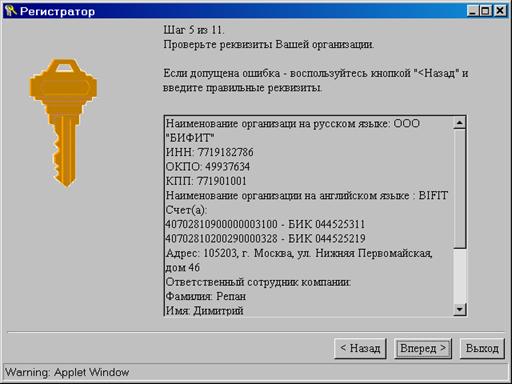
На пятом шаге клиент должен проверить введенные ранее реквизиты. Если при вводе допущена ошибка, следует воспользоваться кнопкой «<Назад», возвратиться на предыдущий шаг и ввести правильные реквизиты.
 |
Для перехода к следующему шагу необходимо нажать кнопку «Вперед >».
Шаг 6 - Создание новой пары ключей ЭЦП клиента
На шестом шаге происходит создание новой пары ключей ЭЦП клиента.
Пара ключей ЭЦП клиента состоит из секретного ключа ЭЦП клиента, предназначенного для формирования электронной подписи, и открытого ключа ЭЦП клиента, предназначенного для проверки электронной подписи.
Размер секретного ключа ЭЦП клиента составляет 256 бит (в соответствии с ГОСТ Р34.10-94). Количество вариантов ключей составляет 2 в 256 степени, или приблизительно 10 в 78 степени. Для сравнения, число вариантов секретных ключей ЭЦП клиента превышает количество атомов во вселенной (приблизительно 10 в 77 степени).
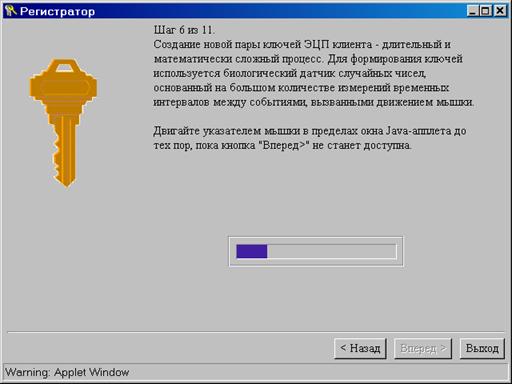
Создание пары ключей ЭЦП – длительный и математически сложный процесс. Для создания пары ключей используется биологический датчик случайных чисел, основанный на большом количестве измерений временных интервалов между событиями, вызванными движением мышки.
В окне Java-апплета «Регистратор» присутствует индикатор датчика в виде «термометра», двигающегося вправо. Двигайте указателем мышки в пределах окна Java-апплета до тех пор, пока синий столбец «термометра» не дойдет до конца, и кнопка «Вперед >» не станет доступна.
 |
Для перехода к следующему шагу необходимо нажать кнопку «Вперед >».
Шаг 7 - Регистрация в банке реквизитов и открытого ключа ЭЦП клиента
При переходе от шестого шага к седьмому Java-апплет «Регистратор» через защищенное соединение отсылает на банковский Сервер системы «iBank 2» введенные клиентом реквизиты организации, номера счетов, контактную информацию и открытый ключ ЭЦП клиента. При успешной предварительной регистрации на банковском Сервере, Java-апплету возвращается Идентификатор открытого ключа ЭЦП клиента.
Идентификатор открытого ключа ЭЦП клиента необходимо записать. В дальнейшем он потребуется для окончательной регистрации в банке.
 |
Для перехода к следующему шагу необходимо нажать кнопку «Вперед >».
Шаг 8 - Выбор Хранилища ключей ЭЦП клиента
Созданную ранее новую пару ключей ЭЦП клиента необходимо сохранить в Хранилище ключей. В одном Хранилище может содержаться несколько пар ключей ЭЦП одного или нескольких клиентов.
Клиент должен указать полный путь к файлу с Хранилищем ключей. Если файла нет, будет создано новое Хранилище.
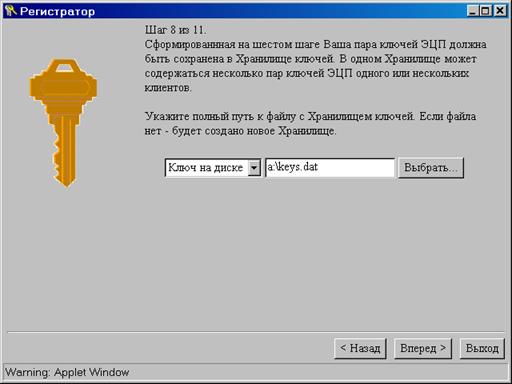 |
Настоятельно рекомендуется использовать для файла с Хранилищем съемный носитель, например обычную дискету 3,5”.
Для перехода к следующему шагу необходимо нажать кнопку «Вперед >».
Шаг 9 - Ввод наименования ключа и пароля для доступа к ключу
Все секретные ключи ЭЦП клиентов хранятся в Хранилище в зашифрованном на пароле виде. Для добавления в Хранилище новой пары ключей ЭЦП необходимо ввести произвольное наименование ключа и пароль для доступа к ключу. Пароль должен содержать не менее шести символов. Язык (Кириллица/Латиница) и регистр (заглавные и прописные буквы) при вводе наименования ключа и пароля учитываются.
 |
Для перехода к следующему шагу необходимо нажать кнопку «Вперед >».
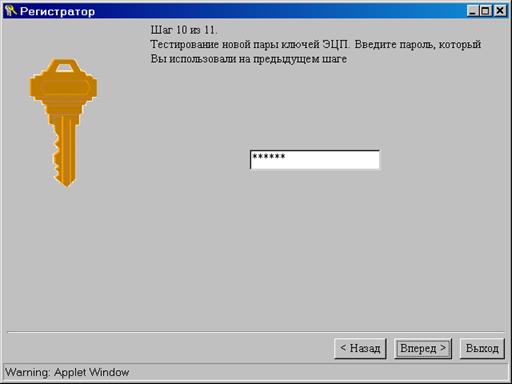
Шаг 10 - Тестирование ключа ЭЦП клиента
На десятом шаге происходит тестирование новой пары ключей ЭЦП клиента. Java-апплет проверяет успешно ли записались новые ключи ЭЦП в Хранилище ключей, не ошибся ли клиент при вводе пароля, корректно ли зарегистрирован открытый ключ ЭЦП клиента в банке.
Для тестирования клиенту необходимо ввести пароль для доступа к ключу ЭЦП.
 |
Для перехода к следующему шагу необходимо нажать кнопку «Вперед >».
Шаг 11 - Печать Сертификата открытого ключа ЭЦП клиента
И на последнем, одиннадцатом шаге предварительной регистрации нового клиента, необходимо распечатать Сертификат открытого ключа ЭЦП клиента, который был только что предварительно зарегистрирован в банке. Для этого следует нажать кнопку «Печать».
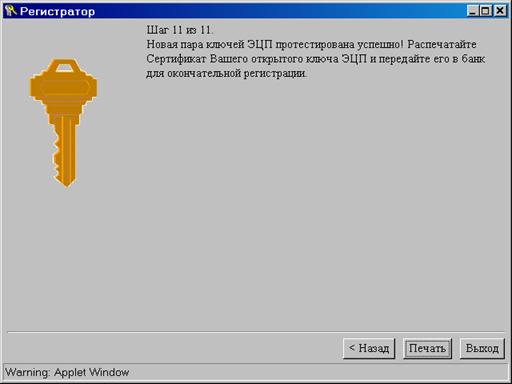 |
В заключении следует сверить Идентификатор пары ключей ЭЦП клиента, который необходимо было записать на седьмом шаге, с Идентификатором, указанным в распечатанном на десятом шаге Сертификате открытого ключа ЭЦП клиента. Они должны совпадать.
На этом предварительная регистрация клиента юридического лица завершена.
Создание новой пары ключей ЭЦП клиента
Процедура создания новой пары ключей ЭЦП клиента и предварительной регистрации в банке нового открытого ключа ЭЦП клиента необходима:
1. Когда новый клиент уже прошел предварительную регистрацию, и уже имеет одну новую пару ключей ЭЦП, но для работы необходимо две пары и более. Например, одна пара ключей ЭЦП для Генерального директора организации с правом первой подписи, а вторая пара ключей ЭЦП для Главного бухгалтера организации с правом второй подписи финансовых документов.
2. Когда клиент, зарегистрированный и давно работающий по системе «iBank 2», решил изменить распределение прав подписи финансовых документов, или же меняется состав сотрудников, имеющих права подписи финансовых документов. Например, меняется Главный бухгалтер организации с правом второй подписи, или же появляется Заместитель генерального директора с правом первой подписи финансовых документов.
Создание новой пары ключей ЭЦП клиента происходит в Java-апплете «Регистратор». В Java-апплете необходимо выбрать пункт «Новые ключи ЭЦП» и нажать кнопку «Вперед>».
 |
Шаг 1 - Создание новой пары ключей ЭЦП клиента
На первом шаге происходит создание новой пары ключей ЭЦП клиента.
Пара ключей ЭЦП клиента состоит из секретного ключа ЭЦП клиента, предназначенного для формирования электронной подписи, и открытого ключа ЭЦП клиента, предназначенного для проверки электронной подписи.
Размер секретного ключа ЭЦП клиента составляет 256 бит (в соответствии с ГОСТ Р34.10-94). Количество вариантов ключей составляет 2 в 256 степени, или приблизительно 10 в 78 степени. Для сравнения, число вариантов секретных ключей ЭЦП клиента превышает количество атомов во вселенной (приблизительно 10 в 77 степени).
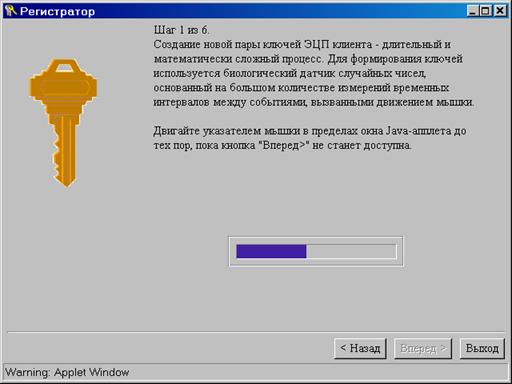
Создание пары ключей ЭЦП – длительный и математически сложный процесс. Для создания пары ключей используется биологический датчик случайных чисел, основанный на большом количестве измерений временных интервалов между событиями, вызванными движением мышки.
В окне Java-апплета «Регистратор» присутствует индикатор датчика в виде «термометра», двигающегося вправо. Двигайте указателем мышки в пределах окна Java-апплета до тех пор, пока синий столбец «термометра» не дойдет до конца, и кнопка «Вперед >» не станет доступна.
 |
Для перехода к следующему шагу необходимо нажать кнопку «Вперед >».
Шаг 2 - Регистрация в банке нового открытого ключа ЭЦП клиента
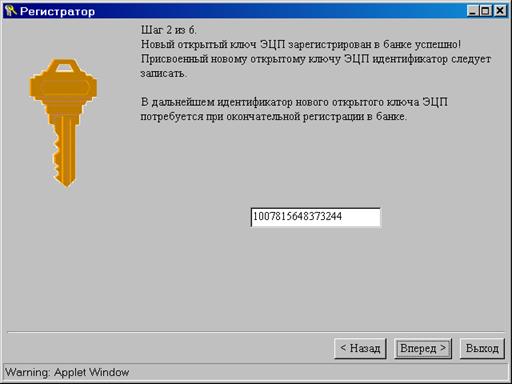
При переходе от первого шага ко второму, Java-апплет «Регистратор» через защищенное соединение отсылает на банковский Сервер системы «iBank 2» новый открытый ключ ЭЦП клиента. При успешной предварительной регистрации на банковском Сервере Java-апплету возвращается Идентификатор нового открытого ключа ЭЦП клиента.
Идентификатор нового открытого ключа ЭЦП клиента необходимо записать. В дальнейшем он потребуется для окончательной регистрации в банке.
 |
Для перехода к следующему шагу необходимо нажать кнопку «Вперед >».
Шаг 3 - Выбор Хранилища ключей ЭЦП клиента
Созданную ранее новую пару ключей ЭЦП клиента необходимо добавить в Хранилище ключей. В одном Хранилище может содержаться несколько пар ключей ЭЦП одного или нескольких клиентов.
Клиент должен указать полный путь к файлу с Хранилищем ключей. Если файла нет, будет создано новое Хранилище.
 |
Настоятельно рекомендуется использовать для файла с Хранилищем съемный носитель, например обычную дискету 3,5”.
Для перехода к следующему шагу необходимо нажать кнопку «Вперед >».
Шаг 4 - Ввод наименования нового ключа и пароля для доступа к новому ключу
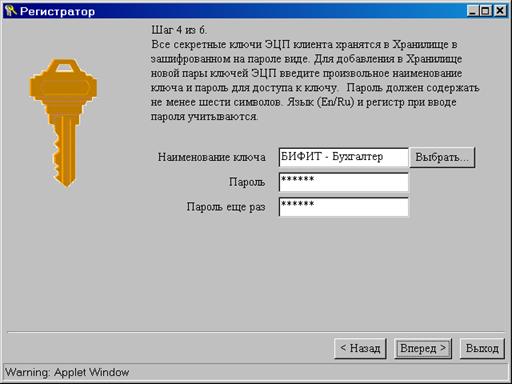
Все секретные ключи ЭЦП клиентов хранятся в Хранилище в зашифрованном на пароле виде. Для добавления в Хранилище новой пары ключей ЭЦП необходимо ввести произвольное наименование ключа и пароль для доступа к ключу. Пароль должен содержать не менее шести символов. Язык (Кириллица/Латиница) и регистр (заглавные и прописные буквы) при вводе наименования ключа и пароля учитываются.
 |
Для перехода к следующему шагу необходимо нажать кнопку «Вперед >».
Шаг 5 - Тестирование нового ключа ЭЦП клиента
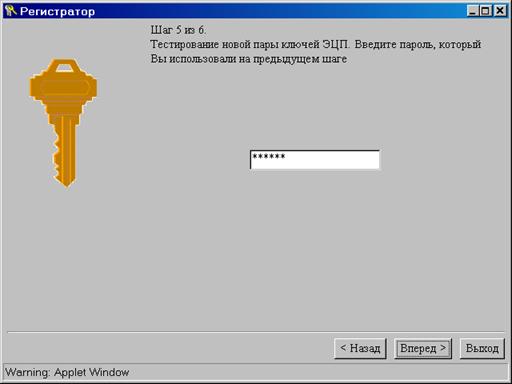
На пятом шаге происходит тестирование новой пары ключей ЭЦП клиента. Java-апплет проверяет успешно ли записались новые ключи ЭЦП в Хранилище ключей, не ошибся ли клиент при вводе пароля, корректно ли зарегистрирован новый открытый ключ ЭЦП клиента в банке.
Для тестирования клиенту необходимо ввести пароль для доступа к ключу ЭЦП.
 |
Для перехода к следующему шагу необходимо нажать кнопку «Вперед >».
Шаг 6 - Печать Сертификата нового открытого ключа ЭЦП клиента
И на последнем, шестом шаге создания нового ключа ЭЦП, необходимо распечатать Сертификат нового открытого ключа ЭЦП клиента, который был только что предварительно зарегистрирован в банке. Для этого следует нажать кнопку «Печать».
 |
В заключении следует сверить Идентификатор пары ключей ЭЦП клиента, который необходимо было записать на седьмом шаге, с Идентификатором, указанным в распечатанном на десятом шаге Сертификате открытого ключа ЭЦП клиента. Они должны совпадать.
На этом создание новой пары ключей ЭЦП клиента и предварительная регистрация в банке нового открытого ключа ЭЦП клиента завершены. Для окончательной регистрации новой пары ключей ЭЦП клиент должен с Сертификатом нового ключа приехать в банк.
Администрирование существующих ключей ЭЦП клиента
При выборе пункта меню «Администрирование ключей ЭЦП» клиент может сменить пароль для доступа к секретному ключу ЭЦП в Хранилище ключей.
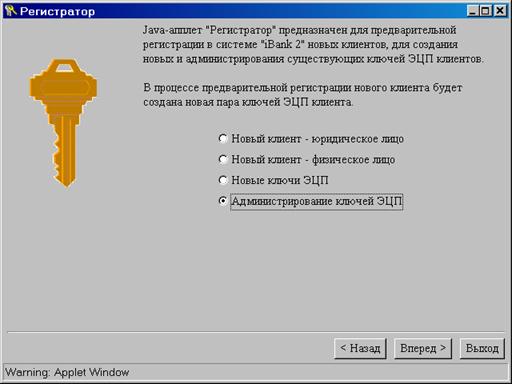 |
Процедура смены пароля достаточно проста и состоит из трех шагов. Для смены пароля необходимо нажать кнопку «Вперед >».
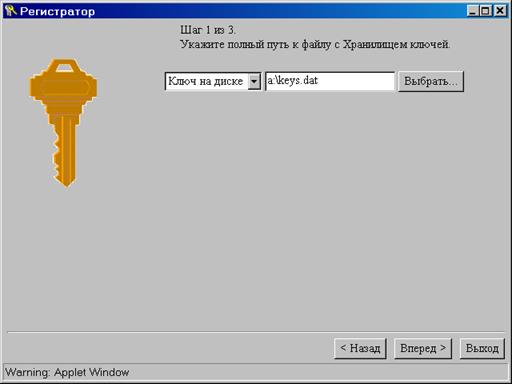
Шаг 1 - Выбор Хранилища ключей ЭЦП клиента
На первом шаге необходимо указать путь к файлу с Хранилищем ключей ЭЦП клиента.
 |
Для перехода к следующему шагу необходимо нажать кнопку «Вперед >».
Шаг 2 - Выбор наименования ключа ЭЦП и ввод текущего пароля для доступа к ключу ЭЦП
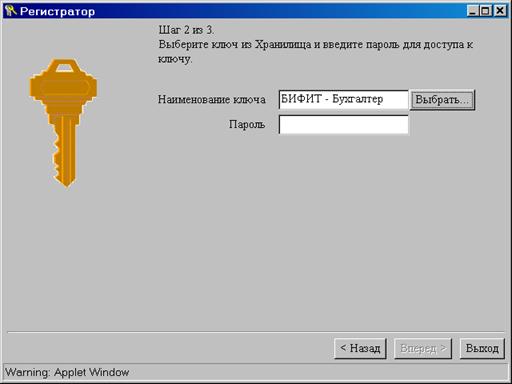 На втором шаге Java-апплет считает из Хранилища информацию о содержащихся в нем ключах, и в поле «Наименование ключа» отобразит наименование ключа, который был добавлен в Хранилище самым последним.
Для выбора из Хранилища другого ключа ЭЦП клиента необходимо нажать кнопку «Выбрать…». В результате откроется модальное окно со списком имеющихся ключей в Хранилище. Следует выбрать тот ключ, для которого необходимо изменить пароль доступа к ключу.
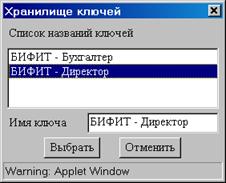 |
Для выбора ключа из списка, следует нажать кнопку «Выбрать».
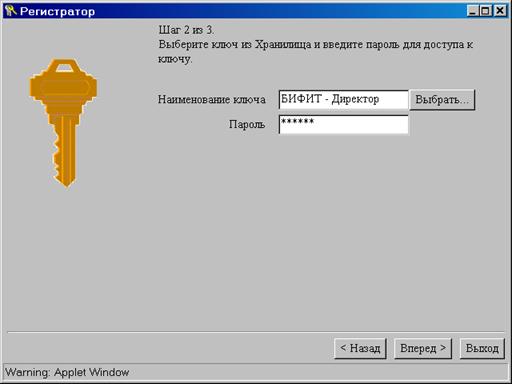
Модальное окно закроется и в окне Java-апплета в поле «Наименование ключа» должно быть указано наименование выбранного ключа ЭЦП клиента.
Далее необходимо ввести текущий пароль для выбранного ключа ЭЦП.
 |
Для перехода к следующему шагу необходимо нажать кнопку «Вперед >».
Шаг 3 – Ввод нового пароля для доступа к ключу ЭЦП клиента
Если текущий пароль бы введен верно, Java-апплет перейдет к третьему шагу – к вводу нового пароля. Следует ввести новый пароль. Длина пароля не должна быть меньше шести символов. При вводе пароля учитывается язык (Кириллица/Латиница) и регистр (заглавные/прописные буквы).
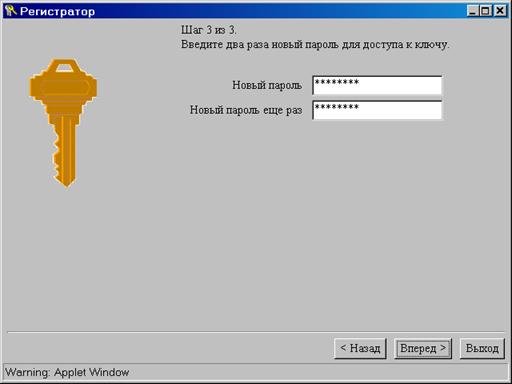 |
Для смены пароля следует нажать кнопку «Вперед >». Если пароль введен правильно, Java-апплет не выдаст никаких предупреждений и возвратится в главное меню. Иначе в модальном окне появится сообщение о несовпадении пароля при повторном вводе.
На этом смена пароля завершена.
