

Партнерка на США и Канаду по недвижимости, выплаты в крипто
- 30% recurring commission
- Выплаты в USDT
- Вывод каждую неделю
- Комиссия до 5 лет за каждого referral
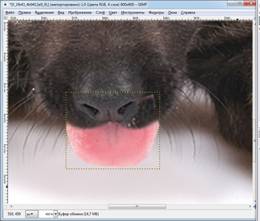
1) Открываем изображение пса.
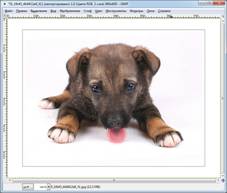
2) С помощью инструмента ластик стираем язык.
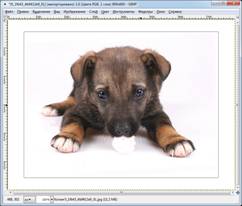
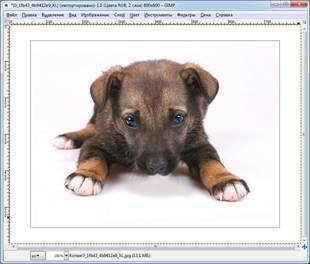
3) Место, где был язык стало белым. Используя штамп закрываем эту область. Нужно сделать так, чтобы новое изображение выглядело, будто так и было. Пример показан на рисунке
4) Идем в Фильтры -> Анимация -> Воспроизведение, в появившемся окне жмем «Воспроизведение» и смотрим, что у нас получилось.
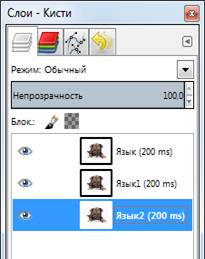
Это была простейшая анимация: два слоя-кадра, на которых движущийся объект (лапа) находится в крайних положениях движения. Чтобы улучшить качество анимации нужно добавить несколько дополнительных кадров, с промежуточными положениями объекта. Это занимает больше времени. Для нашего примера нужно сделать промежуточный кадр - язык высунут на половину.
Нужно выделить язык. Скопировать его. Создать копию слоя (Слой3) без языка и добавить в него в новый слой - язык.
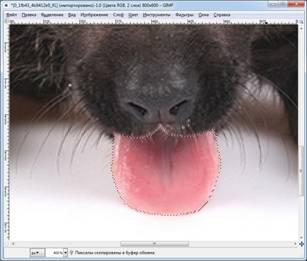
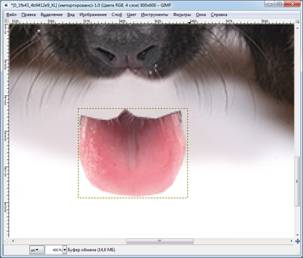
 Далее нужно переместить слой с языком выше первоначального уровня и стереть ненужную часть. Чтобы это было делать удобно, ставим новому слою с языком режим Умножение.
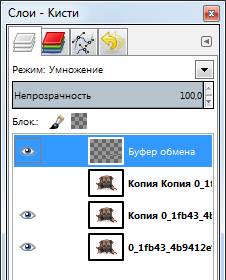
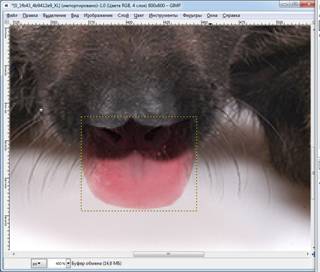
Далее стираем ластиком темную ненужную область и возвращаем слою режим Обычный. Объединяем слой с языком со Слоем 3.
5) Увеличим скорость анимации. Для этого в каждом слое в скобках прописываем время задержки, например 50 ms. По умолчанию время задержки 100 ms. Нужно запомнить, что 1 сек= 1000 мс.
6) Воспроизводим анимацию и смотрим что получилось. Видно, что при достижении крайнего нижнего положения (т. е. последнего кадра) язык «перескакивает» обратно, что тоже нехорошо. Это исправляется легко: создаем копии промежуточных слоев и размещаем их после последнего кадра в обратном (!) порядке:

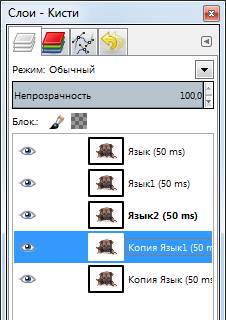
Смотрим, что у нас получилось.
7) И наконец нажимаем Фильтры -> Анимация -> … , там есть 3 пункта, касающиеся оптимизации итогового изображения:
· Оптимизация (для GIF) — изменяет изображение так, чтобы уменьшить размер файла для сохранения анимации в формате GIF. Обязательно выполняем это.
· Оптимизировать (Разница) — уменьшить размер файла, объединяя слои там, где это возможно.
· Разоптимизировать — убирает всякую оптимизацию изображения для более удобного редактирования.
8) После того, как вы завершите работу над своим творением, нужно все правильно сохранить.
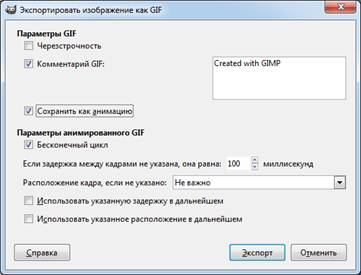
Сохраним изображение в формате gif. Нажимаем Файл - Экспортировать
Выбираем формат gif. В открывшемся окне выбираем Сохранить как анимацию.

Можно добавить еще, например, моргание или другую анимацию.
Вот и все.
