


Партнерка на США и Канаду по недвижимости, выплаты в крипто
- 30% recurring commission
- Выплаты в USDT
- Вывод каждую неделю
- Комиссия до 5 лет за каждого referral
Национальный исследовательский университет «Высшая школа экономики»
ИСПОЛНИТЕЛЬ ЗАКАЗЧИК
-Сервис плюс» НИУ ВШЭ
Директор Директор по ИТ
__________________ _______________
Инструкция по модулю «Учет кадров»
(Руководство пользователя)
Москва, 2012 год
Контроль за изменениями документа
Запись изменений
91
Дата | Автор | Версия | Краткое содержание изменений |
ОГЛАВЛЕНИЕ
1. ЛИЧНЫЕ КАРТОЧКИ РАБОТНИКОВ 6
1.1 Реестр личных карточек работников 6
1.2 Создание карточки нового работника 14
1.3 Загрузка фотографии 30
2. ПРИКАЗЫ 32
2.1 Прием нового сотрудника 32
2.1.1 Проект приказа о приеме нового сотрудника 32
2.1.2 Заполнение финансовых полей приказа (ПФУ) 39
2.1.3 Утверждение приказа о приеме 39
2.2 Приказ о назначении/перемещении 41
2.2.1 Проект приказа о назначении/перемещении 41
2.2.2 Заполнение финансовых полей приказа (ПФУ) 44
2.2.3 Утверждение приказа о назначении/перемещении 46
2.3 Исполнение и возложение обязанностей 47
2.3.1 Возложение обязанностей (нет должности в ШР) 47
2.3.2 Исполнение обязанностей отсутствующего работника (Замещение) 50
2.4 Отпуска 54
2.4.1 Баланс отпусков 54
2.4.2 Отпуска ежегодные 58
2.4.3 Отпуска послеродовые 61
2.4.4 Перенос отпуска 63
2.4.5 Отзыв из отпуска (Перенос) 64
2.4.6 Выход из отпуска по уходу за ребенком 66
2.5 Командировка 68
2.5.1 Проект приказа 68
2.5.2 Приказ на продление командировки 73
2.5.3 Отзыв из командировки 75
2.6 Поощрение 77
2.7 Увольнение сотрудника 79
2.7.1 Проект приказа на увольнение 79
2.7.2 Увольнение по согласию сторон или сокращение 83
2.7.3 Утверждение приказа 85
2.8 Договора ГПХ 86
2.8.1 Проект приказа 86
2.8.2 Утверждение приказа 90
2.8.3 Личные карточки и лицевые счета работников 91
2.9 Отмена приказа 93
2.10 Изменения операции приказа 95
2.11 Изменение реквизитов приказа 99
3. Создание нового графика и режимов работ 100
Соглашения об обозначениях
(К) – Нажать клавишу на клавиатуре, либо кнопку на экране,
(М) – Выбрать пункт меню
(З) – Перейти на закладку
(Э) - Экран
> - продолжение навигации
(Т)- выбрать положение Точки-переключателя
(Г)- установить Галку-флаг
(И) - Иконка
(П)– выбрать Пункт Списка
1. ЛИЧНЫЕ КАРТОЧКИ РАБОТНИКОВ
1.1 Реестр личных карточек работников
Прежде чем создавать приказ на прием нового сотрудника, необходимо ПРОВЕРИТЬ нет ли его уже в базе системы ИС-ПРО. Чтобы увидеть весь список сотрудников нужно зайти в «Личные карточки работников», меню «Вид» -> «Отображение уволенных…» (рис. 1).
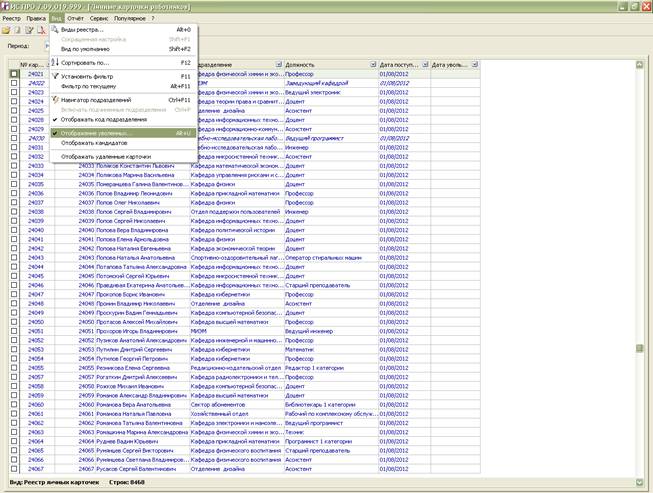
Рис. 1
Выйдет окошко, в котором нужно выбрать «Показывать всех» и нажать «ОК» (см. рис. 2).
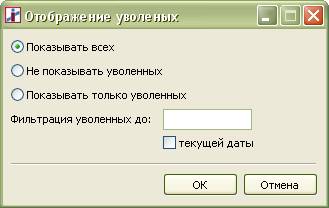
Рис. 2
После этого встаем на столбец ФИО и вводим фамилию и имя нового сотрудника (рис. 3). Если уже есть подобный сотрудник, заходим в карточку и проверяем паспортные данные, дату рождения, или номер ПФ:
- совпадают – делаем приказ на «повторный прием на тот же табельный номер» отличаются – создаем новую карточку и делаем обычный приказ на «прием».
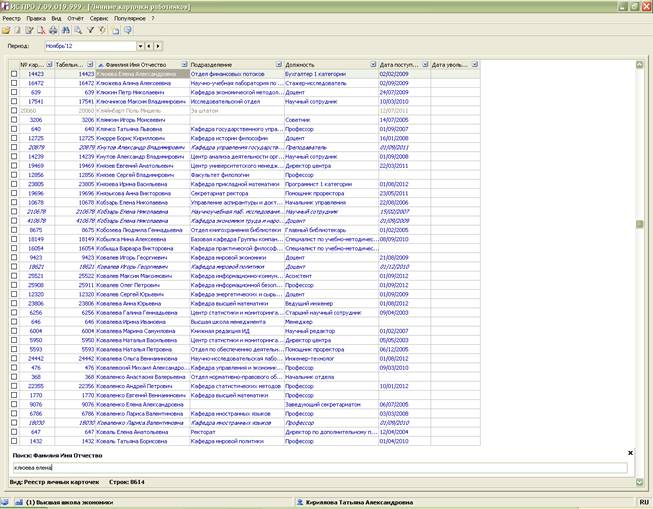
Рис. 3
Аналогичным образом можно осуществлять фильтрацию по любому столбцу реестра.
В реестре на рис. 3 представлен минимум информации, достаточном для проверки наличия сотрудника в базе данных, но если нужна более развернутая информация по сотруднику, можно выбрать другой вид реестра. Для этого заходим в меню «Вид -> Виды реестра» или используем комбинацию клавиш (К) «Alt+0» (рис. 4)
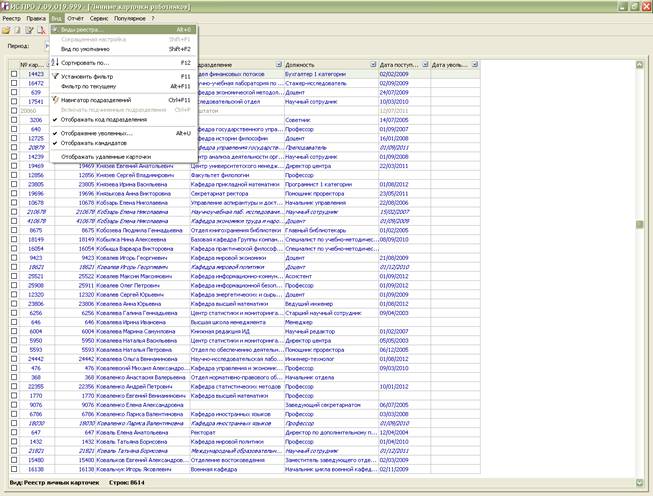
Рис. 4
Откроется окошко, в котором можно выбрать подходящий вид (рис. 5):
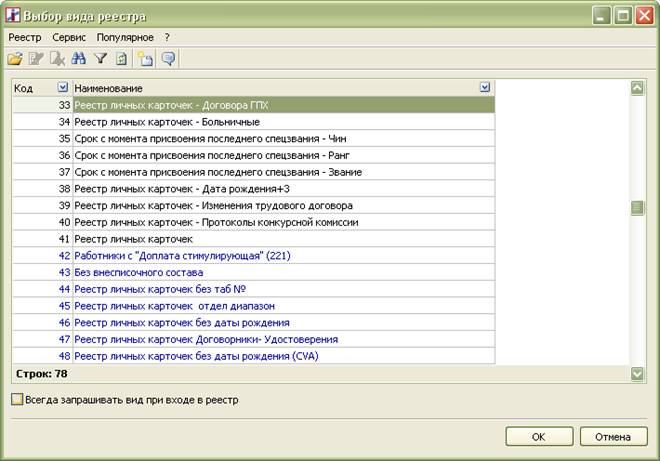
Рис. 5
- реестры черного цвета – программные, их нельзя изменить и удалить, но можно копировать по клавише (К) «F5»; реестры синего цвета – созданные, их можно удалять, копировать и менять по собственному усмотрению (рис. 6).
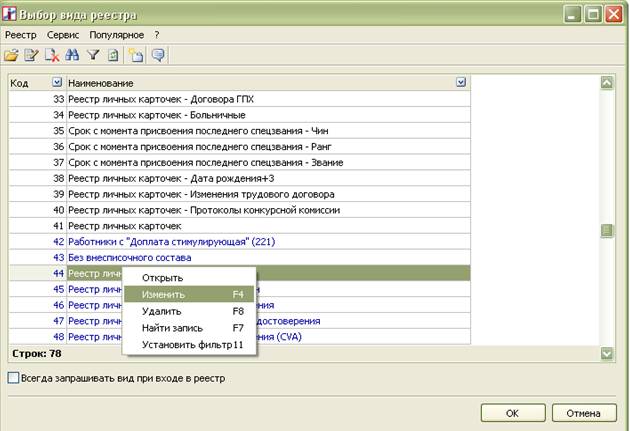
Рис. 6
Чтобы добавить поле в реестр, нужно найти его в исходных реквизитах и скопировать, нажав правую кнопку мыши и выбрав «Копировать», или же нажав клавишу (К) «F5» (рис. 7).
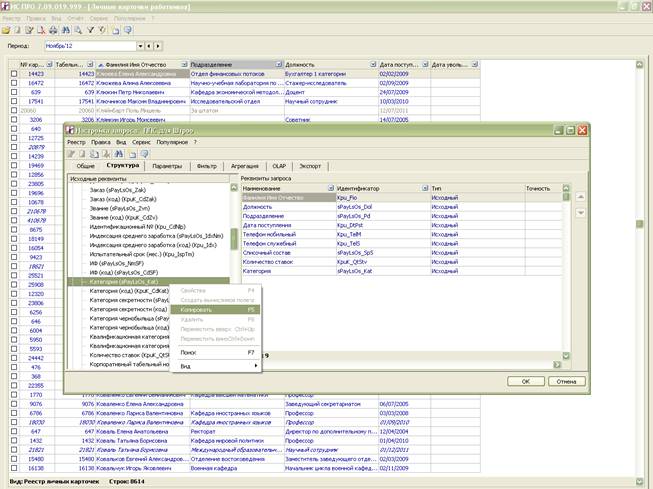
Рис. 7
Также в реестре можно настроить фильтр по определенным параметрам. Для этого переходим на вкладку «Фильтр» и, по правой кнопке мыши или, нажав (К) «Ins», добавляем параметры фильтрации, или же, нажав (К) «F4», меняем уже имеющиеся (рис. 8).
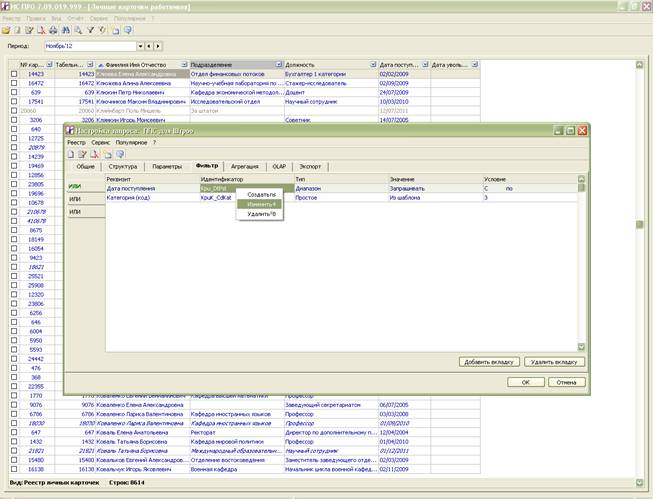
Рис. 8
Затем выбираем реквизит и значения. На рис. 9 представлен фильтр по дате поступления. Реестр будет запрашивать диапазон дат «с» – «по».
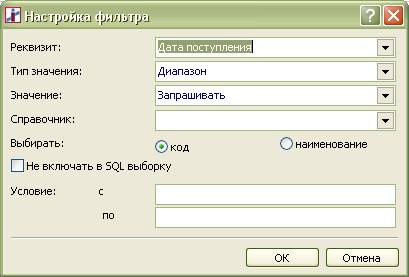
Рис. 9
На рис. 10 представлен фильтр по категории. Фильтр без запроса выберет из всех сотрудников, только тех, у кого в личных карточках «Категория» = 3
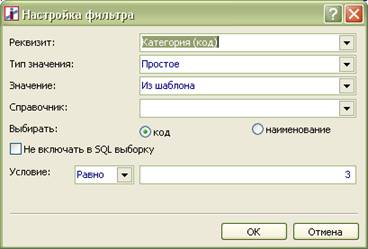
Рис. 10
Как только добавили/изменили все необходимые поля, реквизиты, фильтры, сохраняем реестр нажав кнопку «Ок» и выбираем его. Реестр личных карточек сотрудников откроется в нужном вам виде. Для создания отчета, данный реестр можно выгрузить в Excel, нажав на меню «Реестр -> Экспорт текущего представления» или комбинацию клавиш (К) « Shift+Ctrl+E» (рис. 11).
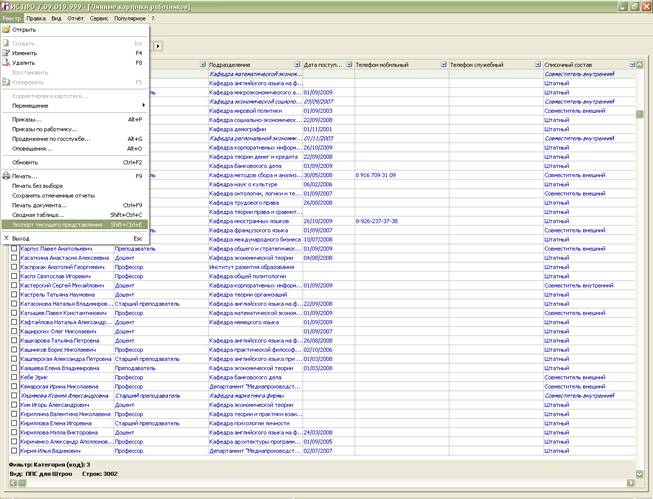
Рис. 11
1.2 Создание карточки нового работника
Чтобы создать новую карточку работника надо нажать (К) «Ins» или через меню «Реестр -> Создать» (рис. 12).
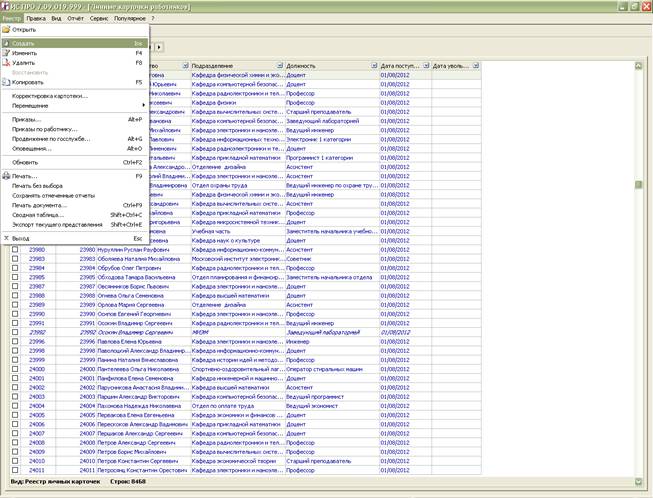
Рис. 12
Далее заполняете поля ФИО, Списочный состав, система оплаты, количество ставок, график работы (рис. 13) на первой странице, «Резидентство» на второй (рис. 14) и сохраняете (рис. 15). После того, как создали новую карточку, делаете приказ на приём сотрудника.
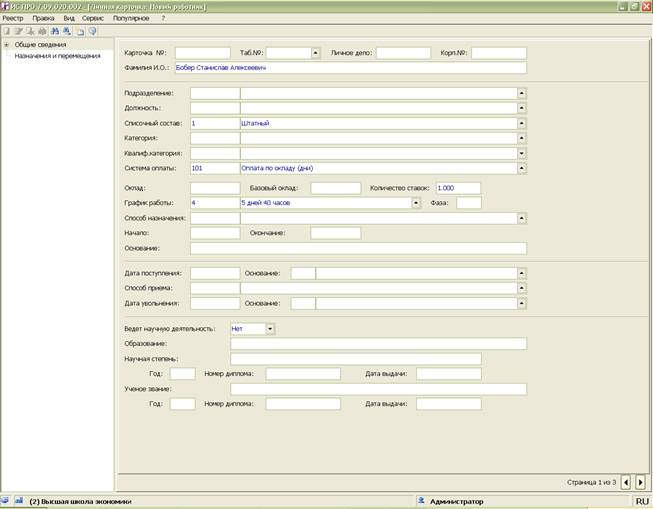
Рис. 13
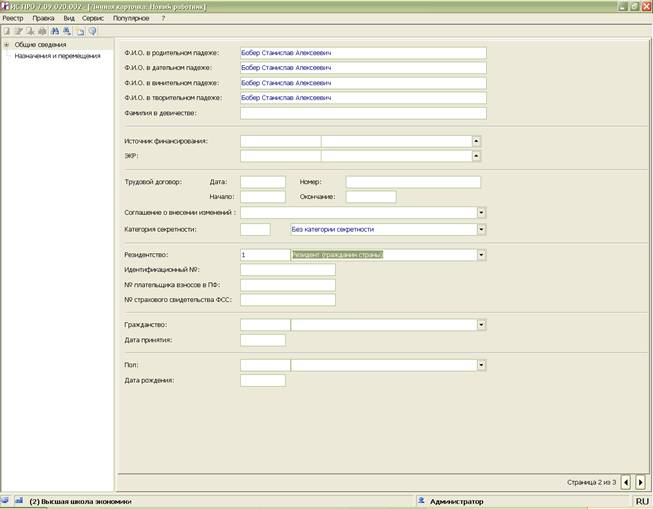
Рис. 14
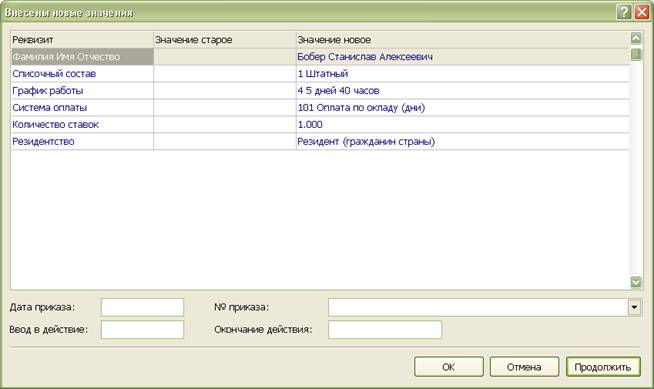
Рис. 15
После проведения приказа по кадрам работнику дается табельный номер. После этого на основе копий документов предоставленных сотрудником, кадры вносят личную информацию в карточку работника.
- На вкладке «Удостоверения» вносятся паспортные данные сотрудника (рис. 16) и данные по дополнительным удостоверениям, если они есть. Дополнительные удостоверения можно добавить, нажав правую кнопку мыши и выбрав создать или по кнопке (К) «Ins» (рис. 17).
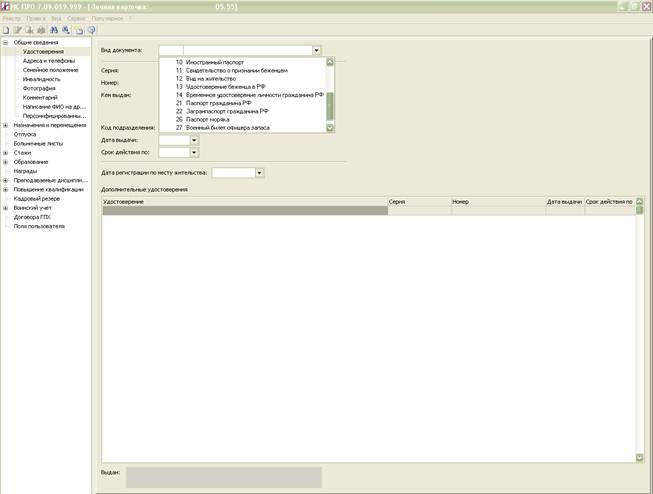
Рис. 16
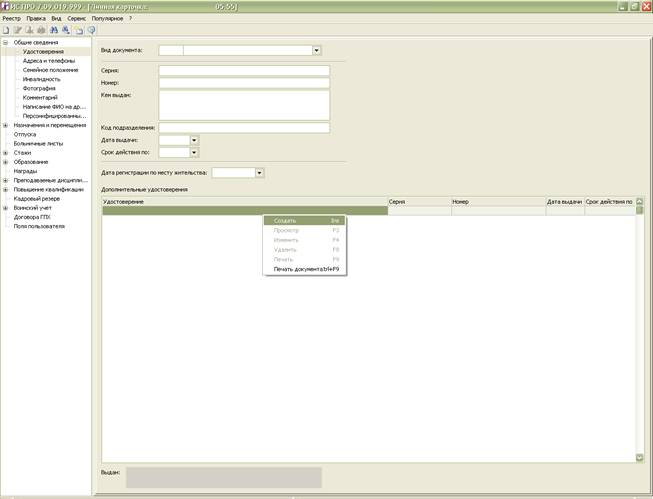
Рис. 17
- В новом окошке надо заполнить все поля, выбрать «Дополнительное удостоверение» и нажать «ОК» (рис. 18).
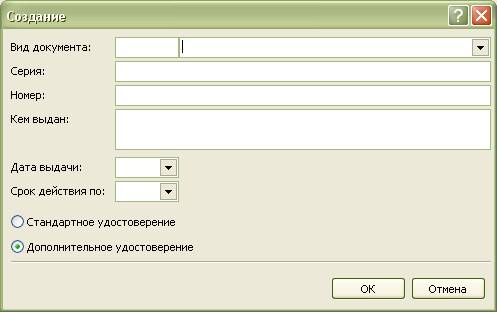
Рис. 18
- На вкладке «Адреса и телефоны» вводится адрес работника по месту жительства и прописки, а так же контактные телефоны (рис. 19).
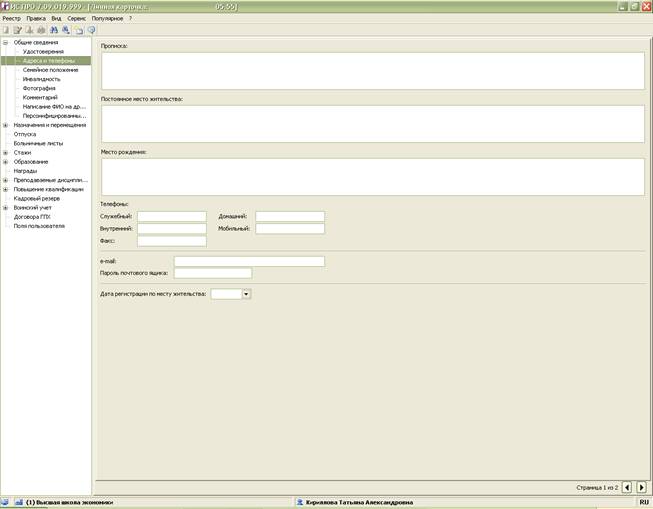
Рис. 19
- На второй странице можно внести дополнительный адрес, нажав кнопку (К) «Ins» или правую кнопку мыши и выбрав «Создать» (рис. 20).
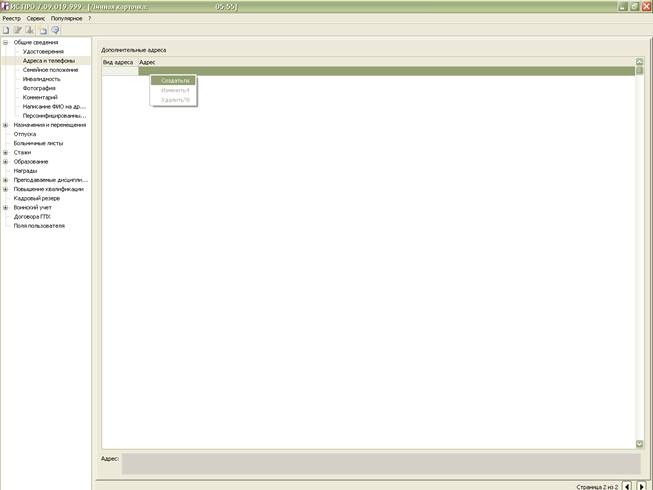
Рис. 20
- На вкладке «Семейное положение» вносятся данные по родственникам сотрудников: отец, мать, муж и т. п. Добавление происходит по кнопке Ins или нажатием правой кнопки мыши выбрав «Создать» (рис 21, 22).
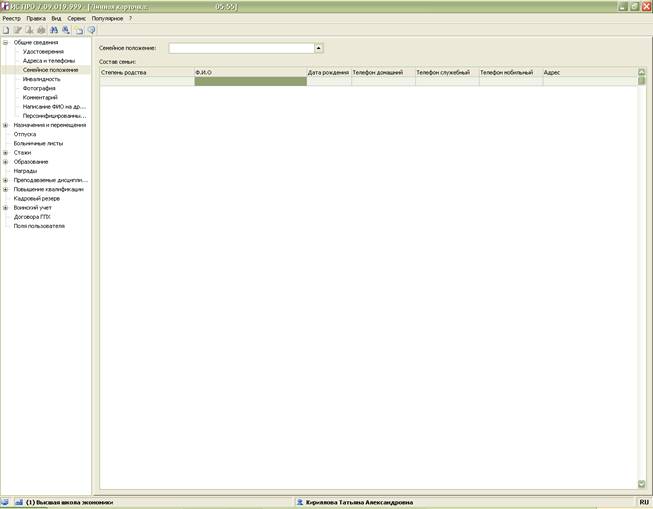
Рис. 21

Рис. 22
- На вкладке «Инвалидность» вносится группа инвалидности, если она есть (рис. 23).
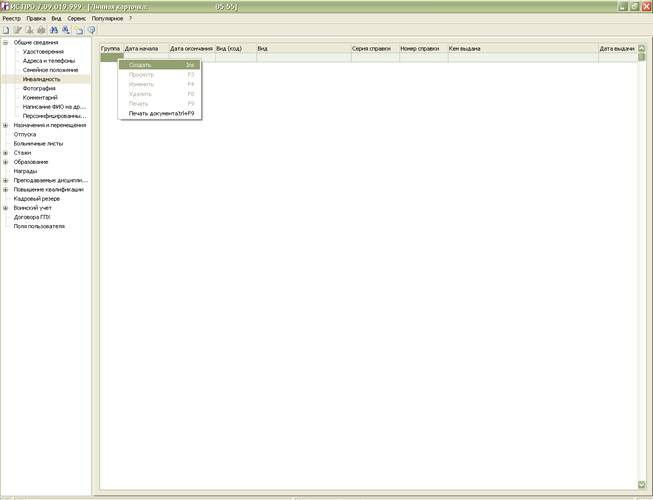
Рис. 23
- На вкладке «Персонифицированный учет» вносится номер каты ПФ (рис. 24).
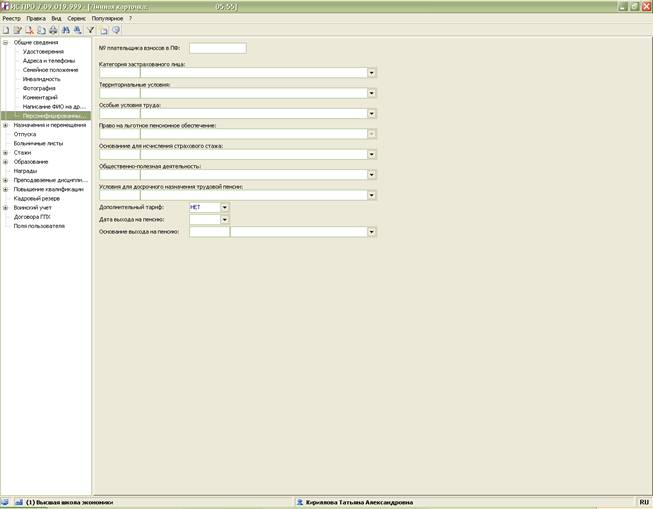
Рис. 24
- На вкладке «Образование» вносятся данные по образованию сотрудника (рис. 25)
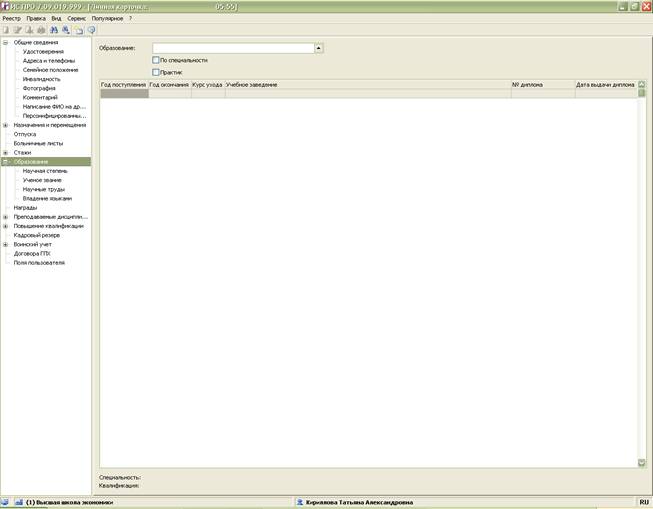
Рис. 25
- Из справочника выбирается вид образования (рис. 26).
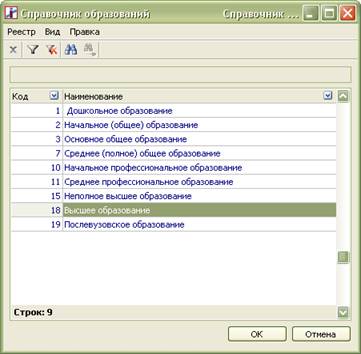
Рис. 26
- По кнопке (К) «Ins» добавляются номер, дата диплома, год окончания, специальность и наименование учебного заведения и т. п. (рис. 27).
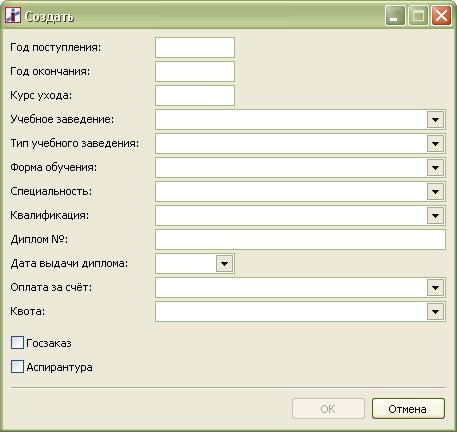
Рис. 27
- Если у сотрудника имеется научная степень, то нужно развернуть вкладку «Образование» и во вкладке «Научная степень» добавить ее (рис. 28).
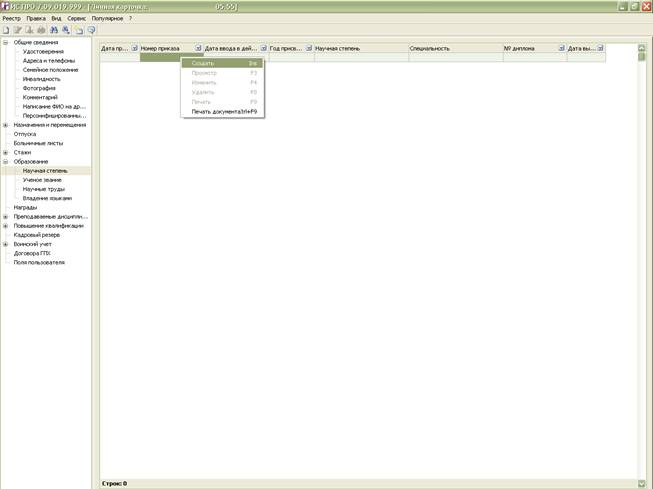
Рис. 28
- Если у сотрудника имеется ученая степень, то нужно развернуть вкладку «Образование» и в «Ученое звание» добавить ее (рис. 29).
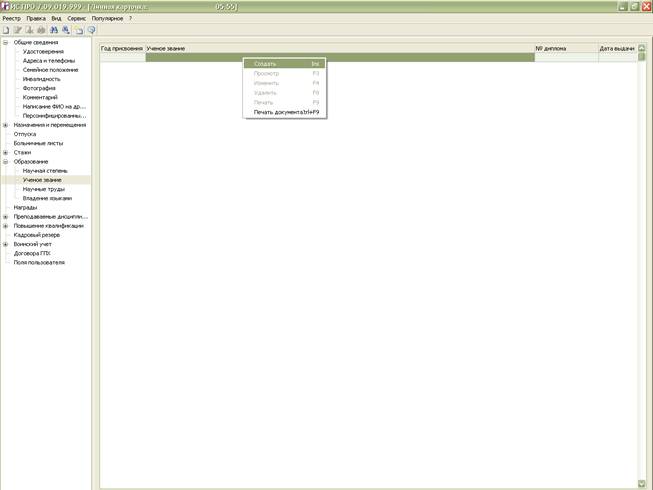
Рис. 29
- Если сотрудник владеет иностранными языками, их можно добавить на вкладке «Образование -> Владение языками», указав язык и степень владения (рис. 30)
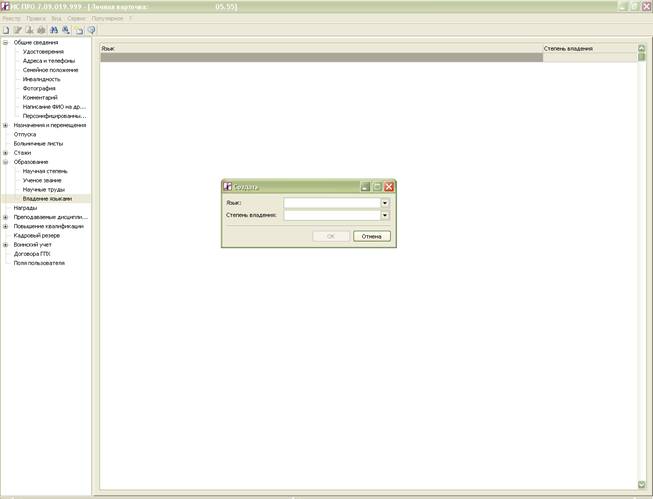
Рис. 30
- Награды добавляются на вкладке «Награды» (рис. 31)
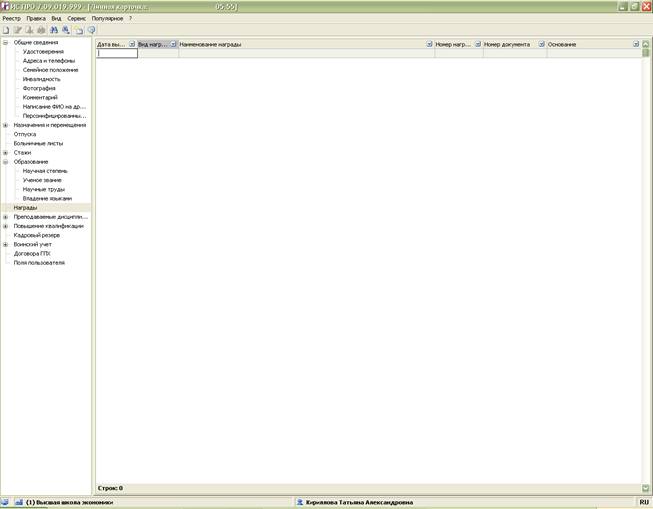
Рис. 31
1.3 Загрузка фотографии
Фотографии сотрудников необходимо сохранять в каталог \\isprodb\ISPROZPL\foto_new
Заходим в реестр личных карточек. В личной карточке сотрудника на закладке «Общие сведения -> фотография» проверяем есть ли фотография. Если ее нет, заходим в меню «Реестр -> Загрузить фотографию» (рис. 32).
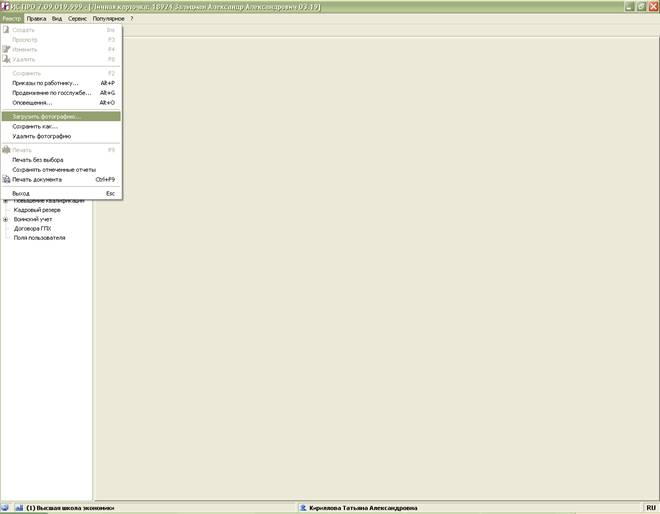
Рис. 32
Далее заходим в папку \\isprodb\ISPROZPL\foto_new, выбираем фотографию нужного сотрудника и нажимаем «Открыть» (рис. 33).
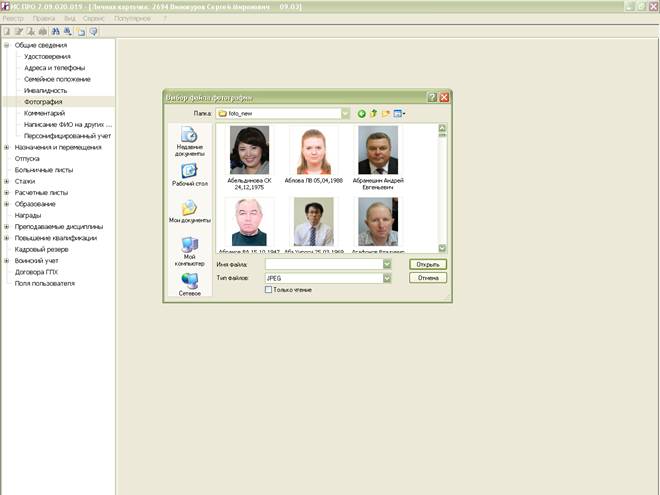
Рис. 33
2. ПРИКАЗЫ
2.1 Прием нового сотрудника
2.1.1 Проект приказа о приеме нового сотрудника
Создание проекта приказа на прием для внесения личной карточки проводится в журнале Движения кадров (проект УП). Новый проект приказа создается по клавише (К) «Ins» или пункту меню Реестр -> Создать. Выбираем вид приказа «01 Прием» (рис. 34).
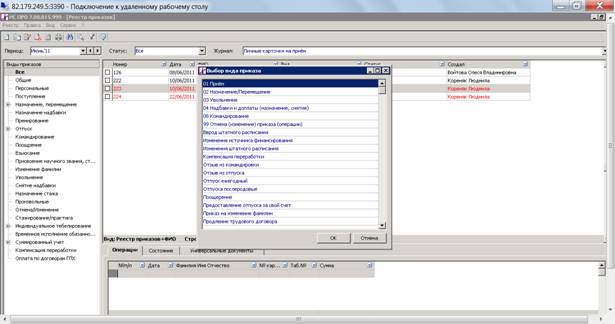
Рис. 34
После выбора вида приказа заполняются реквизиты приказа (рис. 35):
― Утвержден – указывается, кем утвержден приказ.
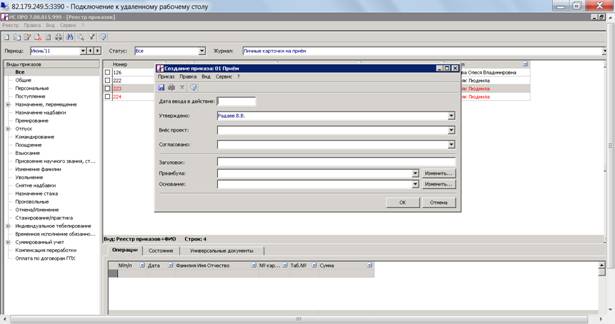
Рис. 35
Операция, которая проводится согласно приказа, создается по комбинации клавиш (К) «Shift + Ins» или щелчком правой кнопки мыши по пустой строке вкладки «Операции», или пункту меню Реестр -> Создать операцию.
Выбираем типовую операцию (рис. 36) и заполняем реквизиты для создания приказа.
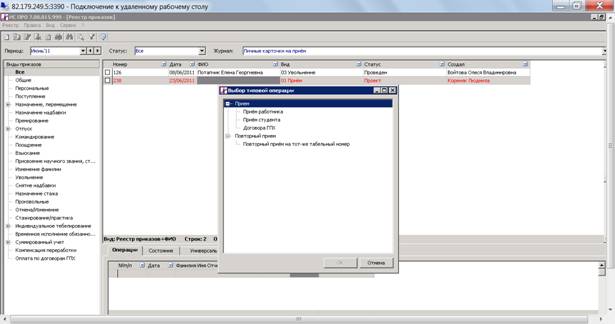
Рис. 36
Вводится человека, на которого создается приказ (рис. 37)
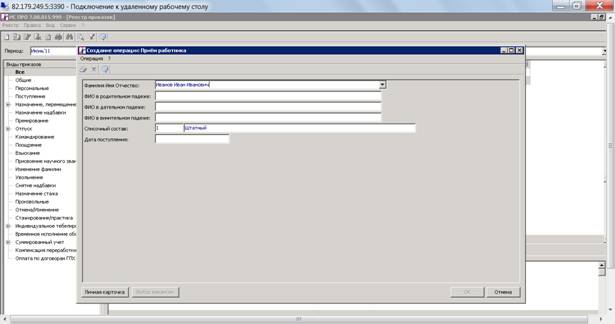
Рис. 37
После ввода ФИО, если в списке сотрудников имеется полный однофамилец, то появляется список имеющихся на предприятии сотрудников. Если сотрудник новый (проверяем паспортные данные) и никогда ранее не работал не предприятии, то нажимаем отмена и продолжаем ввод данных. Если же в списке (рис. 38) присутствует сотрудник, которого вы начали вводить, то необходима рассмотреть два варианта дальнейшего ввода:
· Сотрудник из списка уволен (стоит дата увольнения), тогда необходимо отменить операцию и выбрать типовую Повторный прием на тот же табельный номер (рис. 36)
· Сотрудник из списка работает, дата увольнения отсутствует, из этого следует, что сотрудника возможно принять только как внутреннего совместителя (списочный состав).
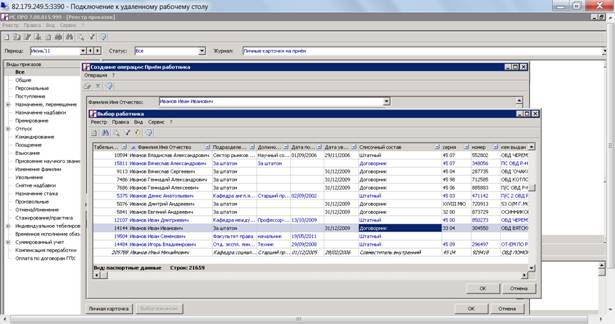
Рис. 38
Далее заполняются Данные операции приказа:
· Списочный состав (рис. 39), если выбираете статус внутренний совместитель, то выбор сотрудника должен быть из списка работающих на предприятии сотрудников, списочный состав выбранного сотрудника должен быть Штатный.
· Дата поступления
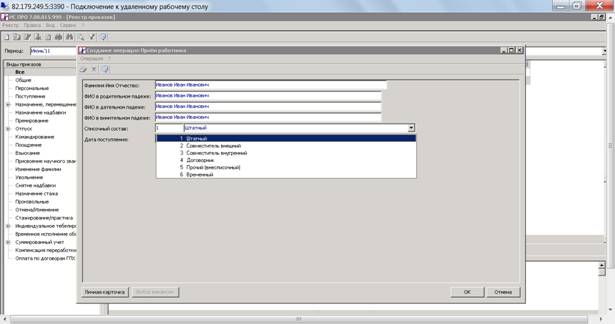
Рис. 39
· Подразделения (рис. 40) выбираем из справочника

Рис. 40
· Должность выбираем из ШР, должности по данному подразделению (рис. 41).
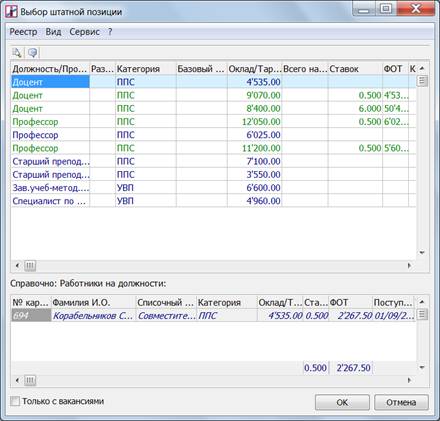
Рис. 41
· Категория (рис. 42), выбирается из ШР, но есть возможность изменить.
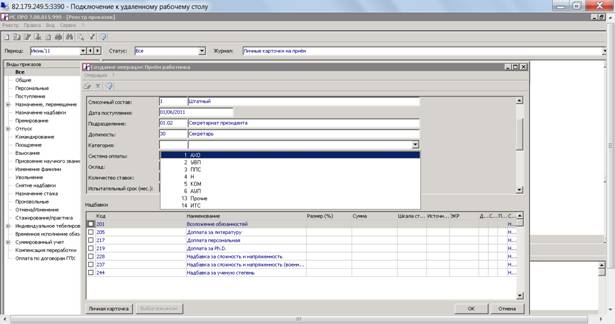
Рис. 42
· Научную степень (рис. 43) выбирается из ШР, но есть возможность изменить
· График работ (рис. 43) выбирается из ШР, но есть возможность изменить
· Заголовок , сумму по заявлению (рис. 43)
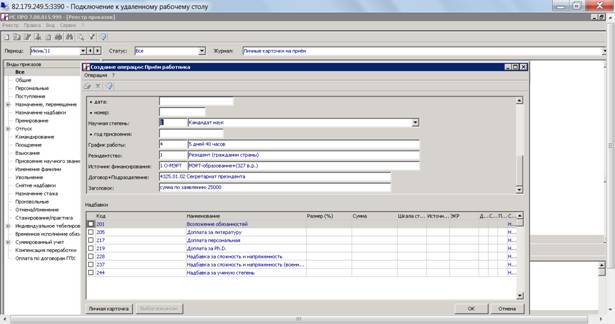
Рис. 43
· Заполняем данные Личной карточки (рис. 44), перейти в личную карточку возможно по кнопке Личная карточка (рис. 43)
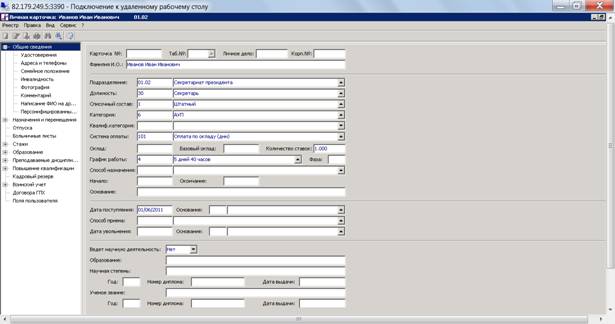
Рис. 44
· Сохраняем проект и переносим в журнал Движение кадров (ПФУ)
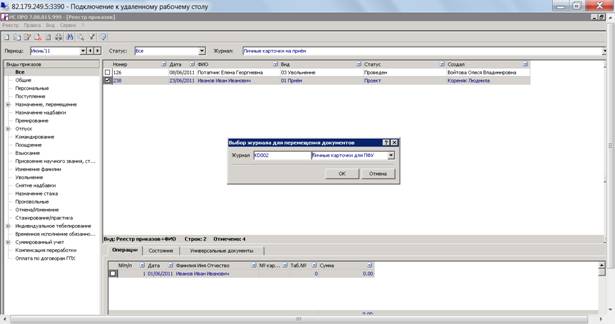
Рис. 45
· Формируем формуляр, формирование производим по клавише F9 или Реестр -> Печать.
2.1.2 Заполнение финансовых полей приказа (ПФУ)
В приказы, находящиеся в журнале Движение кадров (ПФУ), необходимо внести финансовые данные (рис. 46).
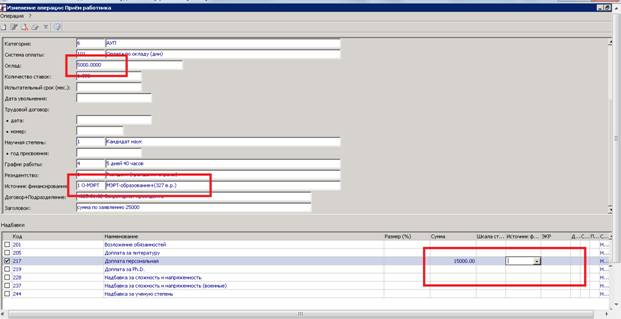
Рис. 46
После этого отработанный приказ необходимо переместить в журнал Движение кадров (Утверждение). Перемещения возможно по комбинации клавиш ALT+М или Реестр -> Переместить в журнал (рис. 46), для дальнейшей обработки кадрами.
2.1.3 Утверждение приказа о приеме
Приказы журнала Движение кадров (Утвержденные) имеют полную информацию, еще раз проверяются, вносятся номер и дата Трудового договора, затем приказ утверждается. На этапе утверждения указывается номер и дата приказа. Утверждение приказа осуществляется по комбинации клавиш Alt+F5 или в пункте меню Реестр -> Утвердить.
Отмена приказа осуществляется по комбинации клавиш Ctrl+F5 или пункту меню Реестр -> Отменить (рис 47).
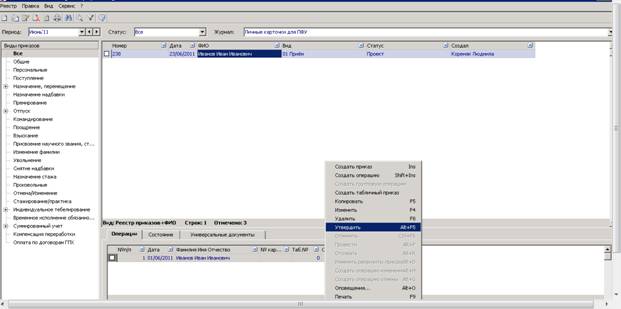
Рис. 47
Приказы отображаются разными цветами:
· Красным цветом отображаются приказы, которые имеют шапку (основные реквизиты), но не имеют типичных операций.
· Синим цветом отображаются проекты приказов.
· Черным – отображаются утвержденные или проведенные приказы.
· Зеленым – сказываются измененные или отмененные приказы.
· Серым цветом (тонкой линией) – отображаются логически удаленные приказы, если включен вид Показывать удаленные.
2.2 Приказ о назначении/перемещении
2.2.1 Проект приказа о назначении/перемещении
Создание нового проекта приказа о переводе сотрудника проводится аналогично созданию приказа на прием. Для этого нужно находиться в журнале «Движение кадров (проект УП)». При создании нового приказа выбираем его вид (рис. 48) и нажимаем «Ок»:
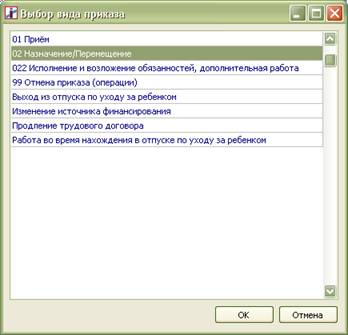
Рис. 48
Создаем проект. В пункте «Утверждено» указываем, кем утвержден приказ (рис. 49).
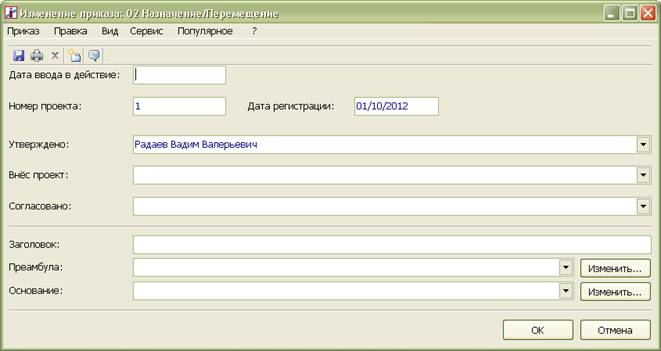
Рис. 49
Создаем новую операцию приказа клавишей «Ins» или по правой кнопкой мыши -> «Создать» и выбираем типовую операцию (рис. 50):
- Назначение/перемещение – если нужен приказ о назначении сотрудника на должность или перемещение его в другое подразделение; Установить зарплату Изменение режима рабочего времени – если у сотрудника поменялся график работы.
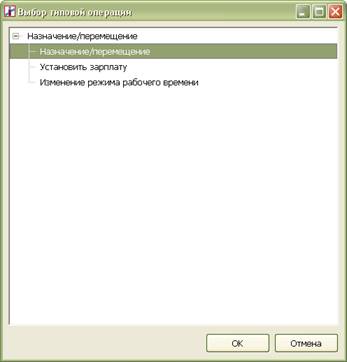
Рис. 50
Далее, по аналогии операции на прием (см. пункт 2.1.1), заполняем поля операции.
В операции об «Изменении режима рабочего времени», указывается только (рис. 51):
- сотрудник; дата назначение (с какого числа вступает в силу новый график работы); количество ставок; график работы; номер трудового договора.
Внимание: если в списке графиков работы нет нужного, его можно внести самостоятельно (см. пункт 3).
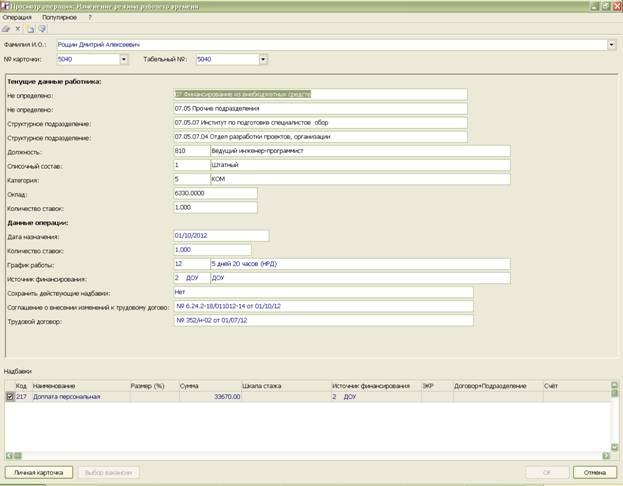
Рис. 51
2.2.2 Заполнение финансовых полей приказа (ПФУ)
После того, как проект создан, его надо переложить в журнал «Движение кадров (ПФУ)». Меню «Реестр» -> «Переместить в журнал» или комбинацией клавиш Alt+M (рис. 52).
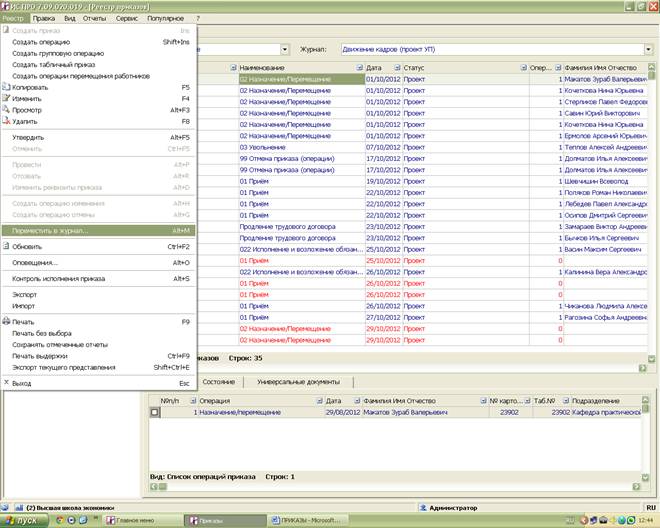
Рис. 52
В списке выбираем журнал «Движение кадров ПФУ» и нажимаем «ОК» (рис. 53).
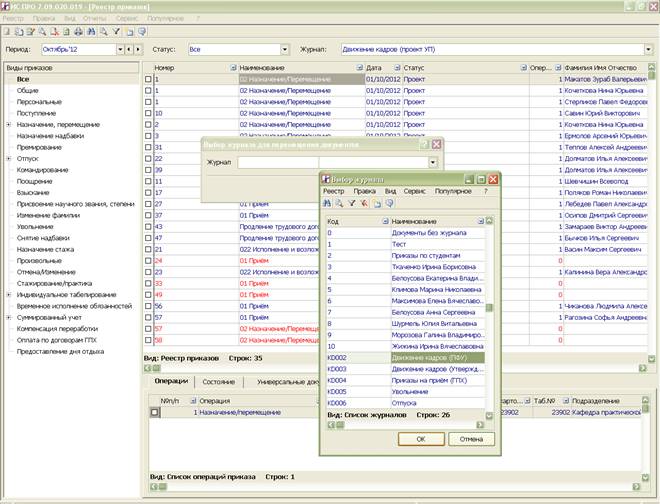
Рис. 53
Затем сотрудники ПФУ заполняют поля, касающиеся надбавок и источников финансирования, и после перекладывают проект в журнал «Движение кадров (Утверждение)».
2.2.3 Утверждение приказа о назначении/перемещении
После обработки приказа ПФУ в журнале «Движение кадров (Утверждение)», надо утвердить проект приказа. Для этого встаем на проект приказа, щелкаем правой кнопкой мыши и выбираем «Утвердить» или комбинацией клавиш Alt + F5 (рис. 54).
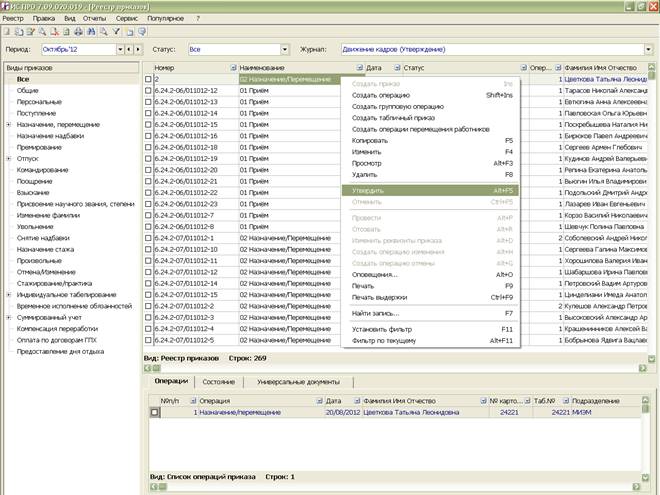
Рис. 54
2.3 Исполнение и возложение обязанностей
2.3.1 Возложение обязанностей (нет должности в ШР)
Операция создается в случае, когда на работника возлагаются обязанности по должности, фактически отсутствующей в штатном расписании, напр. должности «Декана»
Данный вид операции приказа «Исполнение и возложение обязанностей, дополнительная работа» возможен в двух видах:
· Возложение обязанностей без оплаты
· Возложение обязанностей с финансовой надбавкой за возложение обязанностей
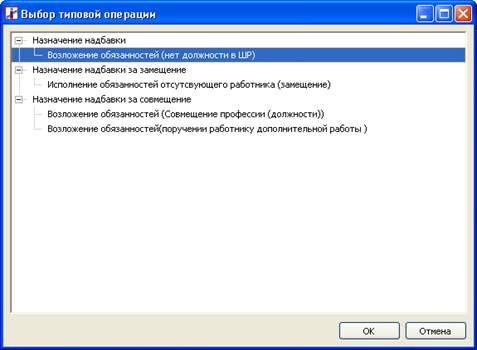
Рис. 55
Операция оформляется приказом (распоряжением) о возложении обязанностей.
Основными параметрами для заполнения данной формы являются:
· Выбирается работник, который возлагаются обязанности;
· Начало действия;
· Окончание действия;
· Сумма
o В случае, когда Возложение обязанностей производится без оплаты, то полу «Сумма» не заполняется, приказ перекладывается в журнал «Движение кадров (Утверждение)» и проводится без согласования с ПФУ;
o В случае если, предусматривается надбавка за возложение обязанностей, в поле «Сумма» проставляется определенная сумма, или в поле «Заголовок» заносится информация для ПФУ, проект приказа передается на согласование в ПФУ путем перекладки в журнал «Движение кадров (ПФУ), которое проставляет финансовые параметры, затем проект передается в журнал «Движение кадров (Утверждение)» и утверждается УП.
· Заголовок – вносится текст, какие обязанности возлагаются на работника.
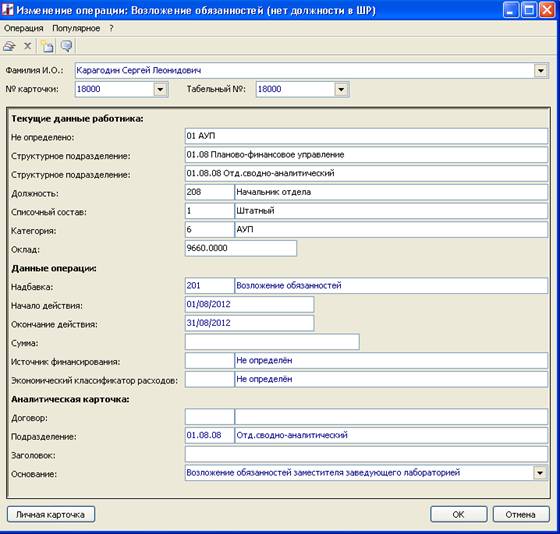
Рис. 56
Печать вызывается с помощью выпадающего меню «Печать»
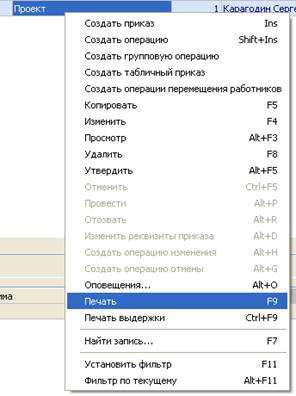
Рис. 57
В перечне печатных форм выбирается «Возложение обязанностей (нет должности в ШР)
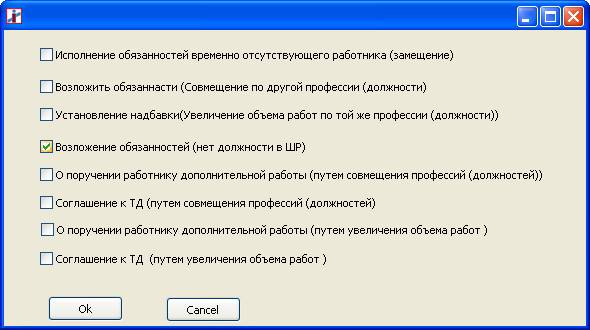
Рис. 58
В результате распечатывается приказ на Возложение обязанностей.
2.3.2 Исполнение обязанностей отсутствующего работника (Замещение)
Данная операция создается в случае необходимости поручения исполнения обязанностей временно отсутствующего работника другому сотруднику в течение рабочего дня наряду с основной работой.
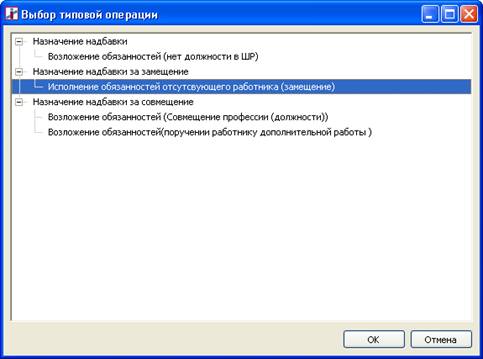
Рис. 59
Операция оформляется приказом (распоряжением) об исполнении обязанностей временно отсутствующего работника.
Основными параметрами для заполнения данной формы являются:
· Выбирается работник, который будет замещать временно отсутствующего;
· Выбирается замещаемый работник;
· Начало действия;
· Окончание действия;
· Сумма
o При замещении, предусматривается доплата за замещение, в поле «Сумма» проставляется определенная размер оплаты, проект приказа передается на согласование в ПФУ путем перекладки в журнал «Движение кадров (ПФУ), которое проставляет финансовые параметры, затем проект передается в журнал «Движение кадров (Утверждение)» и утверждается УП.
· Заголовок – вносится текст, в связи с какими обстоятельствами производится замещение работника
· Основание – вносится документ, на основании которого производится замещение работника

Рис. 60
В случае необходимости оплаты не только по конкретному источнику финансирования, но и за счет другого подразделения и/или договора, необходимо заполнить аналитическую карточку
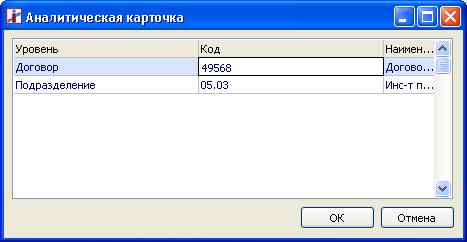
Рис. 61
Печать вызывается с помощью выпадающего меню «Печать»
Рис. 62
В перечне печатных форм выбирается «Исполнение обязанностей временно отсутствующего работника (замещение)»
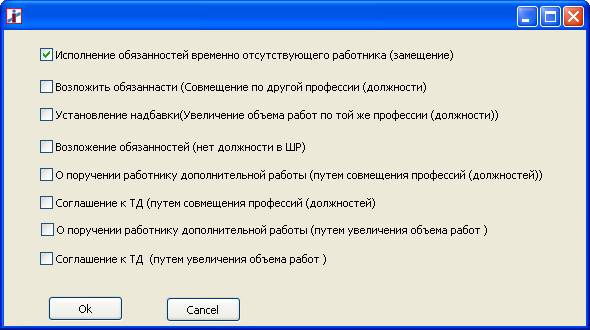
Рис. 63
Утверждается приказ аналогично остальным приказам.
2.4 Отпуска
Перед внесением приказа на отпуск необходимо проверить остатки отпусков в системе ИС-ПРО, для этого проверяем баланс отпусков в личных карточках сотрудников «Учет кадров -> картотека -> личные карточки сотрудников» (рис. 64).
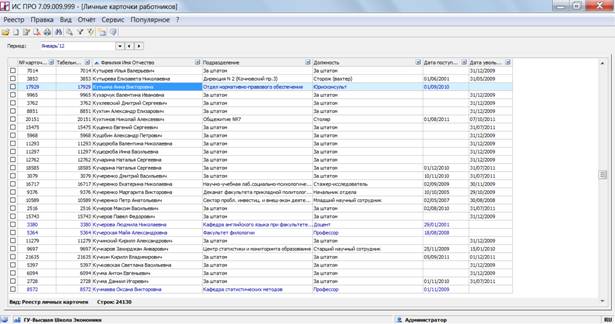
Рис. 64
2.4.1 Баланс отпусков
Выбираем сотрудника, открываем личную карточку, закладка «Отпуска» (рис. 65).
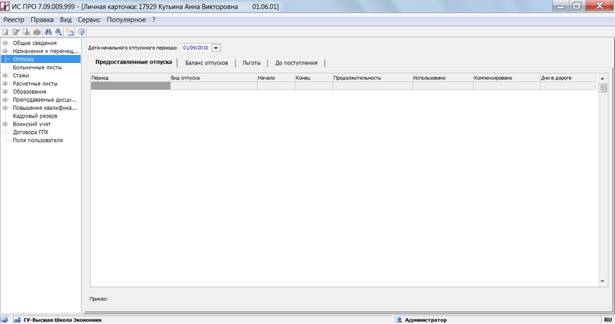
Рис. 65
На закладке предоставленные отпуска должны быть внесены данные по отпускам за период с 2010 года. Для внесения данных по ранее предоставленным отпускам необходимо создать отпуск (Ins)
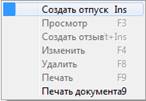
Рис. 66
В открывшемся окне необходимо внести период (периоды только начиная с 2010 года!) Вид отпуска – 304 Очередной или 310 Дополнительный (рис. 67).
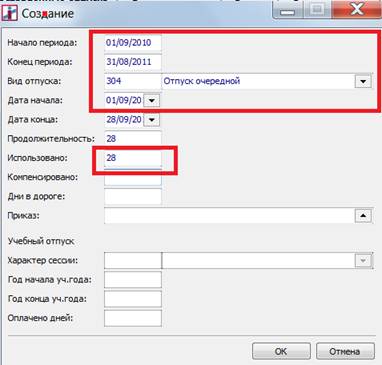
Рис. 67
После внесения всех отпусков за период с 2010, на закладке баланс отобразится правильный остаток отпуска не текущей период (Рис. 68).
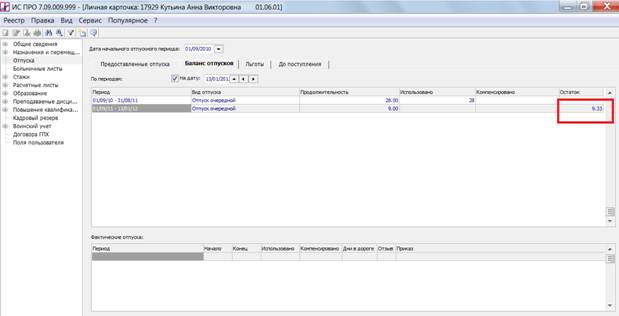
Рис. 68
Если сотрудник имеет дополнительные льготные дни к отпуску, на закладке льготы необходимо внести дату начало льготы (начиная с 2010) и кол-во дней льгот. Если льгота ограничена, то и период окончания льготы (рис. 69).
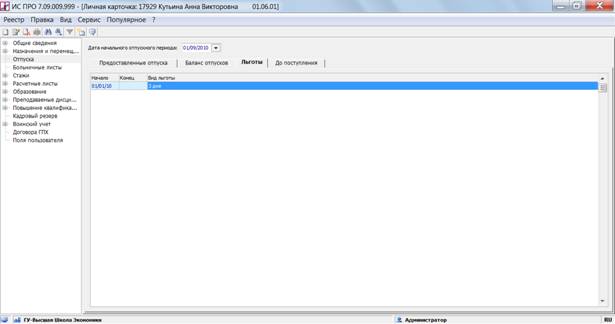
Рис. 69
После чего на закладке баланс, отобразятся остатки уже с учетом льготных дней (рис. 70).
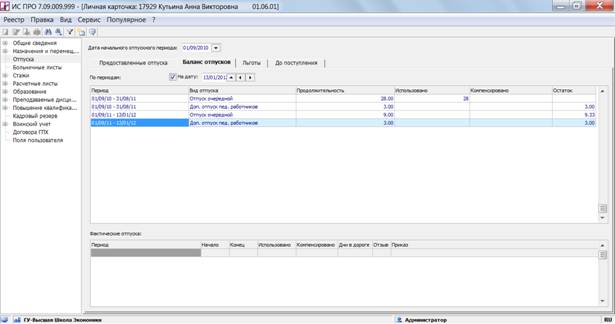
Рис. 70
Для создания приказа на отпуск по одному сотруднику возможно два варианта. Первый через реестр личных карточек, выходим в реестр, отмечаем сотрудника Реестр -> Приказы по работнику, открывается меню для введения приказов.
Второй выходим из личных карточек, далее Учет кадров -> Картотека -> Приказы, групповые приказы на отпуск возможно вводить только данным способом.
Примечание: Обязательно должна быть заполнена Дата начального отпускного периода = Дате приема!
2.4.2 Отпуска ежегодные
Для корректного создания приказов на отпуск заходим в журнал «Отпуска» и выбираем вид приказов «Отпуск». Создание нового проекта приказа проводится по клавиши (К) «Ins» или пункту меню Реестр -> Создать в модуле приказов (рис. 71).
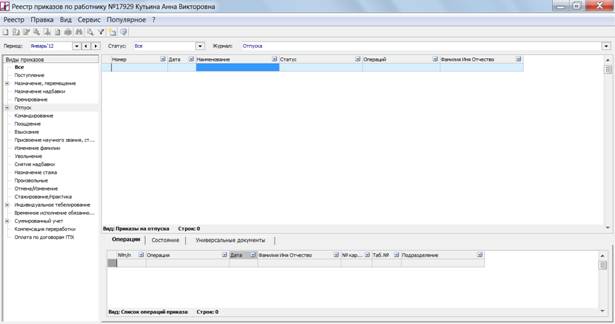
Рис. 71
Выбираем вид приказа (рис. 72).
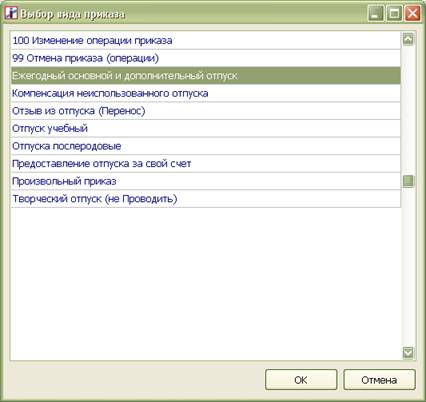
Рис. 72
Далее заполнем реквизиты:
― Утвержден – указывается, кем утвержден приказ.
― Заголовок – наименования подразделения для группового приказа.
Далее создается операция по комбинации клавиш Shift + Ins или пункту меню Реестр -> Создать операцию. Заполняются Данные операции приказа.
Нажимаем «Неиспользованные отпуска». Появляются строки с периодами и остатками не использованных отпусков. Вносится период отпуска в поля дата и конца отпуска, система автоматически разносит по отпускным периодам, имеется возможность откорректировать отпускной период (рис. 73).
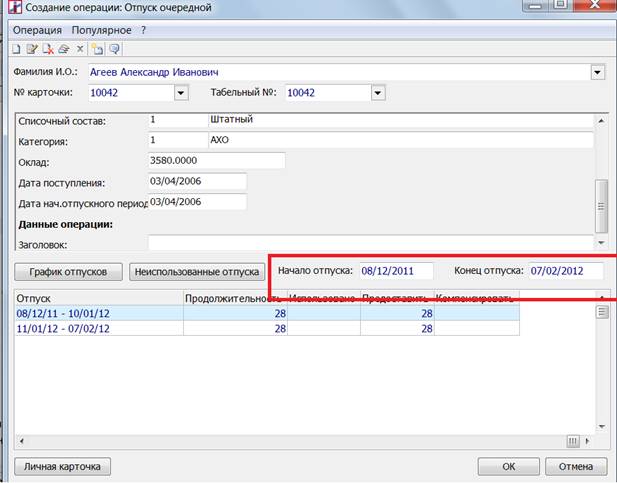
Рис. 73

Рис. 74
В окне отпуска выводятся все неиспользованные отпуска основные и дополнительные.
Проект приказа печатаем F9 или Печать (форма Т-6), (К) «Alt_F9» или печать выдержки (форма Т-6а). Для отправки по СДОУ необходимо сделать Экспорт -> Документ Word (rtf) (рис. 75).
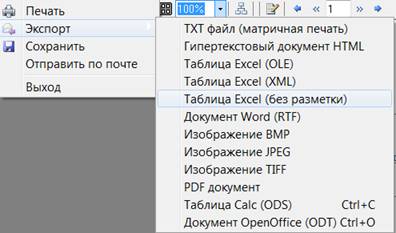
Рис. 75
Сохранить документ на диске и отправить по СДОУ. После утверждения в СДОУ приказ утверждаем. На этапе утверждения указывается номер и дата приказа. Утверждение приказа осуществляется по комбинации клавиш (К) «Alt+F5» или в пункте меню Реестр -> Утвердить. Отмена приказа осуществляется по комбинации клавиш (К) Ctrl+F5 или пункту меню Реестр -> Отменить.
2.4.3 Отпуска послеродовые
Механизм заведения приказов аналогичен ведению приказов на ежегодный отпуск. Проводится выбор виды приказа, выбираем приказ 06 Отпуска послеродовые. Проект создается в журнале Отпуска. После выбора вида приказа заполняются реквизиты приказа:
― Утвержден – указывается, кем утвержден приказ.
Далее создается операция, которая проводится согласно приказа создается по комбинации клавиш (К) «Shift + Ins» или пункту меню Реестр -> Создать операцию (рис. 76)
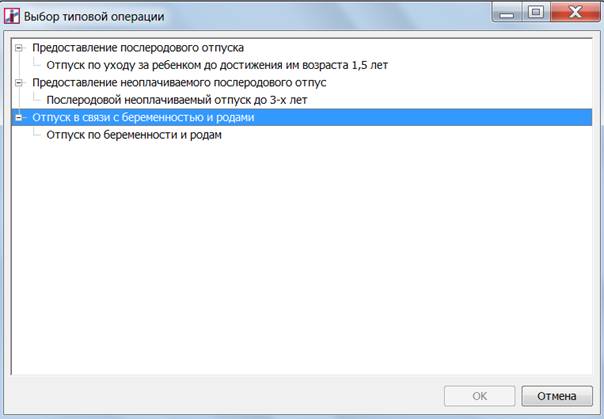
Рис. 76
Далее заполняются «Данные операции приказа» (рис. 77):
- Начало отпуска Конец отпуска Кол-во детей Первый ребенок (да/нет)
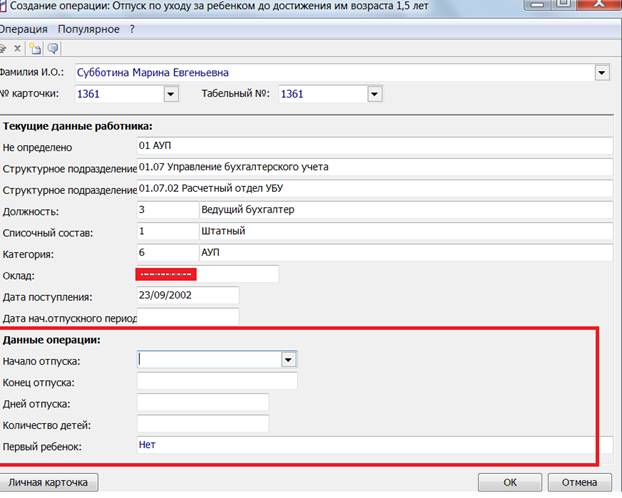
Рис. 77
После заполнения полей сохраняем проект приказа, нажимаем «Ок».
2.4.4 Перенос отпуска
Перенос отпуска включает две операции:
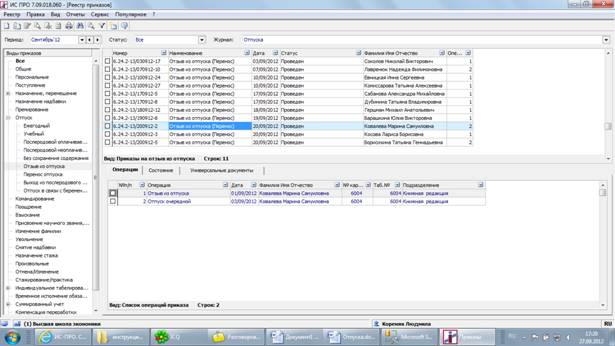
Рис. 78
1. Отзыв из отпуска (механизм заполнение операции прописан выше), указываются дни отзыва, если период разрывный то создается необходимое кол-во операций отзыва.
2. Отпуск очередной (механизм заполнение операции прописан выше), указываются дни на которые отпуск переноситься, с указанием периода предоставления. Период необходимо приписать руками (поля за период), так как отзыв включен в этот же приказ и система еще не видит дней отзыва.
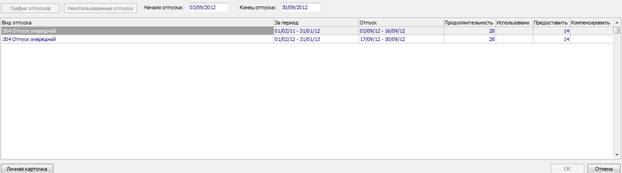
Рис. 79
2.4.5 Отзыв из отпуска (Перенос)
Механизм заведения приказов аналогичен ведению приказов на ежегодный отпуск. Проводится выбор виды приказа, выбираем приказ «Отмена отпуска». Проект создается в журнале Отпуска. После выбора вида приказа заполняются реквизиты приказа:
― Утвержден – указывается, кем утвержден приказ.
Далее создается операция, которая проводится согласно приказа создается по комбинации клавиш (К) «Shift + Ins» или пункту меню «Реестр -> Создать операцию».
После выбора сотрудника в приказе отображаются данные по последнему предоставленному отпуску, в операцию необходимо внести дату отзыва и дату конца отзыва. Если указана причина отзыва необходимо указать причину в поле «Основание». Потом приказ утверждаем.
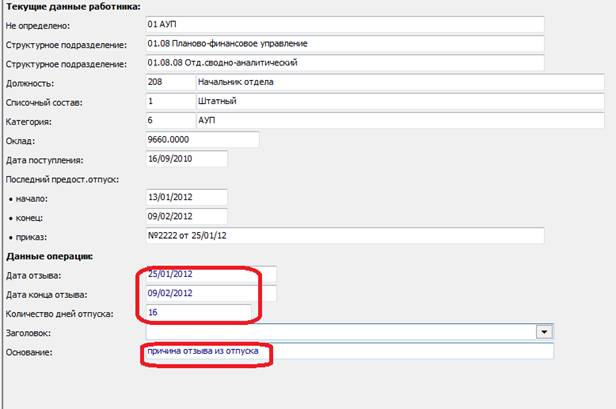
Рис. 80
В баланс отпусков дни отзыва попадают после утверждения приказа (рис. 81).
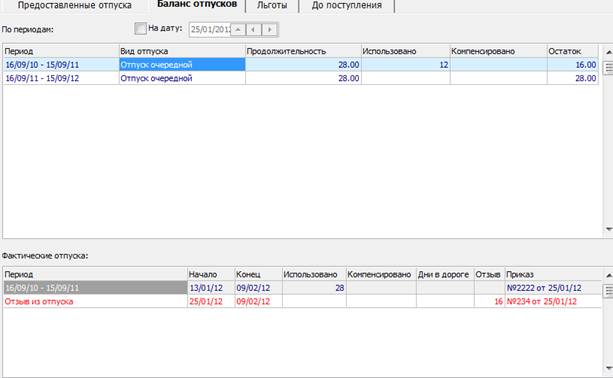
Рис. 81
2.4.6 Выход из отпуска по уходу за ребенком
В журнале «Движение кадров (проект УП)» создаем приказ «Выход из отпуска по уходу за ребенком» (рис. 82).
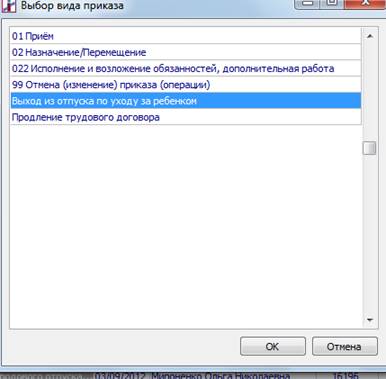
Рис. 82
Внимание: Операцию «Выход из послеродового отпуска (только для основного сотрудника)» создаем только для основной ставки, для совместителя выход формируется автоматом, у совместителя делаем только «Установить заработную плату».
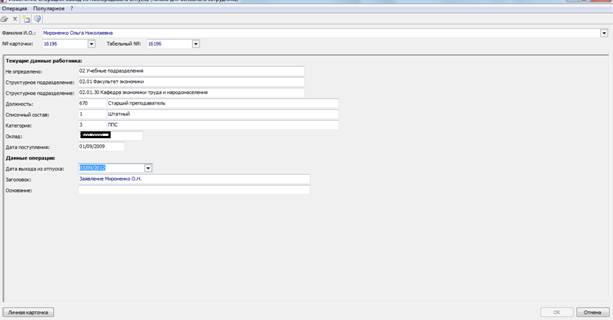
Рис. 83
Создаем операцию «Установить зарплату» (рис. 84)
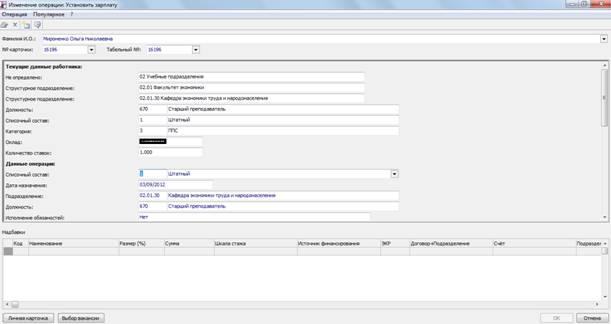
Рис. 84
Сохраняем приказ и переносим в журнал «Движение кадров (ПФУ)». Для печати выбираем F9 «Выход из отпуска по уходу за ребенком, установление зарплаты».
2.5 Командировка
2.5.1 Проект приказа
Создание нового проекта приказа проводится по клавиши (К) «Ins» или пункту меню «Реестр -> Создать». Проводится выбор виды приказа (рис. 85), выбираем приказ на КОМАНДИРОВАНИЕ. Проект создается в журнале «Командировки (проект)».
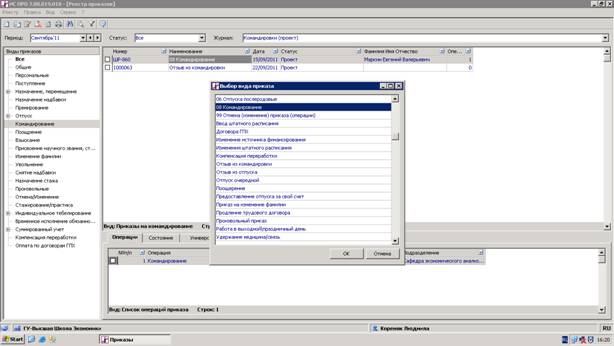
Рис. 85
После выбора вида приказа заполняются реквизиты приказа (рис. 86):
― Утвержден – указывается, кем утвержден приказ.
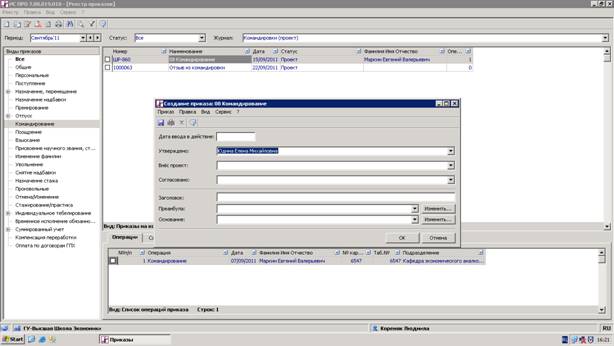
Рис. 86
Операция, которая проводится согласно приказа, создается по комбинации клавиш Shift + Ins или пункту меню «Реестр -> Создать операцию» (рис. 87).
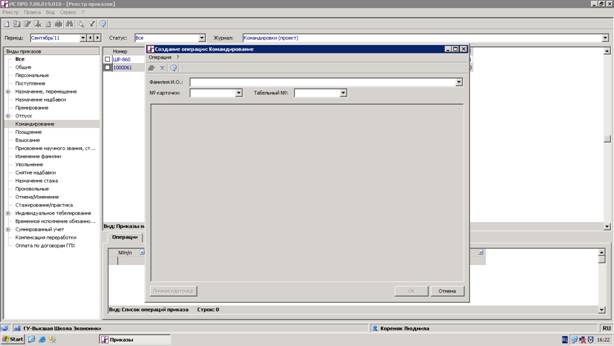
Рис. 87
Вводится человека, для которого создается командировка (рис. 88)
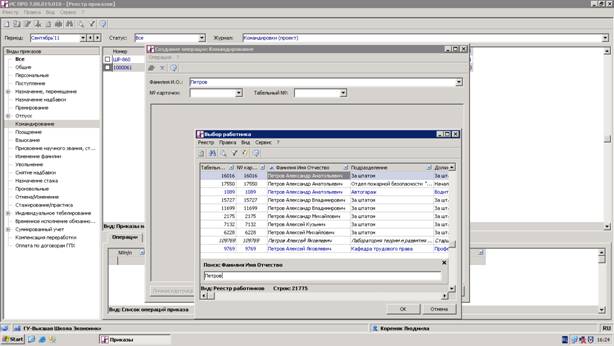
Рис. 88
После открытия списка сотрудников, необходимо проанализировать по какой должности и из какого подразделения сотрудник отправляется в командировку. Если сотрудник отправляется по всем должностям необходимо внести отдельно приказ по каждой должности.
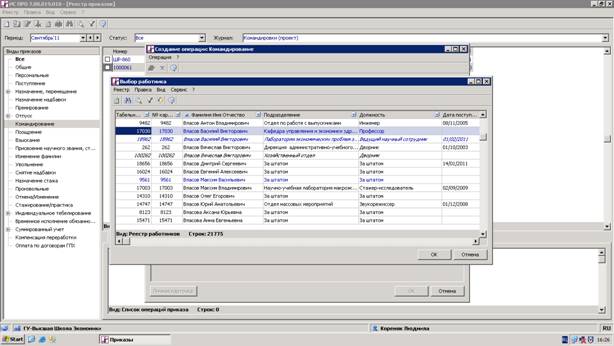
Рис. 89
Далее заполняются Данные операции приказа (рис. 90):
· Дата начала и Дата конца.
· Населенный пункт – место назначения (страна, город, организация)
· Основание командировки
· Цель командировки
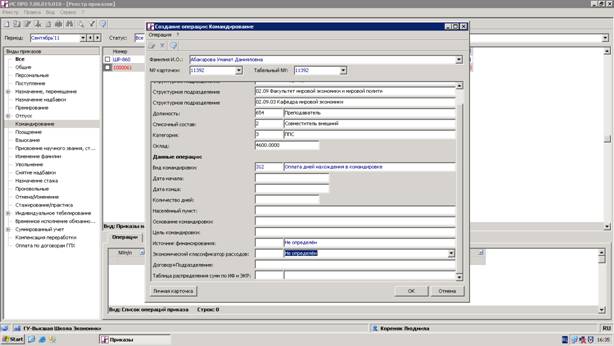
Рис. 90
После заполнения полей сохраняем проект приказа, нажимаем Ок.
Переносим проект в журнал «Командировки» (рис. 91), перемещения возможно по комбинации клавиш ALT+М или Реестр -> Переместить в журнал.
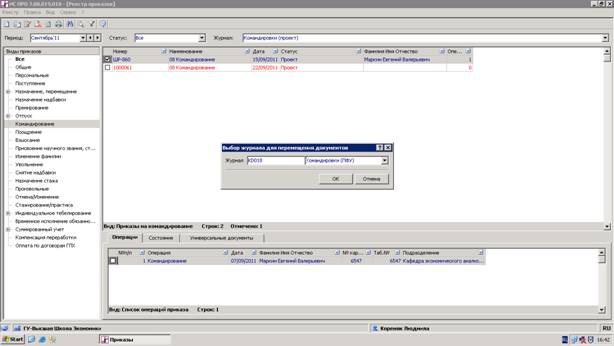
Рис. 91
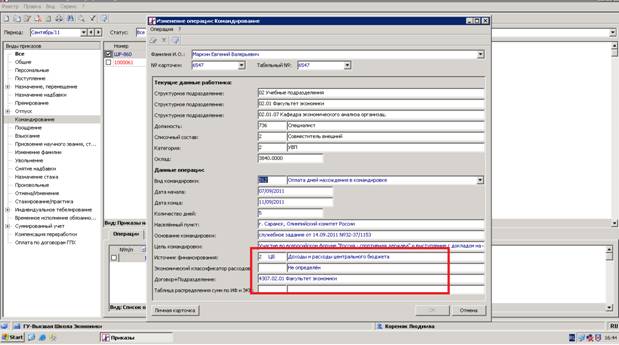
Рис. 92
Приказы журнала командировки имеют полную информацию, еще раз проверяются, печатается форма (F9) и отправляется по СДОУ (через экспорт печатной формы Файл -> Экспорт -> Документ Word). После утверждения в СДОУ приказ утверждаем. На этапе утверждения указывается номер и дата приказа. Утверждение приказа осуществляется по комбинации клавиш Alt+F5 или в пункте меню Реестр -> Утвердить.
2.5.2 Приказ на продление командировки
Создаем приказа «Продление командировки» и операции по продлению командировки
Внимание: продление командировки можно создать только на проведенный приказ по командировке!
Создаем приказ «08 Продление командировки» в журнале «Командировки»:
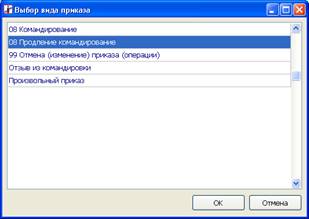
Рис. 93
Далее, в приказе, создается операция «Продление командировки»:
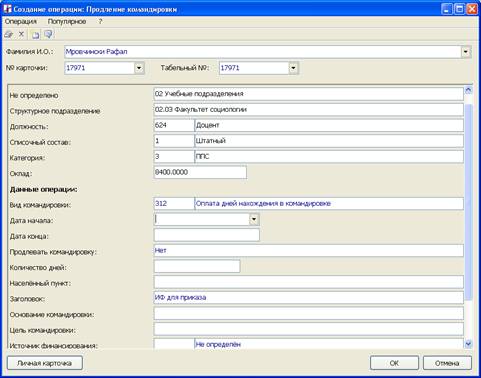
Рис. 94
Дата начала устанавливается следующим днем после окончания продлеваемой командировки, после чего появляется окно (рис. 95):
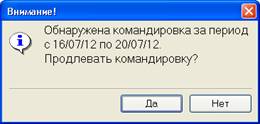
Рис. 95
На вопрос «Продлевать командировку» ответить «Да».
Затем устанавливается дата окончания командировки.
В поле «Продлевать командировку?» по умолчанию проставлено значение «Да».
В поле «Заголовок» прописывается Источник Финансирования (ИФ) за счет которого оплачиваются командировочные расходы (НЕ оплаты дней нахождения в командировке!).
Данные должны быть прописаны в Служебном задании (СЗ).
В поле «Источник финансирования» проставляется ИФ, для расчета дней нахождения в командировке из СЗ. В случае отсутствия такой записи в СЗ, поле остается пустым.
В случае, когда указывается иное подразделение и/или конкретный договор, за счет которого работнику будут рассчитаны дни нахождения в командировке, в поле «Договор+Подразделение» проставляются соответствующие параметры. В противном случае, данные устанавливаются по умолчанию, в соответствии с выбранным ИФ.
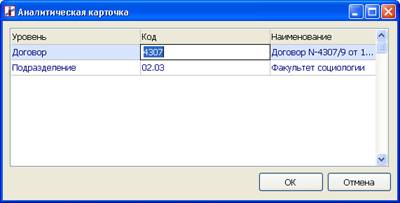
Рис. 96
2.5.3 Отзыв из командировки
Создать приказ отзыв из командировки
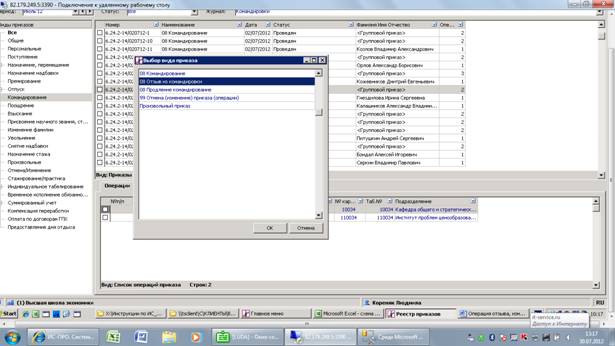
Рис. 97
Выбрать сотрудника, в форме появятся данные последней командировки, необходимо указать дни отзыва командировки, дату начало и дату окончания отзыва.
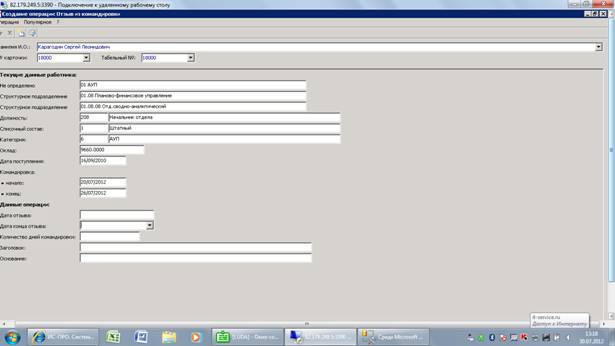
Рис. 98
При необходимости отзыва нескольних периодов необходимо создать несколько операция, на каждый период отдельно.
Отзыв из командировкиНапример задача изменить даты командировки с 20 на 23 и с 26 на 25.
Создает две операции отзыва:
первая с 20 по 22, отзыв на 3 дня
вторая с 26 по 26, отзыв на 1 день.
Таким образом период командировки будет с 23 по 25!
Отзыв и продление (через отмену)Изменить даты командировка с 20 на 23 и с 26 на 27, в данном случае целесообразнее создать оперцию отмены командировки и создать командировку с откорректированными датами с 23 по 27.
Изменить даты командировка с 20 на 19 и с 26 на 27, в данном случае целесообразнее создать оперцию отмены командировки и создать командировку с откорректированными датами с 19 по 27.
Изменить даты командировка с 20 на 19 и с 26 на 25, в данном случае целесообразнее создать оперцию отмены командировки и создать командировку с откорректированными датами с 19 по 25.
Изменить дату начало на более раннюю (через операцию отмены)Изменить дату командировки с 20 на 19, делаем операцию отмены и создать командировку с откорректированными датами с 19 по 26.
Продлить командировкуИзменить дату командировки с 26 на 27, делаем операцию продления на 1 день.
2.6 Поощрение
Механизм заведения приказов аналогичен ведению приказов на командировку. Рабочие журналы Надбавки, Поощрения(Проект), Надбавки, Поощрение (ПЭО), Надбавки, Поощрение (утверждение).
Данные операции приказа для заполнения (рис. 99):
· Дата поощрения
· Вид поощрения из списка
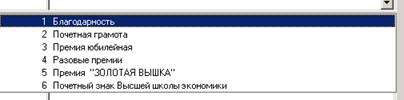
Рис. 99
· Сумма (если указана)
· Заголовок – мотив поощрения, выводимый в форму Т-11
· Основание – основание, выводимое в форму Т-11
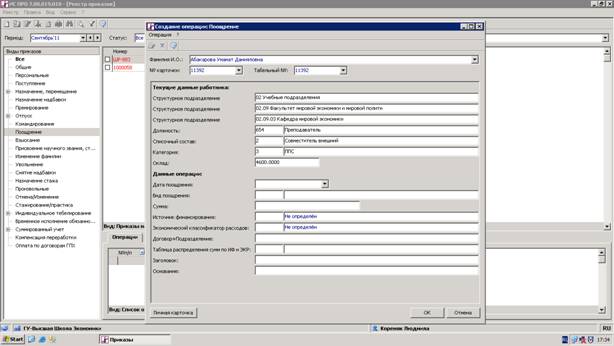
Рис. 100
После заполнения полей сохраняем проект приказа, нажимаем «Ок».
Переносим проект в журнал «Надбавки,Поощрение (ПЭО)», перемещения возможно по комбинации клавиш ALT+М или Реестр -> Переместить в журнал.
В данные приказы необходимо внести финансовые данные и распечатать формуляр (Реестр -> Печать или F9) после внесения данных отработанный приказ необходимо переместить в журнал Надбавки, Поощрение(утверждение), для дальнейшей обработки кадрами.
2.7 Увольнение сотрудника
2.7.1 Проект приказа на увольнение
Создание нового проекта приказа проводится по клавиши (К) «Ins» или пункту меню Реестр -> «Создать» в журнале «Увольнение». Проводится выбор виды приказа (рис. 101), выбираем приказ на Увольнение. Создание проекта приказа на увольнение.
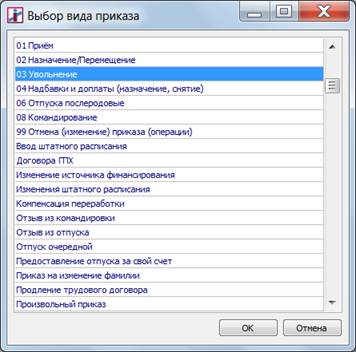
Рис. 101
После выбора вида приказа заполняются реквизиты приказа (рис. 102):
― Утвержден – указывается, кем утвержден приказ.
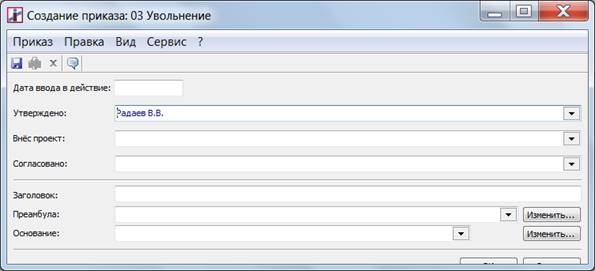
Рис. 102
Операция, которая проводится согласно приказа создается по комбинации клавиш (К) «Shift + Ins» или пункту меню Реестр -> Создать операцию. Заполняются реквизиты для приказа.
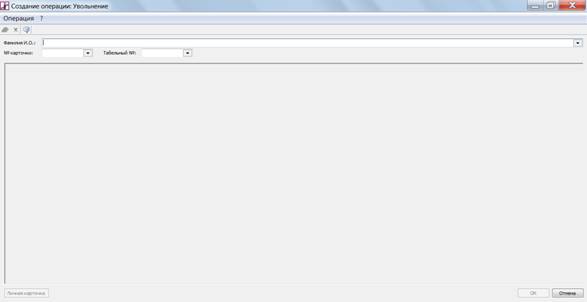
Рис. 103
Выбираем из списка человека, на которого создается приказ (рис. 104), так же фамилию или табельный номер возможно внести непосредственно в форме в соответствующие поля (рис. 103)
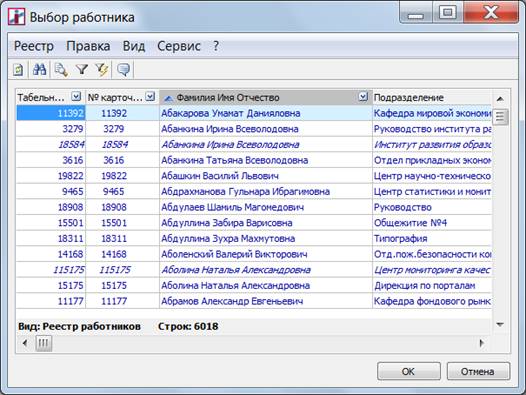
Рис. 104
После ввода ФИО появляются текущие данные работника (рис. 105)
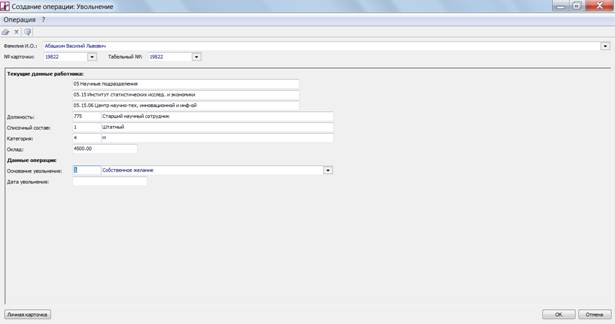
Рис. 105
Далее заполняются Данные операции приказа (рис. 106):
· Основание увольнения, выбирается из справочника Основания увольнения, справочник возможно дополнить в настройке.
· Дата увольнения
· Основание (заявление работника, служебная записка, медицинское заключение и т. д.)
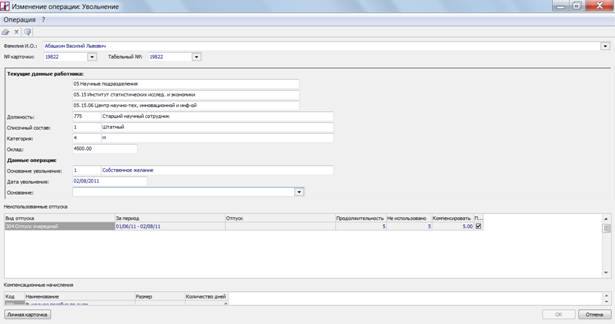
Рис. 106
· В поле компенсировать вносится правильное кол-во дней компенсации отпуска, корректировка возможна в поле компенсировать, если необходимо откорректировать период, на строке Отпуск очередной нажать F4 или правой кнопкой мыши “Изменить”, откроется окно редактирование компенсации отпуска. Если строка отпуска отсутствует, необходимо создать компенсацию, выбрав вид оплат 304 “отпуск очередной”, создание производится по клавише Ins или правой клавишей мыши “создать” (рис. 107).
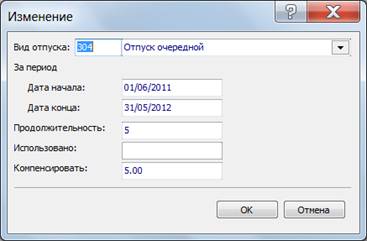
Рис. 107
Раздел с полями компенсационные начисления вводятся если сокращение с выплатой среднемесячного пособия в размере 1 месяца. Ставим Размер =1 (кол-во месяцев выплаты пособия), если указано кол-во дней выплаты, то ставим кол-во дней.
2.7.2 Увольнение по согласию сторон или сокращение
Операция аналогична приказу увольнения, однако добавляется несколько операций, если указаны дни (месяцы) выплаты - пункт 1, если указана сумма – пункт 2:
1. Необходимо заполнить компенсационные начисления, такие как выходное пособие, заполняется кол-во месяцев или дней выплаты пособия
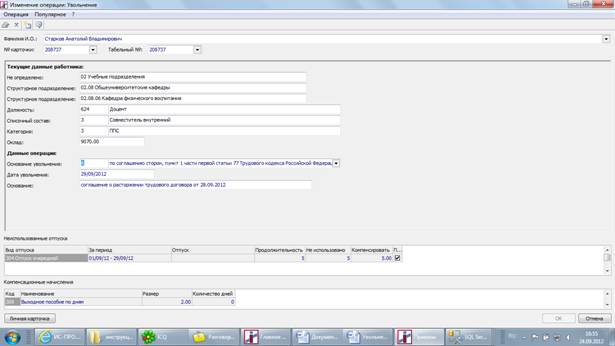
Рис. 108
Размер – кол-во месяцев (рис. 55 – за 2 месяца)
Количество дней – кол-во дней выплаты пособия
2. Необходимо создать еще одну операцию - Выплата по соглашению сторон при увольнении (рис. 109)
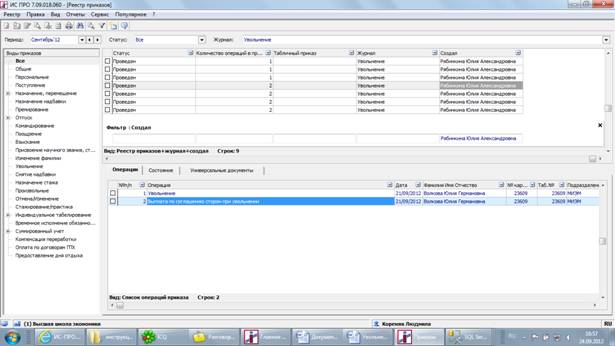
Рис. 109
В операции необходимо указать дату выплаты и сумму (рис. 110).
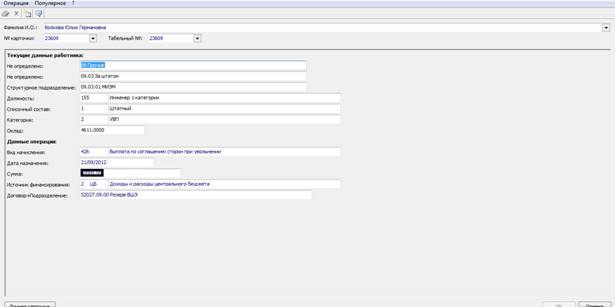
Рис. 110
Переместить в журнал «Движение кадров (ПФУ)» для проставления ИФ.
После обработки приказа ПФУ в журнале «Увольнение» утвердить проект приказа. Распечатать по F9 форма Сокращение, Согласие сторон.
2.7.3 Утверждение приказа
Утверждение приказа осуществляется по комбинации клавиш (К) «Alt+F5» или в пункте меню «Реестр -> Утвердить». Отмена приказа осуществляется по комбинации клавиш (К) «Ctrl+F5» или пункту меню «Реестр -> Отменить» (рис. 111).
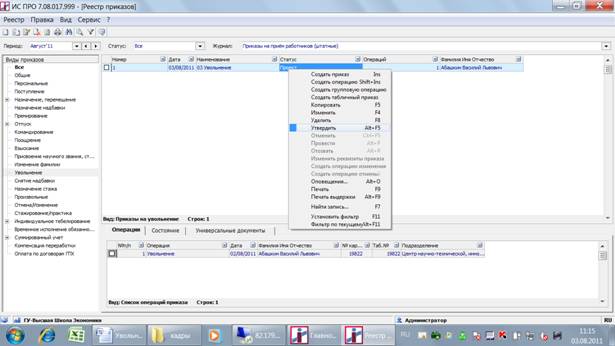
Рис. 111
Печать унифицированной формы Т-8 осуществляется по клавише F9 или правой кнопкой мыши печать.
Приказы отображаются разными цветами:
· Красным цветом отображаются приказы, которые имеют шапку (основные реквизиты), но не имеют типичных операций.
· Синим цветом отображаются проекты приказов.
· Черным – отображаются утвержденные или проведенные приказы.
· Зеленым – сказываются измененные или отмененные приказы.
· Серым цветом (тонкой линией) – отображаются логически удаленные приказы, если включен вид «Показывать удаленные».
2.8 Договора ГПХ
2.8.1 Проект приказа
Создание нового проекта приказа проводится по клавиши Ins или пункту меню Реестр -> Создать. Проводится выбор виды приказа (рис.112), выбираем приказ Договора ГПХ. Создание проекта приказа на прием для внесения личных данных проводится в журнале «Приказы на прием ГПХ».
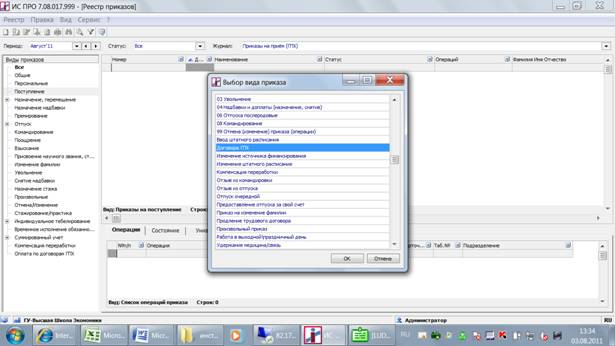
Рис. 112
После выбора вида приказа создается шапка приказа, поля не заполняются, ОК.
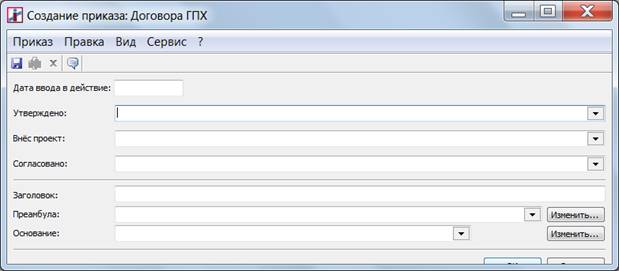
Рис. 113
Далее создается операция, которая проводится согласно приказа, создается по комбинации клавиш Shift + Ins или пункту меню Реестр -> Создать операцию.
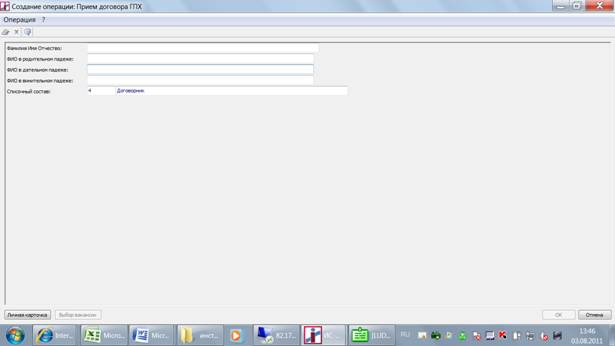
Рис. 114
Вводится человека, на которого создается приказ (рис. 115). Если после ввода ФИО открывается список сотрудников, значит такой сотрудник уже есть в базе.
Действия в данном случае:
· проверяем паспортные данные,(вид реестра паспорт), если полный однофамилец то продолжаем ввод и нажимаем отмена в реестре (новый сотрудник).
· Если паспортные данные совпали, значит сотрудник введен в базу, и все необходимые данные вносим через личные карточки (пункт 3), приказ далее не создаем нажимаем отмена.
Далее вводим дату поступления – дата договора.
Дату увольнения – дата конца договора.
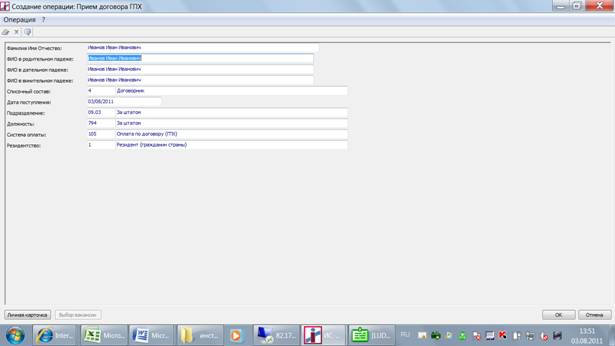
Рис. 115
Для ввода адреса, паспортных данных и номера в ПФР необходимо перейти в личную карточку (кнопка в левом нижнем углу).
Поля необходимые для заполнения :
· Номер плательщика взносов в ПФ (общие сведения, лист 2, рис. 116)
· Пол (общие сведения, лист 2, рис. 116)
· Дата рождения (общие сведения, лист 2, рис. 116)
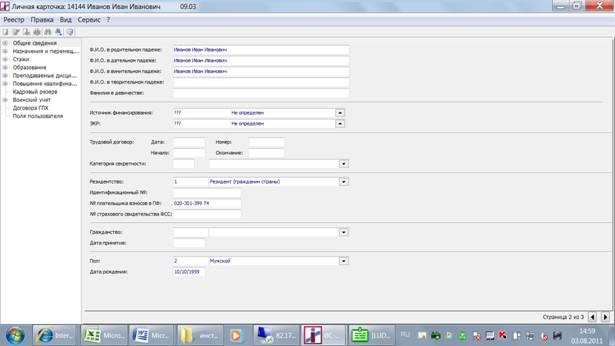
Рис. 116
· Удостоверения (Общие сведения -> удостоверения, рис. 117)
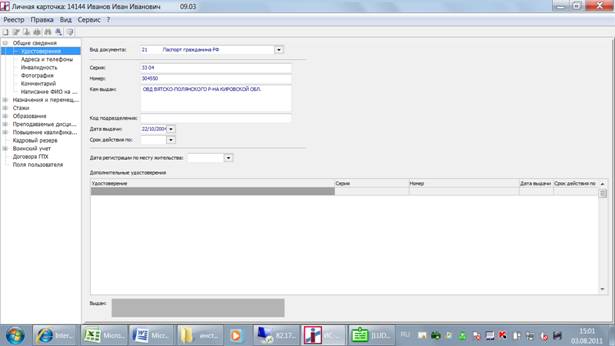
Рис. 117
· Адрес (Общие сведения -> адреса и телефоны, рис. 118)
Ввод адреса производится по клавише Ins или Реестр -> Создать, корректировка адреса по клавише F4 или Реестр -> Изменить.
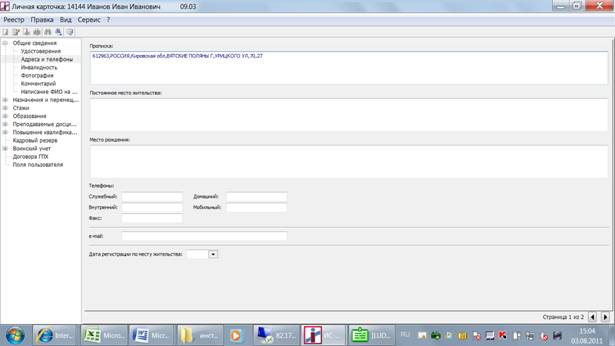
Рис. 118
Выходим из Личной карточки, сохраняя все внесенные данные.
2.8.2 Утверждение приказа
Утверждение приказа осуществляется по комбинации клавиш Alt+F5 или в пункте меню Реестр -> Утвердить. Отмена приказа осуществляется по комбинации клавиш Ctrl+F5 или пункту меню Реестр -> Отменить. Номер приказа – номер договора, дата приказа - дата договора.
2.8.3 Личные карточки и лицевые счета работников
Открываем реестр лицевых счетов работников - перечень всех сотрудников организации, для внесения данных необходимо открыть лицевой счет и внести данные аналогично пункту 1.
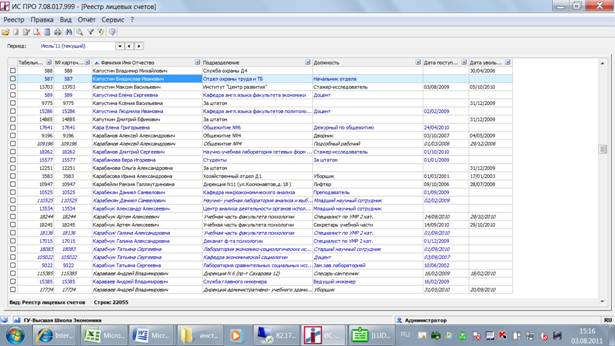
Рис. 119
Для передачи данных в ПФР необходимо выбрать сотрудников (отметить галками), открыть отчеты F9 или Реестр -> Печать. Откроется окно выбора выходных форма, запустить отчет Форма АДВ. Анкета застрахованного лица (рис. 120).
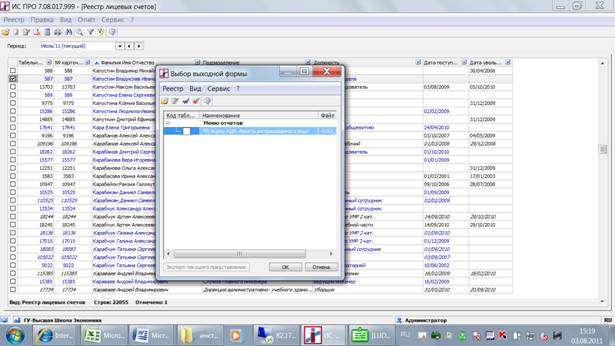
Рис. 120
После запуска появится форма выбора АДВ-1, АДВ-2, АДВ-3, необходимо выбрать и прописать путь экспорта

Рис. 121
Печатная форма отобразится на экране, файл в директории вами выбранной!
2.9 Отмена приказа
Находим в реестре приказов приказ, который необходимо отменить, например на увольнение работника.
Делаем операцию «Создать операцию отмены» (рис. 122).
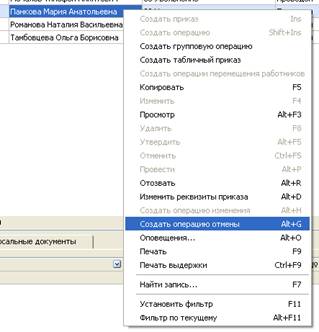
Рис. 122
В выборе проекта приказа устанавливаем маркер «Новый», нажимаем поле выбора (стрелочка вниз), далее выбираем «99 Отмена (изменение) приказа (операции)»
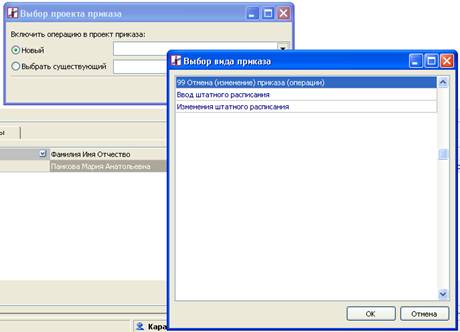
Рис. 123
После нажатия кнопки ОК формируется операция «Отмена приказа».

Рис. 124
При открытии данной операции в окне «Отмена приказа» можно увидеть, какой приказ отменяется.
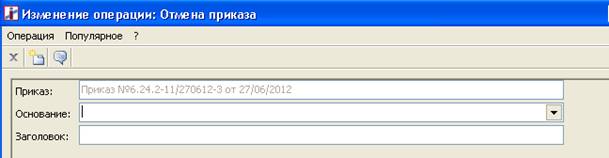
Рис. 125
Операцию отмены необходимо утвердить, как обычный приказ с номером и датой нового приказа.
Для печати приказа отмены и формуляра используется Печать и Печать выдержки. Печать – печать приказа отмены.
2.10 Изменения операции приказа
Находим в реестре приказов приказ, который необходимо изменить, например, на прием работника (рис. 126). Активизируем мышь в строке на закладке операция. Делаем операцию «Создать операцию изменения»
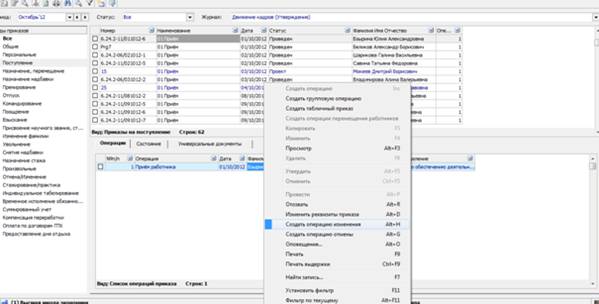
Рис. 126
В выборе проекта приказа устанавливаем маркер «Новый», нажимаем поле выбора (стрелочка вниз), далее выбираем «100 Изменение операции приказа»:
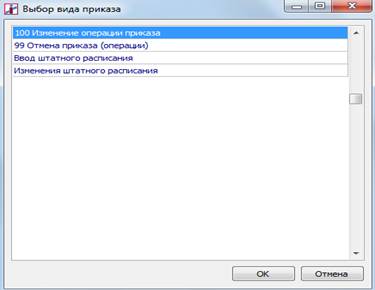
Рис. 127
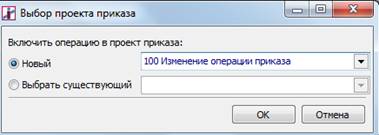
Рис. 128
После нажатия кнопки «ОК», формируется операция «(изменение)Прием… » (рис. 129)
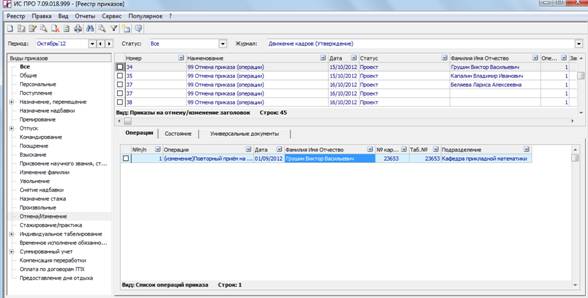
Рис. 129
Новый приказ формируется в том же журнале, в текущем периоде (либо в указанном, если указали дату регистрации приказа, например 15.10.12, рис. 130). Приказ ищем по ФИО сотрудника на которого делаем приказ (фильтр в реестре приказов рис. 131), либо по номеру приказа (если указали номер проекта приказа, например 34, рис. 130)
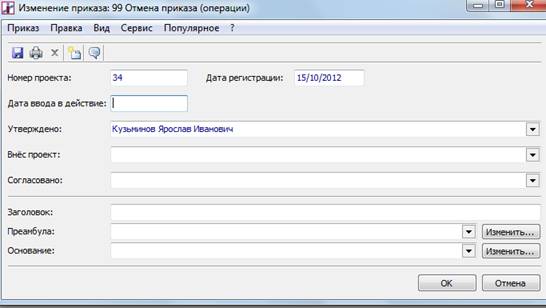
Рис. 130
В реестре приказов устанавливаем фильтр по ФИО, например фильтр по текущему (рис. 131)
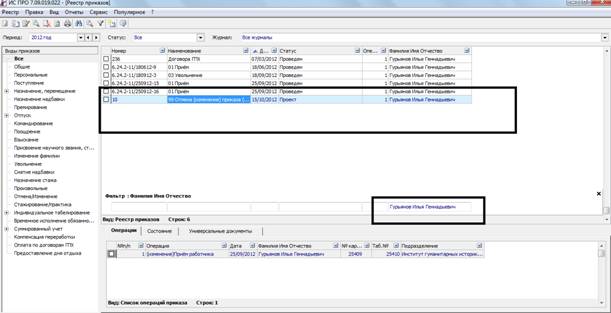
Рис. 131
В новом приказе на “изменения операции приказа” необходимо откорректировать данные на новые значения и отправить по схеме согласования ПФУ, передать в журнал «Движение кадров ПФУ». Операцию изменения необходимо утвердить, как обычный приказ с номером и датой нового приказа, только после расчета ПФУ.
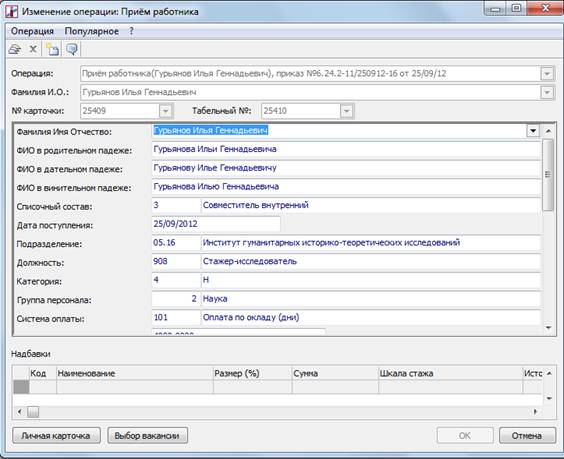
Рис. 132
Для печати приказа изменения и формуляра используется Печать и Печать выдержки. Печать – печать изменения на прием, Печать выдержки – печать изменений по приказам назначения-перемещения, установления заработной платы, режима рабочего времени.
Внимание: Отмену(Изменения) приказа необходимо создавать выбрав определенный журнал, журнал = Все журналы создавать нельзя. Выбирайте: Движение кадров (Утверждение), Увольнение, Отпуска, Командировки, …
2.11 Изменение реквизитов приказа
Чтобы изменить номер или дату утвержденного приказа, необходимо встать на приказ, нажать праву кнопку мыши и выбрать «Изменить реквизиты приказа» или нажать комбинацию клавиш Alt+D (рис. 133).
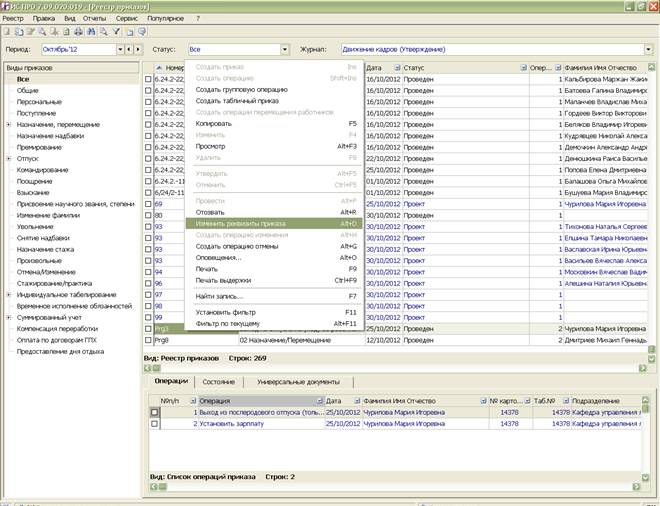
Рис. 133
После этого выйдет окошко, в котором надо поменять реквизиты и нажать «Ок» (рис. 134).
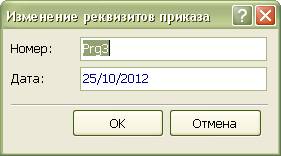
Рис. 134
3. Создание нового графика и режимов работ
Для создания нового графика работ заходим в «Управление персоналом» -> «Учет труда и заработной платы» -> «Параметры» -> «Справочник графиков и режимов работы» (рис. 135).
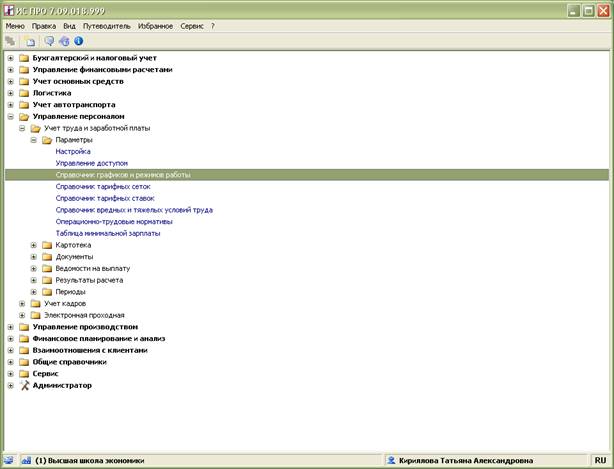
Рис. 135
Вы можете создать совершенно новый график с нуля, через «Реестр» -> «Создать» или нажав клавишу Ins, а так же просто скопировать похожий, из уже имеющийся, и изменить в нём значения («Реестр» -> «Копировать» или нажать F5) (рис. 136).
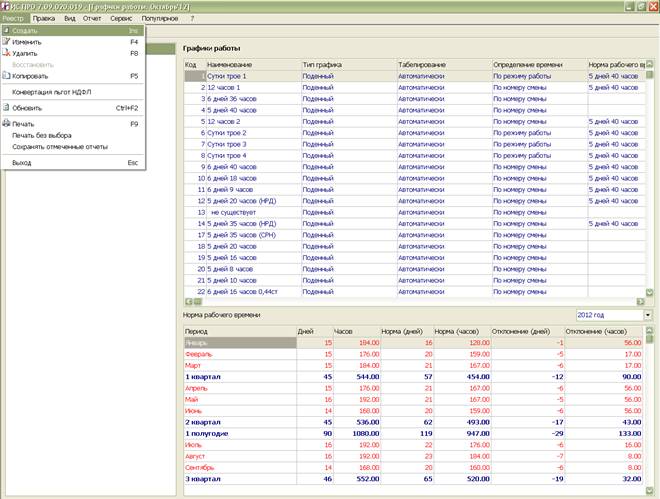
Рис. 136
Задаете код нового графика, его наименование.
Если график копировался, достаточно просто внести необходимые изменения в копию. Если создавался с нуля, необходимо заполнить все вкладки (рис. 137).
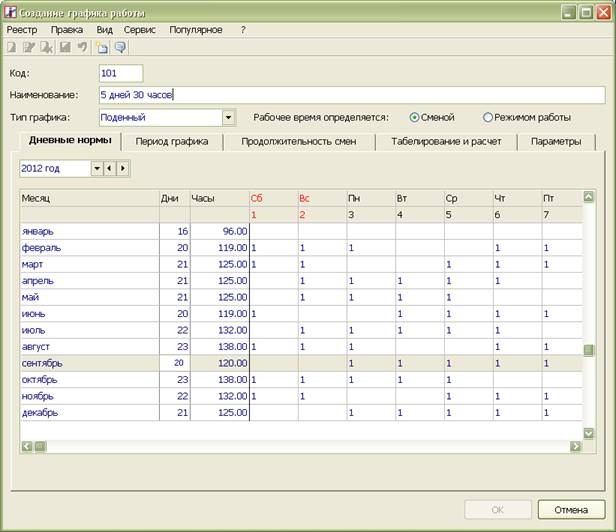
Рис. 137
На вкладке «Период графика» в «дате начала периода» нужно ввести дату, с которой начинает действовать данный график. Так же проставить на каждый день часы, если они отличны от скопированного графика (рис. 138).
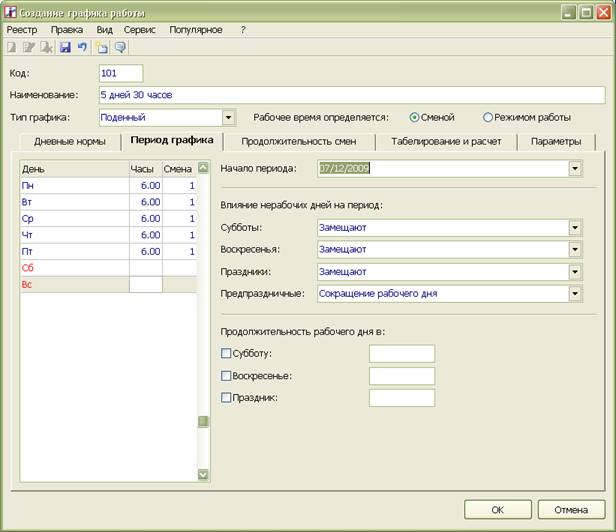
Рис. 138
После того, как заполните поля, жмете «ОК» и сохраняете. Появится окошко, в котором нужно просто нажать «ОК», не ставя никаких галочек (рис. 139).
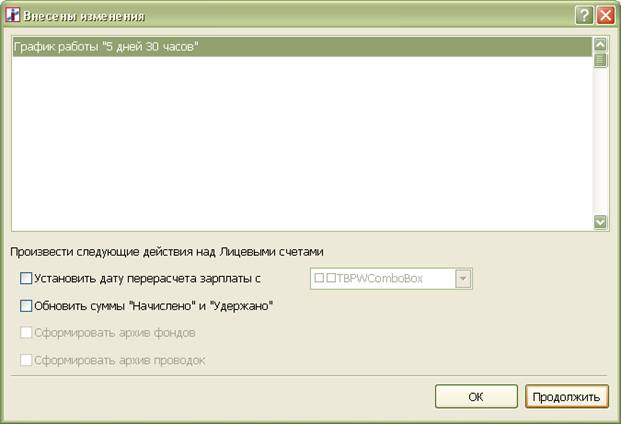
Рис. 139
Если вы водите график работы НРД (неполный рабочий день) необходимо отправить письмо администратору ИС-ПРО с данными введенного графика, так как от этого будет зависеть верный расчет оплаты труда.
Выше представлен пример ввода сменного графика, если вам необходимо внести график с режимом работы, то есть, график например суточный, с выплатой переработок и ночных, в первую очередь необходимо создать режим работы.
Пример:
График Сутки трое, с 8 до 8, в итоге 16 часов день 8 часов ночь, 16+8=24.
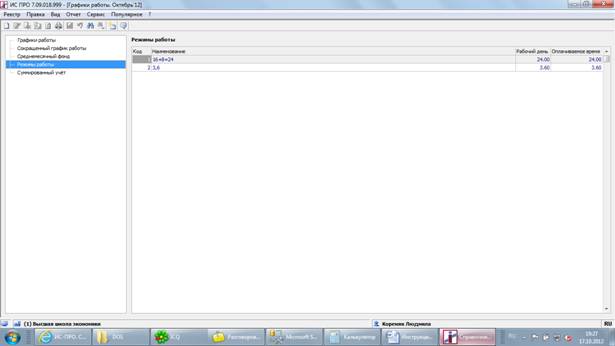
Рис. 140
На закладке период графика необходимо выбрать код режима работы созданный вами в данном случаи код 1.
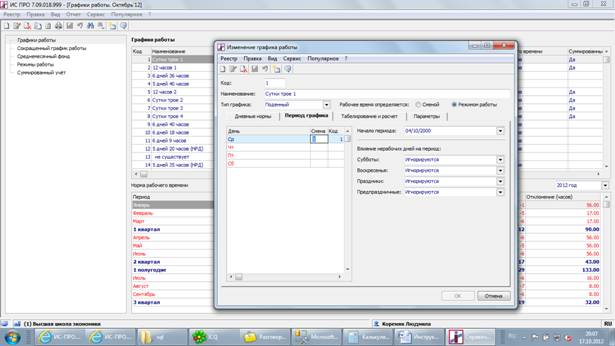
Рис. 141
На закладке параметры указать Оплачиваемое время (рис. 142)
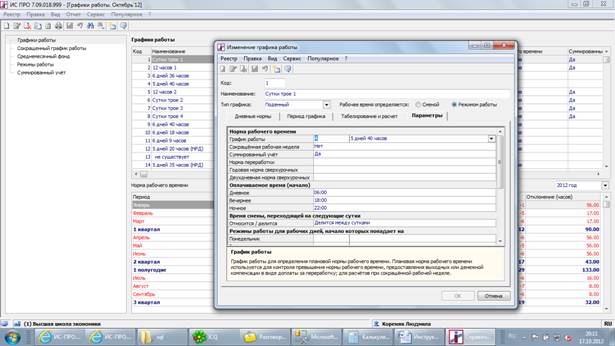
Рис. 142
После того, как заполните поля, жмете «ОК» и сохраняете. Появится окошко, в котором нужно просто нажать «ОК», не ставя никаких галочек.
Для того чтобы в приказах вставало правильное наименование графика режима работ, его необходимо прописать в справочниках (Общие справочники -> Справочники пользователя) (рис. 143).
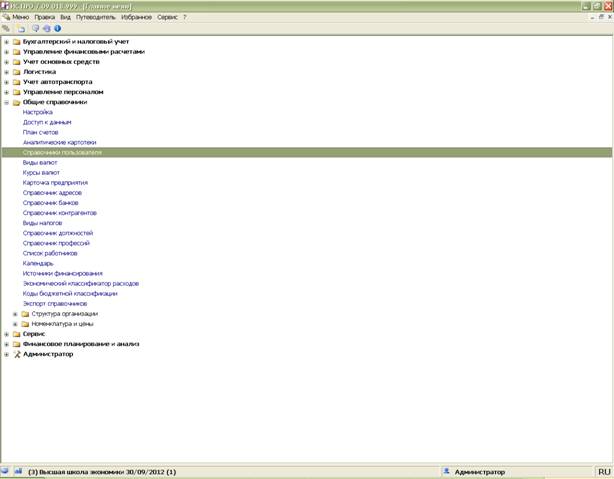
Рис. 143
Наименование нового графика добавляется в справочники с 4012 по 4015 (рис. 144).
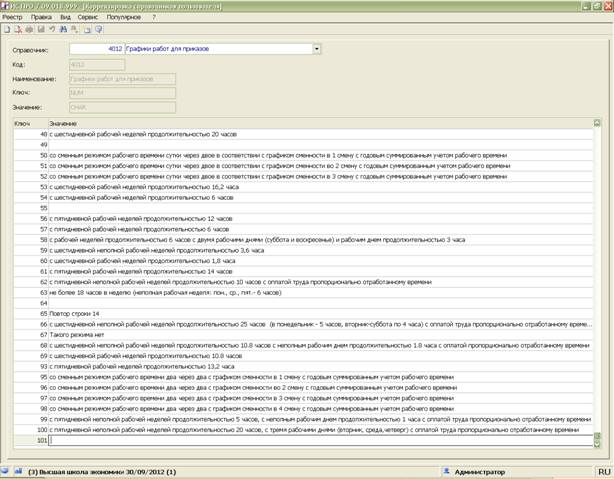
Рис. 144
Лист согласования:
От Исполнителя: | ||
Ведущий специалист | ||
От Заказчика: | ||
Начальник проектного управления ДИТ | ||
Зам. начальника УП | ||
