Партнерка на США и Канаду по недвижимости, выплаты в крипто
- 30% recurring commission
- Выплаты в USDT
- Вывод каждую неделю
- Комиссия до 5 лет за каждого referral
Инструкция
По корректировки уплаты страховых взносов
ПУ-5(КОМИ)
1. Администратор устанавливает программу setup_ipfrx5_6_20_97 (ПУ-5 (КОМИ))
2. В главном меню войти в пункт «Справочники».

3. Активировав клавишу «Добавить» войти в «Добавление нового Страхователя» и заполнить реквизиты нужной организации. Пункт «Изменить» можно использовать для замены визитов на другую организацию.

4. 
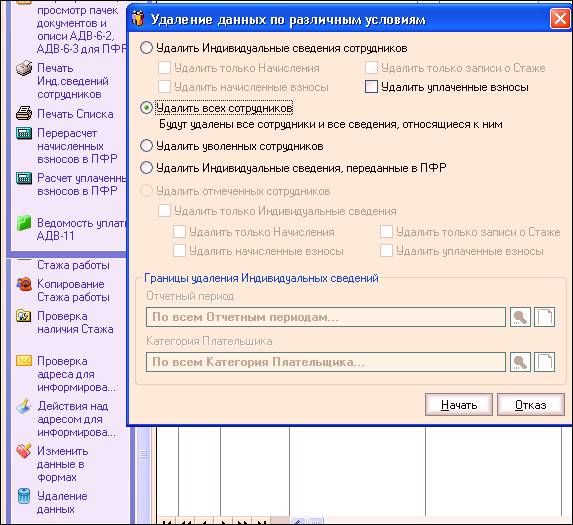
 Для того, чтобы очисть базу нужно использовать режим «Удаление Данных» с подтверждением «Удаление всех сотрудников»
5. В случае, когда базы сохраняем, и нужно выбрать какую-то другую, существует режим «Выбор» в пункте главного меню
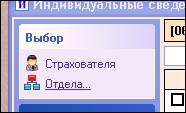
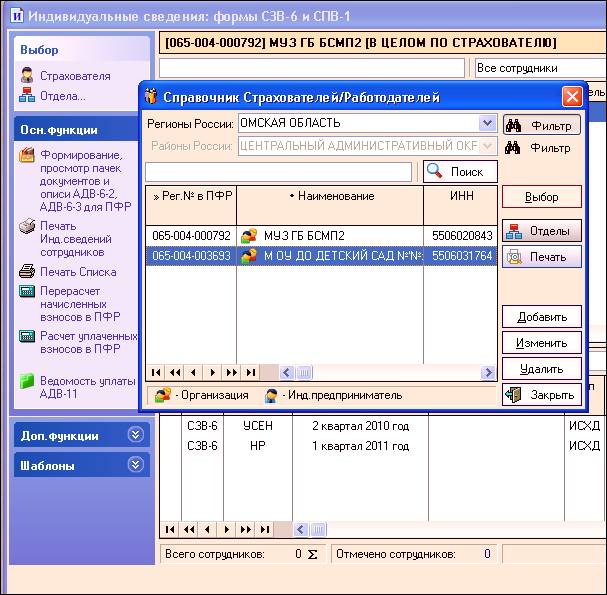
6.  Отмечаем нужную базу и активируем «Выбор»
7. 
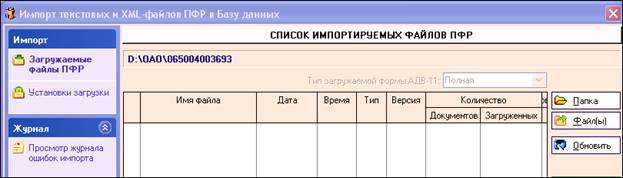
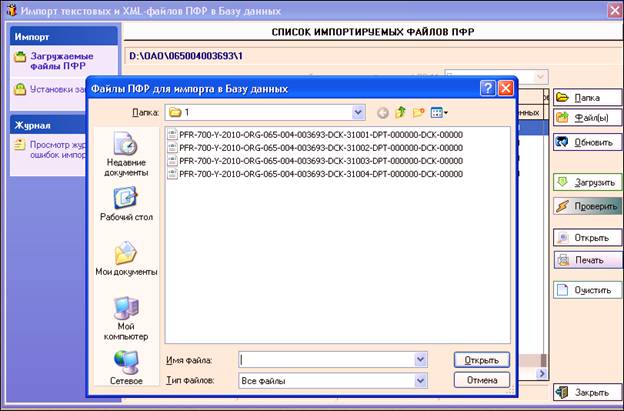
 Для Импорта старых файлов используем пункт главного меню «Импорт» - «Файлы ПФР»
  . Путь загружаемых файлов показываем в «Папка» или «Файлы»


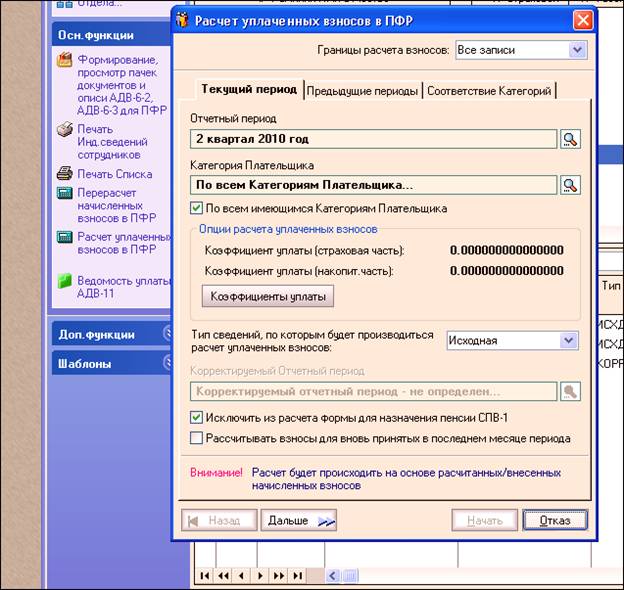
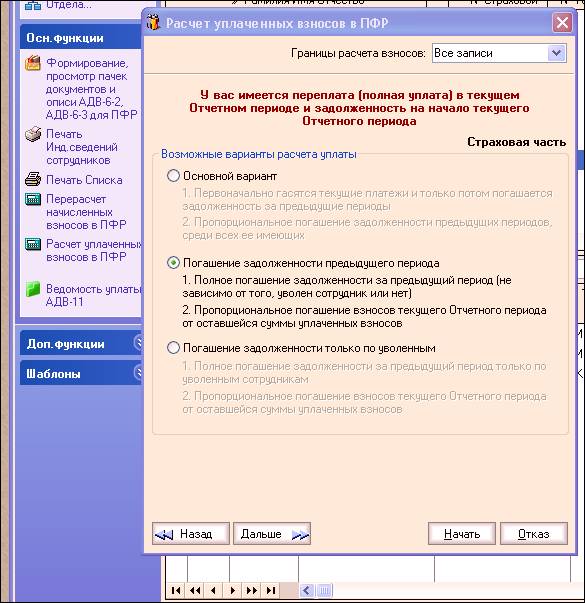
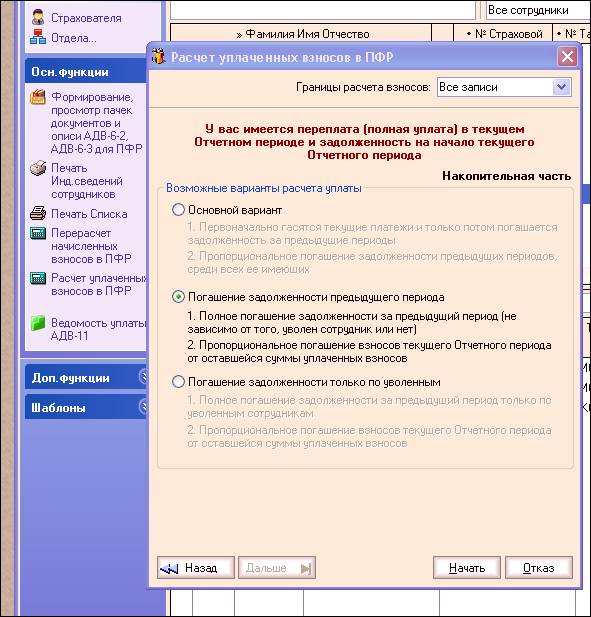
8. Для расчета взносов за отчетный период активируем «Расчет уплаченных взносов в ПФР». В открывшимся окне указываем отчетный период, категорию плательщика, коэффициент уплаты и по указателю «Дальше» отмечаем погашение задолженности по страховым взносам на страховую часть и на накопительную. В уплате необходимо поставить всю сумму, которую организация разносит за отчетный период по РСВ-1. Если сумма была указана верно, то ее можно проставить активацией «Суммировать начисленные взносы» и «Суммировать уплаченные взносы».
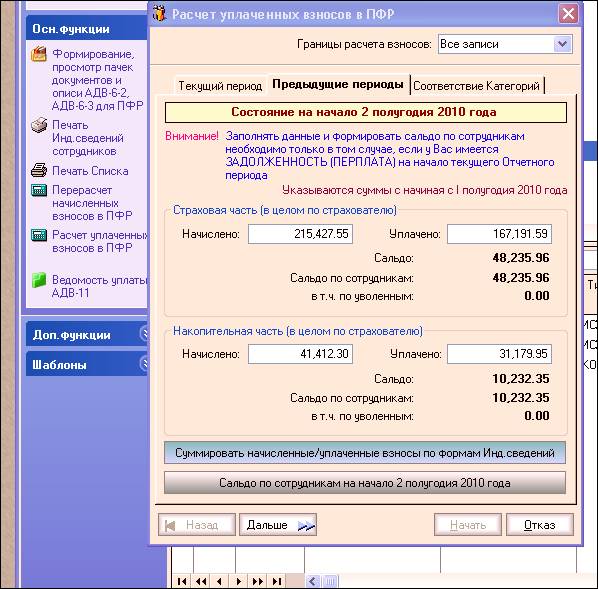
9. Для того, чтобы правильно перенеслась задолженность, необходимо заполнить предыдущий период.
10. Задолженность программа сама закрывает, если Вы правильно поставили погашение задолженности по указателю «Дальше».
11.  После выполнения п. п.8-10 можно делать «Формирование пачек документов ПФР»


Необходимо указать «Отчетный период», «Категории плательщика», «отбор по Типу плательщика» и «Номер пачки».
Для выполнения расчета нажать «Начать».
После того, как указали «Все сведения», активируется новая сноска «Корр. Период». Открыв его, указываем корректируемый период. Поэтому «Все сведения» нужно использовать только тогда, когда есть корректируемый период. При пересчете обычного отчета выбираем «Отбор по типу сведений» - «Исходные».
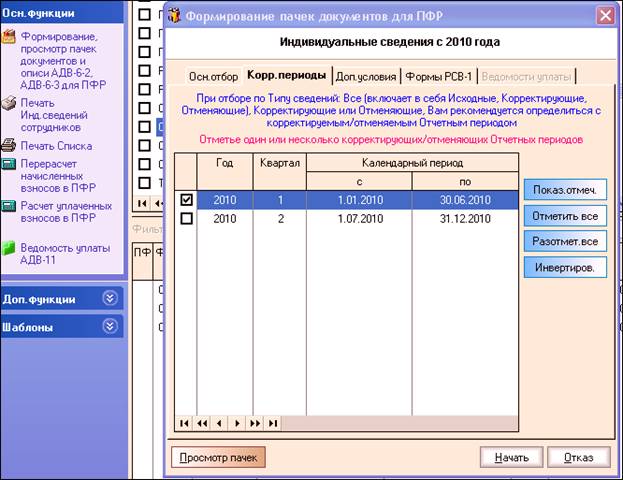
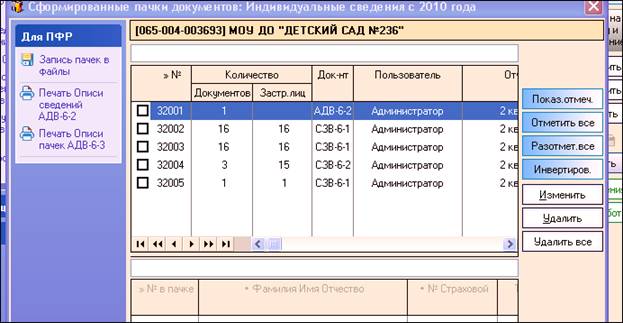
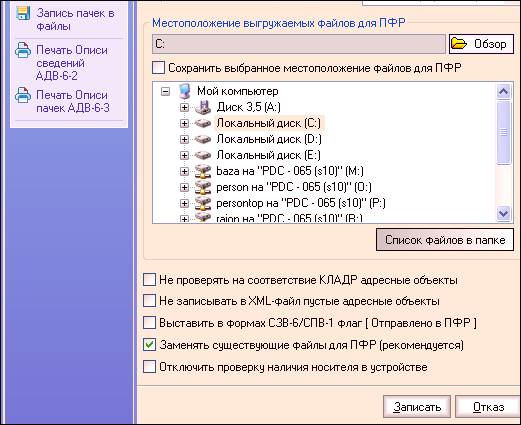
12. После формирования откроется окно «Сформированные пачки документов : Индивидуальные сведения с 2010 года». Предварительный просмотр АДВ 6-2 по «Печать Описи сведений АДВ 6-2». Выгрузка производится «Запись пачек в файл2 – «Всех пачек документов» с указанием пути выгрузки