


Партнерка на США и Канаду по недвижимости, выплаты в крипто
- 30% recurring commission
- Выплаты в USDT
- Вывод каждую неделю
- Комиссия до 5 лет за каждого referral
Инструкция по обработке входящих документов в системе
электронного документооборота ДелоPro.
1. Общие указания. 2
2. Внесение резолюций. 4
3. Отправка информации о исполнении резолюции исполнителем. 8
4. Снятие регистрационной карточки с контроля владельцем резолюции. 10
1. Общие указания.
Для удобства внесения резолюций в регистрационную карточку (РК) и увеличения скорости работы со входящими документами, сотрудникам, которые вносят резолюции, необходимо выполнить следующие настройки программы. В строке меню главного окна системы ДелоPro выберите: Сервис ð Параметры. В появившемся окне выберите вкладку Карточка (рис. 1.1).
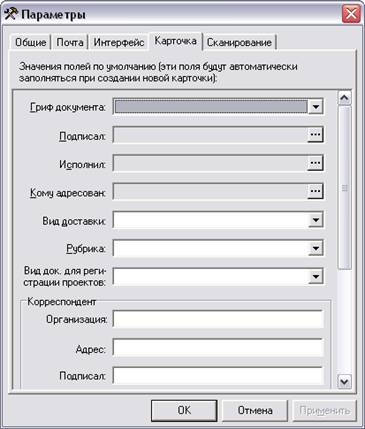
Рис. 1.1
Далее при помощи полосы прокрутки найдите область «Резолюции». Затем в поле «Автор:» нажмите кнопку  . Откроется окно для выбора сотрудника, который будет ВСЕГДА АВТОМАТИЧЕСКИ выбран автором резолюции при её внесении в РК. В появившемся окне выберите необходимого сотрудника и нажмите кнопку «ОК» (рис. 1.2).
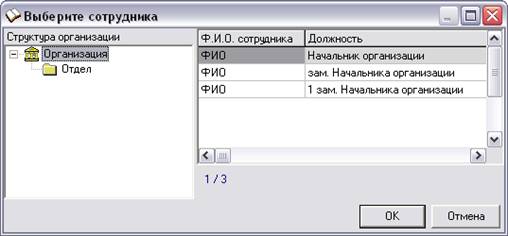
Рис. 1.2
Далее в окне «Параметры» нажмите кнопку «Применить».
Также, при необходимости, есть возможность автоматического проставления срока исполнения резолюции 30 дней. Для этого в том же окне «Параметры» выберите вкладку «Интерфейс» и установите флажок напротив пункта «Автоматически проставлять срок исполнения резолюций 30 дней » и нажмите кнопку ОК (рис. 1.3).
Для информирования сотрудника о количестве документов, которые находятся у него на исполнении и на контроле, предусмотрено всплывающее информационное окно, которое настраивается флажком в Сервис/Параметры/Интерфейс (рис. 1.3) (в случае истечения срока исполнения резолюции документы считаются просроченными и также отображаются в информационном окне).
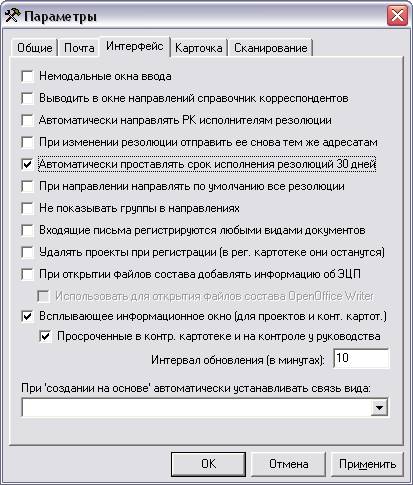
Рис. 1.3
Примечание!!! На рис. 1.1, 1.3 показан лишь конкретный пример, соответственно могут быть заполнены и другие поля по выбору ПОЛЬЗОВАТЕЛЯ (флажки во вкладке «Интерфейс» могут быть добавлены согласно других инструкций по системе ДелоPro, которые никак не повлияют на работу настроенных функций данного примера). Структура на рис. 1.2 будет соответствовать структуре Вашей организации (для некоторых пользователе так же будут доступны к просмотру и др. организации).
2. Внесение резолюций.
Внесение резолюций осуществляется непосредственно в конкретной РК.
Для начальника организации (в случае его отсутствия для заместителя) предусмотрена возможность создания общей папки, в которую секретарь помещает новые входящие документы, которые в главном окне программы после внесения резолюции выделяются красным цветом, информируя о том, что данная РК может быть, при необходимости, перемещена в любую другую папку секретаря. Выбор сотрудников, имеющих доступ к этой папке, а также выбор сотрудника, после внесения резолюции которого РК меняет цвет на красный, осуществляется Администратором.
Пример внешнего вида главного окна Начальника организации с открытой папкой «На резолюцию» показан на рис. 2.1.
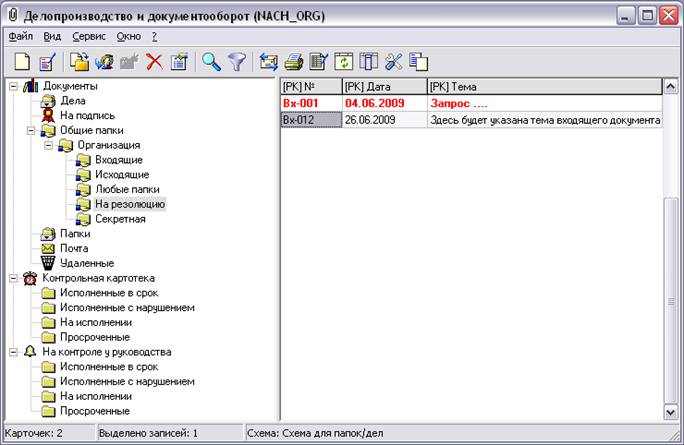
Рис.2.1
Открытие РК, в которую необходимо внести резолюцию осуществляется двойным щелчком по ней левой кнопкой мыши (ЛКМ).
Открытая РК будет иметь следующий вид:
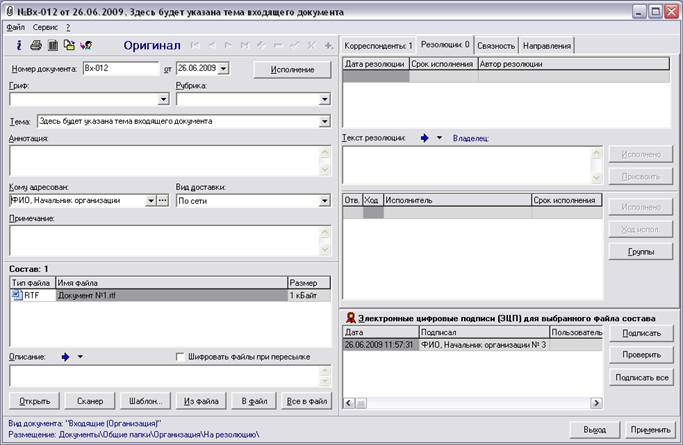
Рис. 2.2
Просмотреть прикрепленный файл можно его открытием из поля «Состав» (левая нижняя часть РК).
Для внесения резолюции во вкладке «Резолюции» нажмите правую кнопку мыши и выберите пункт «Добавить запись», либо сразу нажмите на кнопку «+», как показано на рис. 2.3.
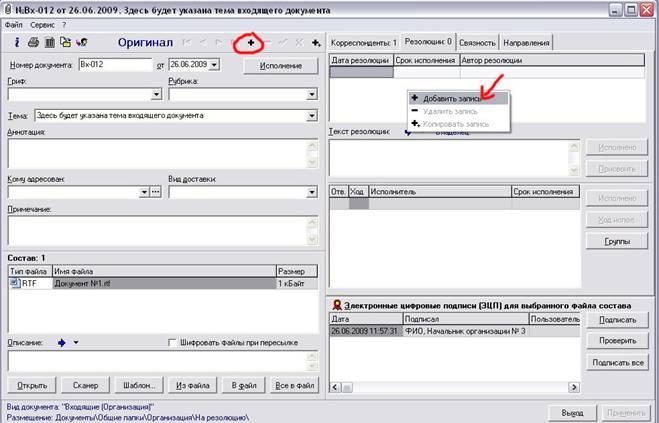
Рис. 2.3
После выполнения указанной операции, если настроено автоматическое заполнение полей автора резолюции и срока исполнения 30 дней (Глава 1), все столбцы будут заполнены. Если данные настройки не были произведены, то для выбора автора резолюции 2 раза нажмите на столбец «Автор резолюции», далее появится кнопка , при нажатии на которую откроется справочник (рис. 1.2), в котором выберите необходимого сотрудника. Для изменения срока исполнения резолюции нажмите на кнопку  в столбце «Срок исполнения» и выберите необходимую дату (рис. 2.4).
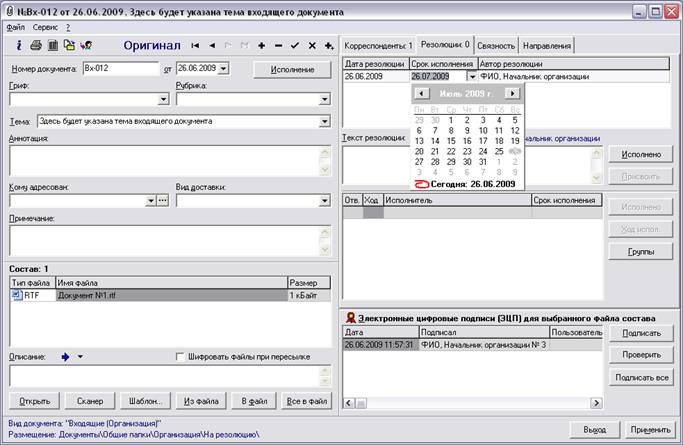
Рис. 2.4
Далее необходимо заполнить поле «Текст резолюции». Для этого можно использовать резолюции из справочника, который откроется при нажатии на кнопку . Также текст резолюции можно набрать при помощи клавиатуры. Для занесения часто используемых резолюций в справочник, после её ввода нажмите кнопку  .
.
Затем заполняется поле «Исполнители» аналогично полю «Автор резолюции». Для добавления исполнителей в поле «Исполнители» нажмите правую кнопку мыши и выберите пункт «Добавить запись», либо сразу нажмите на кнопку «+».
Для повышения скорости выбора исполнителей каждый пользователь может создать ЛИЧНЫЙ справочник часто назначаемых исполнителей (СОЗДАЕТСЯ ОДИН РАЗ, с возможностью последующего редактирования). Для этого необходимо выполнить последовательность операций, показанных на рис. 2.5.
В группе может быть указан как один сотрудник, так и несколько.
Зеленым маркером выделены дополнительные возможности. Поиск - необходимо ввести фамилию сотрудника и нажать кнопку «Найти». Сведения – просмотр информации о сотруднике.
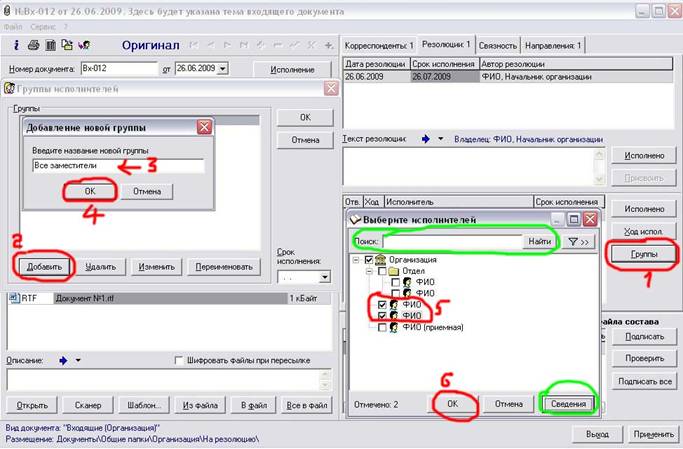
Рис 2.5
Для выбора исполнителя из групп, необходимо напротив одной или нескольких поставить флажок и нажать на кнопку ОК.
Если исполнителей несколько, то ответственный назначается постановкой флажка в столбце «Отв.» напротив его фамилии. Так же есть возможность назначить срок исполнения каждому исполнителю отдельно (столбец «Срок исполнения» в поле «Исполнители»).
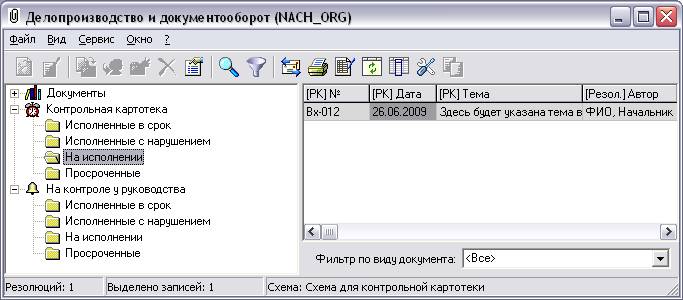
После заполнения всех полей нажмите кнопку «Применить». После этого РК появится у Вас в папке «Контрольная картотека», а у исполнителей в папке «На контроле у руководства» (Только в том случае, если указан срок исполнения резолюции!!!) (рис. 2.6)
Описанным методом вносятся все последующие резолюции!!!
3. Отправка информации о исполнении резолюции исполнителем.
Для снятия РК с контроля откройте необходимую карточку. Выберите нужного исполнителя, нажмите кнопку «Ход исполнения»:
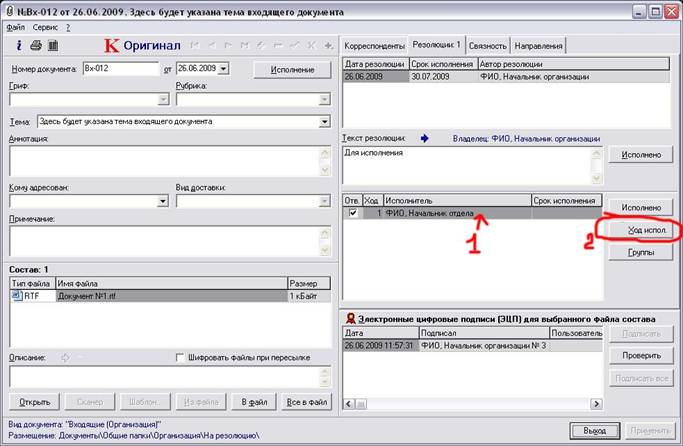
Рис. 3.1
В появившемся окне нажмите «+», в поле «От кого» будет автоматически вставлен выбранный ранее сотрудник. Затем заполните поле «Текст» и нажмите «Закрыть» (рис. 3.1).
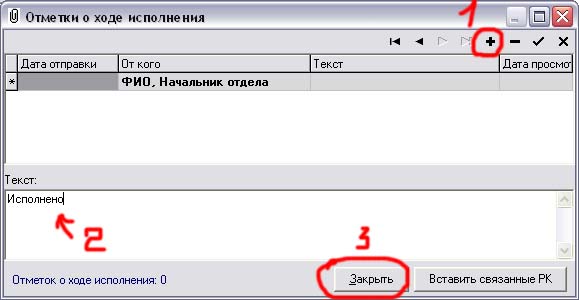
Рис 3.1
Затем в РК нажмите кнопку «Применить».
После того как владелец резолюции поставит отметку о исполнении для данного сотрудника, карточка у исполнителя переместится в папку «Исполненные в срок» или «Исполненные с нарушениями» из папок «На исполнении» и «Просроченные» соответственно.
4. Снятие регистрационной карточки с контроля владельцем резолюции.
Ход исполнения, отправленный исполнителем, поступает в почту владельца резолюции (рис 4.1).
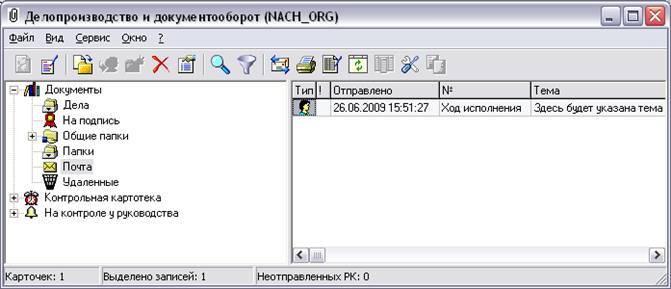
Рис. 4.1
Для снятия с контроля РК откройте ход исполнения из почты. Откроется окно «Отметки о ходе исполнения». После ознакомления нажмите «Закрыть». Появится окно запроса:
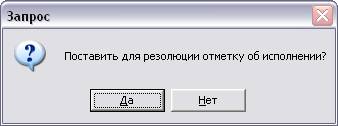
Рис. 4.2
После нажатия «Да» появится окно «Отметка об исполнении для резолюции»:
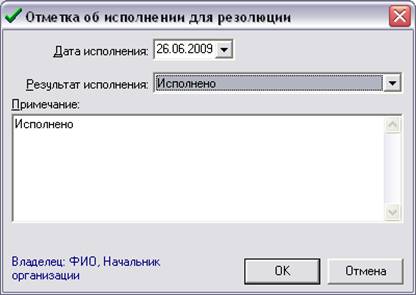
Рис. 4.3
Выберите из выпадающего списка результат исполнения и нажмите «ОК». Далее в РК нажмите «Применить».
Так же владелец резолюции может снять РК с контроля у своих исполнителей и без хода исполнения, при помощи кнопки «Исполнено», находящейся напротив текста резолюции (рис. 4.4). После нажатия на эту кнопку появится окно, показанное на рис. 4.3. Следует выполнить действия, описанные в предыдущем абзаце и самостоятельно выбрать дату исполнения.
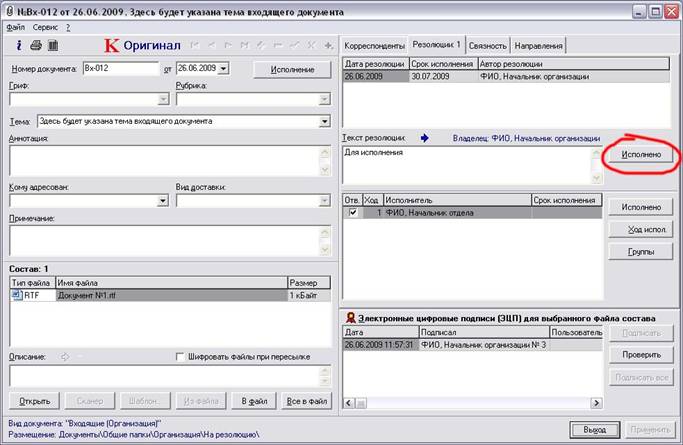
Рис 4.4
Если вы являетесь исполнителем в вышестоящей резолюции, то отправьте ход исполнения её владельцу согласно главе 3.
