Партнерка на США и Канаду по недвижимости, выплаты в крипто
- 30% recurring commission
- Выплаты в USDT
- Вывод каждую неделю
- Комиссия до 5 лет за каждого referral
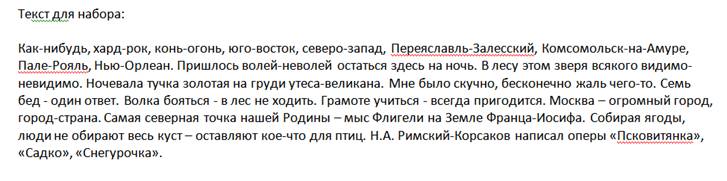
Задание 1
Включает: Набор текста с использованием правил ввода специальных знаков.
Глава для повторения: Создание и сохранение документов в MS Word
1. Создать документ: меню ФАЙЛ->СОЗДАТЬ или соответствующая кнопка на Панели инструментов.
2. Набрать приведенный ниже текст, применяя следующие правила:
клавишу ENTER нажимать только в конце абзаца;
пробелы использовать только для разделения слов;
перед знаком препинания пробел не ставить;
после знака препинания обязательно ставить пробел.
3. Сохранить документ под именем Задание_1 в отведенной для работы папке.
Задание 2
Включает: Создание документа. Набор текста. Поиск текста. Вставку и удаление текста. Выделение и форматирование текста. Сохранение документа.
Главы для повторения:
Основные приемы редактирования,
Специальные средства редактирования
1. Создать документ: меню ФАЙЛ->СОЗДАТЬ или соответствующая кнопка на Панели инструментов.
2. Набрать текст «Определение цели в поиске работы», представленный ниже, без форматирования символов и абзацев, применяя следующие правила:
клавиша ENTER нажимать только в конце абзаца;
пробелы использовать только для разделения слов;
перед знаком препинания пробел не ставить;
после знака препинания обязательно ставить пробел.
3. Используя меню ПРАВКА->ЗАМЕНИТЬ, заменить:
слово «везение» на слово «удачу»,
«ошибки в выборе» в третьем абзаце на «неудачный выбор»,
слова в четвертом абзаце «с нелепым, но привычным порядком» на «с нелюбимым делом».
4. В последнем абзаце удалить слова «все равно как-то эта ситуация разрешится» (поставить курсор перед этими словами, выделить удаляемый текст и нажать на клавиатуре клавишу DELETE).
5. Перед последним предложением четвертого абзаца вставить новое предложение «Инерция и иждивенческие настроения мешают нашим соотечественникам воспринимать это как естественный порядок вещей, возможность лучше узнать свои способности.». В режиме вставки (надпись «ЗАМ» в статусной строке должна быть неактивна) поставить курсор в нужное место текста и набрать предложенный текст.

6. Сохранить документ под именем Задание_2 в отведенной папке
7. Выполнить, где необходимо, подчеркивание и выделение текста полужирным шрифтом и курсивом (меню ФОРМАТ->ШРИФТ или соответствующие кнопки на панели Форматирования).
8. Отформатировать абзацы: выровнять текст по ширине, сделать интервал между абзацами в 6 пт (меню ФОРМАТ->АБЗАЦ->Интервал->После - 6пт )
9. Вновь сохранить документ.
Задание 3
Включает: Создание документа. Набор текста. Выделение и форматирование шрифта и текста. Установку параметров страницы. Сохранение документа.
Главы для повторения:
Форматирование символов
Форматирование строк и абзацев
Форматирование страниц документа
1. Создать документ и назвать его Задание_3, сохранить документ в отведенной папке.
2. Установить параметры страницы (меню ФАЙЛ->ПАРАМЕТРЫ СТРАНИЦЫ, вкладка ПОЛЯ 2см-2см-3см-1,5см).
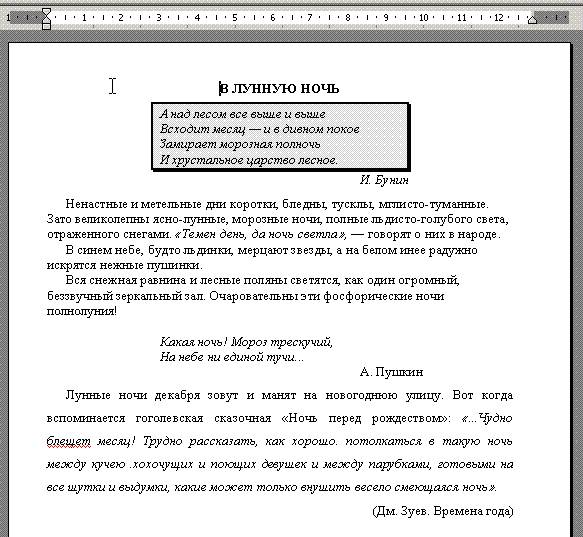
3. Набрать текст «В ЛУННУЮ НОЧЬ», приведенный ниже, без форматирования.
4. Отформатировать шрифт в тексте.
5. Отформатировать абзацы, установить левое выравнивание абзаца, Последний абзац сделать с полным выравниванием по ширине. Стихотворные абзацы выполнить с отступом слева – 3см, справа – 3 см.
6. Выполнить заливку и обрамление текста (меню ФОРМАТ->ГРАНИЦЫ И ЗАЛИВКА, вкладки ГРАНИЦА, ЗАЛИВКА) как в образце.
7. Установить в последнем абзаце полуторный междустрочный интервал.
8. Вновь сохранить документ.
Задание 4
Включает: Основные способы форматирования документа. Разделение текста на колонки. Заливку текста.
Главы для повторения:
Специальные средства редактирования
Форматирование строк и абзацев
Форматирование страниц документа
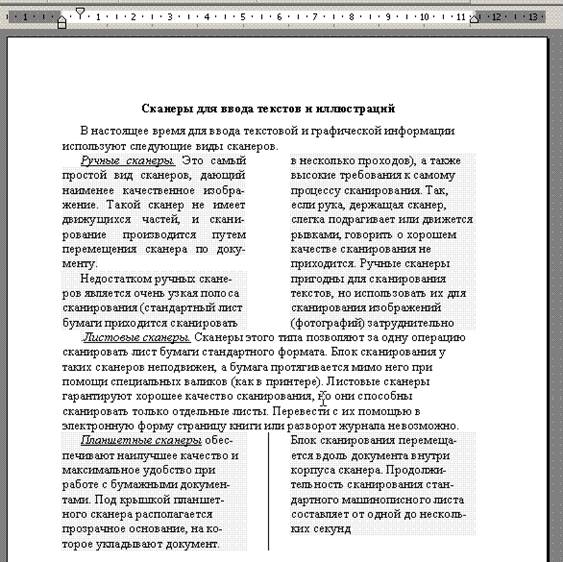
1. Набрать приведенный ниже текст, используя шрифт Times New Roman, размер 14 пт.
2. Выполнить, где необходимо, курсив, подчеркивание и выделение текста.
3. Отформатировать абзацы: 1-й и 4-й, выполнив выравнивание абзацев по ширине, 2-й и 5-й – выравнивание по левому краю.
4. Выполнить разделение текста на колонки (ФОРМАТ->КОЛОНКИ или соответствующая кнопка на панели Форматирования)
5. Выделить многоколоночный текст и задать автоматическую расстановку переносов (меню СЕРВИС->ЯЗЫК->РАССТАНОВКА ПЕРЕНОСОВ->ПРИНУДИТЕЛЬНО)
6. Выполнить заливку колонок, во втором случае поставить разделитель колонок
7. Сохранить текст в своей папке под именем Задание_4.
Задание 5
Включает: Основные способы форматирования документа.
1. Набрать приведенный ниже документ, чтобы он отображал заданное расположение текста, шрифт Times New Roman, размер 14 пт.
2. Задать параметры страницы 2 – 2 – 2,5 – 1,5
3. Выполнить, где необходимо, курсив, подчеркивание и выделение текста, использовать, где необходимо, более крупный шрифт.
4. Вставить сноску в третьем абзаце [1] Аристотель. Сочинения: В 4 т. Т.4. – М.: Мысль. 1983. – С.155. (ВСТАВКА->СНОСКА, обычная)
5. Отформатировать абзацы, выполнив выравнивание абзаца по ширине, интервал после каждого абзаца 6 пт.
6. Выполнить заливку и обрамление 3-го абзаца.
7. В последнем абзаце установить полуторный междустрочный интервал
8. Сохранить текст в своей папке под именем Задание_5.

Задание 6
Включает: Набор текста. Центрирование. Изменение шрифтов. Использование курсива. Перемещение абзаца. Создание маркированного и нумерованного списков. Проверку орфографии.
Главы для повторения:
Специальные средства редактирования,
Списки
1. Набрать следующий документ так, чтобы он отображал заданное расположение текста, шрифт Times New Roman, размер 14 пт.
2. Задать параметры страницы ,5.
3. Выполнить, где необходимо, курсив, подчеркивание и выделение текста и более крупный шрифт.
4. Отформатировать абзацы, выполнив выравнивание абзацев по ширине, интервал после каждого абзаца 6 пт.
5. В маркированном и нумерованном списках выполнить выравнивание абзацев по левому краю.
6. Переместить пункт 6 нумерованного списка так, чтобы он стал 3-м.
7. Сохранить текст в своей папке под именем Задание_6.
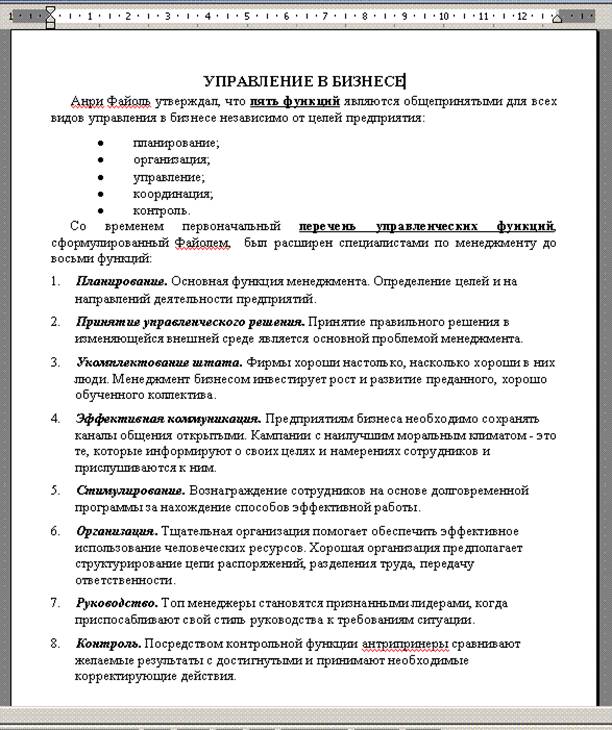
Задание 7
Включает: Набор текста. Форматирование текста. Формирование нумерованных и маркированных списков. Вставку колонтитулов.
Главы для повторения:
Основные приемы редактирования,
Форматирование страниц документа
1. Набрать текст Задание_7.
2. Задать параметры страницы 2-2-2-2.
3. Отформатировать текст.
4. Сформировать списки (меню ФОРМАТ->СПИСОК).
5. Вставить верхний колонтитул с датой, номером страницы, фамилией, (меню ВИД->КОЛОНТИТУЛЫ).
6. Сохранить файл в своей папке с именем Задание_7
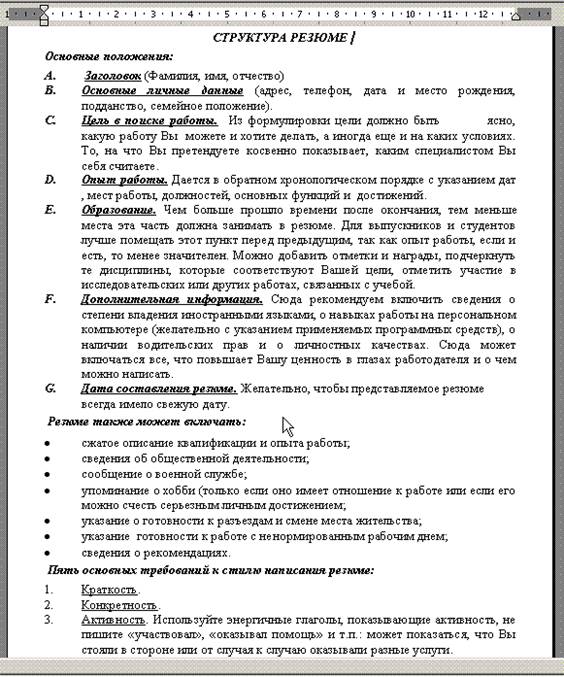
Задание 8
Включает: Набор текста. Форматирование текста. Формирование многоуровневого списка.
Главы для повторения: Списки
1. Набрать представленный ниже документ, используя шрифт Times New Roman, размер 14 пт.
2. Задать параметры страницы 2-2-3-1,5
3. Отформатировать текст в виде многоуровневого списка (выделить текст, войти в меню ФОРМАТ->СПИСОК вкладка Многоуровневый выбрать нужный список).
4. Для установки необходимого уровня списка на панели Форматирования использовать кнопки Уменьшить (Увеличить) отступ.
5. Отформатировать абзацы, выполнив выравнивание абзаца по левому краю, интервал после каждого абзаца 2 пт.
6. Сохранить текст в своей папке под именем Задание_8.

Задание 9
Включает: Вставку таблицы. Ввод текста в таблицу. Форматирование таблицы. Вставку колонтитула.
Главы для повторения:
Форматирование страниц документа,
Работа с таблицами
1. Создать новый документ.
2. Вставить таблицу из двух столбцов и нескольких строк (меню ТАБЛИЦА–>ДОБАВИТЬ–>ТАБЛИЦА).
3. Ввести в таблицу текст, отформатировать текст как на образце. Чтобы добавить недостающую строку в таблицу, необходимо поставить курсор в нижний правый угол и нажать клавишу Tab.
4. Для форматирования таблицы применить меню ТАБЛИЦА–>АВТОФОРМАТ –> выбрать нужный формат.
5. Задать режим повторения заголовка таблицы на следующих страницах (выделить строки, содержащие заголовок, и войти в меню ТАБЛИЦА->ЗАГОЛОВОК)
6. Вставить нижний колонтитул с наименованием учебной группы и фамилии студента.
7. Сохранить документ в своей папке с именем Задание_9.
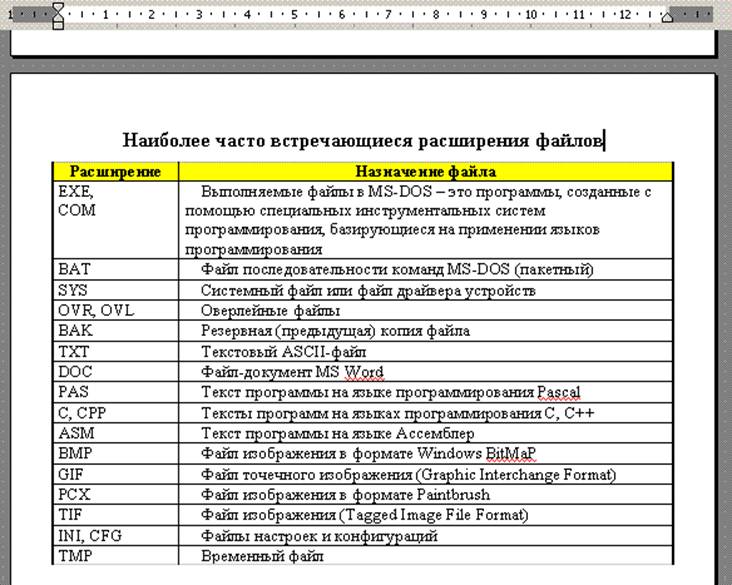
Задание 10
Включает: Вставку таблицы. Ввод текста в таблицу. Форматирование таблицы. Вставку колонтитула.
Главы для повторения:
Форматирование страниц документа,
Работа с таблицами.
1. Создать новый документ.
2. Вставить таблицу (меню ТАБЛИЦА–>НАРИСОВАТЬ ТАБЛИЦУ)
3. Ввести в таблицу текст, отформатировать текст как на образце.
4. В первом столбце выполнить вертикальную ориентацию текста.
5. Вставить верхний колонтитул с наименованием учебной группы и фамилии студента.
6. Задать режим повторения заголовка таблицы на следующих страницах (выделить строки, содержащие заголовок, и войти в меню ТАБЛИЦА–>ЗАГОЛОВОК)
7. Для форматирования таблицы применить меню ТАБЛИЦА–>АВТОФОРМАТ –> выбрать нужный формат
8. Сохранить документ в своей папке Задание_10.

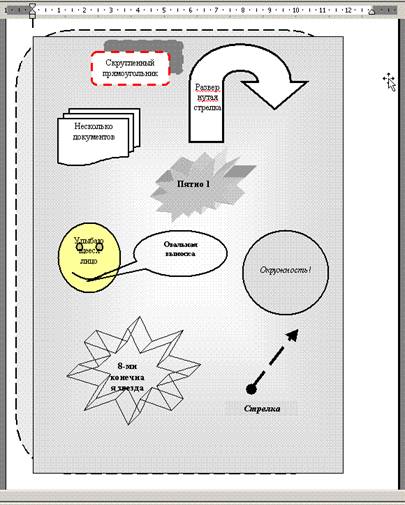
Задание 11
Включает: Вставку рисованных объектов. Добавление объектам объема, тени, заливки, изменение типа и толщины линий.
Главы для повторения:
Создание и редактирование графических изображений,
Рисование
1. Создать новый документ.
2. Используя панель инструментов Рисование, вставить элементарные рисованные фигуры (Автофигуры и кнопки основной панели Рисование).
3. Добавить, где необходимо, тень, соответствующую настройку тени, объем (панель Рисование).
4. Добавить текст (щелкнуть по нарисованному Вами объекту правой кнопкой мыши и выбрать в контекстном меню пункт Добавить текст, в появившуюся на объекте рамку вписать предлагаемый текст).
5. Выполнить настройку толщины и цвета линий и заливку рисованных объектов (панель Рисование).
6. Выделить (удерживая клавишу SHIFT, щелкнуть по каждому объекту, или кнопка Выбор объектов на панели инструментов Рисование) и сгруппировать рисованные объекты (панель Рисование->Действия->Группировать).
7. В соответствии с приведенным в задании образцом переместить объекты на передний или на задний план (панель Рисование->Действия->Порядок->….).
8. Добавить, где необходимо, свободное вращение (кнопка Свободное вращение на панели Рисование).
9. Сохранить документы с именем Задание_11.
Задание 12
Включает: Вставку объектов WordArt. Изменение в объектах тени, заливки, толщины линий, формы и т. д.
Главы для повторения: Рисование
1. Создать новый документ.
2. На панели инструментов Рисование выбрать кнопку Добавить объект WordArt.
3. В открывшемся окне согласно образцу выбрать форму объекта WordArt и набрать текст
4. С помощью инструментальной панели WordArt, которая открывается после щелчка по объекту, изменить во вставленных объектах заливку, толщину линии, настройку тени, размеры и т. д.

Задание 13
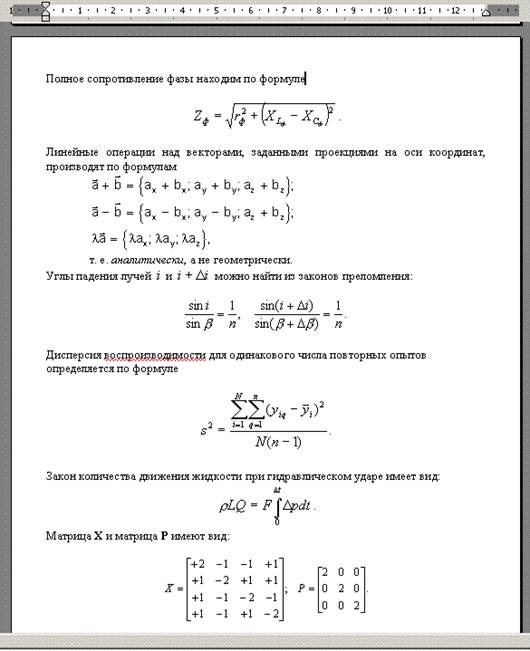
Включает: Вставку объектов Microsoft Equation 3.0 (редактор формул).
Главы для повторения: редактор формул
Для запуска редактора формул служит команда Вставка->Объект.
В открывшемся окне выбрать пункт Microsoft Equation 3.0 – откроется панель управления Формула. При этом меню текстового процессора замещается строкой меню редактора формул. При работе в редакторе формул необходимо помнить некоторые правила:
заполнение полей может производиться как с клавиатуры, так и с помощью элементов управления строки панели управления Формула;
переходы между полями выполняются с помощью клавиш управления курсором;
ввод и редактирование формул завершается нажатием клавиши ESC, закрытием панели редактора формул или щелчком левой клавиши мыши в поле документа вне области ввода формулы;
для удобства работы и простоты дальнейшего редактирования следует вводить всю формулу целиком только в редакторе формул, не используя иные средства;
в редакторе формул не работает клавиша ПРОБЕЛ, поскольку необходимые интервалы между символами создаются автоматически. Однако если необходимость ввода пробелов возникает, их можно вводить с помощью кнопки Пробел и многоточия панели инструментов Формула.
1. Создать новый документ
2. Набрать текст в обычном режиме работы редактора.
3. Загрузить редактор формул
4. Используя кнопки панели управления Формула и меню редактора формул, выполнить следующее задание.
5. Размер введенных формул отрегулировать как вставленный в текст рисунок.
6. Сохранить задание в отведенной папке с именем Задание_13.