


Партнерка на США и Канаду по недвижимости, выплаты в крипто
- 30% recurring commission
- Выплаты в USDT
- Вывод каждую неделю
- Комиссия до 5 лет за каждого referral
Лабораторная работа №3
Тема: Основные возможности текстового процессора Microsoft Word. Создание деловых документов.
Цель работы: ознакомиться с функциональными возможностями текстовых процессоров на примере текстового процессора Microsoft Word.
Задачи работы:
1. Научиться выполнять простейшие операции набора и редактирования текста.
2. Получить практические навыки работы с различными видами списков.
3. Научиться заполнять деловые документы
Содержание отчета
1. Название цель работы
2. Ход выполнения работы
3. Ответы на контрольные вопросы
4. Выводы по проделанной работе.
Теоретические сведения
Экран WORD
После запуска ТП Word, на экране появляется окно приложения, в котором располагаются документы. Многооконная организация Word позволяет одновременно обрабатывать несколько документов, переключаясь с одного на другой. Каждый документ расположен в своем окне, которое содержит основные элементы прикладного окна (см. лаб. работу Windows Часть 1, 2). Обычно под строкой меню находятся две панели инструментов – Стандартная и Форматирование. Чтобы вывести или убрать панель с экрана, следует выбрать команду Вид 4Панели инструментов, а затем щелкнуть на имя нужной панели. Если панель присутствует на экране, то рядом с ее именем будет стоять метка a.
В окне документов Word можно вывести две линейки — горизонтальную и вертикальную. На горизонтальной линейке, расположенной в верхней части окна документа, отмечена длина строки. Эту линейку можно применять для задания ширины полей, колонок и отступов, а также установки табуляторов. Вертикальная линейка расположена вдоль левого края окна документа. С ее помощью можно изменить верхнее и нижнее поля страницы, а также высоту строк в таблицах. В обычном режиме просмотра Word автоматически отображает горизонтальную линейку, в режиме разметки - обе линейки. При желании можно убрать линейки с экрана. Для отображения и сокрытия линеек нужно выполнить команду Вид / Линейка.
В нижней части окна Microsoft Word расположена строка состояния. В ней выводятся различные сообщения (например номер страницы, раздела, общее количество страниц документа, и т. п.), а также справочная информация.
Работа с документом
Создание документа
Для создания нового документа используют команду Файл4Создать, затем в открывшемся диалоговом окне нужно выбрать сначала вкладыш, а затем шаблон, на основе которого будет создан документ, после чего щелкнуть кнопку OK. Обычные документы создаются на основе шаблона Новый документ. Также для создания документа на основе шаблона Новый документ используется кнопка  .
.
Открытие документа
Для открытия существующего документа необходимо выбрать команду Файл4Открыть или щелкнуть кнопку  , после чего откроется диалоговое окно Открытие документа, в котором в поле Папка выбирается диск, где находится нужный документ. В поле, которое расположено ниже, необходимо выбрать (двойным щелчком) папку с документом и сам документ. По умолчанию в поле списка выводятся только файлы с документами Word. Для вывода других типов файлов или всех файлов необходимо выбрать соответствующий тип в поле Тип файлов. . Документы Microsoft Word имеют расширение. doc и значки
Сохранение документа
Для сохранения документа необходимо вызвать команду меню Файл / Сохранить или щелкнуть кнопку  . При первом сохранении появится диалоговое окно Сохранение документа, где в поле Папка следует указать диск, в поле, расположенном ниже – папку, в которой необходимо сохранить документ. В поле Тип файла – формат, в котором будет сохранен документ. В поле Имя файла – ввести имя файла документа и нажать кнопку Сохранить.
При повторном сохранении диалоговое окно Сохранение документа не выводится, документ автоматически сохраняется в том же файле. Чтобы сохранить документ под другим именем или в другой папке, следует в меню Файл выбрать команду Сохранить как, после чего появится окно Сохранение документа.
Закрытие документа
Для закрытия документа необходимо выполнить команду Файл / Выход или щелкнуть кнопку r окна документа.
Печать документов
Просматривая документ на экране до его вывода на печать, можно сэкономить время и деньги. Word предоставляет возможность увидеть точное расположение текста на каждой печатной странице. Для этого используют кнопку Предварительный просмотр  , которая вызывает панель инструментов Предварительный просмотр, позволяющая с максимальной полнотой проанализировать, как будет выглядеть напечатанный текст. Выйти из режима предварительного просмотра можно с помощью кнопки Закрыть или клавиши Esc.
Работа с текстом
Выделение фрагмента текста
Фрагментом называется непрерывная часть текста. Выделение фрагмента делает его объектом последующей команды. Выделить фрагмент - значит «подсветить» его с помощью мыши или клавиатуры. Для этого нужно установить указатель мыши в левое поле (он превратится в стрелку, направленную вправо). При нажатии левой клавиши мыши выделится одна строка, при двойном нажатии – абзац, при тройном – весь документ. Для того, чтобы выделить одно слово, достаточно дважды щелкнуть на нем мышью. Для того, чтобы выделить один абзац необходим тройной щелчок мыши на нем. Для выделения одного предложения следует нажать клавишу Ctrl и щелкнуть мышью в предложении; для выделения всего текста выполнить команду Правка4Выделить все или нажать клавишу Ctrl и щелкнуть мышью в левом поле.
Чтобы выделить фрагмент текста с помощью клавиатуры, необходимо установить курсор в начало фрагмента и, нажав клавишу Shift, клавишами управления курсором растянуть выделение на весь фрагмент.
Снять выделение можно щелчком мыши в любом месте текста. При выделении нового фрагмента предыдущее выделение снимается.
Редактирование текста
Под редактированием понимают изменение уже существующего документа. Символ справа от курсора удаляется клавишей Delete, символ слева от курсора – клавишей Backspace. Для удаления фрагмента текста следует выделить его и нажать клавишу Delete. Если выделить фрагмент текста и набрать на клавиатуре новый текст, он вставится вместо выделенного фрагмента.
Чтобы разделить абзац на два, необходимо установить курсор в предполагаемый конец первого абзаца и нажать клавишу Enter (при нажатии клавиши Enter в текущую позицию курсора вставляется непечатаемый символ ¶). Для включения/ отключения режима просмотра непечатаемых символов используется кнопка  . Непечатаемые символы удаляются как обычные, клавишами Delete и Backspace.
Проверка орфографии и грамматики
При вводе текста Word подчеркивает красной волнистой линией слова, которые не находит в своем словаре (например, имена собственные, слова с ошибками), или стоящие рядом повторяющиеся слова (например, «оно», «оно»). Эти ошибки можно исправлять по мере их появления или в конце работы над документом. Для исправления орфографических ошибок во время ввода текста необходимо вызвать контекстное меню слова, подчеркнутого красной волнистой линией, затем щелкнуть предлагаемый вариант замены или указать на необходимость не изменять аналогичные слова в последующем тексте. Если требуется проверить весь текст на наличие орфографических ошибок, то можно воспользоваться специальной программой проверки правописания командой Сервис / Правописание или кнопка Правописание  .
.
Форматирование текста
Форматирование - это способность ТП изменять оформление документа на странице:
· выравнивать текст - центрировать, прижимать к левой или правой границе, равномерно распределять слова в строке;
· устанавливать межстрочный интервал (разреженность строк на странице) и межбуквенный интервал в слове;
· использовать разные шрифты и т. п.
· изменять границы рабочего поля, определяя поля сверху, снизу, слева, справа;
Выравнивание текста
Форматирование текста часто применяется по отношению к абзацу. Абзац - фрагмент текста, процесс ввода которого закончился нажатием на клавишу ввода Enter. Как только вводимый текст достигает правой границы, текстовый процессор автоматически переведет его на следующую строку. Если вводимое слово не помещается на оставшейся строке, то текстовый процессор автоматически начинает новую строку.
По умолчанию текст в Word выравнивается по левому краю, при этом правый край остается неровным. Для большинства документов это выглядит приемлемо, но при желании можно изменить выравнивание некоторых абзацев и задать выравнивание вправо (например, даты в письме, при этом неровный край останется слева). Выравнивание по формату строки (в этом случае строки равномерно распределятся между левым и правым полями). Следующий тип - выравнивание по центру – часто используется для заголовков (при этом и левый, и правый края - неровные). Для того, чтобы выровнять абзац, необходимо его выделить, а затем использовать команду Формат / Абзац или кнопки на панели инструментов Форматирование  . Для того, чтобы установить "красную строку" в абзаце нужно применить команду Формат / Абзац / Первая строка / Отступ.
Установка межстрочного интервала
Низкая разреженность строк (т. е. небольшое расстояние между соседними строками) затрудняет чтение, а высокая - делает документ малоинформативным. Для правильного выбора разреженности строк необходимо выделить фрагмент, а затем использовать команду Формат / Абзац / Межстрочный. Далее выбрать из списка один из нужных интервалов, например, одинарный, полуторный, двойной.
Установка шрифтов
Одним из основных вопросов при создании документа является выбор типа шрифта, его стиля и размера, а также определения требований к плотности печати на строке и на странице. Тип шрифта (или принятый в полиграфии термин гарнитура шрифта) определяет особенности написания целого набора символов, включающего заглавные и строчные буквы, цифры, знаки пунктуации и специальные символы, (например, Times New Roman Cyr, Arial Cyr или Courier New Cyr). Выбор шрифта должен соответствовать информации, которую необходимо передать читателю. Шрифт не должен быть ни слишком заметным, ни слишком ординарным. Правильный выбор шрифта, его стиля (жирный, курсив, обычный) и размера акцентирует содержание сообщения, не привлекая внимания к самому шрифту. Для форматирования текста необходимо выделить фрагмент, затем выполнить команду Формат / Шрифт или щелкнуть одну из кнопок на панели инструментов Форматирование  Можно одновременно использовать несколько параметров форматирования. Для установки некоторых спецэффектов в тексте необходимо выделить нужный фрагмент, (например, формулу), после этого применить команду Формат / Шрифт / Анимация.
Размер шрифта или иначе кегль - это его вертикальный размер, изменяемый в пунктах (1 пункт равняется 0,376 мм). Устанавливается командой Формат / Шрифт / Размер. Для большинства документов используетсяпунктовые шрифты, в то время как газетная полоса может иметь только 8- пунктовый шрифт. Размер шрифта более 14 пунктов обычно используется лишь для заголовков и выделений. Шрифты различных типов, но одного размера необязательно выглядят одинаковыми по величине. Например, 14- пунктовый Times New Roman Сyr имеет больший вертикальный размер, чем 14- пунктовый Courier New Cyr. А для того чтобы ввести формулу соответствующим образом (верхние и/или нижние индексы), необходимо выделить этот фрагмент, затем применить команду Формат / Шрифт / Эффекты (установить необходимые флажки рисунок 1).
Ширина строки (колонки) определяется количеством знаков, которые могут быть на ней помещены. Обычно оптимальной считается ширина строки в пределах от 45 до 60 символов.
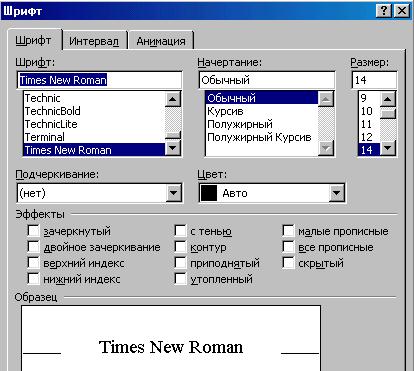
Рисунок 1 Окно вкладки «Шрифт»
Параметры страницы
Различают логическую и физическую страницы. Физическая страница (или “размер бумаги”) обычно имеет стандартный размер, например 210 x 297 мм. Логическая страница образуется на физической за вычетом установленных пользователем полей. Количество данных на логической странице определяется, плотностью печати (количеством знаков на строке) и разреженностью строк. Для установки параметров страницы используют команду Файл / Параметры страницы.
Типографское оформление документа
Привлекательный вид документам помогут придать простые типографские элементы - буквицы и рамки. Для создания рамки и заливки требуется выделить текст, который нужно окружить рамкой, затем выполнить команду Формат / Граница и заливка. В возникшем диалоговом окне нужно установить интересующие параметры: выбрать тип, цвет и ширину рамки и цвет заливки. Чтобы поменять цвет шрифта необходимо применить команду Формат / Шрифт / Цвет или кнопка  . Для изменения цвета фона можно использовать кнопку
  .
.
Редактирование текста
Перемещение и копирование текста
Выделенный текст можно перемещать на новое место или копировать. Для этого используется буфер промежуточного хранения (Clipboard) - область памяти, где временно хранится любой объект (например, текст, иллюстрация и т. п.) пока его место не займет новый объект (см. лаб. работу Windows Часть 1, 2). В Microsoft Word 2000 существует буфер обмена на 12 ячеек, с помощью которого можно копировать фрагменты таблицы не только в пределах Word но и в другие приложения, например, в Microsoft Excel.
Перемещать или копировать текст можно 3 способами: с помощью панели инструментов Стандартная (кнопки Копировать  , Вырезать
  , Вставить
  ); при помощи меню (команды Правка / Вырезать, Правка / Копировать, Правка / Вставить) или командами контекстного меню
  Вырезать,
  Копировать,
  Вставить.
Чтобы вывести панель буфера обмена (рисунок 2) необходимо воспользоваться командой Вид / Панели инструментов / Буфер обмена. Для вставки всех фрагментов из буфера одновременно используется кнопка  . Для того, чтобы очистить буфер следует нажать кнопку
  . При копировании двух фрагментов подряд панель Буфер обмена появляется автоматически.
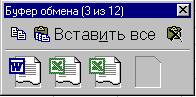
Рисунок 2 Панель буфера обмена
Перемещение и копирование методом «перетащить и отпустить»
Для перемещения фрагмента необходимо выделить нужный текст, затем установить указатель мыши на него, чтобы он (указатель) принял вид стрелки, после этого нажать на левую кнопку мыши и не отпуская ее перетащить указатель мыши на новое место. Для копирования текста необходимо одновременно с кнопкой мыши удерживать клавишу Ctrl.
Поиск и замена текста
Для поиска текста нужно выбрать из меню Правка команду Найти, затем в поле Найти ввести текст, который надо найти. Щелкнуть кнопку Больше, а затем выбрать форматирование и дополнительные параметры поиска. Для поиска следующих цепочек, удовлетворяющих заданному критерию поиска, щелкнуть кнопку Найти далее и ОК.
Команда Найти облегчает поиск текста и форматирования в больших документах. С помощью команды Заменить найденный текст или форматирование можно сразу же изменить. Диалоговое окно Найти и заменить содержит множество параметров, которые позволят найти и заменить именно то, что нужно. Флажок Учитывать регистр упрощает поиск слова, начинающегося с прописной буквы или написанного только строчными (прописными) буквами. Чтобы найти группу слов, можно использовать подстановочные знаки. Например, при поиске цепочки «бал*», будут найдены слова «балаган», «балалайка», «балет», «балл». Вкладка Переход поможет быстро переместиться в нужное место документа.
Для замены текста выбрать из меню Правка команду Заменить (рисунок 3), в поле Найти ввести текст, который нужно найти, щелкнуть кнопку Больше и выбрать параметры поиска и форматирования. В поле Заменить на ввести новый текст, указать новые параметры форматирования, щелкнуть кнопку Найти далее, Заменить или Заменить все. Когда на экране появится сообщение, что Word закончила просмотр документа, щелкнуть ОК, щелкнуть Отмена в противном случае.
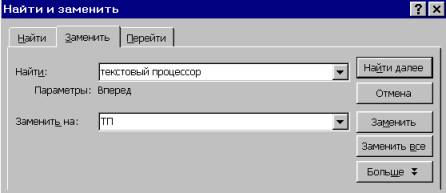
Рисунок 3 Окно Найти и заменить
Оформление документа
Создание списков
Многие документы могут содержать различные списки – определенные последовательности или перечисления. Списки могут быть нумерованными или маркированными. Формирование, изменение таких списков осуществляется для выделенного участка текста при помощи команды Формат / Список. Простейшие списки можно создавать с помощью кнопок  Нумерация и
  Маркеры на панели инструментов Форматирование. Если уже создан маркированный или нумерованный список, то можно изменить заданные по умолчанию символ маркера или формат числа. Для этого служит команда Формат / Список. С ее помощью, например, можно переделать нумерованный список в список, обозначенный буквами. При перемещении, добавлении или удалении элементов списка, Word перенумерует его. Для замены маркированного списка нумерованным (или наоборот) необходимо выделить список, затем щелкнуть кнопку Маркеры или Нумерация на панели инструментов Форматирование.
Создание сноски
Иногда для пояснения некоторых редко используемых слов или описанных ранее понятий используют сноски (разъяснения), которые чаще всего расположены либо в конце страницы, либо в конце главы или книги. Подобные сноски можно создать средствами Word. Для этого нужно воспользоваться командой Вставка / Сноска. В открывшемся диалоговом окне необходимо выбрать вид сноски в зависимости от ее месторасположения и нумерацию или маркировку. Для создания сноски необходимо:
· поместить курсор в то место, где требуется сделать сноску;
· выполнить команду Вставка / Сноска, в появившемся диалоговом окне выбрать вид создаваемой сноски: обычная или концевая (внизу страницы или в конце документа);
· выбрать опцию Нумерация / Автоматическая (по умолчанию) или ввести в поле Другая подходящий символ (знак) сноски, задав все параметры сноски ввести нужный текст сноски в появившееся окно.
Вставка номера страницы
Для вставки номеров страниц необходимо вызвать команду Вставка / Номера страниц, после чего появится окно (рисунок 4).
В поле Положение следует выбрать расположение номера на странице (например Вверху страницы или Внизу страницы).
В поле Выравнивание – расположение номера страницы относительно полей страницы (например, слева, от центра, справа, внутри, снаружи). Если снять флажок Номер на первой странице, то на первой странице номер не будет проставлен.
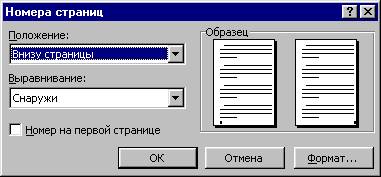
Рисунок 4 Окно Номера страниц
Создание колонтитулов
Колонтитул – текст или рисунок, который печатается внизу или вверху каждой страницы документа. В колонтитуле обычно размещают номера страниц, название книги или текущей главы. В зависимости от расположения (в верхнем или в нижнем поле страницы) колонтитулы бывают верхними или нижними.
Для создания колонтитулов используют команду Вид / Колонтитулы. После этого на экране появляется панель Колонтитулы (рисунок 5).
Для перехода из поля верхнего колонтитула в поле нижнего колонтитула и обратно используется кнопка  .
.
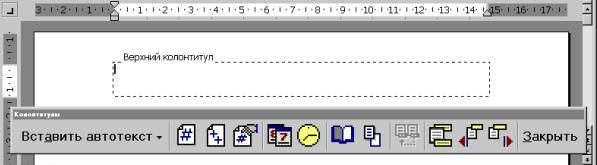
Рисунок 5 Окно Колонтитулы
Введенный текст колонтитула располагается в пунктирной рамке, указывающей границы колонтитула. Текст колонтитула форматируется как обычный текст. Для вставки полного имени файла необходимо использовать кнопку  . Для вставки номера и количества страниц используют кнопки
 . Для вставки даты и времени – кнопки
 . Для изменения формата номера страницы служит кнопка
  . В режиме отображения колонтитулов основный текст документа редактировать невозможно. Если оставить поле колонтитула пустым, то колонтитул будет отсутствовать. Для удаления колонтитула следует его выделить и нажать клавишу Delete.
Применение стиля
Стиль оформления - это поименованный набор настроек параметров форматирования, которые можно применить к выделенному тексту. Каждый стиль состоит из таких атрибутов, как тип, тип и размер шрифта; интервалы, способ выравнивания текста, отступы и табуляция. Стили позволяют быстро отформатировать документ. При использовании стилей обеспечивается простота форматирования абзацев и заголовков текста, единство оформления документа. Особенно необходимы стили при работе с объемными документами. Можно один раз задать форматы стилей и назначать их для заголовков, списков, табуляции и других элементов текста, а не форматировать каждый из них в отдельности.
Работа со стилями состоит в создании, настройке и использовании стилей. Для выбора стиля из списка необходимо выделить текст, который надо отформатировать, щелкнуть на стрелку списка Стиль на панели инструментов Форматирование, затем выбрать нужный или воспользоваться командой Формат / Стиль.
Для того, чтобы привести текст к единому стилю, необходимо выделить заголовки 1 – го уровня, затем выполнить команду Формат / Стиль и выбрать из открывшегося окна «Стили» (рисунок 6 ) Заголовок 1, далее командой Формат / Абзац задать необходимое выравнивание, командой Формат / Шрифт задать нужный размер шрифта и начертание.
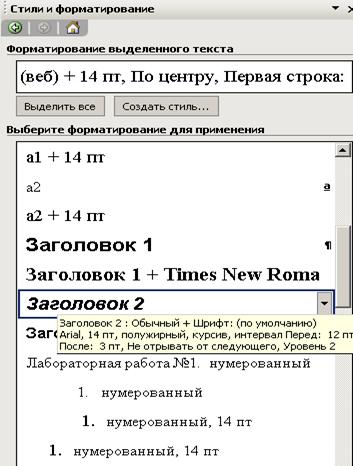
Рисунок 6 Окно Стиль
Можно задать стиль заголовкам 2 – го уровня (стиль Заголовок 2), выбрав необходимое выравнивание, межстрочный интервал, начертание, размер шрифта и т. д. Тексту абзацев также можно задать свой стиль. Для того, чтобы поменять в стиле какую–нибудь установку (например, размер шрифта или начертание) необходимо воспользоваться командой Формат / Стиль / Изменить / Формат / Абзац (Шрифт и т. д.).
Кнопка Формат по образцу  позволяет копировать стили из выделенного текста и применять их к другому фрагменту текста. Название сохраненного стиля появится в списке Стиль на панели инструментов Форматирование. Приложение Word содержит большое количество готовых стилей, но можно также создать и свои собственные.
Вставка разрывов страниц
Microsoft Word автоматически разбивает текст на страницы. Для вставки дополнительного разрыва страницы необходимо установить курсор в место, с которого должна начинаться новая страница и вызывать команду Вставка / Разрыв. В диалоговом окне Разрыв необходимо установить переключатель новую страницу и щелкнуть ОК.
Если документ должен состоять из страниц, которые имеют различные параметры, то его следует разделить на несколько разделов. Каждый раздел имеет собственные параметры страницы. Для вставки в документ нового раздела в диалоговом окне Разрыв необходимо выбрать один из переключателей.
Удаляются знаки разрывов раздела или страницы как обычные символы клавишей Delete или Backspace.
Создание оглавления
В Word можно автоматически создать оглавление или содержание документа. Сделать это возможно после того, как текст приведен к единому стилю заголовков 1-го, 2-го и т. д. уровней. Для того, чтобы создать оглавление, необходимо воспользоваться командой Вставка4 Оглавление и указатели… (рисунок 7), на вкладке Оглавление выбрать вид оглавления, установить нужные флажки, установить уровень вложенности заголовков для оглавления и выбрать вид заполнения (свободное место между названием главы и номером страницы).
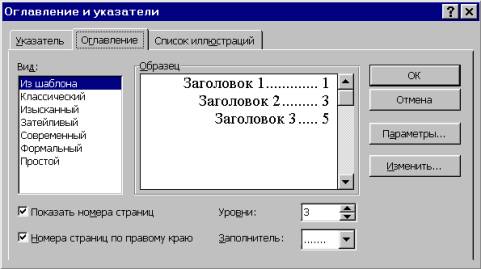
Рисунок 7 Окно Оглавление и указатели…
Верстка страниц. Создание многоколонного документа
Верстка страниц определяет организацию страницы, задавая соотношения между границами, колонками и расстоянием между колонками. Одноколоночная верстка обычно используется для книг, и писем, в то время как двух - и трехколоночный формат больше подходит для журналов и газет.
Microsoft Word позволяет верстать текст в несколько колонок. Текст вводится в них последовательно, переходя к следующей колонке после заполнения предыдущей. Для многоколонной верстки следует перейти в режим Разметка страниц (команда Вид / Разметка страниц), так как в режиме Обычный текст не будет отображен в несколько колонок.
Существуют два варианта использования многоколоночная верстки.
1. Весь документ разбит на одинаковое количество колонок одинаковой ширины.
2. Различные части документа разбиты на различное число колонок или ситуация, когда колонки имеют различную ширину. В этом случае необходимо разбить документ на разделы, каждый из которых будет иметь свое разделение на колонки.
Для создания колонок текст сначала выделяют, а затем используют команду Формат / Колонки. После этого открывается диалоговое окно Колонки (рисунок 8), где в поле Число колонок необходимо ввести нужное число колонок или выбрать один из рисунков в рамке Тип. Флажок Разделитель устанавливает линию между столбцами текста. Если включен флажок колонки одинаковой ширины, то все колонки будут иметь одинаковую ширину. Если выключить этот флажок, то можно ввести для каждой колонки точные значения ее ширины и расстояния между колонками в поля Ширина и промежуток.
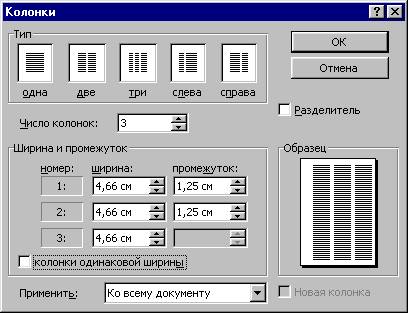
Рисунок 8 Окно Колонки
В поле Применить указывается часть документа, для которой будут действовать выбранные режимы: К текущему разделу, До конца документа, Ко всему документу.
Создать колонки одинаковой ширины можно с помощью кнопки  на панели инструментов Стандартная . После щелчка на ней появляется окно, в котором следует выделить нужное количество колонок и нажать кнопку мыши. Изменять ширину колонок и расстояние между ними можно с помощью горизонтальной координатной линейки.
Удаление колонок – это операция установления одной колонки для всего документа.
Задание:
1. Запустить приложение MS Word. Ознакомиться с областями экрана; освоить перемещение по экрану с помощью мыши и кнопок прокрутки; ознакомиться с пунктами меню и кнопками на панели инструментов. Поочередно включить несколько пунктов главного меню, ознакомиться с принципом расположения и вызова их опций.
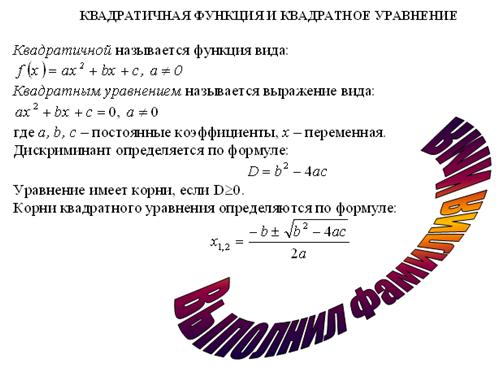
2. Оформить текст по образцу:
3. Форматирование и визуализация текста
1) Открыть файл-заготовку «Классификация компьютеров».
2) Отформатировать текст:
- Шрифт Times New Roman, размер 14; Выравнивание По ширине; Отступ 1-ой строки 0,5 см; Автонумерация страниц; Автоматические переносы.
3) Убрать символы перевода строки для выделения заголовков. Установить одновременно для всех заголовков автоматический интервал перед и после - 6 пунктов
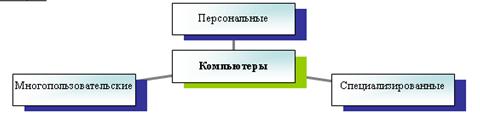
4) Визуализировать текст (сделать текст более наглядным), введя в местах перечислений (искать «:» Правка/Найти) схемы классификации, выполненные при помощи Мастера организационных диаграмм, или списки (маркированные или нумерованные).
Пример 1:
Пример 2:

5) Установить многоуровневый список для заголовков тем и подтем, согласно примеру:
6)
 |
Преобразовать регистр 1-ого заголовка (Формат/Регистр/Все прописные).
7) Установить на всех страницах, кроме 1-ой колонтитул «Задание выполнил(а) <Фамилия> <Имя> <Группв>.
8) Сделать сноску от 1-ого заголовка: «По материалам ЕУМК МБИ», установив ее в конце документа (Вставка/Ссылка/Сноска).
4. Оформить брошюра своей группы
