

Партнерка на США и Канаду по недвижимости, выплаты в крипто
- 30% recurring commission
- Выплаты в USDT
- Вывод каждую неделю
- Комиссия до 5 лет за каждого referral
Установка корневого сертификата Уполномоченного центра Федерального казначейства
1. Откройте файл сертификата root_2016.cer . В появившемся окне просмотра сертификата нажмите кнопку "Установить сертификат".
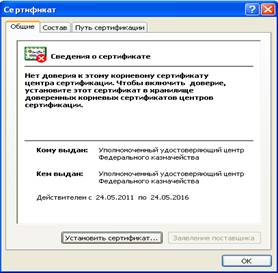
2. В окне мастера импорта сертификатов нажмите "Далее".
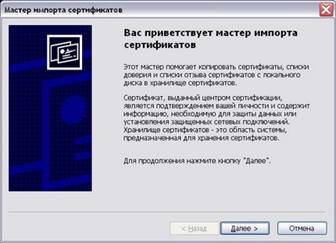
3. Укажите путь размещения сертификата вручную, выбрав "Поместить все сертификаты в следующее хранилище". Нажмите "Обзор".
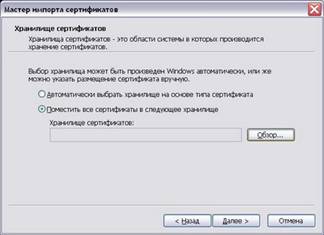
4. В окне выбора хранилища сертификата выберите "Доверенные корневые центры сертификации" и нажмите ОК.
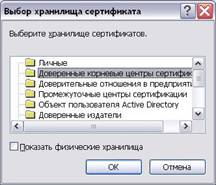
5. Нажмите "Готово".
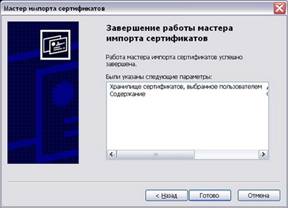
Нажмите ОК.
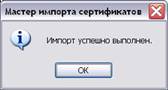
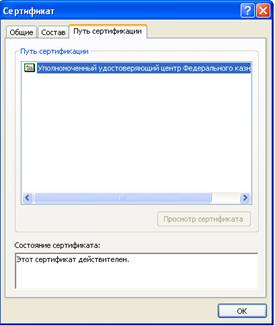
6. В результате, при открытии сертификата на просмотр во вкладке "Путь сертификации", он должен выглядеть так:
Установка личного сертификата
Для установки личного сертификата необходимо выполнить следующие действия:
Все действия выполнять на своем ПК!
1 Зайти ПускàНастройкаàПанель управленияà КриптоПро CSP. В окошке свойства КриптоПро CSP (см. рисунок 1), перейти на вкладку «Сервис» и нажать кнопку «Установить личный сертификат».
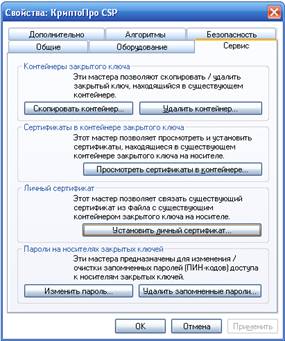
Рисунок 1 Окно «Свойства: КриптоПро CSP»
Система осуществит переход в окно «Мастер установки личного сертификата», в котором необходимо нажать кнопку «Далее». Откроется окно «Мастер установки личного сертификата (Расположение файла сертификата)» (см. рисунок 2).
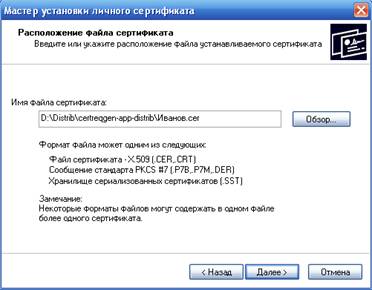
Рисунок 2. Окно «Мастер установки личного сертификата (Расположение файла сертификата)»
2 В окне «Мастер установки личного сертификата (Расположение файла сертификата)» необходимо выбрать сохраненный личный сертификат. Для этого следует нажать кнопку «Обзор» и в открывшемся окне выбрать необходимый файл и нажать кнопку «ОК». При этом в поле «Имя файла сертификата» отобразится путь к выбранному файлу.
Нажать кнопку «Далее». В открывшемся окне можно просмотреть свойства сертификата (см. рисунок 3).
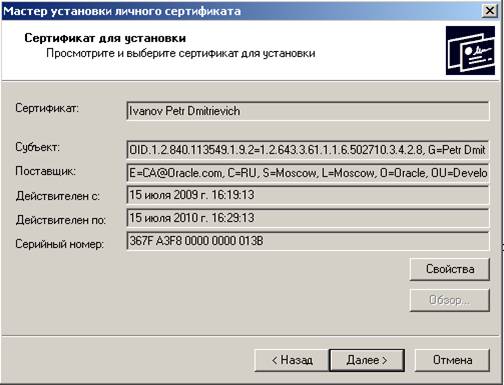
Рисунок 3. Окно «Мастер установки личного сертификата (Сертификат для установки)»
Для продолжения работы в окне «Мастер установки личного сертификата (Сертификат для установки)» следует нажать кнопку «Далее». Система осуществит переход в окно «Мастер установки личного сертификата (Контейнер закрытого ключа)» (см. рисунок 4).
3 В открывшемся окне (см. рисунок 4) необходимо в поле «Имя ключевого контейнера» указать имя ключевого контейнера, созданного при генерации запроса.
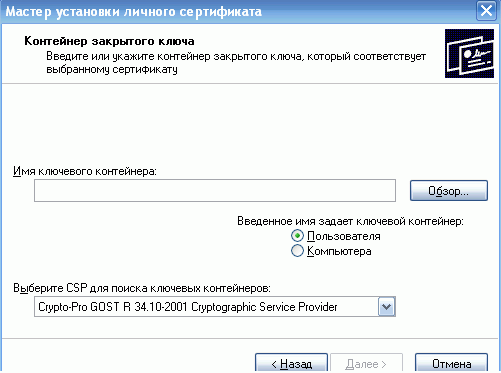
Рисунок 4. Окно «Мастер установки личного сертификата (Контейнер закрытого ключа)»
Для этого следует нажать кнопку «Обзор». Система выдаст окно, внешний вид которого приведен на рисунке 5.
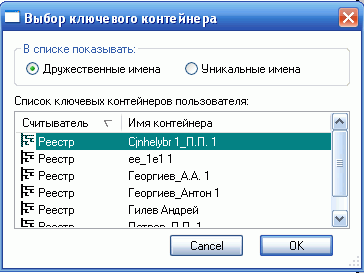
Рисунок 5. Окно «Выбор ключевого контейнера»
4 В окне «Выбор ключевого контейнера» выбрать из списка необходимый контейнер и нажать кнопку «ОК». Система осуществит возврат в окно «Мастер установки личного сертификата (Контейнер закрытого ключа)», в котором необходимо нажать кнопку «Далее». Откроется окно «Мастер установки личного сертификата (Хранилище сертификатов)» (см. рисунок 6).
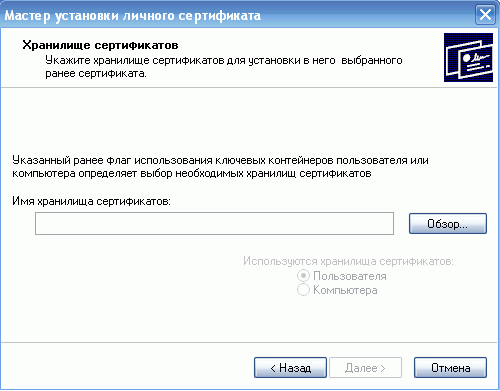
Рисунок 6. Окно «Мастер установки личного сертификата (Хранилище сертификатов)»
5 В окне «Мастер установки личного сертификата (Хранилище сертификатов)» необходимо указать имя хранилища сертификата. Для этого следует нажать кнопку «Обзор» и в открывшемся окне (см. рисунок 7) выбрать папку «Личные» и нажать кнопку «ОК». Система осуществит возврат в окно «Мастер установки личного сертификата (Хранилище сертификатов)». При этом в поле «Имя хранилища сертификата» будет указан путь к выбранной папке.
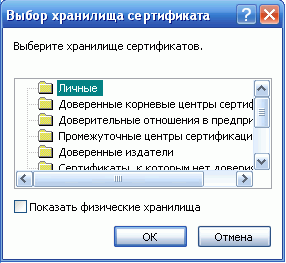
Рисунок 7. Окно «Выбор хранилища сертификата»
6 В окне «Мастер установки личного сертификата (Хранилище сертификатов)» необходимо нажать кнопку «Далее» и завершить работу «Мастера установки личного сертификата».
