


Партнерка на США и Канаду по недвижимости, выплаты в крипто
- 30% recurring commission
- Выплаты в USDT
- Вывод каждую неделю
- Комиссия до 5 лет за каждого referral
Инструкция по настройке программы «Почтовый агент» для работы в системе «ГНИВЦ Прием-Регион»
1. Обновление программы «Почтовый агент»
1.1 Установка программы «Почтовый агент» версии 4.1.7 и выше
Обновление программы «Почтовый агент» (отправки отчётности) до версии 4.1.7 и выше Вы можете скачать с нашего сайта по ссылке: http://www. *****/files/otchetnost/v4/setup_lite. exe
Следуя инструкциям мастера установки Вам необходимо обновить программу.
Также обновить программу Вы можете, нажав «Сервис» - «Обновить программу» в программе «Почтовый агент»
После обновления программы выполните её настройку.
2. Настройка программы «Почтовый агент»
2.1. Скачайте программу cert_install. exe. Для этого пройдите по ссылке http://www. *****/files/cert/cert_install/cert_install. exe
Запустите cert_install. exe (программа «Почтовый агент» также должна быть запущена).
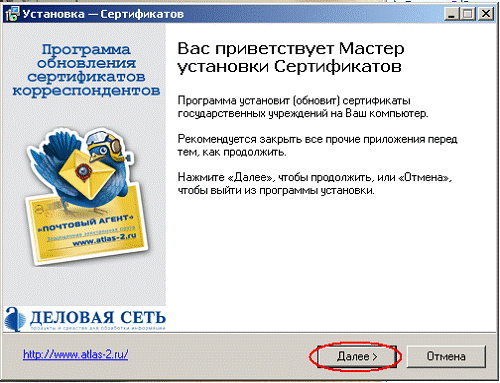
2.2. В появившемся окне приветствия нажмите кнопку «Далее» (рисунок 1).
Рисунок 1
 |
2.3. В следующем окне даётся информация об изменениях, проводимых в установочном пакете. Нажмите кнопку «Далее» (рисунок 2).
 |
Рисунок 2
2.4. В следующем окне опций установки уберите галочку «Проверить наличие обновления программы» и нажмите «Далее» (рисунок 3).
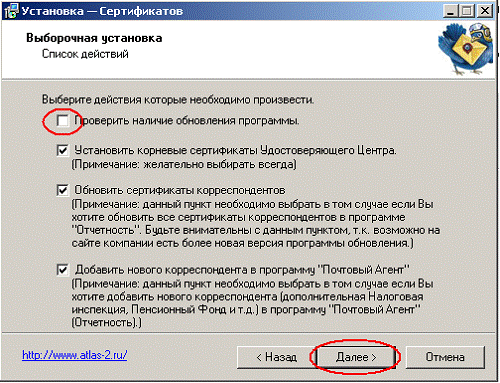 |
Рисунок 3
2.5. Дойдя до окна «Идентификация пользователя», выберите сертификат пользователя, установленный на Вашем компьютере для отправки отчётности и нажмите «ОК» (рисунок 4).

Рисунок 4
2.6. Дойдя до окна выбора сертификатов корреспондентов, раскройте дерево ГПР ФНС и установите галочку на всех инспекциях, с которыми Вы работаете (на рисунке 5 в качестве примера выбрана М №1 по Сахалинской области). Нажмите кнопку «Установить выбранные».
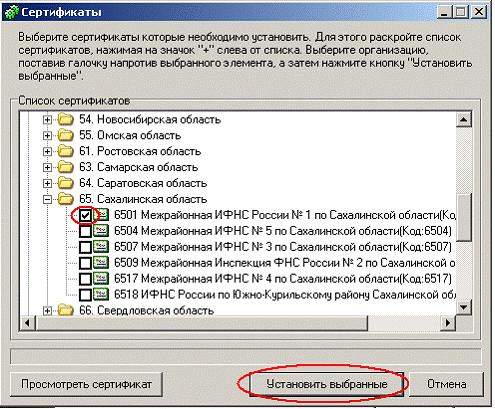
Рисунок 5
2.7. После установки выбранного сертификата программа предложит провести установку других сертификатов, нажмите «Нет», в последнем окне Мастера установки нажмите «Завершить».
2.8. Зайдите в «Почтовый агент», нажмите «Сервис» - «Настройки» (рисунок 6).
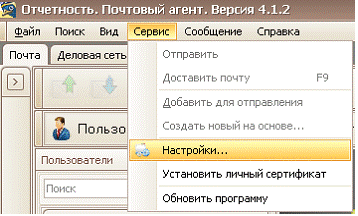 |
Рисунок 6
2.9. Зайдите на закладку «Пользователи», выберите пользователя, от которого отравляется отчетность, и нажмите на кнопку «Изменить» (рисунок 7).
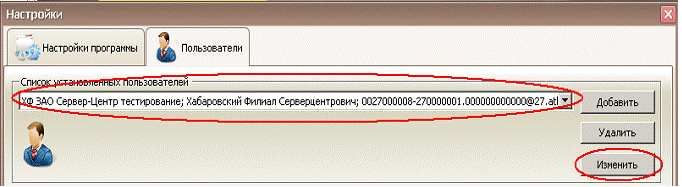 |
Рисунок 7
2.10. В открывшемся окне нажмите на кнопку «Настройки аккаунта» (рисунок 8)
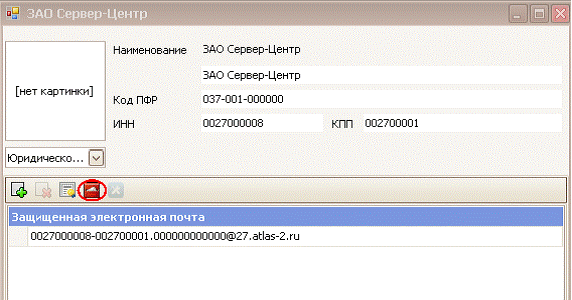 |
Рисунок 8
2.11. В окне настроек установите галочку «ГНИВЦ». Сравните Логин и пароль с теми, которые указаны на дискете с ЭЦП в файле info. txt. Нажмите «ОК» (Рисунок 9).
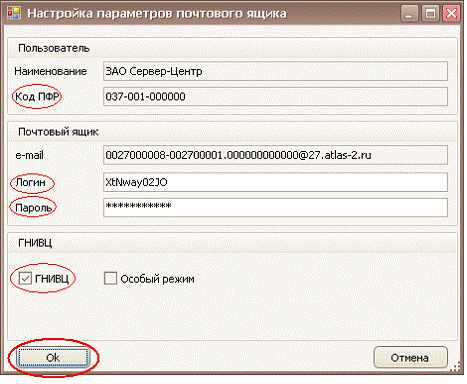 |
Рисунок 9
2.12. Нажмите «Сохранить», затем «ОК».
2.13. Убедитесь, что в Списке установленных пользователей выбрана нужная Вам организация. В Списке доступных систем выделите систему Отчетность в ФНС.
Важно: убедитесь, что формат e-mail корреспондента (налоговой инспекции) имеет вид *****@, где NNNN – код налоговой, XX — код региона.
Если корреспондент для системы отсутствует, перейдите к п.2.14 (стр.6). Если e-mail корреспондента другого формата, удалите его (кнопка «Удалить») и продолжайте выполнение инструкции.
В том случае, если формат e-mail корреспондента имеет вид *****@, перейдите к п.2.15 (стр.7).
Примечание: если Вам выпустили сертификат для сдачи отчетности в несколько налоговых, в список корреспонденов добавьте все налоговые, с которыми Вы будете работать.
2.14. В списке корреспондентов для системы нажмите «Добавить» (рисунок 10).
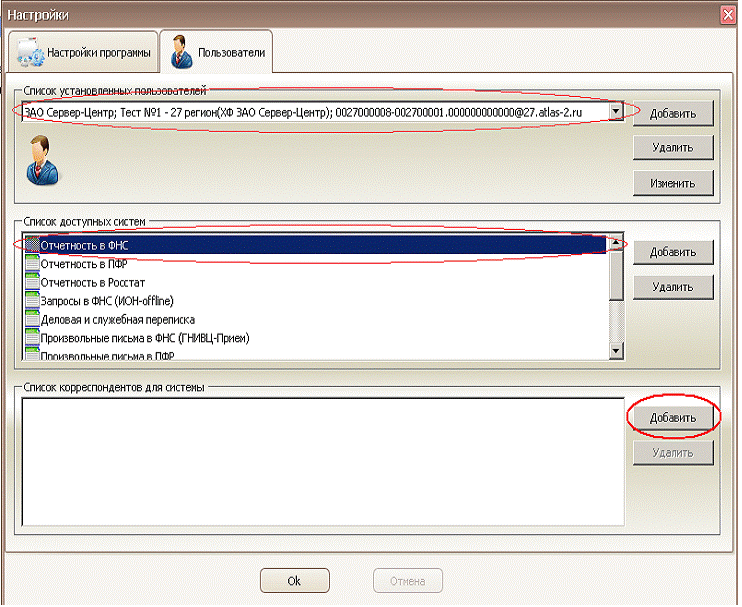
Рисунок 10
В появившемся окне выбора корреспондентов выберите нужного Вам корреспондента и нажмите «ОК». Важно: e-mail налоговой инспекции должен иметь формат *****@, где NNNN — код налогового органа, XX – код региона (напрмер, для Центральному району г. Хабаровска адрес будет иметь вид *****@***ru).
Примечание: если Вам выпустили сертификат для сдачи отчетности в несколько налоговых, в список корреспонденов добавьте все налоговые, с которыми Вы будете работать.
2.15. Добавьте корреспондентов для систем Запросы в ФНС (ИОН-offline), Произвольные письма в ФНС (ГНИВЦ-Прием). Корреспондент для данных систем должен соответствовать корреспонденту в системе Отчетность в ФНС.
Примечание: если Вам выпустили сертификат для сдачи отчетности в несколько налоговых, в список корреспонденов добавьте все налоговые, с которыми Вы будете работать.
Важно: теперь произвольные письма в налоговую инспекцию необходимо отправлять только через систему «Произвольные письма в ФНС (ГНИВЦ-Прием)»
2.16. По завершении настройки нажмите «ОК». Перезапустите «Почтовый агент».
2.17. Зайдите в «Панель управления», для этого проследуйте по следующему пути: «Пуск» => «Настройка» => «Панель управления» (либо «Пуск» => «Панель управления»).
2.18. В «Панели управления» зайдите в «Свойства обозревателя» (рисунок 11).

Рисунок 11
2.19. В «Свойствах обозревателя» выберите вкладку «Содержание». Нажмите на кнопку «Сертификаты» (рисунок 12).
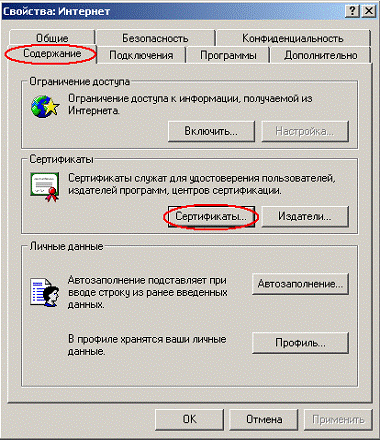
Рисунок 12
2.20. Во вкладке «Другие пользователи» нажмите на кнопку «Импорт» (рисунок 13).
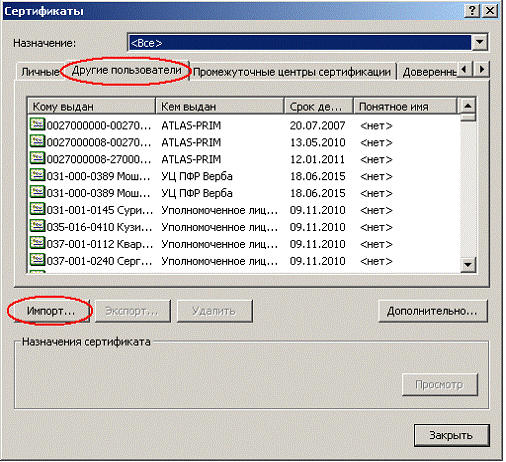 |
Рисунок 13
2.21. Появился Мастер импорта сертификатов, нажмите «Далее» (рисунок 14).
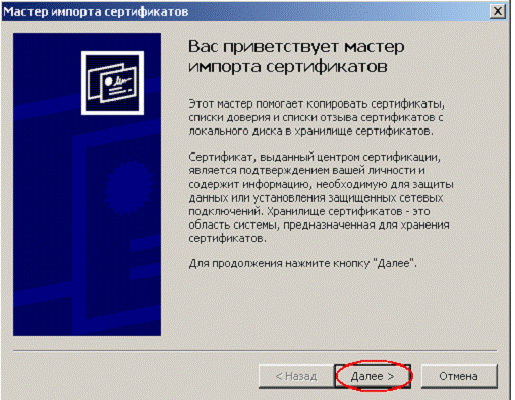 |
Рисунок 14
2.22. В открывшемся окне нажмите на кнопку «Обзор» (рисунок 15).
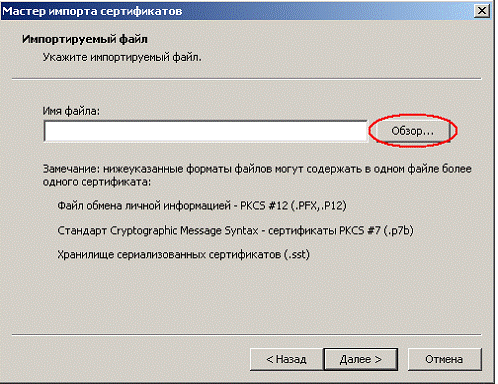 |
Рисунок 15
2.23. На дискете найдите новый сертификат (в папке, файл с расширением *.CER) и нажмите на кнопку «Открыть» (рисунок 16).
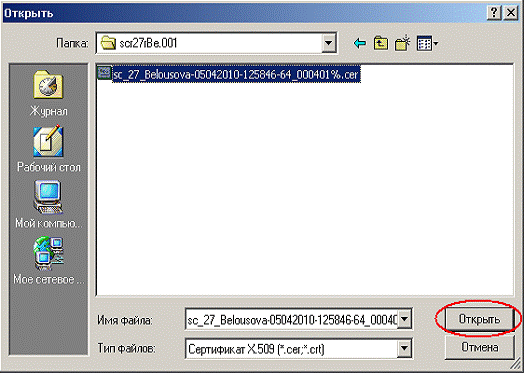 |
Рисунок 16
2.24. Откроется сертификат, после этого нажмите кнопку «Далее» (рисунок 17).
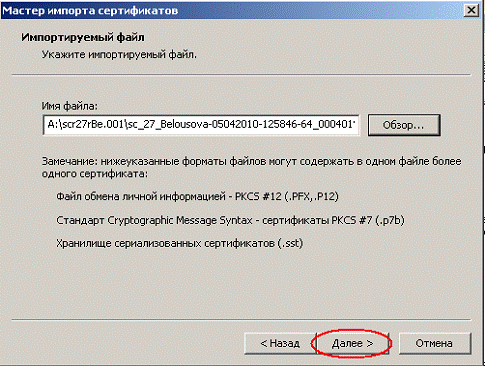 |
Рисунок 17
2.25. Для выбора хранилища сертификата поставьте точку на «Поместить все сертификаты в следующее хранилище» и нажмите на кнопку «Обзор». Из появившегося списка выберите хранилище «Другие пользователи». Нажмите на кнопку «ОК», затем на кнопку «Далее» (рисунок 18).
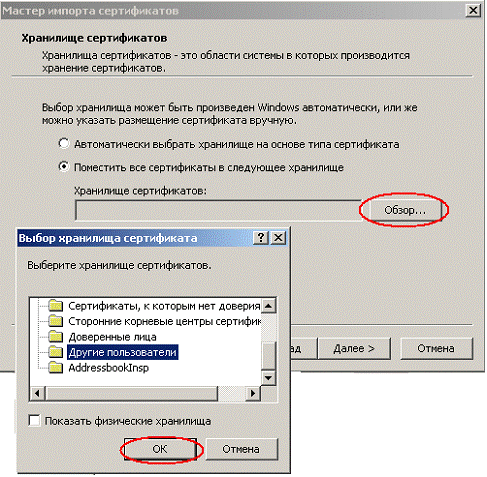 |
Рисунок 18
2.26. Для завершения работы Мастера импорта сертификатов нажмите кнопку «Готово» (рисунок 19).
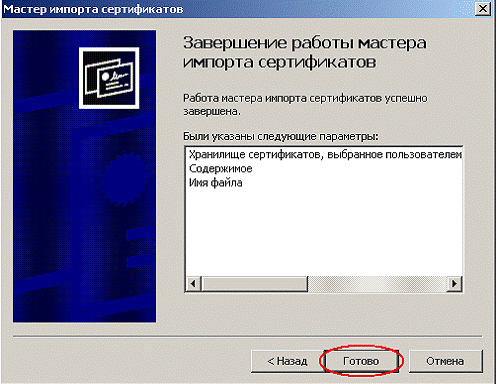 |
Рисунок 19
Закройте Свойства обозревателя. Настройка программы «Почтовый агент» завершена.
Обязательно отправьте тестовый файл через систему Произвольные письма в ФНС (ГНИВЦ-Прием) во все необходимые Вам налоговые и убедитесь в получении подтверждения ОС и квитанции от налоговой инспекции.
