


Партнерка на США и Канаду по недвижимости, выплаты в крипто
- 30% recurring commission
- Выплаты в USDT
- Вывод каждую неделю
- Комиссия до 5 лет за каждого referral
Лабораторная работа № 1 MICROSOFT NTERNET EXPLORER
Задание для самостоятельной работы
1. Открыть «Обозреватель» Microsoft Internet Explorer с рабочего стола, через меню «Пуск» и непосредственно запустив файл Iexplore. exe.
2. Открыть главную страницу поискового сервера www.rambler.ru через пункт "Файл" главного меню.
3. Открыть страницу по адресу www.yandex.ru и сохранить на свой компьютер текстовую информацию с этой страницы, сохранить Web-страницу полностью.
4. Сервер http://www.itig.ru/ сделать домашней страницей на вашем компьютере.
5. Сделать домашней страницей пустую страницу.
6. Почтовый сервер http://www.yandex.ru/ сделать домашней страницей на вашем компьютере.
7. Открыть поисковый сервер http://www.yahoo.com и произвести поиск по ключевым словам:
компьютерные технологии, информатизация образования, налоговый кодекс.
6. Адрес поискового сервера www.rambler.ru занести в папку «Избранное».
7. Открыть поисковый сервер http://www.yahoo.com через "Журнал".
8. Очистить папку "Избранное".
9. В папке "Избранное" создать свой каталог. Поместить в одну из папок ссылку на http://www. *****/.
10. Отключите графику, используя следующий алгоритм
1. В меню Сервис обозревателя Internet Explorer выберите команду Свойства обозревателя.
Выберите вкладку Дополнительно. В группе Мультимедиа снимите один или несколько из флажков: Отображать рисунки, Воспроизводить анимацию на веб-страницах, Воспроизводить видео на веб-страницах и Воспроизводить звуки на веб-страницах. Примечания
- Если снят флажок Отображать рисунки или Воспроизводить видео на веб-страницах, то просмотреть конкретные рисунки или анимацию на веб-странице можно, щелкнув значок правой кнопкой мыши и выбрав команду Показать рисунок. Если после снятия флажка Отображать рисунки на текущей странице продолжают отображаться изображения, их можно скрыть, открыв меню Вид и выбрав команду Обновить.
11. Восстановите настройки.
12. Зарегистрируйтесь в ***** (stu_фамилия).
13. Получите сообщение от друзей, знакомых на свой электронный адрес.
14. Напишите письмо (письмо должно содержать ссылку, прикрепленный файл).
15. Удалите некоторые письма из вашей папки.
16. Отправьте письма нескольким адресатам в том числе *****@***ru
Практическая работа 1
Поисковая система Yandex, изучение основных возможностей
Требования к заданию.
По ходу выполнения заданий по поисковой системе Yandex требуется формировать папку отчета, которая должна быть создана на рабочем диске. В ней должен быть сформирован файл, в котором перечислены все запросы из предложенного задания и число документов, которые были найдены поисковой системой при выполнении запроса. Кроме того, папка отчета должна содержать все те файлы, которые требовалось сохранить при выполнении пунктов задания. После выполнения задания требуется предложить свои запросы, выполнить их и зафиксировать в отчете число документов, найденных по своим запросам. Полученный отчет требуется представить преподавателю.
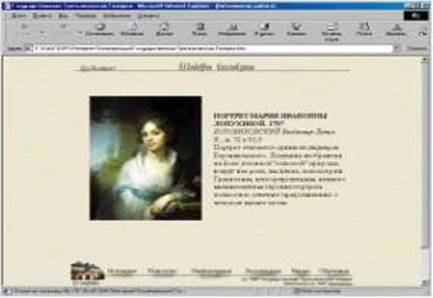
Рисунок 3.
1. Сформируйте запрос на поиск документов, содержащих информацию о каком-либо музее изобразительных искусств России.
2. Репродукцию одной из картин музея сохраните в своей папке в допустимых форматах.
3. Сформируйте запрос на поиск документов, содержащих слова Государственный Эрмитаж, для уточнения используйте имя интересующего вас художника.
5. Найдите Web-страницу, посвященную одной из работ художника. Скопируйте репродукцию картины в свою папку. Скопируйте текст описания картины в файл отчета.
6. С помощью поисковой системы найдите информацию о Третьяковской галерее.
7. Один из шедевров коллекции изображен на рисунке 3.
8. Какие еще картины из шедевров коллекции Третьяковской галереи
Вам удалось найти? Одну из репродукций сохраните в своем документе.
9. Сформируйте запрос на поиск картин вашего любимого художника. Информацию о художнике и о некоторых его работах сохраните в отчете.
10. С помощью поисковой системы Rambler осуществите поиск информации о наиболее крупных музеях России. Адреса пяти из них сохраните в файле от чета.
11. Сформируйте четыре различных запроса по интересующим вас темам и выполните их для поиска необходимой информации. Занесите полученную информацию в отчет.
При выполнении предыдущего задания для поиска информации строились простые запросы. Во многих случаях удобно искать информацию, просматривая разделы каталога, представленные на первой странице поисковой системы. В следующей практической работе предполагается знакомство с разделами каталога и поиск по ним необходимой информации.
Практическая работа 2
Поисковая система Yandex, поиск по каталогу
Требования к заданию.
В данном задании предлагается осуществить поиск информации, воспользовавшись каталогом системы Rambler
1. Определите, какие высшие учебные заведения России, в названии которых присутствует слово Современный, зарегистрированы в базе данных поисковой системы Rambler. Найденную информацию поместите в файле отчета.
2. Определите высшие учебные заведения города Москвы, в названии которых присутствует слово Гуманитарный.
3. Определите несколько учебных заведений, которые готовят специалистов интересующего вас профиля.
4. Исследуйте категории, предложенные ИПС Yandex, просмотрите информацию о спортивных событиях предыдущей недели. Результаты по интересующему вас виду спорта сохраните в файле отчета.
5. Просмотрите театральную афишу. Выберите театр, спектакли которого вы хотите просмотреть, и информацию о репертуаре театра на следующую декаду сохраните в файле отчета.
8. Сформируйте вопрос, ответ на который вы хотите получить с помощью поисковой системы. Найдите информацию и зафиксируйте ее в отчете.
Практическая работа 3
Поисковая система Yandex, изучение возможностей системы,
формирование конспекта
Требования к заданию.
При выполнении задания от учащегося требуется формирование собственного конспекта по работе с ИПС на основе материала справочной информации поисковой системы.
1. Найдите в справочной системе Yandex раздел, посвященный языку запросов, и скопируйте его в свой файл отчета. На основе справочной информации сформируйте в своей папке конспект по языку запросов поисковой системы.
2. Ознакомьтесь с языком запросов системы. Преобразуйте скопированный текст справки о языке запросов, добавив к каждому иллюстративному примеру два своих.
3. Скопируйте все приведенные примеры запросов в конец файла.
4. Выполните запросы и найденную информацию (запрос, число найденных по нему документов ссылки на первые два документа) сохраните в файле отчета.
5. Для одного из запросов получите информацию в трех формах вывода. Сохраните эту информацию для последующего анализа.
Теоретический материал
Запуск Internet Explorer
Для работы в глобальной сети Internet используются специальные программы, называемые браузерами. В стандартном варианте операционной системы Windows всегда содержится браузер Microsoft Internet Explorer. Допустим, в стандартную конфигурацию системы Windows 98 входит браузер Microsoft Internet Explorer версии 5.0. Иногда в литературе браузер просто называется «Обозревателем». Популярным браузером также является Netscape Navigator.
Для начала работы в Internet необходимо запустить Microsoft Internet Explorer. Как правило, значок данной программы находится на рабочем столе компьютера.
Двойной щелчок по выбранной пиктограмме запускает Internet Explorer.
Если же на Вашем рабочем столе отсутствует эта пиктограмма, то Internet Explorer можно запустить через меню «Пуск». Как правило, пиктограмма находится в пункте Рисунок 1. Рабочий стол Windows меню «Программы» (рисунок 1).
Сразу отметим, что настройки рабочего стола и стартового меню могут быть индивидуальны для каждого компьютера, и не надо теряться, если под пиктограммой «Обозревателя» стоит иное название или пиктограмма отсутствует вообще. Пиктограммы на рабочем столе и в стартовом меню также могут отличаться от наших рисунков.
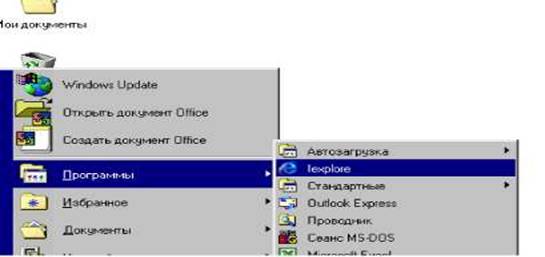
Рисунок 1. Запуск через меню "Пуск"
С другой стороны, запускаемый файл «Обозревателя» Iexplorer. exe находится в папке Internet Explorer, которая, в свою очередь, находится в папке Program Files.
После запуска, откроется окно «Обозревателя», содержащее начальную страницу. Загружаемая начальная страница зависит от индивидуальных настроек вашего компьютера и может иметь вид, приведенный на рисунке 4.
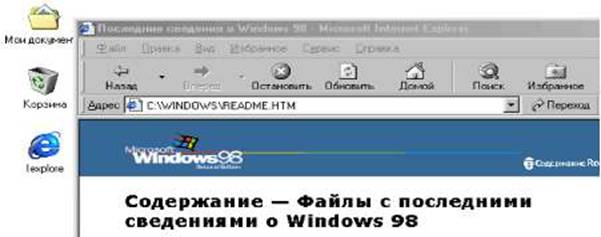
Рисунок 4. Вариант начальной страницы.
Начало работы с Internet Explorer
Как и любой другой продукт, работающий под управлением операционной системы Windows, окно «Обозревателя» имеет несколько строк.
В первой строке отражено название загруженной страницы, а также название броузера (рисунок 5).
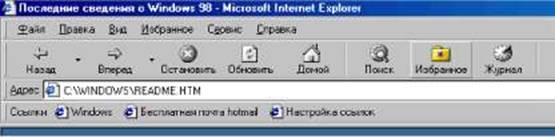
Рисунок 5. Панели инструментов.
Вторая строка называется строкой главного меню. Следующая строка является панелью обычных кнопок. Далее идет строка, которая называется адресной. Последняя строка является панелью ссылок. Кроме этого, внизу окна «Обозревателя» находится строка, которая информирует пользователя о состоянии броузера. Она называется строкой состояния и отражает процесс загрузки Web-страницы на ваш персональный компьютер.
Панели кнопок, адресную и ссылок можно сделать невидимыми по желанию конкретного пользователя. Необходимость в этом иногда возникает при желании отображения на экране большей площади загруженной страницы.
Конфигурация панелей кнопок и ссылок также возможна по желанию пользователя.
Использование адресной строки для получения доступа к ресурсам Internet
Любая страница в Internet имеет свой адрес. Многие ресурсы имеют сложную структуру со связанными и перекрестными ссылками. Но необходимо помнить, что на экране вашего монитора всегда отображена одна страница, непосредственный адрес которой находится в поле адресной строки.
Открытие нужной Web-страницы можно сделать при помощи пунктов главного меню, панели кнопок, панели ссылок, перемещаясь по гиперссылкам в тексте страницы, а также адресной строки.
Ниже показано, как использовать при этом адресную строку «Обозревателя». Заметим, что использование адресной строки является наиболее общим при поиске информации.
Рассмотрим на конкретном примере открытие Web-страницы, используя при этом адрес известного поискового сервера Yahoo. Адрес сервера поисковой системы Yahoo имеет вид: http://www.yahoo.com.

Рисунок 6. Адресная строка.
Для открытия главной страницы поискового сервера Yahoo необходимо щелкнуть мышью в поле адресной строки (рисунок 6). После этого при помощи клавиатуры стереть адрес предыдущей страницы и набрать адрес поисковой системы http://www.yahoo.com. После этого необходимо либо нажать на клавишу «Enter», либо щелкнуть мышью на кнопке «Поиск» панели кнопок.
Дальнейшее передвижение по страницам поискового сервера Yahoo можно осуществлять при помощи мыши, двигаясь по гиперссылкам, расположенным в тексте.
Отметим следующее: можно сразу открыть нужную страницу на сервере Yahoo. Для этого необходимо набрать непосредственно адрес этой страницы.
Иногда поле адресной строки содержит адреса документов, которые были открыты ранее, возможно и не вами. Может случиться так, что нужный адрес находится там, и нет необходимости набирать его снова. Можно подвести указатель мыши на нужный адрес, щелкнуть левой кнопкой мыши и нажать на клавиатуре «Enter».
Открытие Web-страниц при помощи пункта меню «Файл»
Для открытия нужной страницы выберите пункт «Файл» главного меню и команду «Открыть» (рисунок 7).
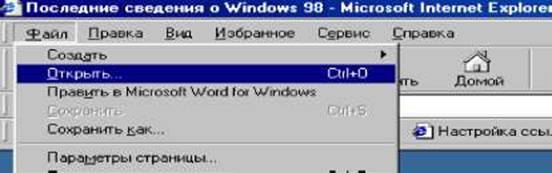
Рисунок 7.
После этого откроется окно диалога для выбора вами нужной страницы.
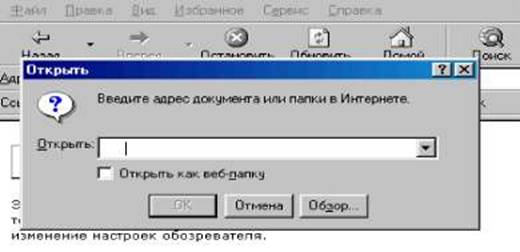
Рисунок 8. Окно диалога загрузки страниц HTML
В диалоге вам будет предложено либо непосредственно ввести адрес документа, либо поискать его текст на своем компьютере, либо в локальной сети (рисунок 8). Но для ввода непосредственного адреса проще и быстрее использовать адресную строку, поэтому данный способ удобен тогда, когда текст HTML-документа хранится на ваших жестких дисках или в вашей локальной сети. Для этого вам необходимо нажать на кнопку «Обзор» и выбрать необходимый вам файл. Заметим, что HTML-документы имеют расширение HTM. Если вы хотите открыть документ с подсоединением к Internet, то вам необходимо поставить в окне диалога соответствующую галочку. Без этого будет открыт просто текстовый документ в формате HTML.
Папка «Избранное»
Если вы в процессе своей работы в Internet постоянно пользуетесь некоторыми адресами, то есть смысл их включить в пункт «Избранное» главного меню. Это позволит вам сократить время для поиска нужной страницы и избежать в последующем набора сложных, труднозапоминаемых адресов Internet. Есть аналог этого пункта на панели кнопок.
Открыть документ из папки «Избранное» очень просто, достаточно всего лишь выбрать мышью соответствующие пункты (рисунок 9).
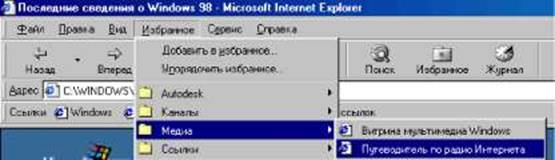
Рисунок 9. Папка "Избранное".
Часто используемые адреса добавляются в папку «Избранное». Для этого необходимо вступить в диалог нажатием кнопки «Добавить в избранное». При этом можно создавать свои новые папки и тут же помещать туда ссылки на выбранные вами адреса.
Более широкий спектр операций с файлами и папками позволяет выбор пункта «Упорядочить избранное». В этом случае доступны операции создания, перемещения, переименования и удаления папок и файлов внутри папки «Избранное» на основе соответствующего диалога (рисунок 10).
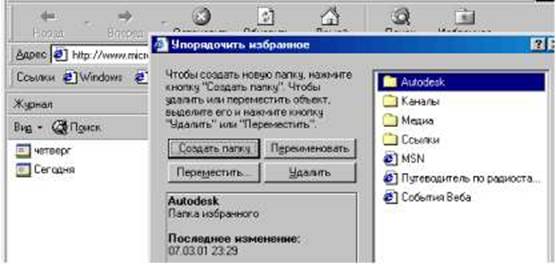
Рисунок 10. Диалог "Упорядочить избранное"
Для создания папки достаточно нажать на кнопку «Создать папку». Перемещать, удалять и переименовывать можно и папки, и файлы. Для этого необходимо в правом поле диалога выделить объекты, с которыми желаем выполнить операции.
Заметим, что пункт главного меню «Избранное» Internet Explorer соответствует папке «Избранное» в каталоге Windows на вашем жестком диске и однозначно отображает ее структуру и содержимое.
Фиксация событий в «Журнале»
Окно «Обозревателя», которое появляется на экране при нажатии на кнопку «Журнал» на панели кнопок, показано на рисунке 11.
Такое средство Microsoft Internet Explorer, как журнал, позволяет фиксировать все события в течение определенного времени.
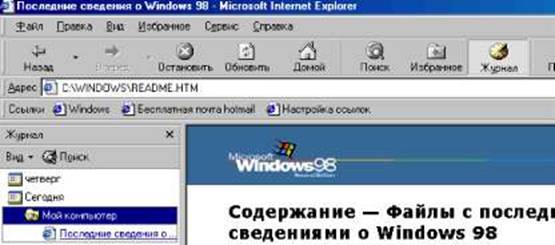
Рисунок 11. Фиксация событий в "Журнале"
В правой части окна отображены все документы, которые были открыты. Если вы желаете открыть документ, который уже сегодня был открыт, то необходимо в правой половине окна выбрать папку «Сегодня» и найти нужный вам документ.
Можно выбрать признак, по которому будет произведена сортировка всех когда-то открытых документов. Для этого необходимо нажать на кнопку «Вид» и
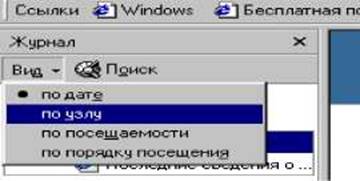
Рисунок 12
выбрать подходящий режим сортировки (рисунок 12). Сортировка событий по времени и дате является установкой по умолчанию.
Работа с панелью кнопок «Обозревателя»
В правом верхнем углу «Обозревателя» находится пиктограмма с глобусом, которая отображает состояние программы. Если «Обозреватель» находится в состоянии загрузки Web-страницы, то глобус на пиктограмме вращается (рисунок 13).
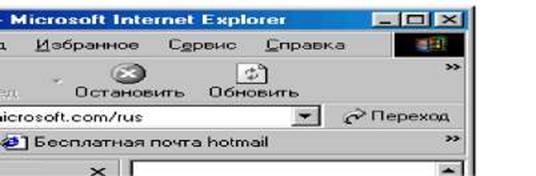
Рисунок 13. Состояние "Обозревателя".
Можно остановить процесс загрузки документа, нажав на кнопку «Остановить» (рисунок 14). Нажатие кнопки «Поиск» начнет или продолжит загрузку документа, адрес которого на данный момент времени находится в адресной строке.
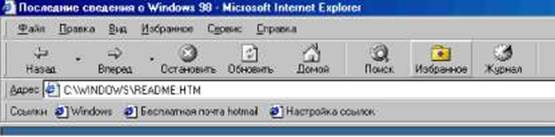
Рисунок 14. Панель кнопок "Обозревателя"
Мы можем вернуться на предыдущую загруженную страницу, нажав на кнопку «Назад», обратное действие выполняется при нажатии кнопки «Вперед».
Очень часто в пространстве Internet встречаются страницы, содержимое которых постоянно изменяется. И та информация, которая отображена на вашем мониторе, является устаревшей. Нажатие кнопки «Обновить» позволяет отобразить текущее состояние загруженной страницы.
Если вы желаете сразу распечатать открытый документ, то нажатие кнопки «Печать» позволяет вам это сделать.
Кнопка «Домой» позволяет вам сразу вернуться на страницу, которая является стартовой для вашего «Обозревателя».
Назначение кнопок «Журнал» и «Избранное» для вас уже является известным.
Изменение свойств «Обозревателя»
«Обозреватель» в некоторой степени позволяет изменить свои настройки для каждого индивидуального пользователя. Для этого вам необходимо в главном меню выбрать пункт «Сервис» и подпункт «Свойства обозревателя» (рисунок 15).
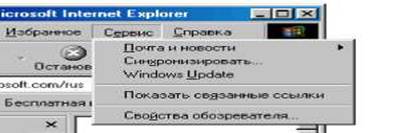
Рисунок 15.
Изменение некоторых свойств «Обозревателя» будут рассмотрены ниже. При выборе подпункта «Свойства обозревателя» должно открыться отдельное диалоговое окно, которое имеет вид, приведенный на рисунке 16.
Рассмотрим последовательность действий, которые необходимо выполнить, чтобы изменить стартовую страницу «Обозревателя». Во-первых, необходимо, чтобы была открыта вкладка «Общие» окна свойств обозревателя (рисунок 16).
В поле домашней страницы вы можете указать адрес той страницы, которая будет загружаться при старте «Обозревателя». Если вы нажмете на кнопку «С текущей», то домашней страницей станет та, окно которой на данный момент времени является активным.
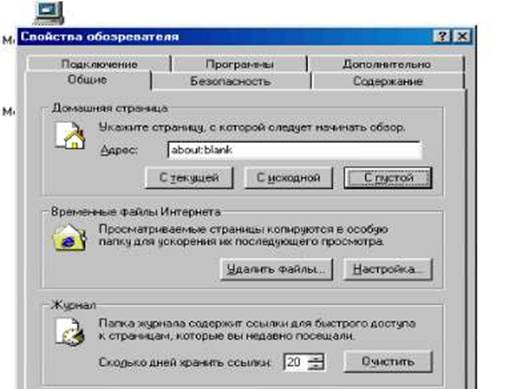
Рисунок 16. Окно свойств обозревателя.
Нажатие кнопки «С исходной» оставляет стартовую страницу неизменной. По умолчанию это адрес http://microsoft.com/rus. Можно сделать, чтобы при загрузке «Обозревателя» стартовая страница была пустой. Этому соответствует ситуация на рисунке 16. Для этого в поле домашней страницы необходимо набрать about:blank или нажать на кнопку «С пустой».
Можно очистить папку «Журнал», для этого необходимо нажать кнопку «Очистить». Также можно изменить срок, в течение которого открытый когда-то документ будет сохраняться в папке «Журнал».
Одновременное открытие нескольких документов, сохранение документов
При работе в пространстве Internet очень часто встречаются ситуации, когда необходимо открыть сразу несколько документов. Для этого вы должны в главном меню выбрать пункт «Файл» (рисунок 17).
После раскрытия пункта меню «Файл» выбрать в нем подпункт «Создать». Далее следует выбрать пункт «Окно». После выполнения описанных действий будет создано новое окно «Обозревателя», в котором вы сможете открывать новые документы независимо от работы в первом окне.
Сохранить текст нужного вам документа можно при помощи выбора команды «Сохранить как» пункта меню «Файл». В открывшемся диалоге нужно выбрать текстовый формат сохранения.
Документ можно сохранить полностью как Web-страницу. Для этого в команде «Сохранить как» существует соответствующая опция.
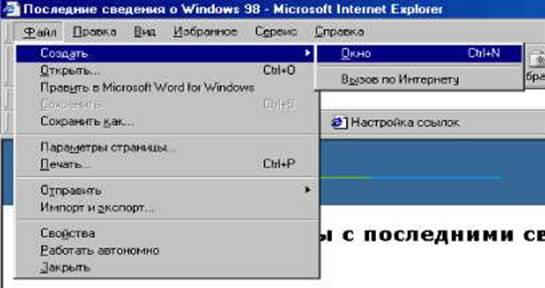
Рисунок 17. Открытие нескольких окон.
ЭЛЕКТРОННАЯ ПОЧТА
Сегодня электронная почта (e-mail) приобрела огромную популярность и составила мощную конкуренцию почте традиционной. Объясняется это явление возросшим числом пользователей Интернет и фантастическими возможностями электронной почтовой коммуникации. В то время как сроки доставки традиционного письма исчисляются днями, а то и неделями, электронное письмо обрабатывается максимум в течение нескольких часов, а при сегодняшнем развитии техники - и нескольких минут. Написав письмо сегодня, вы с полным правом можете рассчитывать на то, что сегодня же оно достигнет адресата. Все что вам нужно - компьютер и доступ в Интернет. Благодаря таким возможностям электронная почта стала сегодня прекрасным инструментом для достижения конкретным практических целей - от рекламных акций, до полноценного бизнеса и сотрудничества.
Рассмотрим работу с электронной почтой на примере наиболее популярного почтового сервера *****.
Регистрация нового почтового ящика
Для начала работы с электронной почтой, прежде всего, необходимо зарегистрировать собственный почтовый ящик. Пройти процедуру регистрации можно только на сайте почтового сервера, поэтому в адресной строке браузера следует набрать адрес выбранного сервера (в нашем случае - *****). Открывшаяся страница (рисунок 18) предоставляет возможность быстро перейти к процедуре регистрации. Для этого необходимо кликнуть указателем мыши по одной из ссылок «Регистрация в почте» или по крайнему правому значку «Новый адрес». (В расположении ссылок и значков могут происходить изменения, что часто обусловлено сменой оформления страницы или сайта в целом; в любом случае, после открытия страницы следует искать слово «регистрация».).
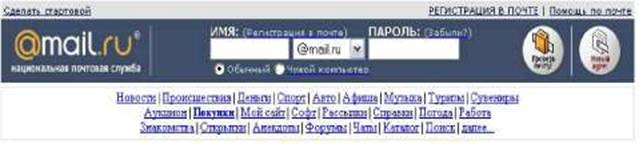
Рисунок 18. Главная страница сайта *****
|
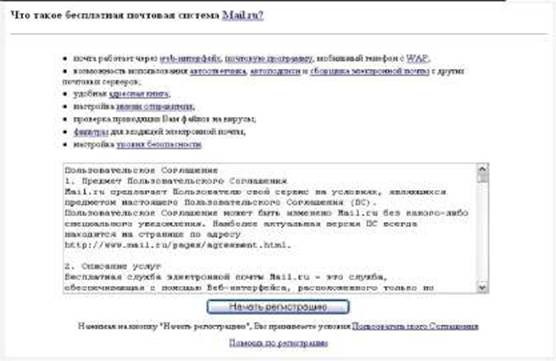
Рисунок 19. Информация для пользователя |
Перед регистрацией новому пользователю предоставляется информация о почтовой системе, а также пользовательского соглашения (рисунок 19). Настоятельно рекомендуется ознакомиться с представленной информацией, а также внимательно прочитать пользовательское соглашение, поскольку оно является официальным документом, на основании которого будут предоставляться услуги. Далее следует нажать кнопку «Начать регистрацию». Это означает, что вы принимаете условия пользовательского соглашения и готовы приступить к регистрации.
Открывающаяся далее регистрационная форма, предназначена для внесения личных данных, а также имени, которое вы хотите дать вашему почтовому ящику и пароля для него. После регистрации имя будет включено в адрес вашего почтового ящика перед символом «@», после этого символа добавляется название домена (@*****, @*****, @***** или @*****, например: *****@***ru), которое можно выбрать из представленного списка. Пароль необходим для конфиденциальности вашей переписки, его не следует разглашать.
На форме существуют поля, обязательные для заполнения, как правило, они обозначены специальным значком, в данном случае - ■. Поля без значка можно проигнорировать.
Помимо всего прочего на форме есть поле с так называемым «контрольным вопросом». Вопрос можно выбрать из представленного списка или ввести свой, после чего следует дать на него уникальный ответ. Здесь важна оригинальность ответа, так как это позволить избежать подбора ответа посторонним лицом. Кроме того, если у вас уже есть зарегистрированный почтовый ящик (не обязательно на *****), необходимо ввести его адрес. Эта информация очень важна и используется в случае, если вы забыли пароль своего почтового ящика. При возникновении такой ситуации вы должны воспользоваться специальной ссылкой «Забыли пароль?» на главной странице сайта. Вам будет задан контрольный вопрос и предложено ввести уникальный ответ. В случае правильного ответа вы получите забытый пароль (если при регистрации вы ввели адрес другого своего почтового ящика - пароль будет выслан по этому адресу).
Электронная почта широко используется в рекламных целях и поэтому вам будет предложено подписаться на получение рекламной информации (SPAM) от клиентов почтовой службы. Подписываясь на получение рекламы, важно учитывать, что на ваш электронный адрес постоянно будут приходить письма рекламно-информационного содержания, занимая тем самым часть емкости вашего ящика, что часто приводит к избытку ненужной информации и быстрому захламлению ящика. В то же время посылаемая информация может оказать важной, если вы занимаетесь какой-либо предпринимательской или иной деятельностью.
Форма регистрации может содержать и другие поля, назначение которых, как правило, подробно описывается там же. Процесс заполнения не вызовет проблем, если следовать всем указаниям приведенным на форме.
Вход в почтовый ящик
Для того, чтобы войти в Ваш почтовый ящик, вам необходимо ввести свое имя, выбрать домен и указать пароль.

Пароль должен быть введен в точности как при регистрации - с соблюдением больших и маленьких букв, непременно в том же регистре, что и при регистрации (если при регистрации ваша клавиатура случайно находилась в русской раскладке или был нажат CapsLock, воспроизвести свой пароль вы сможете, переключив клавиатуру в такой же режим или попробовав различные возможные комбинации: [Rus], [CapsLock], [CapsLock + Rus], а также различные кодировки русского языка)
При этом в зависимости от месторасположения компьютера, с которого вы входите в интернет, Вы можете выбрать несколько уровней защиты корреспонденции.
Если вы заходите на ***** с компьютера, который находится в общественном месте, в библиотеке, школе или интернет-кафе, то рекомендуется включить опцию «чужой компьютер». В результате все временные файлы, которые могут возникнуть на данном компьютере при проверке почтового ящика и просмотре писем, после завершения вашей работы будут уничтожены.
Устройство почтового ящика
В вашем почтовом ящике есть несколько кнопок и ссылок, которые сделают работу с почтой более удобной и простой.
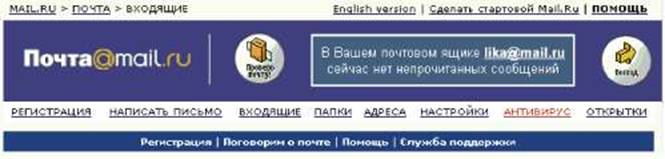
Рисунок 21.
При нажатии кнопки «Проверь Почту!» происходит проверка поступления в ваш почтовый ящик новых сообщений и их доставка.
«Регистрация» ведет на страницу для создания нового почтового ящика.
«Написать письмо» - поможет вам создать сообщение.
«Входящие» ведет к папке, в которой хранятся все пришедшие к вам сообщения.
«Папки» ведут к вашим личным папкам, по которым вы можете сортировать и хранить входящую почту. На этой странице вы можете создавать папки, переименовывать их и удалять.
«Адреса» ведут в вашу личную адресную книгу, в которой вы можете записывать имена, адреса, а также любую другую информацию о ваших корреспондентах.
«Настройки» помогут вам сделать интерфейс ***** более удобным для Ваших персональных нужд.
«Анкета» ведет на страницу с вашими персональными данными.
«Рассылки» ведет на страницу с вашими настройками подписок http://content.mail.ru/.
Чтобы обратиться за советом или сообщить о проблеме с вашим почтовым ящиком, нажмите ссылку «Служба поддержки».
Обсудить с другими пользователями работу службы и внести свои предложения по улучшению работы службы можно в форуме «Поговорим о почте».
Нажав на ссылку «Помощь», вы можете получить ответы на многие вопросы, касающиеся работы с *****.
Завершение работы с почтовым ящиком
Когда вы входите на сервер и сообщаете свой логин и пароль, сервер запоминает ваш компьютер, чтобы не приходилось пересылать по сети логин и пароль при каждом обращении к серверу.
Сервер помнит ваш компьютер в течение двух часов (все это время вы можете заходить на ***** без указания логина и пароля).
Вы можете воспользоваться кнопкой "Выход" (крайняя справа на темносиней полосе)

Рисунок 22. Кнопка для завершения работы с почтой
для того, чтобы сервер "забыл" Ваш компьютер сразу.
После нажатия этой кнопки любая попытка зайти на ***** будет требовать повторного ввода логина и пароля и другие люди, пользующиеся тем же компьютером, не смогут без ввода правильных логина и пароля прочесть вашу почту.
Закрытие почтового ящика
Закрытие подразумевает отказ от использования почтового ящика и всех сервисов, связанных с обработкой корреспонденции.
Для удаления вашего почтового ящика воспользуйтесь специальным интерфейсом (http://win.mail.ru/cgi-bin/delete).
Чтобы попасть в него, вам нужно войти в любой ваш почтовый ящик в нашей почтовой системе.
Для удаления почтового ящика:
• введите в поле Имя пользователя имя вашего почтового ящика, который вы хотите удалить;
• выберите соответствующий домен в выпадающем списке (@*****, @*****, @***** или @*****);
• введите в поле Пароль верный пароль к этому почтовому ящику;
• нажмите кнопку «Удалить»;
Если введенный вами пароль окажется верен, удаляемый вами почтовый ящик будет освобожден от содержимого, доступ к нему будет заблокирован, имя удаленного почтового ящика будет свободно через 3 месяца после его удаления.
Обратите внимание - после того, как вы удалите свой почтовый ящик (свой e-mail адрес), он может быть занят другим пользователем. Это значит, что письма, посланные Вам, сможет получить другой человек. Не забудьте предупредить всех ваших корреспондентов о смене адреса!
