В данном уроке я расскажу как использовать кривые для уравнивания цвета вашего фота подстать шаблону, тем более столь оригинальтных как у Aleks-m.
О чем нужно помнить?
1. Подбирать к шаблону не просто фото, которое Вам нравится, а то которое подходит по изначальному расположению шеи и головы шаблона, иначе вы будете похожи на перекошенного.
2. Подбирать фото на котором тени лица либо не столь ярко выражены ( как если бы при вспышке в полутемной комнате) или расположены в том же направлении, что и на шаблоне. Не будем создавать дисгармонию...
И так открываем шаблон и подбираем фото.
Теперь будем обрабатывать лицо. Предварительно я быстренько при помощи штампа убираю блики на лице, чтобы они не мешали. Переводим оба наших изображения в режим CMYK ( изображение/РЕЖИМ/cmyk)
Размещаем наши 2 документа с фото и шаблоном так, чтобы оба были видны
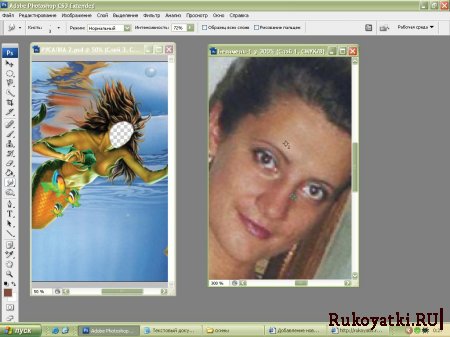
активируем тот что с шаблоном, выбираем пипетку "цветовой эталон" и определяем 2 точки - света и тени на теле шаблона русалки.
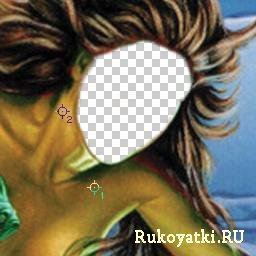
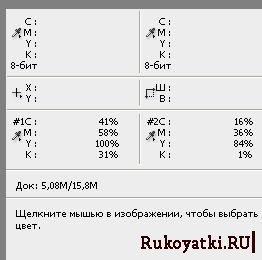
Не перебарщивайте, тени не должны быть сильными. как свет не должен быть ярким...что-то среднее..У вас появятся две точки - значения которых отобразятся в панеле слева "инфо" по процентам содержания каждого цвета - голубого пурпурного желтого и черного.
Теперь тоже самое мы проделываем с нашим фото и определяем точку тени и точку света.
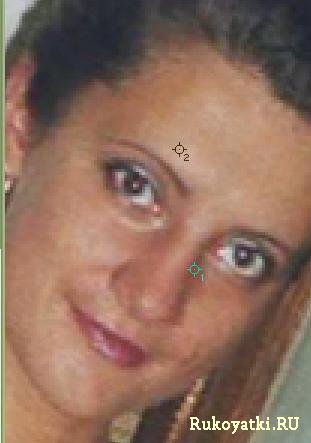
Так же на панельке инфо отобразятся значения этих точек
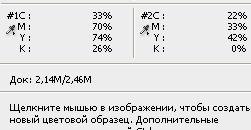
Если сравнить обе панельке ( я делаю банально переписываю на листок, чтобы не бегать туда сюда) то мы увидим существенную разницу. Конечно можно все подгонять цветовым балансом, контрастом и т. п., но точных значений мы не достигнем это точно. в данном случае мы именно их и станем достигать. Это означает, что теперь мы активируем слой с нашим фото и выбираем изображение/коррекция/кривые.
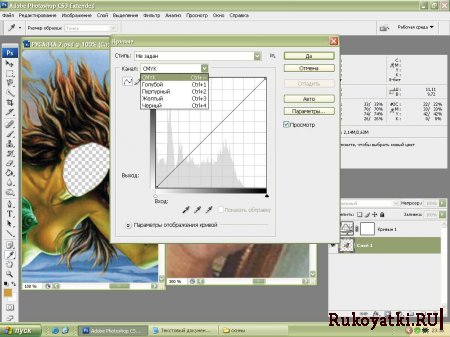
Перед нами рабочая область кривых. В CS3 она несколько отличается. от остальных версий, потому постарайтесь просто вникнуть в основной принцип работы на этом этапе.
Нам нужно определить местонахождение наших 2 точек. Для этого мы поочередно будем выбирать цвет в нашем панельке и выставлять значения наших точек на фото, потом подтягивать кривые в значениям указанным точками в шаблоне русалки. Начнем
Выбираем голубой цвет. Подводим нашу пипетку к точке №1 на нашем фото и одновременно нажимаем левую клавишу мышки и ctrl на открытой панельке кривых появится точка. Подводим пипетку к точке №2 и так же нажимаем левую клавишу мышки и ctrl, появится 2 точка. Эти точки обозначают содержание голубокго цвета в тех местах где стоят наши точки. В нашем случае их обозначение равно 33% в тени и 22% на свету.
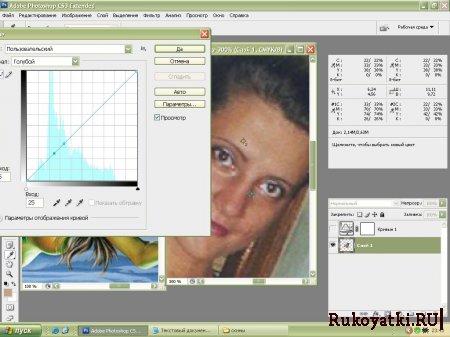
Смотрим сколько у нас содержания голубоко в шаблоне русалка - > 41% в тени и 16% на свету.
Значит теперь мы должны все уравнять. Подводим мышку к одной и точек (та что полностью окрашена - эта активная, та что просто в виде обводки - не активная.) Если Вы забыли какая точка №1 или №2, то просто снова нажмите контрл с левой клавишей мышки на точке, расположенной на фото. Эта точка и активируется. Теперь берем нашу точку ( подвели к ней курсор и нажали левую клавишу мышки) и поднимаем кривую вверх, следя за показателями на панельке Инфо, в первой строке "С". Вы увидите что там появятся 2 показателя 33%\33%...в одной точке и 22%\22% в другой...первая переменная-это изначальное значение, после / это измененное. Вот именно оно нам и нужно. Следите за его изменениями и добивайтесь показателя 41% и 16% как на шаблоне русалка...Кто новичек, тот признаюсь помучается. т. к. эт тонкие настройки и без практики, меняя значение 1 точки, будет задеваться значение 2 точки...но со временем после практики, все будет получаться сразу. надеюсь что понятно объхяснила, потому что тодже самое Вам нужно будет повторить во всех остальных цветах. Так же определяете месторасположение 2 точек и потмо подгоняете их первоначальное значение под значение точек указанных на шаблоне русалка. если вы все правильно сделали, то по окончании получите вот такой результат
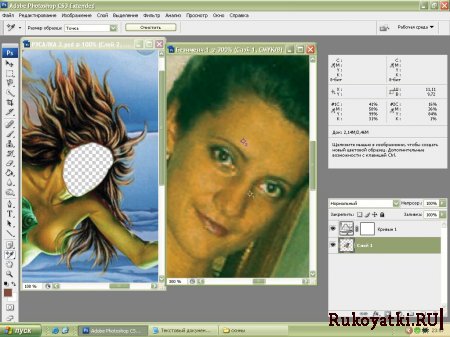
как видите цвет моего лица стал явно попахивать желтухой и соответствовать цвету русалки. Теперь все просто. копируем наше фото и переносим его на шаблон на низлежащий слой, то есть чтобы он был ниже чем сам шаблон. Теперь подгоняем размеры фото к отверстию для лица.
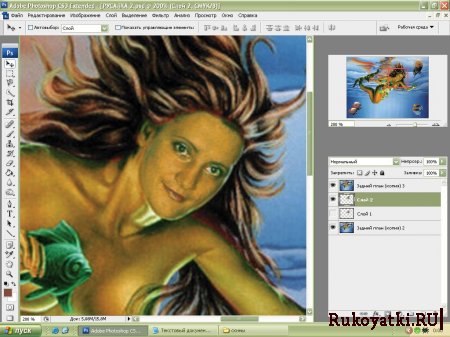
вот что мы имеем. Как видите нам осталось только подредактировать края,
придадим рост волосам - выбираем размазывание,3px диаметра кисточку, интенсивность примерно 70% и прорисовываем вдоль движения волоса, окончания волос уже на нашем лбу...теперь обработаем линию подбородка размытием и вуаля...

русалка готова=)
| 

