


Партнерка на США и Канаду по недвижимости, выплаты в крипто
- 30% recurring commission
- Выплаты в USDT
- Вывод каждую неделю
- Комиссия до 5 лет за каждого referral


Система управления сайтом
руководство пользователя
версия 3.1.0
1.Общие положения 3
1.1. Возможности.. 3
1.2. Требования к администратору сайта. 3
1.3. Преимущества. 4
2.Работа с Системой Управления 5
2.1. Вход в систему. 5
2.2. Главное окно системы – работа со страницами.. 5
2.2.1. Редактирование страниц. 6
2.2.2. Добавление новой страницы.. 6
2.2.3. Отображение страницы в навигационном меню сайта. 6
2.2.4. Изменение положения страницы в иерархии страниц. 6
2.2.5. Как ссылаться на вновь созданную страницу. 6
2.2.6. Удаление страниц. 7
2.3 Редактирование страницы.. 7
2.3.1. Редактирование страницы.. 8
2.3.2. Оптимизация сайта для поисковых систем.. 8
2.3.3. Редактирование общих свойств страницы.. 9
2.4. Модули.. 9
2.5. Файлы на сервере. 9
2.6. Настройки сайта. 10
2.6.1. Оптимизация сайта для поисковых систем.. 10
2.6.2. Страница "Ошибка 404". 10
2.7. Пользователи.. 10
2.8. Смена пароля. 10
2.9. Выход. 10
3. Специальные разделы 11
3.1. Вопрос-Ответ. 11
3.2. Новости.. 11
3.2.1. Редактирование новости. 11
3.2.2. Добавление новости. 11
3.3. Статьи.. 12
3.3.1. Редактирование статьи. 12
3.3.2. Добавление статьи. 12
4. Инструкции и советы по работе с редактором 13
4.1. Рекомендации.. 13
4.1.1. Рекомендуемый стиль форматирования текста. 13
4.1.2. Перенос текста на сайт из Word или с другого сайта. 13
4.2. Часто возникающие ситуации.. 13
4.2.1. Проблемы с форматированием.. 13
4.2.2. Как сделать ссылку на другую страницу (другой сайт). 14
4.2.3. Использование картинки как ссылки. 14
4.2.4. Как разместить картинку на странице. 14
4.2.5. Использование таблиц. 15
4.2.6. Использование режима «редактирование HTML». 15
4.2.7. Перенос строк – возможные проблемы и способы решения. 15
5. Поддержка разработчиком 16
5.1. Основные положения. 16
5.2. Контакты.. 16
1.Общие положения
Система Управления Сайтом, разработанная компанией Дизайн студия dot7, является современным программным комплексом, предназначенным для управления, продвижения и поддержки интернет-сайта.
Гибкость Системы Управления, заложенная в ее модульной архитектуре, позволяет создавать сайты различного уровня сложности, с учетом специфических требований в каждом конкретном случае.
1.1. Возможности
¨ Редактирование содержимого страниц в удобном и интуитивно понятном редакторе
¨ Добавление, удаление графических изображений на страницах сайта
¨ Загрузка других файлов на сервер (прайс-листы, руководства, и. т.п.)
¨ Добавление и удаление гиперссылок на другие страницы и сайта и внешние сайты Сети
¨ Добавление и удаление новых страниц сайта
¨ Управление структурой сайта (зависит от конкретной реализации)
¨ Управление интерактивными модулями интернет-сайта, такими как: новости, пресс-релизы, каталоги продукции, гостевая книга, форум, FAQ и т. д., в зависимости от конкретной реализации
¨ Другие возможности, в зависимости от конкретной реализации
1.2. Требования к администратору сайта
Чтобы пользоваться Системой Управления и администрировать сайт, не требуется никаких специальных знаний веб-технологий (HTML, баз данных, FTP клиентов и т. п.) Любой пользователь компьютера может быстро освоить все возможности системы и управлять сайтом. Тем не менее, поскольку Система Управления является специфическим программным комплексом, предполагается наличие следующих знаний у администратора сайта:
¨ Уверенный пользователь ПК, понимание основных принципов работы с файлами, компьютерная грамотность на уровне офисного работника, постоянно использующего ПК
¨ Опыт работы с Microsoft Word, понимание принципов форматирования текста
¨ Общие представления о среде Интернет, представление о понятиях «адрес сайта», «гиперссылка», «сервер», «хостинг», «доменное имя» и т. п.
¨ Представление об основных графических форматах файлов, используемых в Интернет (GIF, JPEG), понимание размеров файлов, выраженных в пикселях, килобайтах, способность подготовить файлы к веб публикации (если в круг задач администратора будет входить не только работа с текстами на сайте, но и с изображениями)
Если администратор сайта не обладает данными знаниями, то мы предлагаем либо заказать услугу регулярной поддержки сайта, либо накапливать пожелания по изменениям на сайте в пакеты (upgrade package) и обращаться с ними к разработчику.
1.3. Преимущества
¨ Уникальность. Система разрабатывается под конкретный проект, учитывая особенности каждого сайта и пожелания заказчика. Возможно адаптировать функции системы под любой специфический проект.
¨ Удобство пользования (usability).
¨ Возможность удаленной работы. Наша система не привязана к одному конкретному рабочему месту. Поскольку Система Управления устанавливается на том же сервере, где и размещается сайт, администрирование становится возможным с любого компьютера с выходом в Интернет.
¨ Масштабируемость системы – широкие возможности по подключению новых (специфических) модулей, разработанных на заказ и учитывающих любые особенности поставленной задачи. Система Управления находится в постоянном развитии и улучшении, а ее архитектура позволяет постоянно расширять функциональность и улучшать качество ее работы.
¨ Относительно невысокая стоимость при адаптации под конкретный проект.
¨ Оптимизированность под поисковые системы на уровне технической части сайта.
2.Работа с Системой Управления
2.1. Вход в систему
Вход в систему управления интернет-сайтом может осуществляться с любого ПК с выходом в Интернет. Перед входом убедитесь в том, что Вы пользуетесь браузером Internet Explorer версии 5.5. или выше (работа в Системе Управления из других браузеров возможна, но не гарантируется).
Адрес входа в систему Управления имеет вид:
http://[адрес_вашего_сайта]/admin/
Вход защищен логином и паролем для обеспечения необходимой безопасности по отношению к сайту и его наполнению. После ввода выданных Вам логина и пароля Вы попадаете в главное окно системы.
2.2. Главное окно системы – работа со страницами
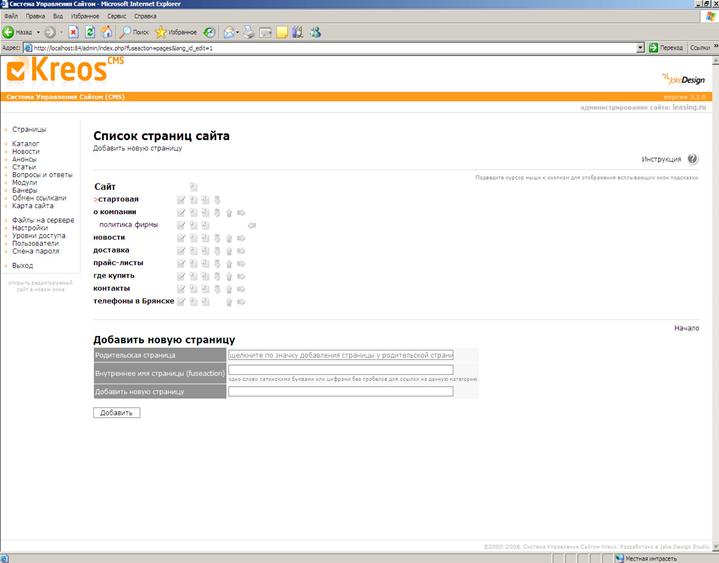
Все кнопки в Системе Управления снабжены всплывающими подсказками. Далее по тексту Руководства Пользователя всплывающие подсказки показаны следующим образом: [текст] . На каждой странице есть ссылка на инструкции  , относящиеся к операциям, которые можно выполнить, находясь на данной странице Системы Управления.
2.2.1. Редактирование страниц
Для редактирования страницы щёлкните мышкой по кнопке  [редактировать] в списке страниц или по названию страницы.
Внимание! При редактировании страниц, относящимся к специальным разделам сайта (например, новости, статьи, и т. п.), Вы редактируете только верхнюю часть страницы. Другая часть содержимого страниц, относящимся к специальным разделам сайта, изменяется в другом интерфейсе - см. ссылки в навигации слева. (Например, чтобы редактировать собственно новости, или статьи, нужно нажать соответствующую ссылку слева.)
2.2.2. Добавление новой страницы
Сайт представляет собой иерархическую структуру страниц. У каждой страницы, за исключением страниц самого верхнего уровня, есть родительская страница. Поэтому для создания новой страницы необходимо указать страницу, под которой в системе иерархии будет находиться вновь созданная страница. Чтобы выбрать родительскую страницу для создания новой, щёлкните мышкой по кнопке  [добавить дочернюю страницу].
Внутреннее имя страницы (fuseaction) - уникальное внутреннее имя страницы в базе данных. !!! Обязательно латинскими буквами. Не должно содержать пробелов и спецсимволов!!!
Добавить новую страницу - введите здесь внутренний заголовок, отображаемый в списке страниц. Не виден посетителям сайта.
Нажмите кнопку 
После этого войдите в режим редактирования страницы ( [редактировать]) и отметьте галочкой опцию «Опубликовать страницу»
2.2.3. Отображение страницы в навигационном меню сайта
Если в Вашем случае предусмотрено автоматическое изменение навигационного меню при добавлении новых страниц, то при добавлении страницы она не отображается в навигационном меню до тех пор, пока для нее не отмечена опция «включить в меню». Чтобы отметить эту опцию, зайдите в режим редактирования страницы ( [редактировать]), в нижней части экрана в разделе «Редактирование общих свойств страницы» отметьте «В меню» - «да».
2.2.4. Изменение положения страницы в иерархии страниц
Для изменения положения страницы в иерархии страниц пользуйтесь стрелками справа от названия страниц - 


 [сдвинуть …]. Изменение положения страницы влияет на порядок отображения страниц в навигации (если в Вашем случае предусмотрено автоматическое изменение навигационного меню при добавлении новых страниц)
2.2.5. Как ссылаться на вновь созданную страницу
Зная уникальное внутреннее имя страницы в базе данных, Вы всегда можете создать гиперссылку на эту страницу с любой другой страницы Вашего сайта. Для этого к строке
http://[Ваш_сайт]/index. php? fuseaction= добавьте внутреннее имя страницы (fuseaction). Например, ссылка на страницу, у которой внутреннее имя test_page, будет выглядеть так: http://[Ваш_сайт]/index. php? fuseaction=test_page.
Если в Вашем случае не предусмотрено автоматическое изменение навигационного меню при добавлении новых страниц, но Вы хотите, чтобы в меню навигации сайта появилась новая кнопка со ссылкой на новую страничку, обратитесь к разработчику.
2.2.6. Удаление страниц
Для удаления страниц нажмите на кнопку  [удалить]. Внимание! При удалении страниц также удаляются все страницы, которые являются дочерними по отношению к удаляемой! !!! Операция удаления не может быть отменена!!!
2.3 Редактирование страницы
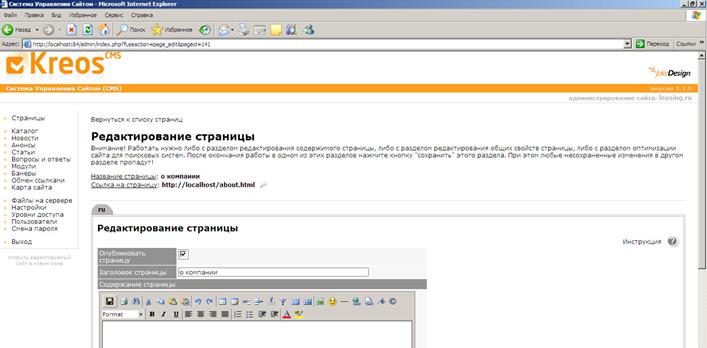
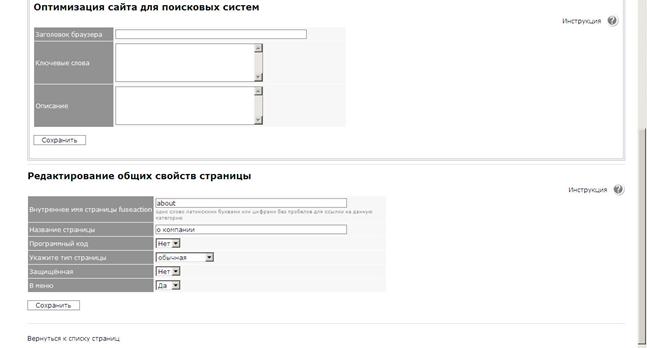
Раздел «Редактирование страницы» состоит из трех частей – «Редактирование страницы», «Оптимизация сайта для поисковых систем», «Редактирование общих свойств страницы».
В случае если Ваш сайт имеет поддержку мультиязычности, то две части - «Редактирование страницы» и» Оптимизация сайта для поисковых систем» являются зависимыми от языка. Для каждого языка они заполняются самостоятельно. Переключение между языками производится закладкой сверху: 
Внимание! Работать нужно с одним из трех разделов. После окончания работы в одном из разделов нажмите кнопку [сохранить] этого раздела. При этом любые несохраненные изменения в другом разделе пропадут!
2.3.1. Редактирование страницы
Для редактирования содержимого страницы используется редактор страниц, созданный сторонним производителем – WysiwygPro (http:///) . Данный редактор является одним из лучших существующих на настоящий момент решений по редактированию веб страниц в формате WYSIWYG (What You See Is What You Get), и его интерфейс сделан максимально удобным для пользователя, знакомого с Miscrosoft Word. Однако стоит отметить, что ни один подобный редактор не может сравниться по своей мощности с программой Microsoft Word в силу технологических причин, и поэтому он имеет некоторые естественные технические ограничения и его поведение может несколько отличаться от привычного поведения Microsoft Word при форматировании текста.
Студия Dot7 не несет ответственности за ограничения возможностей редактора и не может вносить изменения в его программное ядро. Мы производим своевременные обновления редактора по мере выпуска новых версий производителем, и делаем все от нас зависящее, чтобы задокументировать возможные проблемы, возникающие при работе с редактором и предложить их решения. См. раздел «Инструкции и советы по работе с редактором»
Подведите курсор к изображениям кнопок в окне редактора, чтобы увидеть всплывающее окно подсказки с указанием функции кнопки.
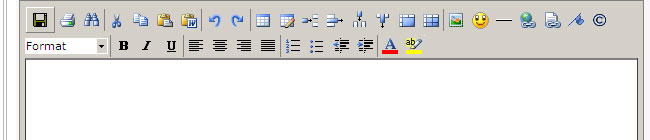
Чтобы сохранить изменения, нажмите кнопку  [сохранить].
Внимание! Если вы копируете содержимое из окна другой программы (например, из MS Word, или из окна браузера), то вместе с текстом копируется и его HTML форматирование. Чтобы этого избежать (и не нарушать тем самым целостность оформления страниц сайта), копируйте тексты из других программ и браузера с помощью кнопки  [вставить из Word].
Внимание! При закачивании файлов со своего компьютера на сервер обратите внимание на следующее: в названии файла не должны содержаться русские буквы; размер файла должен быть в разумных пределах - как правило, для картинок до 100Кб, для прочих документов до 1Мб.
2.3.2. Оптимизация сайта для поисковых систем
Если Вы не обладаете знаниями по оптимизации сайта для поисковых систем, то мы рекомендуем не пользоваться этим разделом сайта, а поручить работу по продвижению сайта специалистам Дизайн студия dot7.
Заголовок браузера - заголовок, отображаемый в названии окна браузера. Также отображается поисковыми системами при выдаче результатов поиска.
Ключевые слова - содержимое META-тага "keywords".
Описание - содержимое META-тага "description".
2.3.3. Редактирование общих свойств страницы
!!!Значение параметров в этом разделе (кроме «Название страницы») изменяет только разработчик сайта. Иначе возможна потеря функциональности!!!
Внутреннее имя страницы fuseaction - уникальное внутреннее имя страницы в базе данных. Обязательно латинскими буквами. Не должно содержать пробелов и спецсимволов. Для страниц, относящихся к специальным разделам сайта (например, новости, статьи, и т. п.) -
Название страницы - внутреннее имя страницы (не видно пользователям, видно только администраторам Системы Управления в списке страниц сайта).
Программный код - указывает на наличие программного кода для страниц, относящихся к специальным разделам сайта (например, новости, статьи, и т. п.)
Укажите тип страницы - выбор схемы отображения страницы:
normal - обычная страница
start - стартовая страница (будет отображаться первой по умолчанию)
popup - всплывающее окно (страница будет отображена во всплывающем окне, для этого требуется подготовка кода и соответствующего шаблона)
free - чистая страница; для подготовки страницы не будут использоваться шаблоны
2.4. Модули
Модули являются частью сайта, индивидуальной для каждого заказчика. Это могут быть отдельные информационные блоки, баннерные модули, редактируемые слоганы и т. д.
Модули являются сложной составляющей Системы Управления и управляются преимущественно разработчиком (в части добавления модулей, позиций, и т. д.)
!!!Параметры «позиция», «название», изменяет только разработчик сайта. Ссылки «добавить модуль», «добавить позицию» предназначены только для разработчика. Иначе возможна потеря функциональности!!!
Администратор сайта может изменять содержимое модулей. Для этого в списке модулей нужно нажать на кнопку [редактирование]. Далее редактирование содержимого модуля происходит в обычном режиме в редакторе.
Поле «код» предназначено для размещения сложного JavaScript, Flash, HTML кода, который искажается или не воспринимается редактором. При сомнениях относительно использования поля «код» необходимо проконсультироваться с разработчиком.
2.5. Файлы на сервере
Файл менеджер отображает содержимое пользовательской директории и её поддиректорий, предназначенных для хранения файлов изображений и документов (например, прайс-листов).
Распределяйте файлы по директориям в соответствии с их тематикой - картинки и изображения отдельно от документов, прайс-листов и т. п. Это позволит Вам легче ориентироваться в Ваших файлах.
Внимание! Закачивайте файлы только с латинскими буквами в названиях! Закачка файлов с русским буквами может привести к нарушению работы файл менеджера.
Обращайте внимание на размер закачиваемых файлов. Как правило, размер картинок для веб публикации не превышает 100кБ, и размер документов не должен быть больше 1 Мб.
Примечание. Помимо этого файл менеджера Вы также можете закачивать файлы на сервер используя файл менеджер, встроенный в редактор страниц. Для этого, находясь в режиме редактирования страницы нажмите на кнопку  [вставить картинку] и выберите
  , затем
  [выгрузить файл] в открывшемся окошке. Также там Вы можете просматривать и удалять Ваши файлы.
2.6. Настройки сайта
Возможные поля для редактирования, в зависимости от конкретной реализации:
Адрес для сообщений - если у Вас на сайте используется отправка сообщения с сайта, введите здесь свой адрес электронной почты.
ICQ номер – если на Вашем сайте предусмотрена ссылка «отправить сообщение по ICQ»
Элементов на одной странице - умолчательное значение, применяемое в разделах сайта, для которых не установлена такая величина индивидуально.
2.6.1. Оптимизация сайта для поисковых систем
Если Вы не обладаете знаниями по оптимизации сайта для поисковых систем, то мы рекомендуем не пользоваться этим разделом сайта, а поручить работу по продвижению сайта специалистам Дизайн студия dot7.
В данном разделе задаются значения полей по умолчанию – они подставляются для каждой страницы сайта, если для нее не заданы свои значения.
Заголовок браузера - заголовок, отображаемый в названии окна браузера. Также отображается поисковыми системами при выдаче результатов поиска.
Ключевые слова - содержимое META-тага "keywords".
Описание - содержимое META-тага "description".
2.6.2. Страница "Ошибка 404"
Данная страница выдается посетителям сайта при обращении к несуществующей странице. Как правило, ее содержимое задается разработчиком сайта.
2.7. Пользователи
В списке пользователей перечислены все зарегистрированные пользователи-администраторы сайта. Не рекомендуется удалять логины разработчиков сайта, чтобы не создавать дополнительных сложностей при необходимости вмешательства разработчика.
Здесь Вы также можете создать новых пользователей.
2.8. Смена пароля
Введите и подтвердите свой новый пароль, если Вы по каким-то причинам хотите его сменить.
2.9. Выход
Пользуйтесь этой ссылкой, если Вы зашли в Систему Управления с чужого компьютера, или Вы оставляете свой компьютер и нежелателен несанкционированный доступ к Системе Управления других лиц.
3. Специальные разделы
Количество и функциональность специальных разделов зависят от конкретной реализации.
3.1. Вопрос-Ответ
Раздел вопрос-ответ предназначен для управления лентой вопросов, задаваемых посетителями сайта.
По умолчанию вопрос, заданный на сайте, не виден всем посетителям сайта, а виден только администратору в Системе Управления. Чтобы опубликовать вопрос (с ответом, или без), необходимо зайти в его редактирование (кнопка [редактировать]), и выбрать опцию «отображать» - да.
Для удаления вопроса нажмите на кнопку [удалить]. Внимание! Операция удаления не может быть отменена.
Для изменения порядка отображения вопросов (они показываются в хронологическом порядке – самый последний сверху), можно вручную изменять дату и время вопроса.
В Системе Управления в списке вопросов красным цветом отмечены те вопросы, которые не отображаются на сайте, и не видны посетителям.
3.2. Новости
3.2.1. Редактирование новости
По умолчанию, при создании новости она не отображается на сайте. Чтобы новость отобразилась на сайте необходимо установить флажок «Показывать на сайте» в «да» в окне редактирования новости.
Параметр «Подробное описание» отвечает за то, будет ли рядом с новостью на странице сайта со списком новостей и их кратких аннотаций показана ссылка «Подробнее...» на полный текст новости. По умолчанию этот параметр установлен в «нет», и его также нужно устанавливать в «да» в окне редактирования новости, при необходимости.
Чтобы перейти к окну редактирования новости, нажмите кнопку [редактировать] в списке новостей.
Для удаления новости нажмите на кнопку [удалить]. Внимание! Операция удаления не может быть отменена.
3.2.2. Добавление новости
Дата - щелкните на "выбрать дату", чтобы вызвать календарь и изменить дату новости. (По умолчанию значение равно дате создания новости.) Примечание. Поскольку новости сортируются по дате, то Вы можете управлять порядком их отображения на сайте, изменяя даты новостей.
Краткая аннотация - текст, который будет отображаться на странице со списком всех новостей
Внимание! По умолчанию, при создании новости она не отображается на сайте. Чтобы новость отобразилась на сайте необходимо установить флажок "Показывать на сайте" в "да" в окне редактирования новости.
3.3. Статьи
3.3.1. Добавление группы статей
При добавлении группы статей не забудьте указать отображаемое название в поле «Показать название», иначе вновь добавленная группа не будет отображаться в списке. Также поставьте опцию «отображать на сайте» в «да».
3.3.2. Редактирование статьи
Чтобы перейти к окну редактирования статьи, нажмите кнопку [редактировать] в списке статей.
Для удаления статьи нажмите на кнопку [удалить]. Внимание! Операция удаления не может быть отменена.
3.3.3. Добавление статьи
Кликните в название группы статей, чтобы добавить в эту группу статьи.
Дата - щелкните на "выбрать дату", чтобы вызвать календарь и изменить дату новости. (По умолчанию значение равно дате создания статьи.) Примечание. Поскольку статьи сортируются по дате, то Вы можете управлять порядком их отображения на сайте, изменяя даты статей.
Название - название статьи
Автор - автор статьи
Внимание! По умолчанию, при создании статьи она не отображается на сайте. Чтобы статья отобразилась на сайте необходимо установить флажок "Показывать на сайте" в "да" в окне редактирования статьи.
4. Инструкции и советы по работе с редактором
Далее приведены наиболее часто встречающиеся вопросы, проблемы при работе с редактором страниц и наши рекомендации по его использованию.
4.1. Рекомендации
4.1.1. Рекомендуемый стиль форматирования текста
Рекомендуется не злоупотреблять выделением жирным, применением другого цвета шрифта (например, красного). Крайне нежелательно пользоваться выпадающим меню «название шрифта» и «размер шрифта».
Для сохранения стилистической целостности рекомендуется пользоваться исключительно выпадающим списком «формат», и, в разумных пределах выделение жирным (bold) и наклонным (italic) стилем.
4.1.2. Перенос текста на сайт из Word или с другого сайта
При переносе текста с помощью «скопировать» и «вставить» возможен перенос его форматирования, заданного в другой программе или на другом сайте. Это крайне нежелательно, поскольку нарушает целостность визуального оформления страниц сайта.
Чтобы избежать переноса форматирования используйте кнопку редактора [вставить из Word…] Эта кнопка вызывает окошко буфера, в которое нужно вставить нужный текст (правая кнопка мышки – «вставить» в выпадающем контекстном меню. Клавиши ctrl+V в этом буфере не работают).
При таком способе большинство ненужных команд форматирования будет вырезано и текст на сайте будет оформлен в соответствие с принципами, заданными разработчиком.
4.2. Часто возникающие ситуации
4.2.1. Проблемы с форматированием
Если есть проблемы с форматированием – текст становится неуправляемым, не получается изменить его размер, отменить примененное форматирование, то рекомендуемые действия в таких случаях:
Способ 1.
¨ поставить курсор в окошко редактора
¨ выделить все (ctrl+A)
¨ вырезать ctrl+X
¨ вставить через буфер очистки кода [вставить из Word…] Эта кнопка вызывает окошко буфера, в которое нужно вставить нужный текст (правая кнопка мышки – «вставить» в выпадающем контекстном меню. Клавиши ctrl+V в этом буфере не работают).
Способ 2.
¨ если какое-то лишнее форматирование все равно осталось, то выделить все (ctrl+A), в выпадающем списке форматов применить Normal, в списке шрифтов "По умолчанию", размер шрифта "По умолчанию".
Способ 3 (наиболее надежный).
¨ выделить все, скопировать, вставить в Notepad
¨ переключиться в редакторе в режим HTML (закладка внизу)
¨ выделить все, что там есть, удалить
¨ вернуться в режим WYSIWYG в редакторе (закладка внизу)
¨ скопировать информацию из Notepad в окошко редактора, как обычно
4.2.2. Как сделать ссылку на другую страницу (другой сайт)
Чтобы сделать текстовую ссылку на другой cайт, или на другую страницу:
¨ откройте еще одно окно браузера, в котором введите адрес сайта или страницы, на которую Вы хотите поставить ссылку
¨ в окне редактора напишите слово, которое Вы хотите сделать гиперссылкой
¨ выделите его мышкой
¨ нажмите на кнопку  [вставить/редактировать ссылку]
¨ скопируйте адрес в открытом рядом окне браузера, включая htttp:// в поле «адрес» появившегося окошка, и нажмите ОК
4.2.3. Использование картинки как ссылки
Чтобы сделать картинку в тексте ссылкой, проделайте те же операции, что и при добавлении текстовой ссылки, за исключением только того, что выделять нужно не слово или фразу, а картинку.
Примечание. Чтобы вокруг картинки не появилась синяя рамка, (она может появиться после того, как картинка стала гиперссылкой), нажмите на нее правой кнопкой мышки, выберите «параметры картинки» и установите параметр рамка равным нулю.
4.2.4. Как разместить картинку на странице
Чтобы самостоятельно размещать картинки на сайте, администратор сайта должен обладать знаниями о графических форматах GIF, JPEG, понимать особенности публикации изображений в Интернете (оптимизация, размер изображения в пикселях, в килобайтах). Если администратор сайта не обладает такими знаниями, то мы предлагаем либо заказать услугу регулярной поддержки сайта, либо накапливать пожелания по изменениям на сайте в пакеты (upgrade package) и обращаться с ними к разработчику.
Примечание. Дизайн студия dot7 не проводит консультации по ньюансам подготовки изображений для Интернета и по использованию графических программ для этой цели.
При подготовке изображений к публикации необходимо учитывать, что размер контентной части экрана, как правило, не более 600-800 пикселей, соответственно оптимальный размер изображений в пикселях около 100-200 пикселей.
Размер изображений для размещения на странице должен быть не более 100кБ. Оптимально – от 1 до 50Кб.
Названия файлов изображений должны содержать только латинские буквы. Если файлы содержат русские буквы, это может привести к сбою и неправильной работе с изображениями.
Чтобы разместить картинку на странице, нужно вначале загрузить ее на сервер хостинг-провайдера. Сделать это можно несколькими способами:
¨ через раздел «файлы на сервере» в Системе Управления
¨ в редакторе, используя диалоговое окно, которое появляется при нажатии на кнопку [вставить картинку] (далее - выбрать файл на своем компьютере и нажать [выгрузить файл] )
¨ используя FTP клиент (для продвинутых пользователей)
Чтобы разместить изображение на странице в редакторе, нажмите кнопку [вставить картинку] . В появившемся диалоговом окне выберите картинку из имеющихся на сервере, и нажмите  . Выберите способ расположения, как правило это будет «по левому краю», или «по правому краю», если картинка находится в блоке текста (для маленьких иконок, находящихся рядом с текстом, рекомендуется применять «Absolute Middle»).
При размещении изображений в блоках текста рекомендуется проставлять отступы от текста – вниз и в сторону, противоположную выравниванию, по 20пикс., чтобы текст не доходил до картинки вплотную.
Если картинка будет использоваться как гиперссылка, то нужно проставить параметр Рамка=0.
4.2.5. Использование таблиц
В виду технологических особенностей программирования таблиц в HTML, возможности по работе с таблицами в редакторе довольно сильно ограничены. Рекомендуется самостоятельно использовать таблицы только для простейших случаев – вертикальное разбиение контентной области на две вертикальные части, организация галереи фотографий в виде таблицы и т. п.
Если Вам требуется сложное форматирование табличных данных, которое невозможно осуществить самостоятельно с помощью редактора, то мы предлагаем либо заказать услугу регулярной поддержки сайта, либо накапливать пожелания по изменениям на сайте в пакеты (upgrade package) и обращаться с ними к разработчику.
Чтобы добавить, редактировать таблицу пользуйтесь кнопками  [вставить таблицу], [вставить/удалить строку/столбец], [слить ячейки]. Для редактирования параметров уже существующей таблицы пользуйтесь контекстным меню, появляющимся при нажатии на правую кнопку мышки.
4.2.6. Использование режима «редактирование HTML»
Для продвинутых пользователей, имеющих знания языка программирования HTML, и желающих иметь контроль над генерируемым редактором HTML кодом имеется возможность его просматривать и редактировать на вкладке «Редактирование HTML».
4.2.7. Перенос строк – возможные проблемы и способы решения
При нажатии клавиши «ENTER» редактор делает «мягкий» перенос строки, но не разбиение абзацев. Нажатие клавиши «Enter» два и более раза подряд не приводит к созданию нового абзаца.
При нажатии сочетаний клавиш SHIFT+ «ENTER» редактор делает «жесткий» перенос строки.
Таким образом, чтобы разделить два абзаца текста, нужно после первого абзаца нажать SHIFT+ «ENTER» два раза.
5. Поддержка разработчиком
5.1. Основные положения
Поддержка сайта разработчиком осуществляется в соответствие с условиями договора, заключенного между заказчиком и разработчиком. Если договором не оговорено иначе, и не заказана услуга регулярной поддержки сайта, то стандартные условия поддержки подразумевают следующее:
¨ разработчик оказывает информационную поддержку по использованию Системы Управления в течение шести месяцев с момента сдачи сайта. А именно, если администратор сайта не может самостоятельно и с использованием данного Руководства решить какие-либо вопросы, связанные с администрированием сайта, он направляет разработчику вопросы по использованию Системы Управления по электронной почте на адрес *****@***ru
¨ если администратор сайта не может справиться с задачами по администрированию сайта по тем или иным причинам; если эти задачи выходят за рамки тех, которые можно выполнить при помощи данной Системы Управления; если возникли дополнительные пожелания по усовершенствованию и изменению сайта, во всех этих случаях рекомендуется не обращаться с отдельными вопросами к разработчику, а собирать задачи, пожелания в пакеты (upgrade package) и направлять их разработчику для оценки стоимости и сроков исполнения.
5.2. Контакты
Дизайн студия dot7
e-mail: 001@*****
