- 30% recurring commission
- Выплаты в USDT
- Вывод каждую неделю
- Комиссия до 5 лет за каждого referral



Х1 –ответная часть разъема ККМ;
Х2 – ответная часть разъема подключаемого устройства.
Рисунок 7
Работа с весами ведется следующим образом:
- подключить весы к последовательному порту ККМ;
- включить весы в соответствии с прилагаемой к весам инструкцией;
- включить ККМ, перейти в подрежим «Касса»;
- набрать на ККМ цену единицы товара, нажать клавишу «х ».
В этот момент происходит обращение к весам, информация о весе отображается на индикаторе ККМ. При необходимости обновить вес товара нажмите повторно клавишу «х ». Нажмите клавишу ВВОД, в чековый буфер записывается стоимость товара.
Далее порядок оформления продаж ведется аналогично описанному в 2.4.2.1.
При работе со сканером штрих-кода поиск товара в базе данных (внешней и/ или внутренней) ведется по считанному штрих-коду.
При работе ККМ в режиме on-line (режим «1») данные по всем совершаемым кассовым операциям передаются на сервер ККМ.
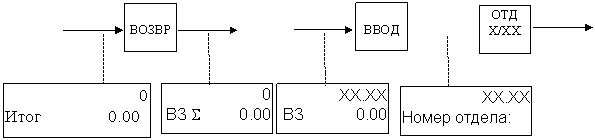
2.3.2.9 Возврат товара
Операция для выдачи денег из кассы при возврате купленного товара.
При попытке возврата денежной суммы, величина которой превышает наличность в кассе по кассиру, проводящему возврат, на индикатор выдается сообщение: «Нет наличности!».
После нажатия клавиши СБРОС разрешается повторный ввод суммы возврата.
Сумма возврата не записывается в фискальную память.
2.3.3 Внесение суммы
Для внесения суммы в кассу необходимо выбрать пункт «2 Внесение».
Всего за смену может быть произведено столько внесений, сколько требуется.
2.3.4 Снятие
Операция предназначена для регистрации снятия наличных сумм
из кассы.
 Наличность в кассе на момент снятия
При попытке снятия денежной суммы больше, чем есть в наличии в кассе, на индикатор выдается сообщение: «Нет наличности!».
После нажатия клавиши СБРОС предоставляется возможность повторного ввода суммы снятия.
2.3.5 Учет тары
Данный режим предназначен для учета тары.





2.3.6 Пароль
Подрежим предназначен для записи (программирования) или коррекции пароля (ключа защиты) кассира. Проведение данной операции возможно только после закрытия смены (вывода контрольной ленты и Z-отчета).

2.3.7 Настройки термопечатающего устройства
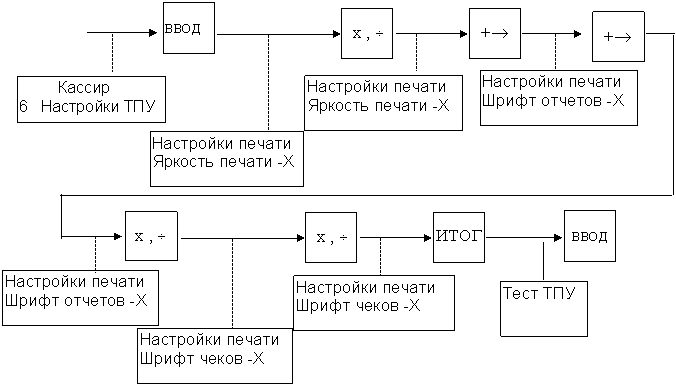
Примечание - Для проверки установленных параметров, перед записью их в память ККМ, по нажатию клавиши ИТОГ производится печать теста ТПУ.
2.3.8 Х - отчет
Данный отчет позволяет контролировать текущее состояние кассы.




2.4 Режим «Администратор»
2.4.1 Структура меню и описание режима
Структура меню представлена на рисунке 8.
Администратор
|
ВВОД ПАРОЛЯ
|
1
| Закрытие смены
|
2
| Контроль. лента
|
3
|   Х-отчеты Х-отчеты
|
 4 4
|  Настройки Настройки
|
5
|   Конфигурация Конфигурация
|
6
| Пароль
|
| Количество отделов ХХ
| | ‘1Названия
“1 Заголовок
“2 Отделы
“3 Налоги
“4 Кассиры
| | ‘1 Текущие
|
Режим ККМ «Х»
| ‘2 Из ЭКЛЗ
|
Запрет продаж +/-
| ‘3 Накопительные
|
| Растущий учет +/-
| | ‘2 Налог
| | | |
| Подключение весов
| | ‘3 дата
| | | |
| Блокир. возвр. +/-
| | ‘4 Время
| | | |
| Скорость обмена ХХХХ
| | ‘5 Максим. сумма
| | |
| | | ‘6 База товаров
| | |
Рисунок 8
В режиме «Администратор» может быть произведена коррекция параметров ККМ, установка конфигурации и получение отчетов.
2.4.2 Вход в режим «Администратор»
|
| Администратор
Пароль :******
|
|
Администратор
1 Закрытие смены
|
|



2.4.3 Закрытие смены
 |
Администратор
1 Закрытие смены
|
|
Администратор
Закрыть смену?
|
|





В документе закрытия смены, получаемом из ЭКЛЗ отображается строка «оператор 09». Это код администратора, который присваивается автоматически.
2.4.4 Контрольная лента
Администратор
2 Контроль. лента
|
|





2.4.5 Х - отчеты


2.4.5.1 Х – отчеты текущие




Примечания
1 Текущий Х–отчет при закрытой смене и итоговый Х – отчет содержат необнуляемый итог.
2 Текущий Х – отчет можно вывести на печать при любом состоянии машины; итоговый Х – отчет можно вывести на печать только после закрытия смены, остальные Х-отчеты выводятся на печать при открытой смене.
2.4.5.2 Отчеты из электронной контрольной ленты защищенной



3 Отчеты из ЭКЛЗ
‘’3 По номеру КПК
|
|
3 Отчеты из ЭКЛЗ
‘‘4 КЛ по Nсмены
|
|
3 Отчеты из ЭКЛЗ
‘’5 Итог смены
|
|
3 Отчеты из ЭКЛЗ
‘‘6 Активизация
|
|
Печать любого отчета может быть прервана по нажатию клавиши СБРОС.
2.5.5.2.1 Отчет по номеру смены



|
Из за большого объема этот материал размещен на нескольких страницах:
1 2 3 4 5 6
|