

Партнерка на США и Канаду по недвижимости, выплаты в крипто
- 30% recurring commission
- Выплаты в USDT
- Вывод каждую неделю
- Комиссия до 5 лет за каждого referral
Навигационный комплект на базе
iPAQ hx 2190
Краткое руководство по установке и использованию
 |
Москва, 2006
Если Вам часто приходится ездить на автомобиле по незнакомым местам, а свободного времени не так много, чтобы его тратить на изучение карты и расспросы прохожих, то пора переложить заботу о вычислении и отображении на карте своего местоположения на карманный персональный компьютер (КПК).
Существующее программное обеспечение не только проложит оптимальный маршрут движения к месту назначения, но и визуальными и звуковыми подсказками будет помогать водителю во время движения.
Кроме основной функции навигации с помощью данного КПК Вы можете читать книги, смотреть фильмы, играть в игры, выходить в Интернет (при наличии канала связи), делать необходимые вычисления, редактировать документы и выполнять много других нужных задач.
Навигационный комплект на платформе КПК iPAQ hx2190 состоит из непосредственно КПК, GPS приемника, необходимых для использования в автомобиле аксессуаров и геоинформационного программного обеспечения – программы PocketGPS Pro Moscow.
PocketGPS Pro Moscow - это подробная карта города МоскВы и карта Московского региона с номерами домов, названиями улиц, станций метро и другой полезной и важной информацией. С её помощью Вы сэкономите время и легко проложите маршрут по незнакомому району города. Настраиваемый интерфейс делает paботу с программой простой и удобной.
Комплектация
КПК iPAQ hx 2190 (с зарядным устройством от сети 220В, аккумулятором, CD-ROM с необходимыми программами, документацией, предоставляемой заводом изготовителем). GPS приемник с CD-ROM с необходимыми программами и инструкцией на английском языке. Карта памяти (128 Мб, 256 Мб, 512 Мб или 1 Гб). Зарядное устройство КПК от бортовой сети автомобиля. Держатель КПК, прикрепляемый к ветровому стеклу автомобиля. Краткое руководство по настройке и использованию навигационного комплекта на русском языке в печатном виде или на CD-ROM. CD-ROM с программой PocketGPS Pro Moscow, лицензией и инструкция по работе с программой на русском языкеВозможности навигационного комплекта
Установленное программное обеспечение, программа PocketGPS Pro Moscow, позволяет Вам:
Использовать базы данных города и области (более 20 тысяч объектов);
Пользоваться во время движения подсказками в виде голосовых сообщений о предстоящих маневрах и расстоянии до них и сообщениями, выводимыми на экран КПК.
Прокладывать оптимальный с точки зрения водителя маршрут, который будет учитывать все разрешенные повороты и проезды;
Загружать информацию о дорожных пробках, которая учитывается при прокладке маршрута (при наличии канала связи);
Проводить эффективный поиск объектов по адресам, найти ближайший нужный вам объект;
Создавать собственные закладки (waypoints) на карте (координаты точки на карте при приближении к которой на заданное расстояние КПК Вам сообщит заранее записанную информацию) и вводить их базу данных;
Работать с разными типами GPS-приемников, позволяющими видеть точку на карте, в которой Вы находитесь в настоящий момент, а также направление Вашего движения;
Самостоятельно настраивать интерфейс программы, и др.
Программное обеспечение PocketGPS Pro имеет красивый и удобный внешний вид, достаточную функциональность и скорость работы.
Звуковое сопровождение может осуществляться на двух языках русском или английском.
При подписке па ycлугу «СМИлинк - свободные дороги» Вы можете загружать информацию о дорожных пробках, которая учитывается при прокладке маршрута. О подписке на услугу Вы можете узнать на caйте www. *****.
Местоположение автомобиля определяется с помощью спутникового приёмника сигналов GPS. Абонентская плата при этом не требуется.
Ваш комплект может быть укомплектован приемником сигналов GPS с интерфейсом CF и SDIO, устанавливающимся в слот расширения КПК или с беспроводным с интерфейсом Blueеooth.
Надеемся, что навигационный комплект поможем Вам ориентироваться в Москве и станет надёжным помощником в поездках по городу и области.
Настоящее Руководство по установке и использованию содержит необходимую информацию о первоначальном включении и первых шагах в освоении комплекта. Мы с благодарностью примем Ваши замечания и предложения по улучшению работы комплекта по электронной почте *****@***ru.
Ограничение ответственности
Разработчик программы PocketGPS Pro не гарантирует корректной работы программного обеспечения во всех возможных режимах и ситуациях.
Объективные ограничения программы:
Сигнал спутников GPS принимается только в условиях «чистого неба». Под мостами, в туннелях, в подземных гаражах и автостоянках, под густыми кронами деревьев, под металлической крышей автомобиля, а также на узких улицах и вблизи высотных здании, в том числе и в самих зданиях сигнал GPS ослабевает и может не приниматься. При слабом пли отсутствующем сигнале местоположение не может быть определено, или определяется с существенной погрешностью. По возможности, располагайте антенну GPS-приемника под наклонным лобовым стеклом и не забывайте раскладывать её, если это предусмотрено конструкцией антенны, либо пользуйтесь внешней антенной (в комплекте не поставляется).
Москва - огромный мегаполис с достаточно хаотичной застройкой и слабой организацией дорожного движения. Иногда могут встретиться ситуации, когда движение по проложенному маршруту запрещено дорожными знаками, разметкой, невозможно из-за дорожных работ или сложной дорожной ситуации. В этом случае рекомендуем выбрать разрешенный вариант движения, наиболее близкий к предлагаемому программой. ВНИМАНИЕ! Маршруты и варианты движения, предлагаемые программой PockelGPS Pro Moscow, являются сугубо РЕКОМЕНДУЕМЫМИ. При принятии решения руководствуйтесь правилами дорожного движения, здравым смыслом и соблюдайте осторожность. Разработчик не несёт ответственности за любые убытки и иные последствия использования или не использования программы PockctGPS Pro Moscow и навигационного комплекта.
PocketGPS Pro является сложным программным обеспечением, работа с которым требует определённых навыков. Настоятельно рекомендуем предварительно ознакомиться с настоящей инструкцией, а также с подробным руководством пользователя программы.
Программа PockctGPS Pro активно развивается и совершенствуется, поэтому используемая Вами версия может не соответствовать в полном объёме прилагаемой документации.
Разработчик предоставляет программное обеспечение «как сеть». Разработчик предпримет все возможные меры для устранения обнаруженных ошибок, однако не гарантирует полного их отсутствия в поставляемом программном обеспечении.
Запрещается незаконное воспроизведение, тиражирование и распространение программного продукта, а также иных продуктов, созданных с использованием данного продукта, кроме создания копий с целью резервного копирования.
Запрещены изменения кода программы, дизассемблирование, декомпилирование (преобразование кода программы в исходный текст) и любые действия, нарушающие российские и международные нормы по авторскому нраву и использованию программных средств.
Более детально ознакомиться с программным продуктом можно на сайте http://www. *****
Знакомство с iPAQ Pocket PC
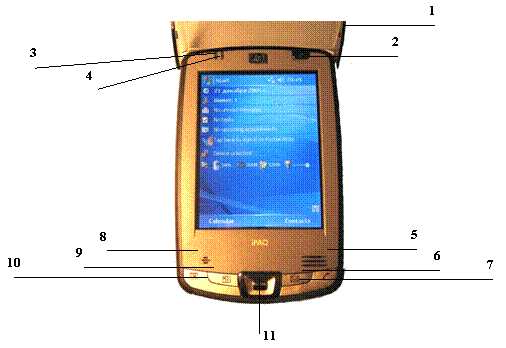 |
1. Защитная откидная крышка.
2. Power (кнопка включения КПК).
3. Индикатор работы Bluetooth (мигание свидетельствует о работе Bluetooth).
4. Charge/Notification (Индикатор заряда/событий). Выключен – нет заряда и нет событий. Янтарный цвет, мигание – заряд. Зеленый цвет, мигание – произошло событие. Янтарный цвет, мигание закончилось – зарядка закончена.
5. Динамик.
6. Messaging (Электронная почта). Доступ к почтовому ящику для приема и отправки e-mail. Запуск беспроводных приложений (iPAQ Wireless application).
7. iTask (кнопка задач). Открывает, закрывает и переключает между приложениями, запущенными утилитами и изменяет установки.
8. Микрофон.
9. Contacts (кнопка контакты). Отображает лист Ваших контактов в той категории, какую Вы выбрали. Запуск HP ProtectTools (Программа дополнительной защиты HP). Для запуска ProtectTools нажать и держать 2 секунды.
10. Calendar (Календарь) Расписание встреч, установка напоминаний, календарь. Переключение между ориентацией экрана Альбомная/Книжная (Landscape/Portrait). Для запуска этой функции нажать и держать 2 секунды.
11. 5-Way Navigation Button (Джойстик ). Переход и выбор.
 |
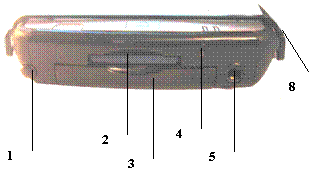 |
1. Stylus (Перо). Используется для ввода информации и вызова контекстного меню.
2. Secure digital expansion slot. Поддерживаются SD и MMS карты памяти и SDIO.
3. Type II Compact Flash (CF) slot. Поддерживаются устройства с расширением СF тип I и II.
4. Ir порт.
5. Стерео 3.5 мм аудио выход
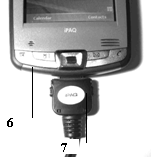
6. Reset (кнопка мягкого сброса).
7. Универсальный разъем. Подключение адаптера питания к сети 220В, бортовой сети автомобиля, кабеля USB синхронизации.
8. Кнопка записи звука находится сбоку.
Снятие крышки HP iPAQ
Ваш HP iPAQ оборудован защитной откидной крышкой, служащей для защиты экрана.
Чтобы снять откидную крышку откройте ее и нажмите ее шарнир вверх. Поверните крышку наружу, чтобы снять ее.
Уход за устройством
Предупреждение: Экран Вашего HP iPAQ сделан из стекла и его можно повредить, уронив, ударив или сильно нажав на устройство.
Внимание: Компания HP не несет ответственности за повреждения, возникшие в результате несоблюдения инструкций, входящих в комплект поставки изделия HP. Подробнее см. «Гарантийное соглашение» в документации Вашего HP iPAQ.
Чтобы уберечь экран Вашего HP iPAQ от повреждений, следуйте представленным здесь советам:
■ Не садитесь на Ваш HP iPAQ.
■ Нося HP iPAQ в сумке, кармане, портфеле и т. п., проследите, чтобы он не подвергался сжатию, сгибанию, падениям и ударам.
■ Когда Вы не пользуйтесь Вашим HP iPAQ, закрывайте крышку и храните устройство в чехле. Выбрать футляр для Вашего HP iPAQ можно по адресу www. /go/ip-aqaccessories, www. , или в специализированных магазинах.
■ Не кладите никаких предметов на Ваш HP iPAQ.
■ Не допускайте ударов твердыми предметами по Вашему HP iPAQ.
■ Никогда не прикасайтесь к экрану ничем, кроме пера из комплекта поставки или его замены, одобренной производителем Вашего HP iPAQ. Если Ваше перо потерялось или сломалось, закажите запасные по адресу www. /go/ipaqaccessories или в официальном сервис-центре НР.
■ Для очистки экрана и корпуса Вашего HP iPAQ пользуйтесь только мягкой тканью, слегка смоченной водой.
Внимание: Во избежание повреждения внутренних частей HP iPAQ не допускайте попадания жидкости на экран и внутрь устройства. Не используйте для очистки экрана мыло и другие моющие средства, так как они могут повредить покрытие экрана.
Перевозите Ваш HP iPAQ в ручной клади. Если Вы летите самолетом, обязательно выключите Bluetooth. Чтобы выключить беспроводную связь, щелкните Start (Пуск) > Programs (Программы) > iPAQ Wireless. Щелкните Off (Выкл. все) внизу экрана.
Если Вы едете за границу, убедитесь, что у Вас имеется сетевой переходник, подходящий для использования в стране, в которую Вы отправляетесь
Первое включение
Если аккумулятор не установлен, то откройте крышку аккумуляторного отсека и установите аккумулятор. В последствии, для увеличения продолжительности автономной работы КПК Вы можете приобрести аккумулятор повышенной емкости.
Включите зарядное устройство в электрическую розетку и подключите его штекер к гнезду для источника питания на КПК.
Внимание: Во избежание повреждения HP iPAQ перед подключением убедитесь, что используемый кабель полностью подходит.
О процессе заряда свидетельствует мигание индикатора заряда. При необходимости можно приобрести дополнительный кабель, который будет обеспечивать заряд КПК через разъем USB при соединении КПК и Вашего персонального компьютера (ПК).
Калибровка экрана
При первом включении Вашего HP iPAQ Вас попросят выполнить калибровку экрана. Повторная калибровка экрана может понадобиться в следующих случаях:
■ HP iPAQ неправильно реагирует на щелчки по экрану.
■ Выполнен полный сброс HP iPAQ.
Чтобы повторно откалибровать экран:
1. Щелкните Start (Пуск), Settings (Настройка) > вкладка System (Система) > Screen (Экран).
2. Щелкните кнопку Align Screen (Калибровка).
Настройка размера шрифта
Количество сведений, помещающихся на экране, зависит от размера шрифта. Чтобы изменить размер шрифта:
Щелкните Start (Пуск), Settings (Настройка) > вкладка System (Система) > Screen (Экран) > вкладка Text Size (Размер шрифта), установите размер шрифта, ОК.
Использование пера(Stylus)
В комплект КПК iPAQ входит перо, предназначенное для щелчков по экрану и рисования на нем.
Внимание: Во избежание повреждения экрана КПК iPAQ пользуйтесь только пером из комплекта поставки КПК или одобренными изготовителем заменителями. Запасное перо можно заказать по адресу www. /products/pocketpc/options или в официальном сервис-центре.
С помощью пера можно выполнить три основных действия:
Щелкнуть — легко прикоснуться к экрану, чтобы выбрать или открыть элемент. Щелчок пера соответствует щелчку мыши на настольном компьютере.
Протянуть — прикоснуться пером и провести им по экрану, не отрывая кончика пера, пока не будет выделено всё, что вам нужно. Протяжка пера соответствует нажатию клавиши Shift при перетаскивании мышью с нажатой кнопкой на настольном компьютере.
Щелкнуть и удерживать—удерживать кончик пера на элементе, пока не появится контекстное меню. Щелчок и удержание соответствует щелчку правой кнопкой мыши на настольном компьютере. Когда Вы удерживаете перо, вокруг кончика пера появляется круг из точек, сообщающий о том, что скоро появится меню.
Установка даты и времени
При первом включении КПК iPAQ вам предлагается выбрать часовой пояс. После этого следует установить время и дату. Эти три параметра расположены на экране настройки часов, и их можно настроить одновременно.
Внимание: По умолчанию часы настольного персонального компьютера синхронизируются с часами КПК каждый раз при их соединении между собой с помощью программы ActiveSync, если Вы будете синхронизировать информацию, содержащуюся в отдельных папках КПК и РС.
Установка времени для мест Ноmе (Дома) и Visiting (В поездке)
1. В меню Start (Пуск), щелкните пункт Settings (Настройки), вкладку System (Система), а затем значок Clock (Часы) и вкладку Time (Время);
2. Время можно установить со страницы Today (Сегодня). Эта страница появляется каждый раз, когда Вы включаете КПК. Для установки времени щелкните значок часов.
3. Щелкните пункт Ноmе (Дома) или Visiting (В поездке);
4. Щелкните направленную вниз стрелку, задающую часовой пояс; затем выберите нужный часовой пояс;
5. Щелкните часы, минуты или секунды, затем установите время с помощью стрелок, направленных вверх и вниз.
6. Щелкните кнопку ОК;
7. Для сохранения настройки времени щелкните кнопку Yes ( Да).
Установка времени производится в следующих случаях:
§ Вы переместились в другой часовой пояс;
§ аккумуляторная батарея полностью разряжена;
§ выполняется полная переустановка параметров КПК iPAQ.
Ввод сведений о владельце
Чтобы ввести сведения о владельце:
1. На экране Today (Сегодня) щелкните Start (Пуск) > Settings (Настройка) > Owner Information (Сведения о владельце).
2. Быстрый способ: На экране Today (Сегодня) щелкните Owner (Владелец).
3. Щелкните в поле Name (Имя). Внизу экрана появится клавиатура. Щелкайте буквы, чтобы ввести имя. (Если русификатор на КПК еще не установлен, то Вы не сможете использовать русский шрифт. Если русификатор установлен, то вам необходимо нажать на стрелку справа от значка клавиатуры снизу экрана и выбрать соответствующую клавиатуру, например, RussKey Keyboard).
4. Щелкните клавишу Tab на клавиатуре, чтобы перейти к следующему полю или нажмите на выбранное поле стилусом.
5. Вводите нужные вам сведения. Чтобы сведения о владельце выводились на экран при включении, установите флажок в поле Identification information (Информация о владельце), предварительно выбрав вкладку Options.
6. Щелкните вкладку Notes (Заметки) и введите примечания.
7. Щелкните ОК, чтобы сохранить данные и вернуться на экран Today (Сегодня).
Переключение книжной и альбомной ориентации экрана
Чтобы выбрать ориентацию экрана:
1. Щелкните Start (Пуск), Settings (Настройка) > вкладка System (Система) > Screen (Экран).
2. Выберите Portrait (Книжная), Landscape (right-handed) (Альбомная (правая)) или Landscape (left-handed) (Альбомная (левая)).
3. Щелкните ОК.
Быстрый способ: Нажмите и удерживайте кнопку Календарь в течение двух секунд для переключения книжной и альбомной ориентации.
Защита от случайного ввода
Предусмотрена защита от ввода команд при случайном воздействия на экран КПК, когда Вы его не используете. Вы можете закрыть экран Today щелкнув на иконку, расположенную рядом с надписью Device unlocked. Для того, чтобы вернуться в рабочее состояние необходимо щелкнуть ключ на экране снизу слева Unlock, а затем, когда экран поменяется, необходимо нажать на кнопку Unlock.
//
В Вашем КПК iPAQ уже имеются все программы, нужные для работы с ним, а также многое другое. Программы, описанные ниже, установлены на КПК заранее. Эти приложения не удаляются при отключении питания КПК.
Подробные сведения об использовании этих программ содержатся в файлах справки на КПК. Чтобы открыть эти файлы, в меню Start (Пуск) щелкните Help (Справка) и выберите приложение.
Кроме того, основные сведения о работе с Pocket PC можно найти, если после вызова Help(Справка) щелкнуть на вкладке Contents(Содержание), а затем щелкнуть на «Learn the Basics».
Синхронизация с компьютером
О программе Microsoft ActiveSync
(если Вы не собираетесь записывать новые программы или другую информацию на Ваш КПК, то этот раздел можно пропустить)
Вы можете подключить Ваше устройство к компьютеру и переносить данные с компьютера на устройство и наоборот. Это избавит Вас от необходимости два раза вводить одни и те же данные. Microsoft ActiveSync - это программа для синхронизации, которая устанавливается на настольный или переносной компьютер и позволяет выполнять следующие действия:
■ Копировать данные между HP iPAQ и одним или двумя персональными компьютерами (ПК), что обеспечит своевременное обновление данных на КПК и в ПК.
■ Устанавливать новые программы на КПК.
■ Осуществлять резервное копирование и восстановление данных на КПК.
■ Производить синхронизацию ссылок.
■ Отправлять и получать почту.
Установка программы ActiveSync
Внимание: Для правильной работы синхронизации устанавливайте программу Microsoft ActiveSync 4.0 или выше на ПК (шаги 1 и 2) прежде, чем подключать HP iPAQ к нему (шаг 3).
Внимание: Для успешной инсталляции программы ActiveSync на Ваш ПК необходимо на нем иметь программу Outlook 98 или выше. Программу Outlook 2002 можно проинсталлировать с прилагаемого к HP iPAQ диска.
Чтобы установить программу Microsoft ActiveSync на компьютер:
1. Вставьте компакт-диск «Companion CD» в устройство чтения компакт-дисков Вашего компьютера. Последнюю версию программы можно получить также по адресу www. /downloads.
2. Когда откроется вводный экран, щелкните Setup Wizard (Мастер установки). Мастер установки определяет, какие программы установлены на Вашем компьютере, и помогает установить на компьютер программу ActiveSync, а также установить дополнительные программы на HP iPAQ.
3. Выполняйте указания на экране. Когда Вас попросят, подключите HP iPAQ к компьютеру.
4. Когда работа Мастера установки завершится, Вы можете отключить HP iPAQ от компьютера.
Синхронизация Вашего HP iPAQ с компьютером
После установки программы Microsoft ActiveSync на компьютер, Вам будет предложено:
- Создать партнерства, позволяющие синхронизировать данные с одним или двумя компьютерами; Выбрать типы синхронизируемых данных (Контакты, Календарь, Входящие, Задачи, Избранное, Файлы, Заметки и др.).
Изменение параметров синхронизации
Можно изменить параметры синхронизации, чтобы:
■ Определить, когда HP iPAQ будет синхронизироваться с компьютером.
■ Изменить тип соединения HP iPAQ с компьютером (через последовательный порт или через инфракрасный порт).
■ Выбрать файлы и типы данных, синхронизируемых с компьютером.
■ Выбрать файлы и типы данных, которые не будут синхронизироваться с компьютером (например, почтовые вложения).
■ Определить правила разрешения конфликтов между данными на HP iPAQ и на компьютере.
Чтобы изменить настройку синхронизации:
1. В меню File (Файл) выберите команду Connection Settings (Параметры соединения). Выберите тип соединения между HP iPAQ и компьютером.
2. В меню ПК Start (Пуск) щелкните Programs (Программы) > Microsoft ActiveSync > Tools (Сервис) > Options (Параметры).
3. На вкладке Options (Параметры) выберите файлы и данные, которые надо синхронизировать с Вашим компьютером.
4. В меню Tools (Сервис) выберите Advanced Tools и, при необходимости, определите правила конвертации файлов при обмене файлами между ПК и КПК.
5. Закончив, нажмите кнопку ОК.
Использование быстрого инфракрасного соединения (FIR)
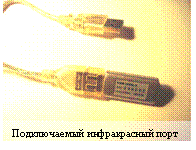 Соединить HP iPAQ с компьютером для синхронизации можно также при помощи быстрого инфракрасного соединения, если на Вашем компьютере установлен встроенный или подключаемый инфракрасный порт. Подключение через быстрый ИК-порт возможно, только если на компьютере установлена операционная система Microsoft Windows 98SE, Me, 2000 или ХР.
Чтобы настроить соединение с компьютером через быстрый инфракрасный порт:
1. Если Вы используете подключаемый инфракрасный порт, то следуйте инструкциям, приведенным в документации изготовителя оборудования, чтобы настроить инфракрасный порт на компьютере.
2. Направьте ИК-порты HP iPAQ и компьютера друг на друга, чтобы расстояние между ними не превышало 30 см и между портами не было преград.
3. На HP iPAQ щелкните Start (Пуск) > ActiveSync > Tools (Сервис) > Connect via IR... (Подключить через ИК). Начнется синхронизация.
4. Чтобы прервать соединение, просто уберите HP iPAQ от компьютера или щелкните X в правом верхнем углу экрана.
Копирование файлов
Вы можете копировать файлы с HP iPAQ на компьютер или с компьютера на HP iPAQ с помощью команды Explore (Проводник) в программе ActiveSync, а также с помощью программы Windows Explorer (Проводник).
Чтобы скопировать файлы:
1. Установите соединение между HP iPAQ и ПК.
2. В меню Start (Пуск) на компьютере щелкните Programs(Программы) > Microsoft ActiveSync.
3. Нажмите кнопку Explore (Проводник). При этом Вы попадаете в файловую систему КПК. Выберите необходимую Вам папку с файлами и откройте ее.
4. На компьютере щелкните правой кнопкой меню Start(Пуск) и выберите команду Explore (Проводник). Выберите необходимую Вам папку с файлами и откройте ее.
5. Сейчас Вы можете перемещать файлы между открытыми папками на КПК и ПК.
 Примечание: Копировать файлы, установленные в ПЗУ, а также системные файлы невозможно.
Установка и удаление программ
Установить приложения на КПК iPAQ можно следующими способами:
■ С настольного компьютера с помощью программы Microsoft ActiveSync.
■ С HP iPAQ, если установочный файл приложения имеет расширение «.cab».
■ С HP iPAQ или с настольного компьютера, скопировав файл приложения, имеющего расширение «.ехе» или «.cef».
С помощью программы ActiveSync:
1. Соедините HP iPAQ с ПК.
2. После установки соединения между КПК и ПК запустите программу инсталляции и следуйте ее указаниям.
3. Проверьте экран HP iPAQ с тем, чтобы выполнить необходимые действия, если это предусмотрено при установке.
4. Щелкните ОК.
Для удаления программ:
1. Нажмите на КПК Start>Setting>вкладку System>Remove Programs.
2. Выберите программу, которую Вы хотите удалить и нажмите Remove.
Возможные проблемы при работе программы ActiveSync
1. Проблемы, связанные с нарушением рекомендованного порядка установки следует решать путем строгого выполнения выше изложенных рекомендаций. Для повторной инсталляции может потребоваться удаление ранее установленных драйверов.
2. Иногда конфликт ActiveSync возникает с приложениями Firewall и некоторыми программами, работающими с сетевым трафиком. Эти приложения конфликтуют с TCP трафиком ПК и мобильного устройства. Для устранения конфликта рекомендуется изменить настройки брандмауэра. Иногда более простое решение – использовать соединение с ПК через Ir порт. Если это необходимо, то соответствующий модем, который подключается к USB Вашего ПК, можно приобрести дополнительно.
Открытие и закрытие приложений
Открыть любое приложение можно через меню Start (Пуск).
Примечание: Также приложение можно открывать с помощью кнопки, назначенной для этого приложения. Чтобы назначить кнопки приложений, на экране Today (Сегодня) щелкните Start (Пуск), Settings (Настройка) > Buttons (Кнопки).
Чтобы открыть приложение:
1. Щелкните Start (Пуск) > Programs (Программы).
2. Щелкните значок или логотип нужной программы.
Чтобы свернуть открытое приложение, щелкните значок X в правом верхнем углу экрана.
В большинстве случаев приложения закрываются автоматически для того, чтобы высвободить необходимую память. Однако это можно сделать и вручную.
1. Нажмите Start>Setting> вкладку System>Memory>вкладку Running Programs.
2. Щелкните Stop All (Стоп все) или выберите приложение и нажмите Stop (Стоп).
Примечание: Чтобы перейти к одной из запущенных программ, щелкните Activate (Перейти).
Закрытие программы с помощью iTask
1. Нажмите кнопку iTask.
2. Щелкните и удерживайте программу, которую хотите закрыть.
3. В контекстном меню щелкните Close This Task (Закрыть задачу).
Помните, что нажатие на Х в правом верхнем углу открытой программы на КПК не всегда эквивалентно закрытию программы, как это имеет место для Windows на ПК. Это одна из особенностей операционных систем КПК. Если Вы не планируете в ближайшее время снова воспользоваться Вашим КПК после его выключения, то для исключения его активного функционирования в выключенном состоянии необходимо проверить все ли программы были закрыты.
Резервное копирование данных
Резервное копирование не понадобится, если Вы не собираетесь инсталлировать новые программы на Ваш КПК. Даже при разряде батареи необходимые данные и программы хранятся в энергонезависимой памяти, что является особенностью Windows Mobile 5.0.
Однако если Вы собираетесь использовать Ваш КПК для игр и других прикладных программ, то необходимо позаботиться о резервном копировании. В противном случае, если Вам придется сделать Clean Reset, все ранее установленные программы будут утеряны, в том числе и PocketGPS Pro Moscow. В этом случае Вы можете ее заново проинсталлировать с прилагаемого диска. Следует иметь в виду, что некоторые программы, которые работали на КПК с предыдущими версиями операционных систем, не совместимы с Windows Mobile 5.0.
В состав поставляемых вместе с КПК программ, имеющих операционную систему Windows Mobile 5.0, не входит программа копирования. При необходимости такую программу пользователь может приобрести дополнительно.
Использование Bluetooth
Ваш HP iPAQ оборудован устройством радиосвязи Bluetooth, позволяющим устанавливать радиосвязь на небольшом расстоянии и обеспечивающим быструю, надежную и безопасную беспроводную передачу данных.
Если связь с использованием Bluetooth между Вашим КПК и другим устройством установлена, то Вы можете:
■ обмениваться контактами, записями календаря и задачами, визитными карточками, файлами;
■ пользоваться всеми теми услугами, которые другое устройство предоставляет;
■ осуществлять синхронизацию с ПК через программу ActiveSync;
■ установить партнерство с телефоном, оборудованным устройством Bluetooth, для использования телефона в качестве беспроводного модема;
■ подключиться к другому устройству, оборудованному Bluetooth (виртуальный СОМ-порт);
■ Печатать на принтере, оборудованным Bluetooth;
■ создать персональную сеть (PAN) для общения, игр и т. п.
 Примечание: Для удаленного и беспроводного доступа к Интернет, работы с электронной почтой, корпоративными сетями и другими средствами связи, такими как устройства Bluetooth, может понадобиться приобрести дополнительное оборудование, помимо стандартной инфраструктуры беспроводной ЛВС (Wi-Fi), а также отдельно приобретаемый контракт на обслуживание. О доступности услуг в Вашем регионе, а также о зоне покрытия радиосвязи можно узнать у местного поставщика услуг. Некоторые данные Интернета могут быть недоступны. Для использования некоторых данных Интернета может понадобиться установка дополнительных программ.
Начало работы с Bluetooth
Прежде чем начать пользоваться Bluetooth для установления беспроводных соединений, ознакомьтесь с терминами, используемыми в этой главе.
 Примечание: Подробные справочные сведения можно найти в интерактивной справке на Вашем HP iPAQ. В меню Start (Пуск) щелкните Help (Справка) > Contents > Setting Up Connections.
Поддерживаемые службы
Функции, поддерживаемые устройством Bluetooth, называются службами. Вы можете обмениваться данными только с теми устройствами Bluetooth, которые поддерживают хотя бы одну из следующих служб:
■ ВРР (Базовый профиль принтера);
■ FTP (Протокол передачи файлов);
■ DUN (Профиль удаленного доступа);
■ GAP (Профиль универсального доступа);
■ LAP (Профиль доступа к локальной сети);
■ ОВЕХ (Профиль обмена объектами);
■ ОРР (Профиль передачи объектов);
■ PAN (Профиль персональной сети);
■ SPP (Профиль последовательного порта);
■ ActiveSync (Использует SPP для подключения к ПК с помощью ActiveSync).
Включение и выключение питания Bluetooth
Чтобы включить Bluetooth:
1. На экране Today (Сегодня) щелкните значок iPAQ Wireless внизу экрана.
2. На экране iPAQ Wireless щелкните значок Bluetooth.
Когда Bluetooth включен, индикатор Bluetooth в на передней стороне Вашего HP iPAQ мигает синим светом.
Чтобы выключить Bluetooth, еще раз щелкните кнопку Bluetooth. Когда Bluetooth выключен, индикатор Bluetooth в верхней части Вашего HP iPAQ гаснет. В этом состоянии невозможно установить ни входящих, ни исходящих соединений.
Совет по экономичному использованию энергии батареи: Выключайте Bluetooth, когда не пользуетесь радиосвязью.
Работа с параметрами Bluetooth
Вкладки Настройки Bluetooth позволяют:
■ Включить и выключить Bluetooth;
■ Ввести или изменить Bluetooth-имя Вашего HP iPAQ;
■ Настроить параметры соединения;
■ Включить службы Bluetooth;
■ Задать параметры безопасности;
■ Задать параметры совместного использования ресурсов и подключения;
■ Выбрать профиль пользователя;
■ Просмотреть сведения о программах и портах.
Открытие экрана настройки Bluetooth
1. На экране Today (Сегодня) щелкните значок iPAQ Wireless справа внизу экрана.
2. На экране iPAQ Wireless щелкните кнопку Bluetooth > Settings (Настройка).
Настройка доступности устройства
Прежде чем Ваш HP iPAQ сможет взаимодействовать с другими устройствами Bluetooth, необходимо ввести или изменить параметры доступности.
1. Чтобы открыть вкладку Accessibility (Доступность) щелкните на вкладку Accessibility (Доступность).
2. Выделите имя в поле Name (Имя), затем введите новый идентификатор устройства. Имя устройства - это идентификатор, который будет отображаться на экранах других устройств, обнаруживших Ваш HP iPAQ.
3. Установите флажок Allow other devices to connect (Другие устройства могут соединяться).
4. Выберите All devices (Все устройства) или Paired devices only (Только связанные)
 Предупреждение: Если выбран вариант All devices (Все устройства), то с Вашим HP iPAQ смогут соединиться все устройства, даже те, о которых Вы не знаете. После соединения будут применены параметры безопасности, заданные в настройке Bluetooth. Если выбран вариант Paired devices only (Только связанные), то с Вашим HP iPAQ смогут соединиться только устройства, которым Вы доверяете. Прежде чем соединиться, связанные устройства обмениваются ключами соединения, генерируемыми устройствами.
5. Установите флажок Other devices can discover me (Другие устройства могут обнаруживать), если Вы хотите, чтобы другие устройства могли обнаруживать Ваш HP iPAQ.
6. OK
Примечание: Если у другого устройства имеется адрес Вашего HP iPAQ, и Вы установили флажок Other devices can discover me (Другие устройства могут обнаруживать), то это устройство сможет обнаружить Ваш HP iPAQ, даже если Вы не включили на Вашем HP iPAQ режим доступности для обнаружения.
Включение служб Bluetooth
Вы можете использовать любые из представленных ниже параметров безопасности при передаче файлов, создании соединений последовательного порта, обмене визитными карточками, настройке удаленного доступа к сети и подключении к персональной сети.
Автоматическое включение служб
Чтобы автоматически включить службу:
1. На экране Today (Сегодня) щелкните значок iPAQ Wireless на панели команд.
2. Щелкните Bluetooth > Settings (Настройка) > вкладка Services (Службы).
3. Выберите службу, которую Вы хотите включить, из списка Services (Службы): File Transfer (Передача файла), Information Exchange (Обмен данными), Serial Port (Последовательный порт), Personal Network Server (Сервер персональной сети), Audio Gateway. В этом списке так же могут находится Hands free (Гарнитура) или Dial-up Networking Server (Сервер удаленного доступа).
4. Выбранная служба автоматически включается; для нее также включаются параметры проверки подлинности. Щелкните нужный флажок, чтобы изменить параметры
службы.
5. Щелкните ОК, чтобы вернуться на экран iPAQ Wireless (если Вы включили службу Personal Network Server (Сервер личной сети) или Dial-up Networking Server (Сервер удаленного доступа).
6. Если Вы включили службы File Transfer (Передача файлов), Information Exchange (Обмен данными), Serial Port (Последовательный порт) или Hands free (Гарнитура), щелкните кнопку Advanced... (Дополнительно) и выполните указания по настройке соответствующей службы. В данный момент Вы можете изменить параметры СОМ потра.
Дополнительные параметры передачи файлов
Если Вы включили службу File Transfer (Передача файлов), вам нужно настроить общую папку для исходящих и входящих файлов.
1. Щелкните Advanced (Дополнительно), затем на значок папки и выберите нужную папку.
2. Нажмите ОК для сохранения настройки.
3. Щелкните ОК еще раз, чтобы вернуться на экран iPAQ Wireless.
Дополнительные параметры обмена данными
Если Вы включили службу Information Exchange (Обмен данными) и нажали кнопку Advanced (Дополнительно), откроется следующий экран.
1. Щелкните значок My business card (vCard) (Моя визитная карточка).
2. Выберите Вашу визитную карточку из списка контактов и нажмите ОК.
3. Щелкните ОК еще раз, чтобы вернуться на экран iPAQ Wireless.
 Примечание: Чтобы создать новую визитную карточку, щелкните значок vCard > Menu > New Contact и введите нужные сведения. Закончив, нажмите кнопку ОК.
Требование ввода ключа или связывания
Чтобы установить безопасное соединение с другим устройством, можно использовать функцию проверки ключа или установленное соединение. Ключ соединения - это код, который нужно ввести для подтверждения подлинности соединения, запрошенного другим устройством. Для успешного соединения ключ должен быть введен на обоих устройствах.
К этому типу защиты можно также добавить шифрование данных.
Если Вы установили флажок Authorization required (Требуется авторизация) в настройке службы, вам нужно будет авторизовать каждое соединение. Ваш HP iPAQ теперь будет спрашивать разрешение на соединение.
Чтобы требовать ввод ключа или связывания:
1. На экране Today (Сегодня) щелкните iPAQ Wireless > Bluetooth Settings (Настройка) > вкладка Services (Службы).
2. Щелкните вкладку службы, которую Вы хотите включить:
File Transfer (Передача файла), Information Exchange (Обмен данными), Serial Port (Последовательный порт), Personal Network Server (Сервер персональной сети),
Hands free (Гарнитура) или Dial-up Networking Server (Сервер удаленного доступа).
3. Установите флажок Authentication (Passkey) required (Требуется идентификация).
4. Установите флажок Encryption Required (Требуется шифрование), если Вы хотите, чтобы все данные, передаваемые между устройствами, шифровались.
5. Щелкните ОК.
Основные сведения о профилях
Профили служат для быстрого включения настройки группы параметров в соответствии с меняющимися условиями.
Создание, изменение или удаление профиля
Чтобы создать профиль:
1. На экране Today (Сегодня) щелкните значок iPAQ Wireless на панели команд.
2. Щелкните Bluetooth Settings (Настройка Bluetooth) > вкладка General (Общие) > значок рядом с выпадающим меню Current Profile (Действующий Профиль).
3. Выберите профиль из списка Add/Delete Profiles (Добавить/Удалить профили) Щелкните кнопку Rename (Переименовать), New (Создать) и введите новое имя или Delete (Удалить) в зависимости от Вашей задачи.
4. Затем ОК.
5. Выберите существующий профиль в качестве шаблона.
6. Щелкните ОК.
Активация профиля
Создав новый профиль, его нужно активировать. Чтобы активировать профиль:
1. На экране Today (Сегодня) щелкните значок iPAQ Wireless на панели команд > Bluetooth Settings (Настройка Bluetooth).
2. На вкладке General (Общие) выберите нужный профиль из списка Current Profile (Текущий профиль).
3. Щелкните ОК.
Примечание: При смене профиля изменяются и Ваши настройки, выполненные в Bluetooth > Manager
Сохранение настройки Bluetooth в профиле
Чтобы сохранить настройку iPAQ Bluetooth в профиле:
1. На экране Today (Сегодня) щелкните значок iPAQWireless на панели команд > Bluetooth > Settings(Настройка).
2. На вкладке General (Общие) щелкните значок Profile(Профиль).
3. Выберите профиль из списка Add/Delete Profiles (Добавить/Удалить профили) или создайте новый.
4. Щелкните ОК.
5. Настройте Ваш HP iPAQ. Настройте параметры соединения, совместного использования ресурсов и безопасности для всех служб Bluetooth.
6. Щелкните ОК, чтобы закрыть экран настройки служб. Изменения сохраняются автоматически.
Работа с менеджером Bluetooth
Менеджер Bluetooth служит для следующих целей:
■ Установление соединений;
■ Обмен визитными карточками;
■ Управление отображением на экране;
■ Отображение ярлыков.
Запуск менеджера Bluetooth
На экране Today (Сегодня) щелкните значок iPAQ Wireless на панели команд > Bluetooth > Manager (Менеджер). Откроется экран My Shortcuts (Мои ярлыки).
Обнаружение и выбор устройства (на примере приемника GPS)
Когда нужно найти устройство и соединиться с ним, браузер Bluetooth произведет поиск устройств. Если на экране My Shortcuts (Мои ярлыки) имеются ярлыки устройств, с которыми соединение было ранее установлено, то можно активировать соединение именно с тем устройством, которое Вам необходимо в данный момент. Например, все GPS приемники подключаются к iPAQ через последовательный порт. Ярлык может выглядеть, например так: BlueGPS 55094A: Serial Port (1).
Если на экране My Shortcuts (Мои ярлыки) не имеется ярлыков необходимых устройств, то необходимо в нижней части экрана нажать New (Новое). Появится меню Bluetooth Connection Wizard (Мастер установки соединения). Выберите необходимый тип соединения. Для GPS приемника это Explore a Bluetooth device. Нажмите Next и далее следуйте подсказкам Мастера установки.
Выделите стилусом этот ярлык так, чтобы появилось меню. Вы можете посмотреть свойства этого соединения, нажав Properties. Для установления соединения нажмите Connect. При удачном соединении ярлык немного изменится. При неудачном соединении Вы увидите соответствующую надпись, информирующую Вас о неудавшемся соединении и объяснении причины неудачи. При удачном соединении, если Вы откроете вкладку Active Connections из Bluetooth Manager, то Вы увидите все активные соединения. Так как GPS приемники только передают сигнал на вход iPAQ и не требуют для осуществления такой передачи каких либо дополнительных команд, то передатчик Bluetooth iPAQ хоть и будет активен, однако не будет передавать какую либо информацию. Поэтому в поле Incoming Connections не будет ярлыка GPS приемника.
Нажав стилусом на соответствующий ярлык Вы можете через появившееся меню разорвать это соединение Disconnect или посмотреть состояние соединения, нажав на Status: Activity (Активность) – скорость обмена данными и Signal strength – индикатор силы сигнала на входе Вашего приемника Bluetooth.
Связывание устройств
Связанные устройства обмениваются специально создаваемым ключом безопасности, прежде чем установить соединение. Ключ безопасности основывается на уникальном адресе устройства Bluetooth, на генерируемом устройством случайном числе и пароле, задаваемом пользователем.
После связывания устройств между ними устанавливается отношение доверия. Вам не нужно будет вводить никаких дополнительных сведений. Таким образом, между связанными устройствами можно устанавливать соединение и выполнять операции без постоянного подтверждения от пользователя.
Чтобы связать два устройства ведите пароль в поле Passkey. Введите тот же пароль на другом устройстве.
 Примечание: Некоторые устройства, например мобильные телефоны, для приема связывания от другого устройства нужно перевести в режим доступности для обнаружения. Подробнее см. руководство пользователя этого устройства
Определение последовательного порта
Вы можете определить, какой виртуальный СОМ-порт используется при создании соединения последовательного порта. Определить СОМ-порт может понадобиться, например, для печати.
Входящий СОМ-порт используется, если последовательное соединение инициируется с другого устройства. Исходящий СОМ-порт используется, если последовательное соединение инициируется с Вашего HP iPAQ.
Чтобы определить СОМ-порт:
1. На экране Today (Сегодня) щелкните iPAQ Wireless > Bluetooth Settings (Настройка) > вкладка Services (Службы группе Services (Службы) щелкните Serial Port (Последовательный порт), затем кнопку Advanced... (Дополнительно).
2. Запишите названия входящего и исходящего СОМ-портов.
3. Щелкните ОК.
Установка соединения ActiveSync
Чтобы настроить партнерство ActiveSync с компьютером, оборудованным устройством Bluetooth, сначала надо настроить компьютер, затем HP iPAQ.
О том, как установить партнерство ActiveSync с Вашим компьютером, оборудованным Bluetooth, см. документацию из комплекта поставки Вашего компьютера.
Чтобы установить соединение ActiveSync, на HP iPAQ выполните следующее:
1. На экране Today (Сегодня) щелкните iPAQ Wireless >Bluetooth > Manager (Менеджер).
2. Щелкните New (Новое) > ActiveSync via Bluetooth (ActiveSync через Bluetooth) > Next (Далее).
3. Следуйте указаниям мастера соединения.
Примечание: Убедитесь, что СОМ-порт в ActiveSync на Вашем HP iPAQ настроен так же, как СОМ-порт, используемый адаптером Bluetooth на настольном компьютере.
4. На экране Bluetooth Browser (Браузер Bluetooth) выберите компьютер, с которым Вы хотите синхронизироваться. Щелкните Next (Далее).
5. В группе Serial Port Selection(Выбор последовательного порта) выберите название последовательного порта, затем щелкните Next (Далее) > Finish (Готово).
Карты расширения
Вы можете приобрести дополнительные карты расширения, чтобы:
■ увеличить объем памяти и добавить новые возможности соединений, используя с Вашим HP iPAQ карты Compact Flash (CF), SD (Secure Digital), SDIO (Secure Digital Input/Output) или ММС (Multimedia Memory).
■ добавить новые функции, например фотокамеру Secure Digital Input/Output (SDIO)
Установка карты расширения Secure Digital (SD)
Чтобы установить карту Secure Digital (SD) в гнездо расширения HP iPAQ:
1. Найдите нужное гнездо на верхней стороне HP iPAQ.
2. Удалите защитную пластиковую заглушку из гнезда расширения.
3. Вставьте карту расширения в гнездо и нажмите на нее чтобы карта вошла до упора.
Удаление карты расширения Secure Digital (SD)
Чтобы извлечь карту Secure Digital (SD) из гнезда расширения HP iPAQ:
1. Закройте все приложения, использующие карту расширения.
2. Удалите карту из гнезда расширения Secure Digital, слегка нажав на нее, чтобы освободить карту. Освободив таким образом карту (она немного выдвинется из слота), вытяните карту из гнезда расширения
|
Предупреждение: Прежде чем извлекать карту SD, ее обязательно нужно освободить. Если Вы попытаетесь извлечь карту SD, не освободив ее, Вы можете повредить гнездо расширения.
Установка карты расширения или совместимого устройства в Compact Flash (CF)
Чтобы установить карту CF в гнездо расширения HP iPAQ:
1. Найдите гнездо CF на верхней стороне HP iPAQ.
2. Удалите защитную пластиковую заглушку из гнезда расширения.
3. Вставьте карту расширения CF в гнездо и нажмите на
нее, чтобы карта вошла до упора
Удаление карты расширения или совместимого устройства из Compact Flash (CF)
Чтобы извлечь карту CF из гнезда расширения Compact Flash HP iPAQ:
1. Закройте все приложения, использующие карту расширения.
2. Вытяните карту CF из гнезда расширения.
Просмотр содержимого карт памяти
Для просмотра содержимого карт памяти Secure Digital воспользуйтесь программой File Explorer (Проводник).
1. В меню Start (Пуск) щелкните Programs (Программы) >File Explorer (Проводник).
2. Щелкните корневую папку My Device (Мое устройство) и выберите папку Storage Card (Карта памяти). Вы увидите список файлов и папок.
Перезагрузка и полный сброс
Иногда, когда КПК не выполняет Ваши команды и в результате нажатия стилусом на экран ничего не происходит, необходимо выполнить сброс Вашего HP iPAQ. Вы можете произвести перезагрузку ("Soft reset"), полный сброс ("Hard reset") или очистку (“Clean reset”) Вашего HP iPAQ.
Перезагрузка устройства ("Soft reset")
При перезагрузке останавливаются все запущенные программы, но ни программы, ни сохраненные данные не удаляются. Прежде чем выполнять перезагрузку, обязательно сохраните несохраненные данные из всех открытых программ в файлы.
Перезагрузка устройства может понадобиться в следующих случаях:
■ Нужно остановить все запущенные программы.
■ Установлено новое приложение.
■ HP iPAQ перестал отвечать на щелчки по экрану и нажатие кнопок
Чтобы выполнить перезагрузку:
1. Найдите утопленную кнопку Reset (Перезагрузка) на нижней стороне Вашего HP iPAQ.
2. Аккуратно нажмите стилусом кнопку Reset (Перезагрузка). HP iPAQ перезагрузится, и появится экран Today (Сегодня).
Полный сброс устройства ("Hard reset")
При полном сбросе останавливаются все запущенные программы, но ни программы, ни сохраненные данные не удаляются. При этом сбрасываются все регистры КПК. Прежде чем выполнять перезагрузку, обязательно сохраните несохраненные данные из всех открытых программ в файл.
Чтобы выполнить полный сброс:
1. Нажмите и держите кнопку Calendar (Календарь) и кнопку iTask(задачи).
2. Удерживая эти кнопки, используйте стилус для аккуратного нажатия на кнопку Reset (Перезагрузка) снизу КПК и удерживания в течение примерно 2 секунд.
3. Когда экран HP iPAQ начнет гаснуть, отпустите сначала кнопки Calendar (Календарь) и iTask(задачи) и затем уберите стилус от кнопки Reset.
4. Подключите питание к КПК или нажмите кнопку Reset еще раз.
HP iPAQ перезагрузится, и появится экран Today (Сегодня).
Очистка устройства (“Clean reset”)
Очистка устройства позволяет удалить все установки, которые были сделаны пользователем, программы, данные и восстановить на HP iPAQ заводские установки.
Чтобы выполнить полный сброс и получить КПК с заводскими установками:
1. Нажмите и держите кнопку Calendar (Календарь), кнопку Power(включение питания) и кнопку Messaging (Электронная почта).
2. Удерживая эти кнопки, используйте стилус для аккуратного нажатия на кнопку Reset (Перезагрузка) снизу КПК до тех пор, пока КПК не перезагрузится.
3. Когда HP iPAQ перезагрузится, отпустите сначала кнопки Calendar, Power и Messaging и затем уберите стилус от кнопки Reset.
HP iPAQ перезагрузится, и появится экран Today (Сегодня).
Внимание: Если Вы выполните Clean reset, то Ваш HP iPAQ потеряет все данные, в том числе находящиеся в постоянной памяти (Persistent Store).
Операционная система Windows Mobile 5.0
На Вашем компьютере установлена новейшая операционная система от Microsoft для использования в мобильных устройствах, которая имеет множество нововведений. Прежде всего это новый принцип работы с памятью. Все данные и программы хранятся во флэш-памяти, то есть Вам, по сравнению с пользователями более ранних операционных систем для КПК, больше не придётся беспокоиться о сохранности данных после Hard reset или полного разряда аккумулятора. А вот в качестве оперативной памяти используется более быстрая память – RAM. Сюда же и загружается ядро ОС для улучшения быстродействия. Теперь Вы не сможете устанавливать программы в RAM-память. Также стоит отметить, что за счёт того, что RAM-память не используется для хранения программ, время жизни заряда батарей выросло примерно на 10%.
Windows Mobile 5.0 работает во многом быстрее своего предшественника и имеет интуитивно понятный интерфейс. Internet Explorer, Word Mobile и Excel Mobile – всё больше напоминают аналогичные программы на ПК.
Ознакомиться с работой этих программ можно, используя соответствующие разделы Help Вашего iPAQ.
Рекомендации по установке и подключению навигационного комплекта в автомобиле
Прикрепите держатель на лобовое стекло автомобиля с помощью присоски. Для этого сначала необходимо тщательно очистить место, куда будет крепиться присоска. Это лучше сделать с помощью куска чистой ткани, смоченной спиртом. Плотно прижмите присоску к стеклу и поверните фиксирующий рычаг присоски на 90 градусов.
ПРИМЕЧАНИЕ: чтобы уменьшить вибрацию во время езды можно изогнуть штангу держателя, уперев нижний изгиб в крышку панели приборов. Для сохранности панели рекомендуется положить под штангу кусочек толстой мягкой ткани пли резиновый коврик.
Плотно, до упора, наденьте держатель для компьютера на платформу штанги держателя, при этом выступы платформы должны полностью войти в пазы держателя и защёлкнуться. Вставьте в держатель КПК.
Приведите навигационный комплект в рабочее положение: отщелкните плоскую антенну GPS-приемника в горизонтальное положение или разместите приемник с подключением по Bloutooth под передним стеклом автомобиля.
Отрегулируйте держатель таким образом, чтобы экран устройства был виден Вам наилучшим образом, а антенна могла «видеть» максимально возможный сектор неба через лобовое стекло.
Подключите автомобильное зарядное устройство к розетке прикуривателя и к разъёму КПК.
Навигационный комплект готов к работе.
Важно:
1. Иногда разъем зарядного устройства может не подходить к розетке прикуривателя, при этом надежный контакт в цепи питания не будет обеспечен. В этом случае, а так же если Вам необходимо обеспечить подключение к розетке прикуривателя других потребителей, мы рекомендуем воспользоваться специальными разветвителями на 2 или 3 потребителя, которые можно приобрести в магазинах автозапчастей.
2. Не следует подключать КПК до пуска двигателя из-за возможных бросков напряжения в бортовой сети автомобиля.
Установка и запуск навигационной программы
Порядок установки, запуска и работы с навигационной программой PocketGPS Pro подробно описаны в прилагаемом «PocketGPS Pro Moscow. Руководство пользователя».
Если в состав навигационного комплекта входит карта памяти SD/MMC с программой, то проверьте, чтобы карта была вставлена в соответствующий слот в верхней части КПК. Карта может быть вставлена только одним способом, если она не устанавливается – попробуйте перевернуть её и повторить попытку. Запустится установка программы PocketGPS Pro. Для правильной работы некоторые файлы будут скопированы во внутреннюю память КПК. Пожалуйста, дождитесь завершения копирования.
В КПК установлена Lite версия русификатора. Это значит, что Вы можете вводить тексты с использованием клавиатуры с обычной русской раскладкой. Наименования программ, установленных на КПК, сообщения КПК и справочная информация остаются на английском.
Внимание! В навигационном комплекте должна быть лицензионная карточка с регистрационным кодом на ней. Этот код вам необходимо будет использовать, если по какой либо причине потребуется проинсталлировать программу PocketGPS Pro еще раз, например, при замене карты памяти или после Clean Reset Вашего КПК.
При появлении диалога «Режим PockelGPS Pro» рекомендуем выбрать Простой режим. В дальнейшем, изучив работу в простом режиме, Вы сможете переключиться в Экспертный режим в панели настроек «Общие».
Навигационный комплект готов к работе.
Примечание:
В после использования некоторых программ, входящих в комплект WM 5.0, или других программ пользователя, программа PocketGPS Pro может не запускаться. В этом случае необходимо перезагрузить КПК с помощью кнопки Soft reset.
После полной (Clean reset) перезагрузки с очисткой памяти необходимо повторно проинсталлировать не только PocketGPS Pro, но и произвести установку и активацию русификатора.
В случае выхода из программы PocketGPS Pro вернуться в программу можно, запустив её из меню Пуск (Start) > Программы (Programs).
Открытая навигационная программа PocketGPS Pro может не позволить пользоваться некоторыми встроенными приложениями КПК. Закрыв PocketGPS Pro, Вы можете пользоваться устройством, как обычным карманным компьютером платформы Windows Mobile 5.0.
Питание - настройка автоматического выключения.
По умолчанию КПК автоматически выключается через некоторое время непрерывной работы. Это не очень удобно при использовании навигационного комплекта в автомобиле.
Для удобства рекомендуем сделать следующие настройки:
Войти в меню Start (Пуск) > Settings (Настройки) > вкладка System (Система) и выбрать иконку Power (Питание).
На вкладке Advanced (Дополнительно) проверьте отсутствие галочки в поле On external power (Внешнее питание) - Turn off device if not used for (Выключать при бездействии). Если Вы планируете использовать КПК в машине и не хотите, чтобы экран КПК внезапно выключался, то проверьте отсутствие галочки и в поле On battery power (Питание от батареи).
Внимание: При снятой галочке в поле On battery power (Питание от батареи) КПК работает непрерывно, пока батарея полностью не разрядится. Будьте внимательны, не забывайте выключать его вручную.
Закончив настройки, нажмите кнопку ОК в правом верхнем углу экрана для выхода и подтверждения сделанных настроек.
Навигационная система PocketGPS Pro способна работать как в ландшафтном(горизонтальном, так к и портретном (вертикальном режимах.. Режим выбирается в момент загрузки программы PocketGPS Pro. Изменение режима во время работы навигационной системы невозможно. Для перехода в другой режим закройте программу PocketGPS Pro, поверните экран Setting > Screen > Landscape и повторно запустите PocketGPS Pro.
Пробки и запреты проезда
Возможность учета «пробок» поддерживается в полном объеме при условии подписки на услугу «СМИлинк -свободные дороги». Подробнее об этой услуге можно узнать на сайте http://www. *****/. В силу аппаратных особенностей КПК, загрузка информации о «пробках» может осуществляться следующими способами:
- Через мобильный телефон, подключенный к инфракрасному порту КПК. Через настольный компьютер, КПК подключен кабелем USB. В этом случае пробки принимаются один раз перед выездом, и во время движения не обновляются. Через мобильный телефон, с использованием Bluetooth.
Во всех случаях у Вас должна быть подписка на услугу «СМИлинк» и правильно выполненные настройки.
Запреты проезда поддерживаются в полном объёме.
Общие рекомендации по работе с GPS приёмником
Как правило, необходимые настройки GPS-приемника автоматически выбираются при входе в программу. Однако, если Вы захотите изменить эти настройки, то можно выбрать СОМ-порт и скорость подключения вручную. Скорость подключения указывается в документации к Вашему GPS-приемнику.
Примечание: Как правило, GPS-приемники поддерживают скорость СОМ-порта на уровне 4800 бит/с или 9600 бит/с, и с другими значениями работать не могут. Однако бывают исключения. Обратите внимание, следует ли устанавливать для используемого приемника специальные драйвера (часто они необходимы для Compact Flash и SDIO GPS-приёмников) и имеются ли в наличии кабели для соединения GPS-приемника с бортовой электросетью автомобиля. Если необходимы драйвера, установите их перед работой с PocketGPS Pro.
Заранее зарядите аккумулятор GPS-приемника, если Вы используете приемник, который подключается к КПК с помощью Bluetooth, либо подключите его к источнику питания во время работы.
При включении GPS-приемника обратите внимание на световые индикаторы (если они имеются). Как правило, по их состоянию можно определить работоспособность приёмника, заряд батареи и т. п.
Инициализация GPS-приёмника
Первое включение GPS-приёмника, как правило, требует значительного времени на инициализацию. Это так называемый «холодный старт». Если GPS-приёмник долгое время был выключен, или перевезён в выключенном состоянии на значительное расстояние (несколько сотен километров), то инициализация так же будет долгой и может занять несколько минут.
В дальнейшем при относительно коротких периодах выключения инициализация требует от нескольких секунд до минуты.
Во время инициализации рекомендуется обеспечить GPS-приёмнику максимально возможное качество сигнала и не перемещать его.
Важно: Инициализация двигающегося приёмника может потребовать ещё большего времени (десятков минут), и может вообще не состояться, пока Вы не остановитесь.
Качество GPS-навигации
Для стабильной и точной работы GPS-приемнику необходимо «открытое небо», то есть отсутствие помех над головой и вблизи (зданий, деревьев, туннелей и т. д.). Некоторые современные приёмники обладают высокой чувствительностью и способны принимать сигнал спутников GPS при наличии различных препятствий, но качество навигации при высоком уровне помех не гарантируется.
В автомобиле рекомендуется размещать GPS-приемник на крышке приборной панели, чтобы антенна «видела» через лобовое стекло максимальный сектор неба. Металлическая крыша автомобиля является серьёзной помехой для GPS-сигнала. Если в Вашем автомобиле установлены атермальные стёкла, или приемник устанавливается в глубине салона, воспользуйтесь внешней антенной для GPS-приёмника (в комплекте не поставляется).
При появлении помех GPS-приемник может либо не определять координаты вовсе, либо передавать неточные данные. Уровень точности зависит от многих факторов и не гарантируется. В случае неточных данных, поступающих от GPS-приемника, Ваше местоположение на карте, курс и скорость движения будут отображаться с ошибкой, либо вовсе отсутствовать.
На низкой скорости (менее 15-20 км/ч) GPS-приемник может неточно определять курс (направление движения). В PocketGPS Pro имеется система компенсирования таких ошибок, однако с некоторыми приёмниками она может работать недостаточно эффективно.
Диаграмма «Спутники» в PocketGPS Pro
Для визуального определения факта подключения GPS-приёмника и качества навигации в PocketGPS Pro предусмотрена диаграмма «Спутники».
При отсутствии GPS-приемника диаграмма имеет нейтральный серо-желтый цвет.
При поступлении данных с GPS-приемника диаграмма заполняется синим цветом. Ширина синей полосы не является показателем качества навигации.
При определении координат GPS-приёмником слева на диаграмме появится красная полоса. В этом режиме PocketGPS Pro показывает на карте текущую позицию, скорость движения и курс. Ширина красной полосы свидетельствует о количестве используемых для навигации GPS-спутников. Чем шире эта полоса, тем надёжнее и качественнее навигация.
Если Вы находитесь в помещении, то при правильном подключении GPS-приёмника на диаграмме «Спутники» обычно появляется тонкая синяя полоса в левой части. GPS-приемники последних выпусков обладают повышенной чувствительностью и иногда, при размещении в помещении на окне с тройным стеклопакетом могут обеспечить достаточно точное определение местоположения.
Рекомендации по работе с GPS-приёмником
Не выключать GPS-приёмник при работающей программе PocketGPS Pro.
Нe удалять соединённые по Bluetooth КПК и GPS-приёмник друг от друга более, чем на 5-10 метров, не закрыв предварительно PocketGPS Pro.
Если Вы хотите работать с PocketGPS Pro без GPS-приемника, то войдите в настройки «Общие» и выберите в настройках GPS-приемника ручные настройки (Manual settings) и установите значение СОМ-порта на СОМ0 или Нет.
При использовании Bluetooth GPS-приемника до загрузки PocketGPS Pro необходимо включить Bluetooth-связь и настроить соединение с помощью программы Bluetooth manager.
Загрузка обновлений программы через Интернет
Периодически программа PoсketGPS Pro обновляется.
Как правило, обновления доступны для загрузки с сайта разработчика: http://www. *****/download/
Для получения обновления требуется ввести лицензионный номер программы.
При установке обновления обязательно ознакомьтесь с прилагаемой документацией и строго следуйте её рекомендациям.
ВНИМАНИИ! Для различных КПК выпускаются разные версии обновлений. Будьте внимательны, скачивая и устанавливая тот ил иной вариант программного продукта.