


Партнерка на США и Канаду по недвижимости, выплаты в крипто
- 30% recurring commission
- Выплаты в USDT
- Вывод каждую неделю
- Комиссия до 5 лет за каждого referral
Программа конвертации видео Handbrake
Описание программы реализовано на примере операционной системы XP.
1. Установка программы:
Запустите файл «HandBrake-0.9.5-Win_GUI. exe» и следуйте инструкциям программы. Установка совершенно обычная и можно всегда нажимать «ОК» до завершения инсталляции программы.
2. Запуск и основные возможности:
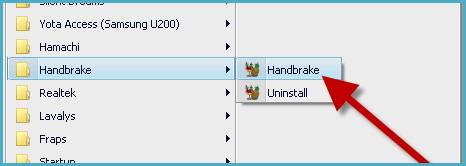
Запуск программы осуществляется с ярлыка рабочего стола, либо через панель «Пуск».
После запуска программы открывается следующее окно программы: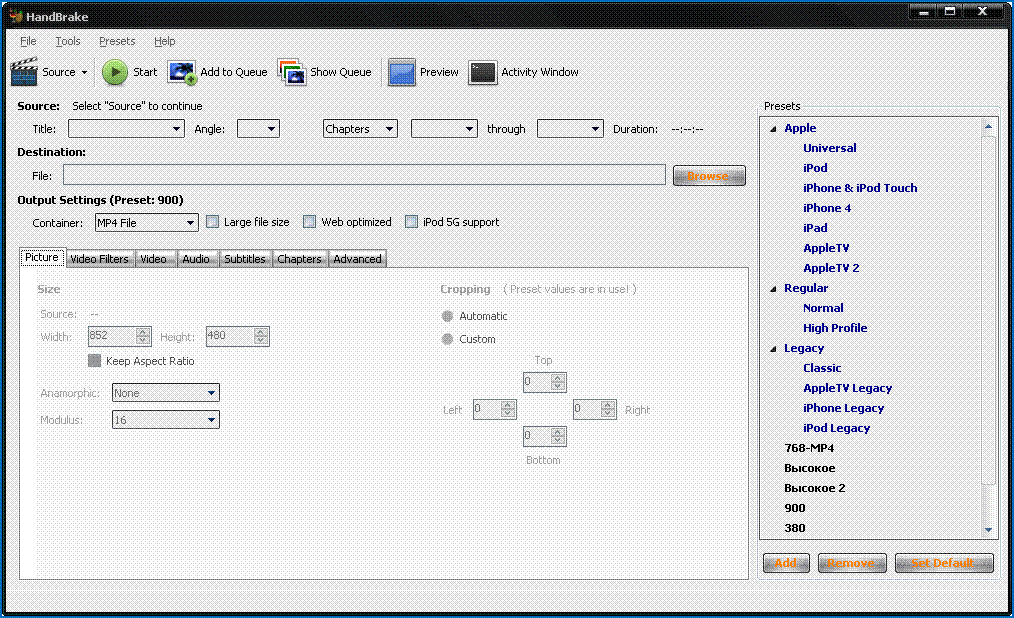
Что бы начать подготовку к конвертированию файла необходимо выбрать файл. Это можно сделать двумя способами:
Выбрать через вкладку «Source», «Video file: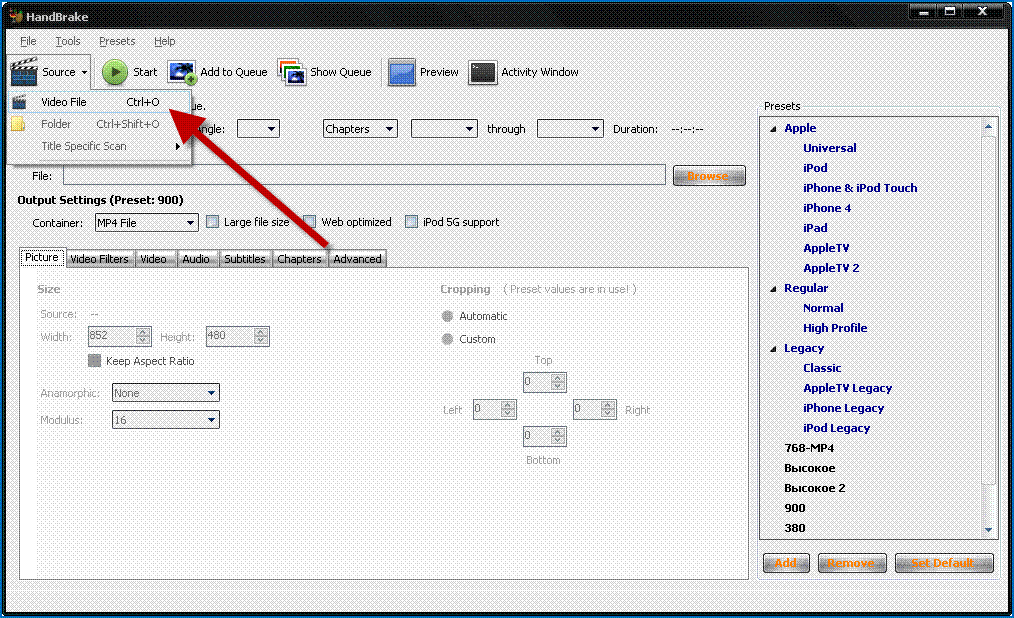
Далее выбираем нужные папки и сам файл: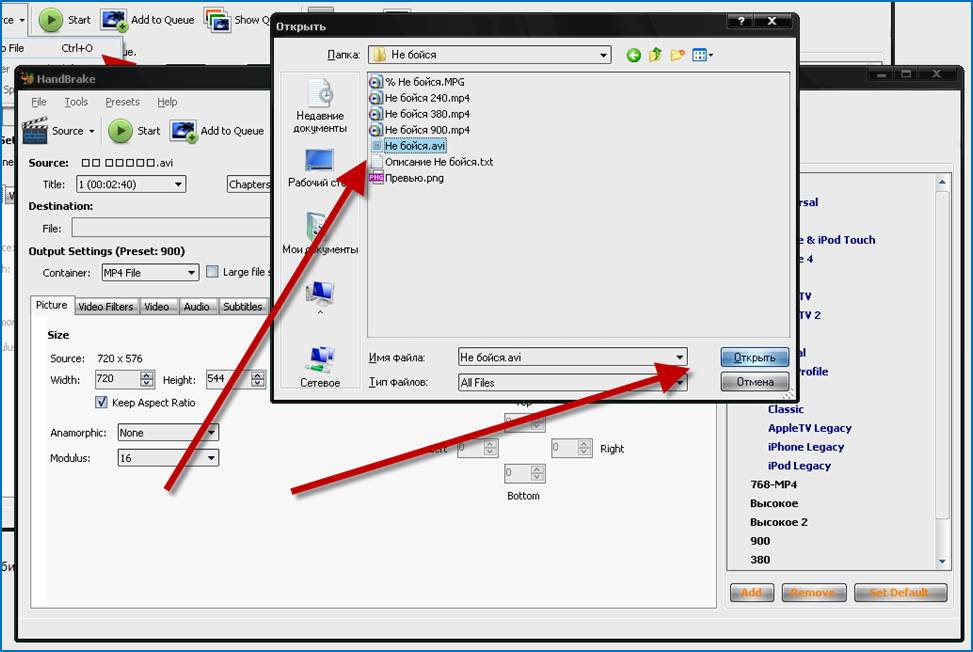
Либо путем перетаскивания файла из папки непосредственно в окно программы: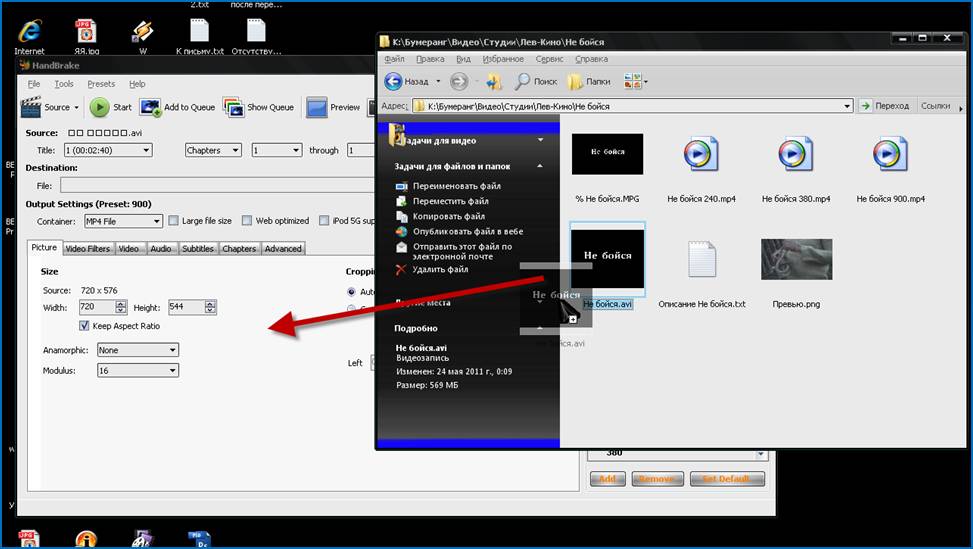
Сразу после добавления видеофайла программа выдаст сообщение:
Это просто информационное сообщение и нажимаем «ОК».
Программа проанализирует параметры текущего добавленного файла и можно начинать готовиться к конвертации видео: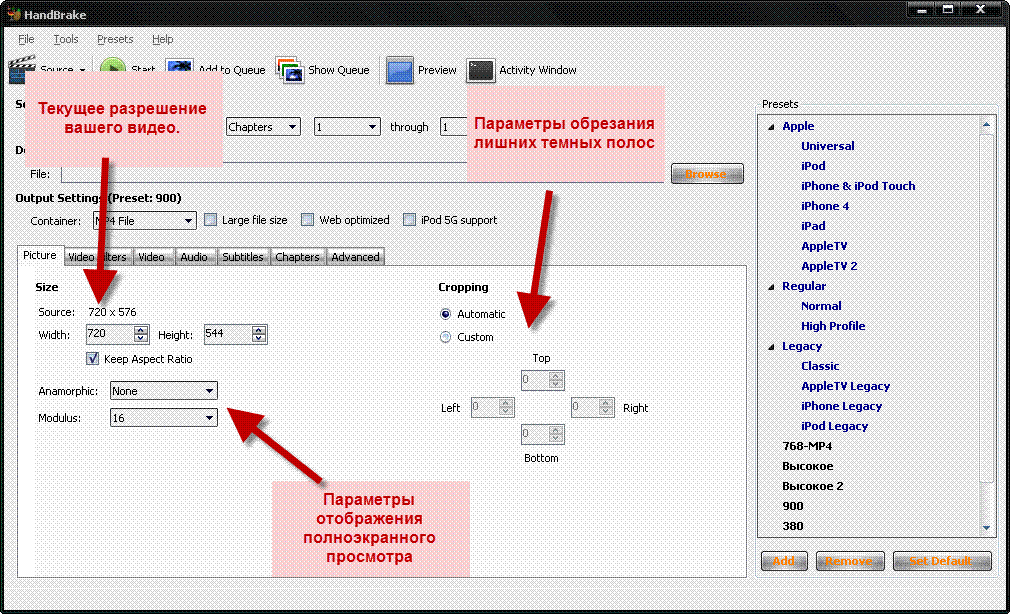
В полях «Текущее разрешение видео» указаны параметры разрешения исходного видео файла. Можно указать другие параметры разрешения и после конвертации ваше видео будет с измененным разрешением. Галка «Keep Aspect Ratio» сохраняет пропорции при изменении разрешения. Снимите, если хотите указать определенное
разрешение, нарушая соотношение сторон.
Примечание:
Эта программа не умеет увеличивать разрешение. Она способна только уменьшать разрешение. Например, если вы добавляете файл PAL формата 720x576, то сможете только уменьшить разрешение, но увеличить физическую высоту не получится, т. к. указанное вручную увеличенное разрешение будет применяться только при полноэкранном просмотре, а при просмотре в обычном маленьком окне будет отображаться реальное разрешение, которое не может быть больше, чем 720 точек по ширине.
Параметры отображения полноэкранного просмотра нужны для настройки изображения при полноэкранном просмотре. В целом, обычно нет необходимости менять эти настройки и можно всегда оставлять их как есть по умолчанию.
Параметры обрезания «Gropping» нужны для вырезки из видео кадров лишних темных областей. Лучше оставлять эти настройки всегда в режиме «Automatic», т. к. программа достаточно хорошо сама определяет, как обрезать или не трогать. Что бы указывать параметры обрезки вручную требуется некоторый опыт и придется поэкспериментировать.
2.2. Видео фильтры «Video filters»:
Вкладка видеофильров служит для применения различных спецэффектов при конвертации видео.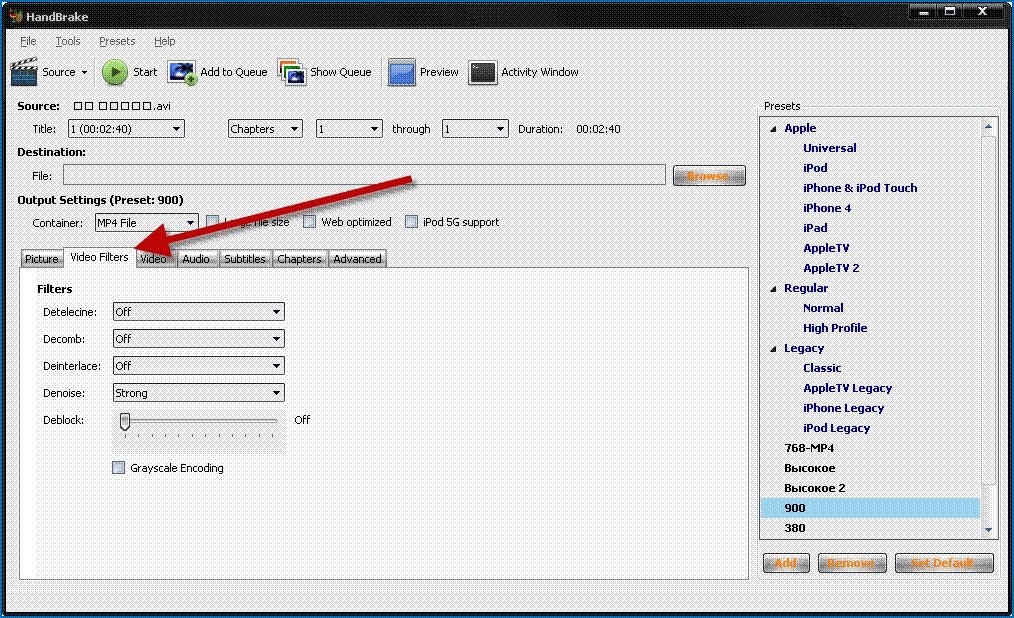
Например можно сделать изображение более четким или убрать ребристость изображения, лишний шум в картинке видео и т. д. Более подробное описание фильтров вышлю, если потребуется.
Установите параметр «Denoise» в значение «Strong».
В даной вкладке можно не менять остальные настройки и оставлять указано на картинке, т. к. они оптимальны для большинства видеофайлов.
2.3. Вкладка видео «Video»:
Служит для выбора видео кодека, а так же выбора качества видео.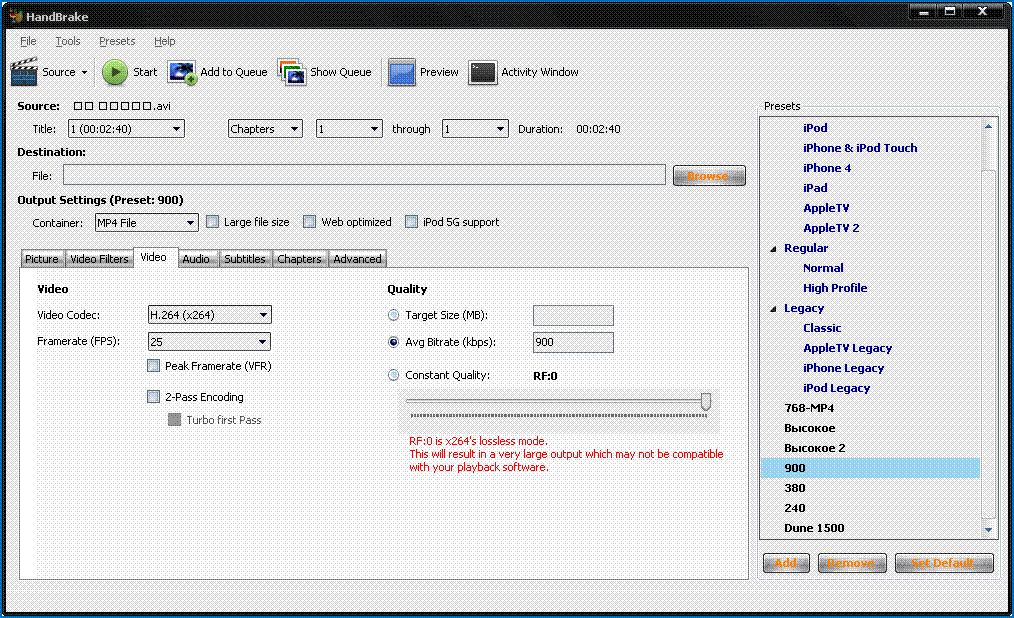
На изображении показаны оптимальные настройки для соотношения качество картинки/объем видеофайла сюжета. Эти настройки оптимизированы для публикации видео в сети Интернет.
Выбор видеокодека определяет используемый кодек: Лучший вариант - выбирать H264 кодек, как указано в примере.
Количество кадров в секунду «Framerate» - можно изменить количество кадров и таким образом так же уменьшить общий объем конечного файла. Так же можно увеличить количество кадров и т. д.
Параметр «Peek Framerate» можно не трогать.
Параметр «2-Pass Encoding» так же можно не менять. Этот параметр необходим для двойного прохода при конвертации видео файла, что позволяет на выходе получить файл лучшего качества, но требующего больше мощности от компьютера при декодировании картинки.
Выбор параметров качества «Quality»:
Выбор качества конвертации можно осуществить тремя способами. Все зависит от целей конвертации видеофайла.
Target Size: укажите точный объем файла, который желаете получить после конвертации и программа оптимизирует качество исходя из требуемого объема конечного видеофайла.
Avg Bitrate: среднее значение килобит в секунду – необходимой скорости интернета у пользователя для приемлемого просмотра видео. Этот параметр наиболее удобно использовать при подготовке видео к публикации в интернете. Оптиальным будет 900 килобит.
Constant Quality: параметр указания оотношения качества видео к исходному качеству видео файла, где значение «0» это лучшее качество а «51» (левее) это худшее качество. Выбор этой настройки будет влиять на конечный объем видефайла и качество картинки.
2.4. Вкладка звуковых настроек «Audio»:
Здесь можно выбрать параметры звука видеофайла
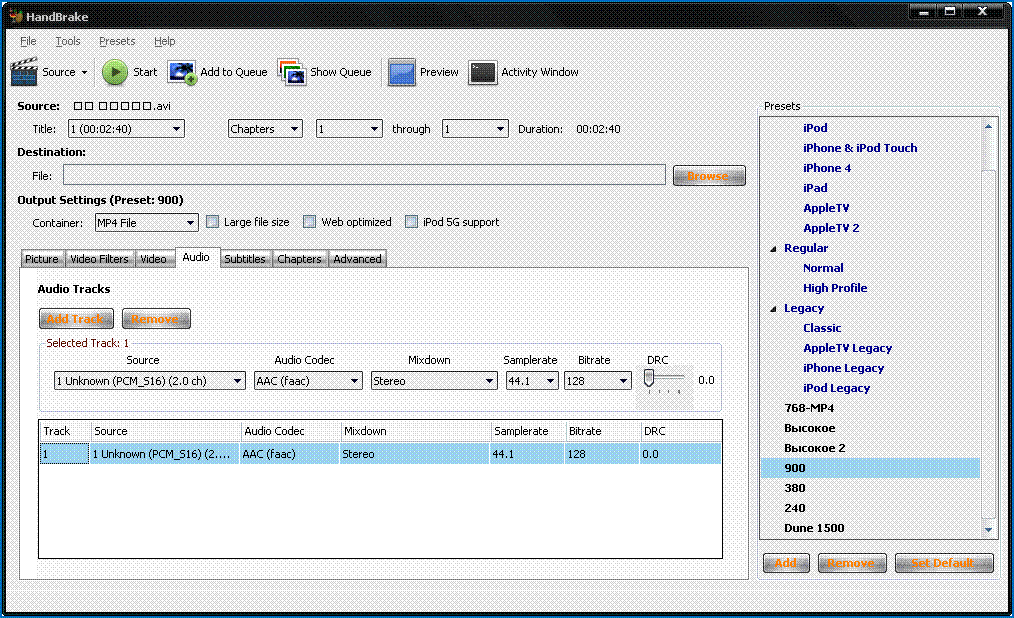
На этом изображении (см. выше) указаны оптимальные настройки качества звука для публикации в интернете, однако всегда можете изменить их по своему усмотрению.
Основной параметр, который следует изменять прежде всего – это Bitrate. Этот параметр напрямую влияет на качество звука и конечный объем видеофайла после конвертации. Лучше устанавливать значение Bitrate = 128.
2.5. Вкладки «Subtitles» и «Chapters»:
Эти вкладки редко нужны, и можно оставлять их без изменений. Субтитры нужны для редактирования субтитров, а Chapters для добавления точек выбора во временной шкале видео, что является редкой необходимостью, т. к. прокрутка по временной шкале видео при просмотре обычно нужна по всей продолжительности видеосюжета.
2.6. Вкладка Advanced:
Параметры этой вкладки можно изменить в соответствии с настройками, указанными на картинке и больше не трогать эти настройки: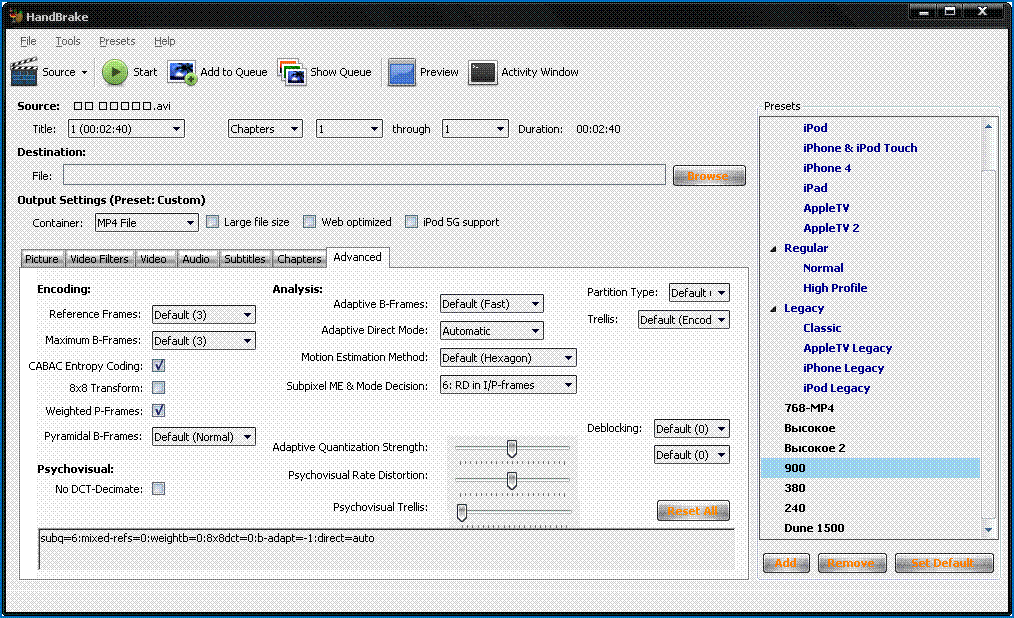
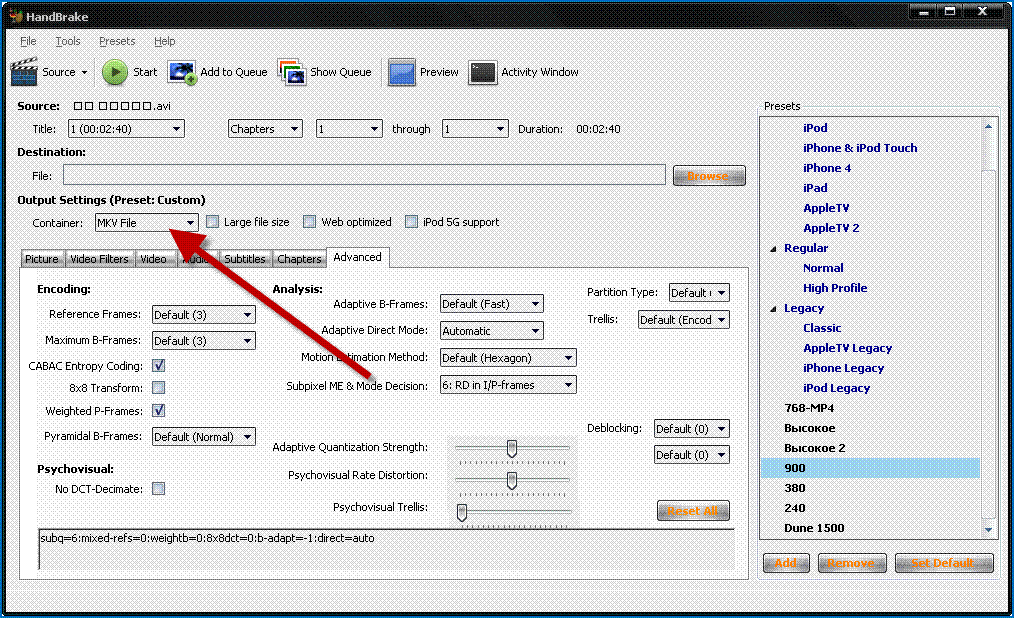
2.6. Выбор контейнера:
Лучше всего оставлять указанный на картинке контейнер «MP4»:
2.7. Выбор папки назначения конвертированного файла:
Указать куда именно будет сохранен конвертируемый файл Вы можете в этой области:
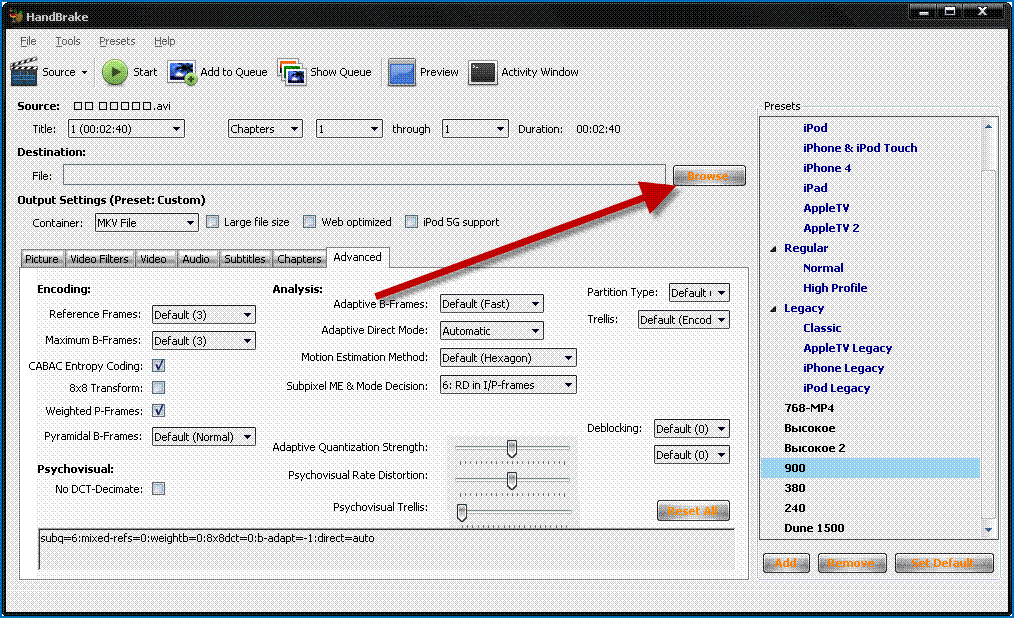
Нажимаем на кнопку «Browse», указываем название видео файла папку назначения: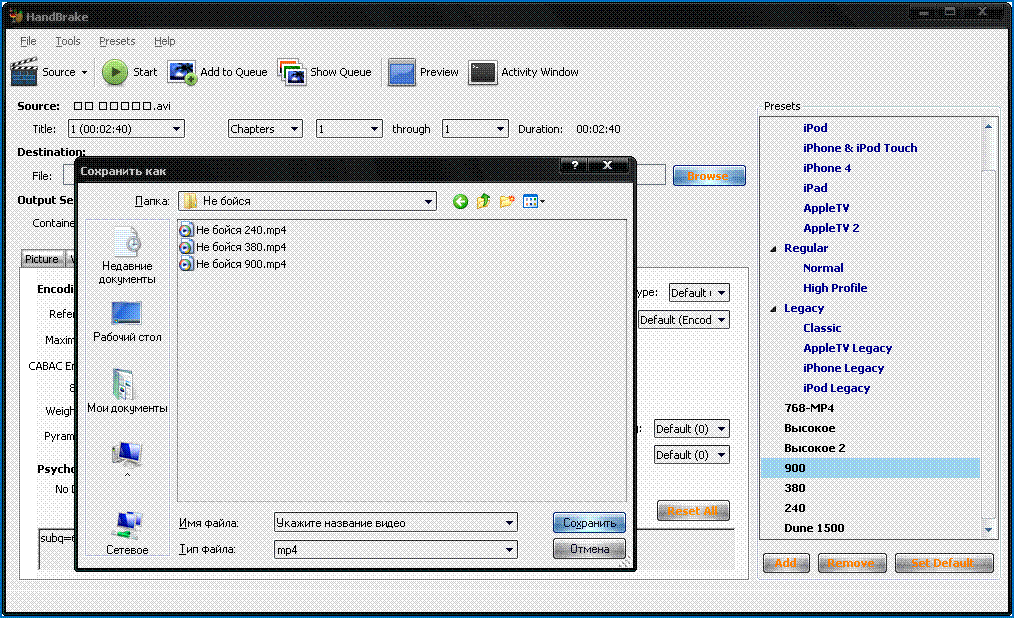
Теперь путь сохранения указан в следующем поле: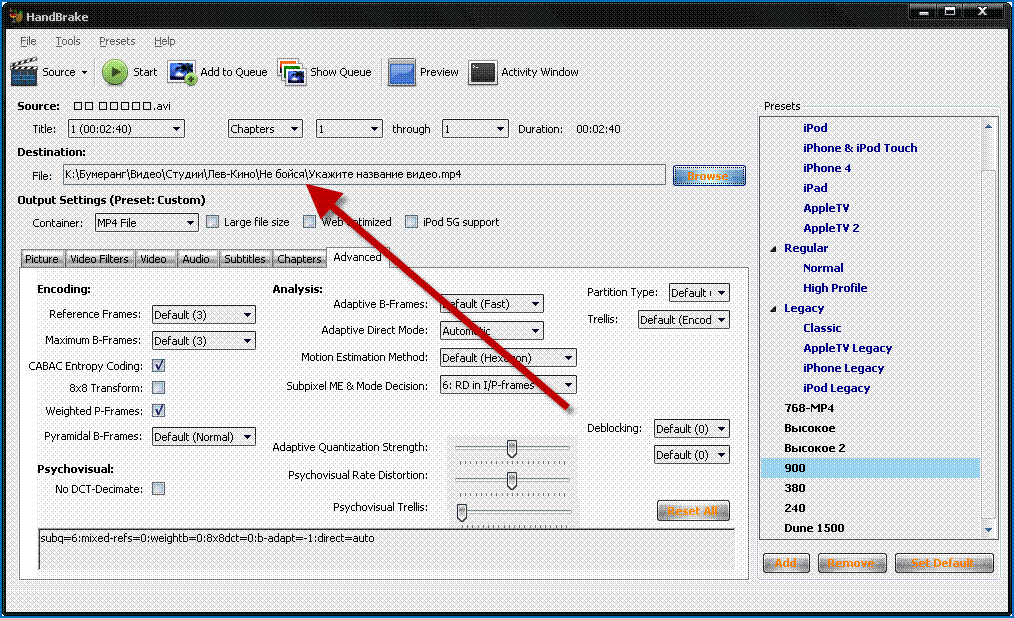
Сейчас видео готово к конвертированию и все настройки указаны оптимально.
Что бы начать конвертацию необходимо нажать на кнопку «Start»: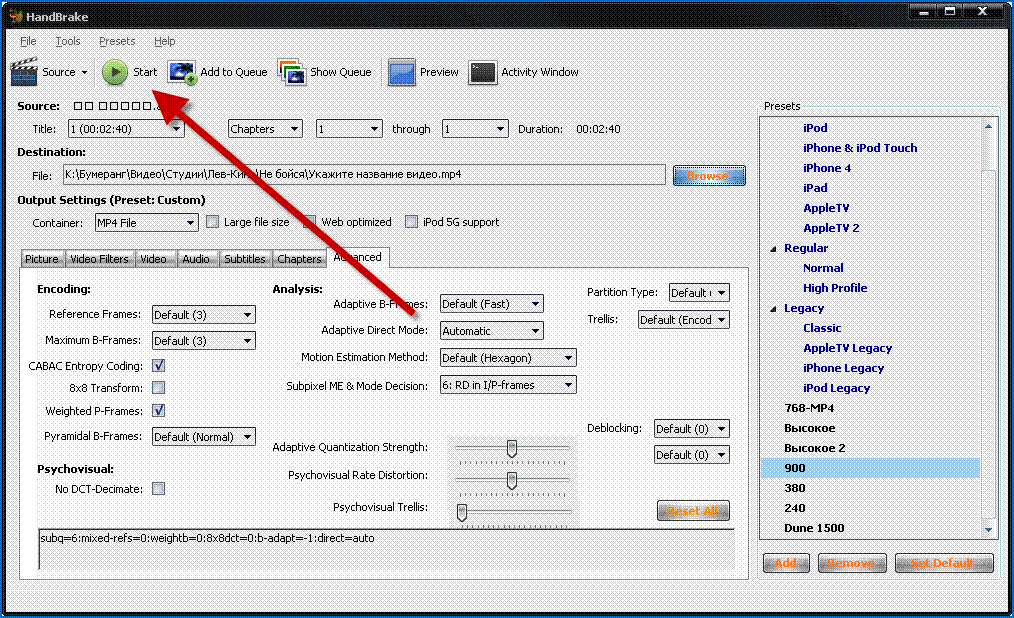
Однако перед началом конвертирования лучше сохранить наши настройки в качестве шаблона (см. следующий пункт)
3. Создание шаблонов настроек:
Шаблоны с настройками служат для быстрого переключения между вариантами настроек конвертирования. Каждый шаблон содержит перечень необходимых настроек.
В программе есть уже готовые шаблоны выделенные синим цветом: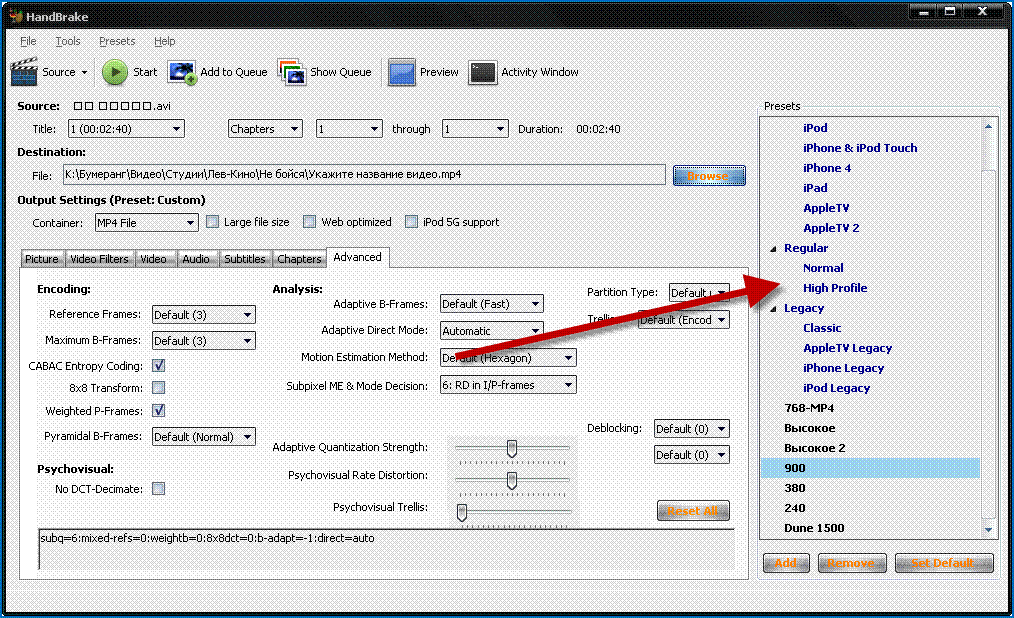
А так же есть возможность создавать собственные шаблоны, что бы каждый раз не указывать параметры. Пользовательские шаблоны отображаются черным цветом: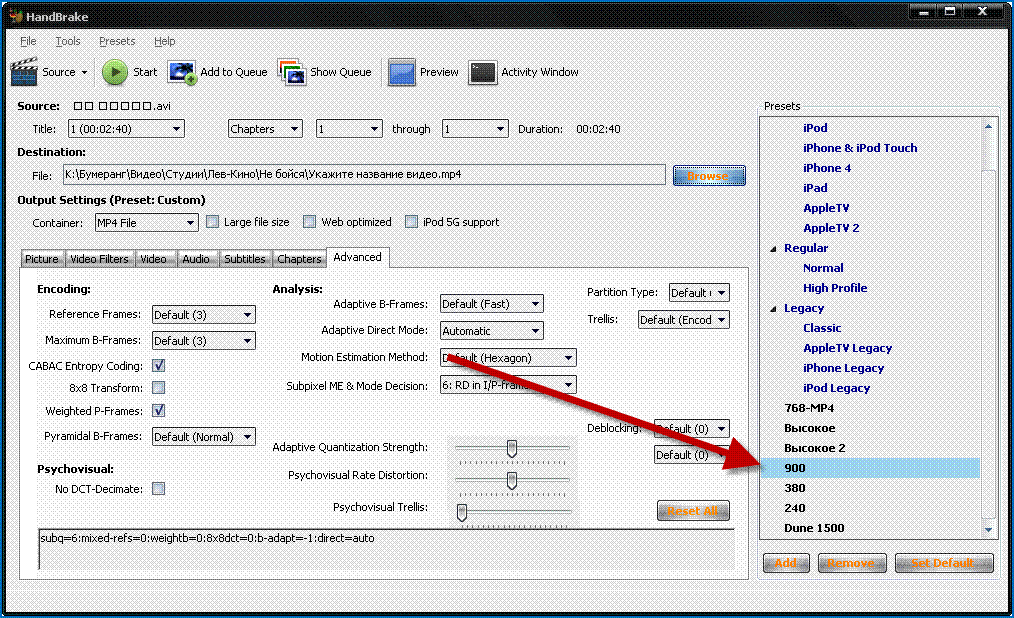
Что бы сохранить только что указанные настройки в качестве шаблона необходимо нажать на кнопку «Add» и указать название шаблона:
Настройки «Picture Settings» в этом окне можно не трогать, т. к. они не нужны.
После нажатия на кнопку «Add» шаблон сохранится с указанным именем и будет доступен в будущем для быстрого выбора: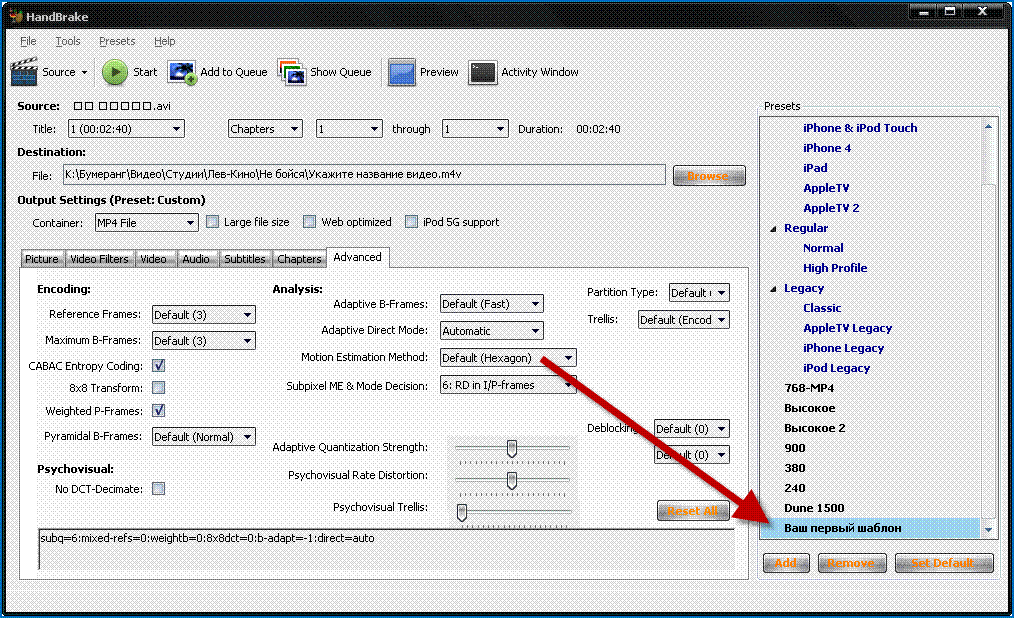
Количество шаблонов неограниченно. Что бы удалить шаблон нужно нажать на кнопку «Remove».
Если необходимо, что бы настройки определенного шаблона всегда применялись при запуске программы, то кликните на нужный шаблон и нажмите на кнопку «Set Default». В этом случае при открытии программы будут всегда применятся настройки выбранного шаблона, как наиболее часто используемого.
4. Конвертирование:
После нажатия на кнопку «Start»  начнется конвертирование видео:
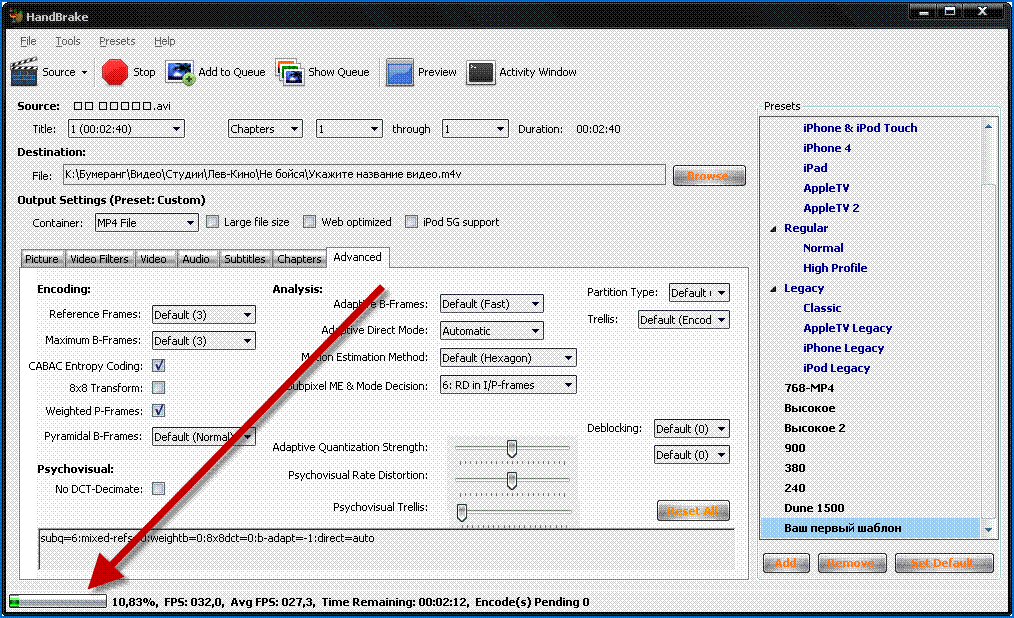
В левом нижнем углу отображается процент обработанного видео, а так же средняя скорость количества обрабатываемых кадров в секунду и примерное оставшееся время до завершения конвертации.
Когда конвертация завершится, то в левом нижнем углу будет написано «Encoding Finished»:
Теперь файл доступен для просмотра в указанной для сохранения папке: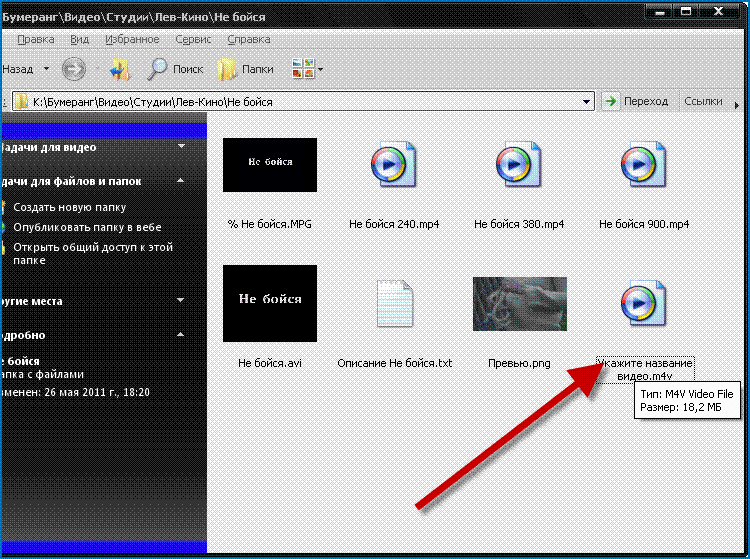
Как видно из примера конвертированного файла конечный объем составляет «18,2 Mb», а исходный материал был объемом 596 Mb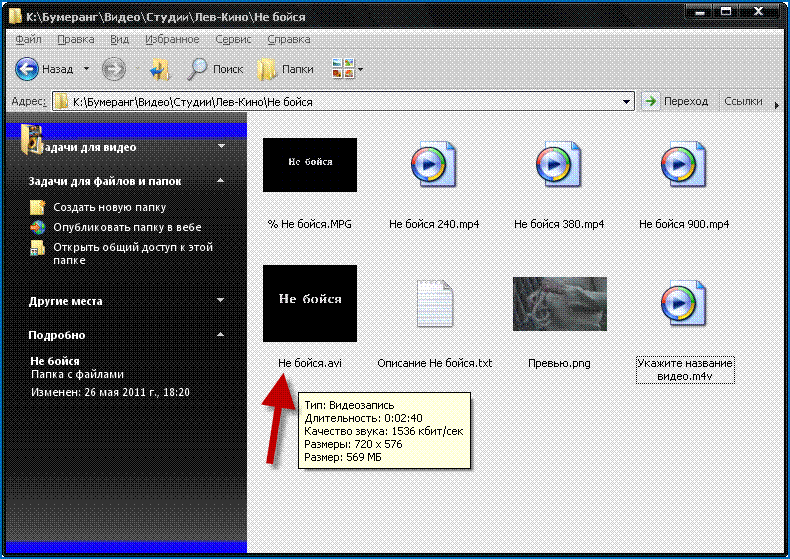
Если бы мы указали при выборе качества вместо 900 значение 380 килобит в секунду: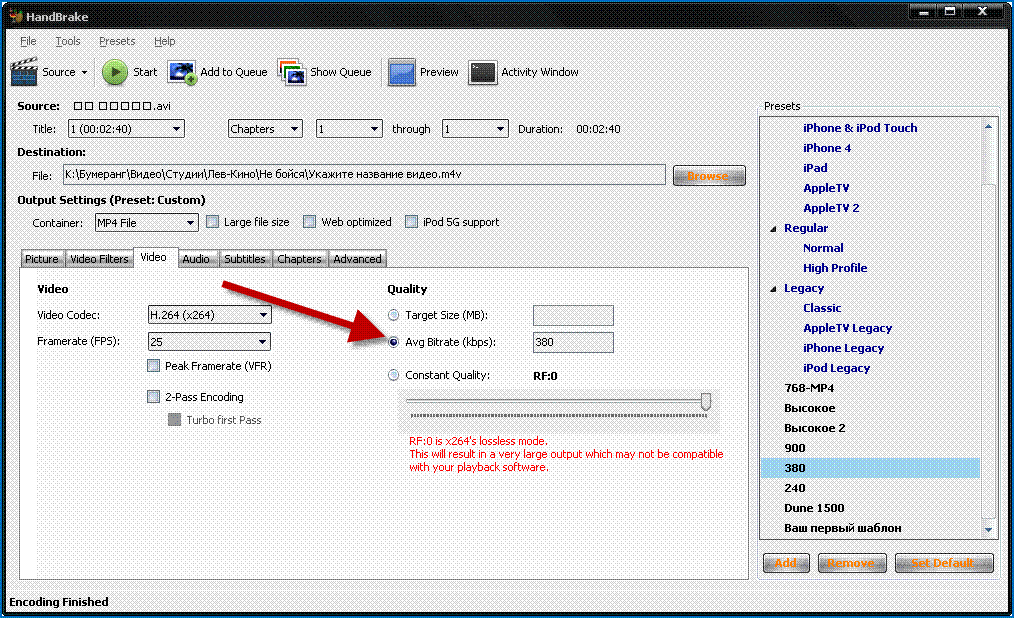
То конечный объем этого видеофайла составлял бы: 8 Mb.
Если указать 240, то будет 4,81 Mb
Если потребуется ужать файл, но получить более хорошее качество, то можно указать, например 3000 битрейд и т. д. Размер файла при этом будет в два - три раза больше и т. д.
4.1. Формирование очереди на конвертацию:
Если необходимо сконвертировать больше одного видео и не хочется постоянно находиться возле компьютера, то можно сформировать очередь видеофайлов для конвертации. Очередь не ограничена по количеству. Как только вы добавите несколько десятков видео файлов и укажете пути сохранения этих файлов, то можно будет запустить конвертацию и забыть про длительные ожидания возле компьютера. Пусть работает самостоятельно.
4.2. Добавление файла в очередь.
Самый быстрый способ добавить в очередь – это указать нужный шаблон с настройками, указать путь сохранения и имя файла, а далее нажать на кнопку «Add to Queue», после чего видео будет добавлено в очередь конвертации: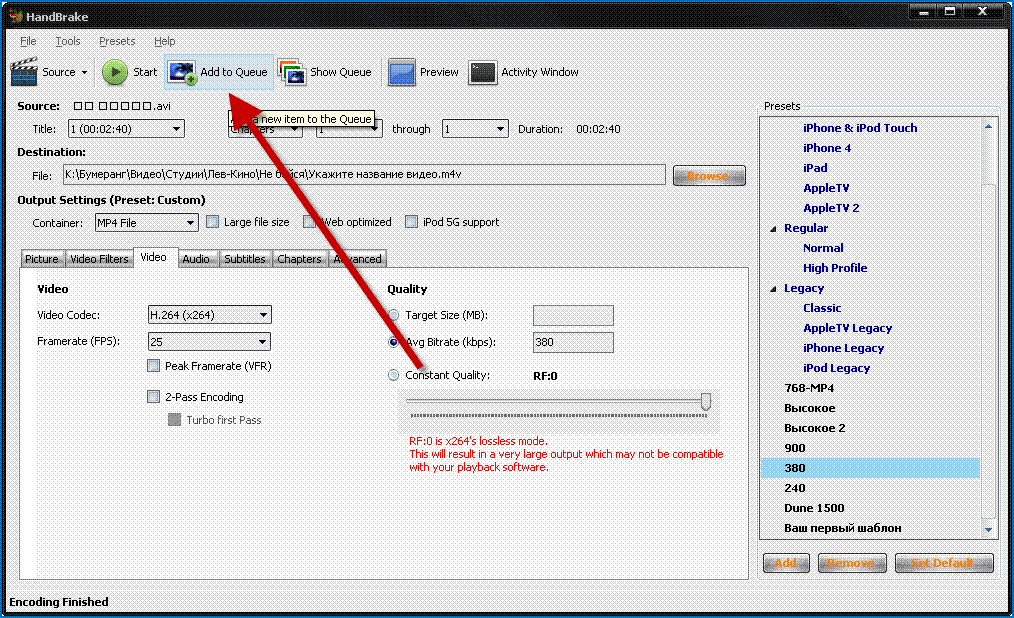
После нажатия на кнопку добавления в очередь отобразится окно со списком сюжетов в очереди: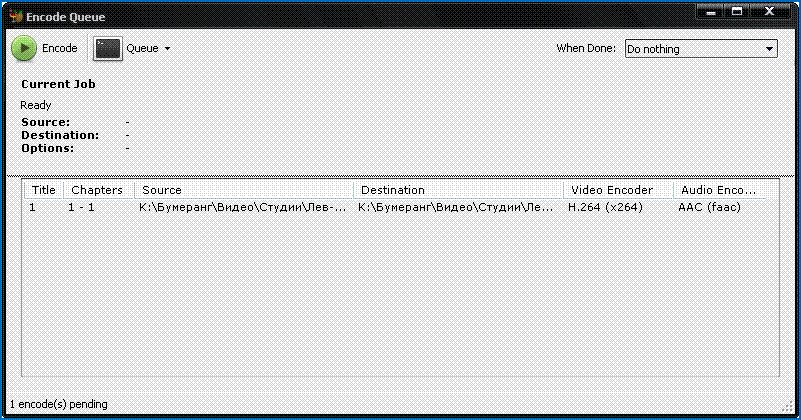
Можно раскрыть на весь экран это окно и на свой вкус расширить столбцы: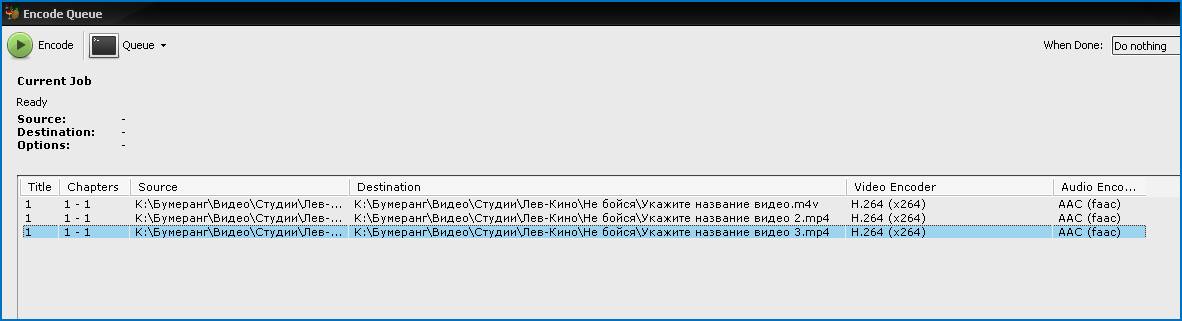
Что бы удалить сюжет из очереди нужно кликнуть на строку сюжета и нажать на клавиатуре «Delete».
При нажатии на кнопку «Encode» начнется конвертирование видео. Все сюжеты будут последовательно обработаны в соответствии с очередью обработки: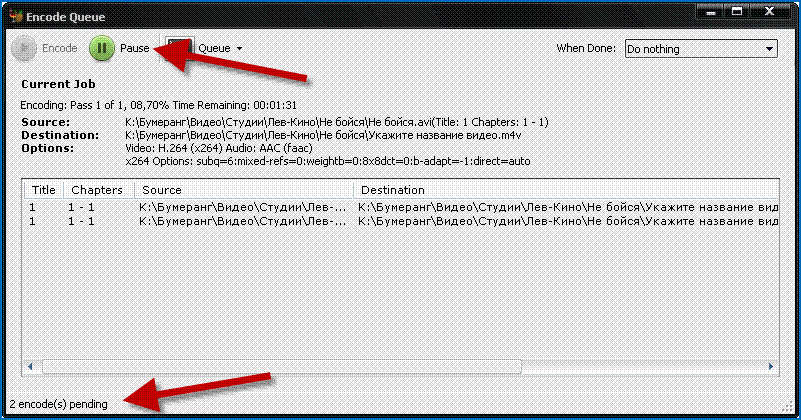
В левом нижнем углу будет отображаться количество оставшихся в очереди сюжетов (не считая текущего файла в обработке).
Загрузить 10 видео по 20-30 мегабайт будет гораздо быстрее, чем те же 10 видео по 400-700 мегабайт каждый.
