

Партнерка на США и Канаду по недвижимости, выплаты в крипто
- 30% recurring commission
- Выплаты в USDT
- Вывод каждую неделю
- Комиссия до 5 лет за каждого referral
Подписание и шифрование файла с помощью КриптоАрм
Откройте папку с файлами, которые необходимо направить в ФСРАР. Выделите ТОЛЬКО один файл, щелкните по нему правой кнопкой мыши. В появившемся контекстном меню пройдите последовательно пункты «КриптоАРМ» - «Подписать и зашифровать».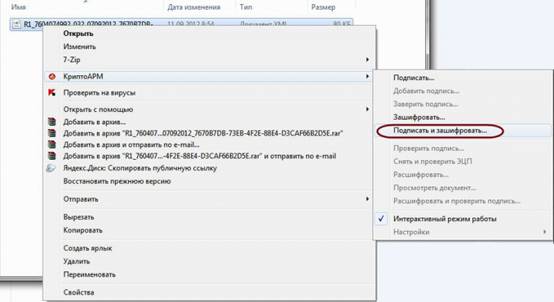


9. Далее выберите два сертификата получателя (Субъекта и Росалкогольрегулирования): нажмите «Добавить», выберите их на вкладке «Сертификаты других пользователей».
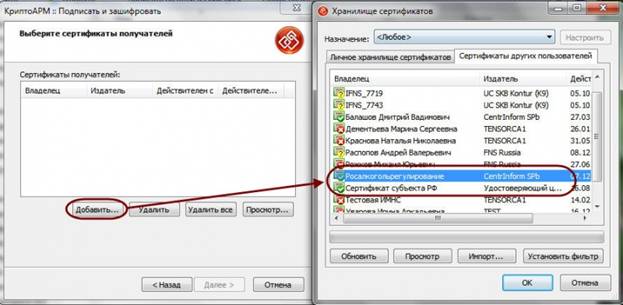
После добавления обоих сертификатов нажмите «Далее».
10. В следующем окне нажмите «Готово»
11. Далее начинается процесс подписи и шифрования, в этот момент программа может запросить Pin-код ключевого носителя - введите его.
12. В результате выполнения операции появится следующее окно:
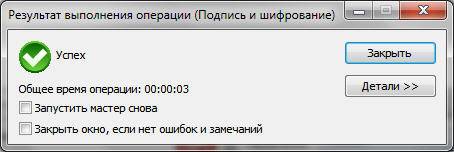
13. В итоге, в папке с отчетом появится новый файл. При начальном имени файла R1__032__7670B7DB-73EB-4F2E-88E4-D3CAF66B2D5E. xml конечный файл будет иметь вид - R1__032__7670B7DB-73EB-4F2E-88E4-D3CAF66B2D5E. xml. sig. zip. enc (расширение enc может не отображаться в проводнике Windows, проверить его можно кликом правой мыши по отчету -> Свойства).

14. Полученный файл загрузите на портал субъекта
