


Партнерка на США и Канаду по недвижимости, выплаты в крипто
- 30% recurring commission
- Выплаты в USDT
- Вывод каждую неделю
- Комиссия до 5 лет за каждого referral
Описание программы для работы
с шаблонами карт
Forpost Card
версия 1.0.2
Версия 1с1
Оглавление:
1. Запуск программы и подключение к базе данных.
2. Главное окно программы.
2.1 Меню главного окна программы
2.2 Дерево объектов.
2.3 Информационные панели.
2.3.1 Панель с информацией о клиенте и картах клиента.
2.3.2 Панель с информацией о группе клиентов.
2.3.3 Панель с шаблоном карты.
2.3.4. Панель с информацией о группе шаблонов.
2.4. Работа с вершинами дерева объектов.
2.4.1. Добавление новых клиентов.
2.4.1.1 Добавление нового клиента из внешней базы данных.
2.4.1.2 Ввод нового клиента вручную.
2.4.2 Добавление новой группы клиентов.
2.4.3. Добавление нового шаблона карты в дерево объектов.
2.4.4. Добавление новой группы шаблонов.
2.4.5 Редактирование данных по клиенту.
2.4.6 Редактирование информации о группе клиентов.
2.4.7 Редактирование информации о группе шаблонов.
2.4.8 Редактирование шаблона из дерева объектов.
2.4.9 Удаление клиента.
2.4.10 Удаление группы клиентов.
2.4.11 Удаление шаблона из дерева объектов.
2.4.12 Удаление группы шаблонов карточек.
2.4.13 Выдача карточки клиенту.
2.4.14. Изъятие карточки у клиента.
2.4.15. Печать карточки клиента на принтере.
2.4.16. Сохранение карточки клиента в виде картинки в файл.
2.4.17. Добавление карточки клиента в список на печать.
2.4.18. Выдача карточки крупе клиентов.
2.5. Функциональные кнопки в главном окне программы.
3. Работа со списком карточек на печать.
3.1. Удаление карточки из списка на печать.
3.2. Удаление всех карточек из списка на печать
3.3. Печать одной карточки из списка на печать.
3.4. Сохранения в файл карточки из списка на печать.
3.5. Печать всех карточек из списка на печать.
3.6. Печать всех карточек из списка на лист A4
4. Окно настройки программы.
4.1 Настройка программы для работы с базами данных.
4.2 Настройка общих параметров программы.
4.3 Настройка языка интерфейса программы.
5. Редактор шаблонов.
5.1. Описание функциональных кнопок
5.2. Масштабирование шаблона карты в редакторе
5.3. Настройка сетки и линеек в редакторе.
5.4. Параметры шаблона карты по умолчанию.
5.5. Создание новой фигуры в шаблоне.
5.5.1. Вставка текста в шаблон.
5.5.2. Вставка поля базы данных в шаблон.
5.5.3. Вставка картинки в шаблон.
5.5.4. Вставка фотографии из БД в шаблон.
5.6. Загрузка существующего шаблона для редактирования.
5.7. Создание копии шаблона.
5.8. Отмена изменений при редактировании шаблона.
5.9. Удаление шаблона из редактора шаблонов.
5.10. Выход из редактора шаблонов.
1. Запуск программы и подключение к базе данных.
При запуске программы появляется окно подключения к базе данных (рис.1.)
Рис. 1. Окно запроса пароля
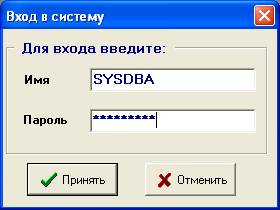
Необходимо ввести Имя пользователя и Пароль, а затем нажать кнопку “Принять” – для подключения к базе данных или кнопку “Отменить” – для отмены ввода.
При нажатии кнопки “Принять” происходит проверка имени и пароля пользователя. Если они заданы правильно, то программа подключается к базе данных и загружается главное окно программы (см. рис. 4).
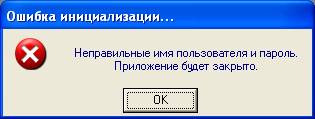
Если имя или пароль пользователя введены не корректно, то имеется возможность ввести их еще раз. Всего может быть три попытки ввода, после чего будет выдано сообщение (рис. 2.) и программа закрывается.
Рис. 2. Сообщение об ошибке ввода
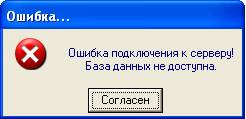
При нажатии кнопки “Принять”, если сервер базы данных Firebird не загружен, то выдается сообщение о недоступности базы данных (рис. 3).
Рис. 3. Сообщение об ошибке
2. Главное окно программы.
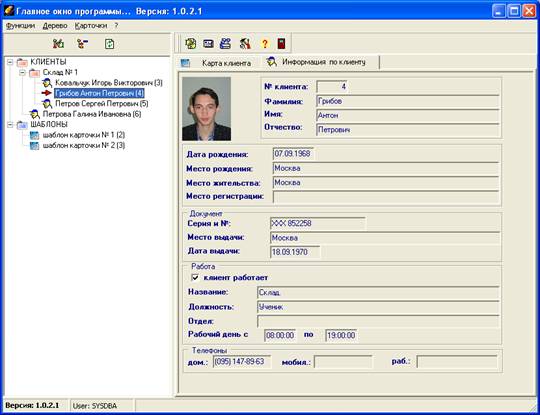
Главное окно программы представлено на рисунке 4.
Рис. 4. Главное окно программы
2.1 Меню главного окна программы
Меню главного окна программы состоит из пунктов меню “Функции”, “Дерево”, “Карточки” и “?”:
пункты меню “Функции” пункты меню “?”
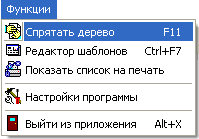
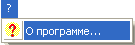
Пункты меню “Дерево” и “Карточки” будут рассмотрены далее.
2.2 Дерево объектов.
Слева в главном окне находится дерево объектов (см. рис. 5)
Рис. 5. Дерево объектов

Представленная в древовидном виде информация разделяется по смыслу: на первом уровне находятся две вершины “КЛИЕНТЫ” и “ШАБЛОНЫ”.
Все вершины, лежащие в поддереве от вершины “ КЛИЕНТЫ ”, относятся к клиентам, а в поддереве “ ШАБЛОНЫ ” – к шаблонам карт. В том числе можно сделать группы клиентов или группы шаблонов в соответствующих поддеревьях.
Для работы с вершинами дерева используются кнопки, расположенные сверху (см. рис. 6) или пункт и подпункты меню “Дерево”, или всплывающее меню, которое появляется, если нажать правую кнопку мышки, стоя на вершине дерева.
Рис. 6. Панель кнопок

По функциональному признаку вершины в дереве делятся на следующие типы:
- клиент; группа клиентов; шаблон карты; группа шаблонов карт
Вершина типа «Клиент” – это конечная вершины в дереве, т. е. у такой вершины не может быть поддерева. Такая вершина содержит информацию о самом клиенте.
Вершина типа “группа клиентов” – это группа, которая может содержать в себе как самих клиентов, так и другие группы клиентов.
Вершина типа “шаблон карты” – это конечная вершины в дереве, и она содержит информацию о шаблоне карты.
Вершина типа “группа шаблонов карт” – это группа, которая может содержать в себе как сами шаблоны карт, так и другие группы шаблонов.
В зависимости от того, какого типа вершина в дереве является текущей, подпункты меню “Дерево”, “Карточки” и всплывающего меню, кнопки на панели (см. рис. 6) могут меняться (см. пункты 2.2.1 – 2.2.4).
Описание управляющих кнопок для дерева.
 - Кнопка добавления вершины того же уровня в дерево, что и текущая вершина;
 - Кнопка добавления дочерней вершины в дерево относительно текущей вершины;
 - Кнопка редактирования текущей вершины в дереве;
 - Кнопка удаления текущей вершины в дереве;
 - Обновить данные в дереве (данные перечитываются из базы данных).
2.2.1 Меню для вершины в дереве типа «Клиент”.
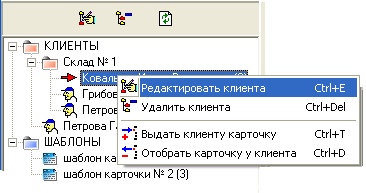
Если выделить в дереве вершину типа «Клиент”, то пункты меню “Дерево”, “Карточки” и всплывающего меню, кнопки на панели (см. рис. 6) будут иметь следующий вид:
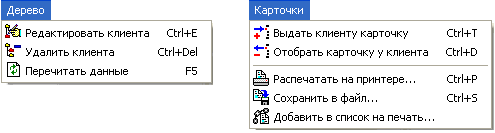
Рис. 7. Всплывающее меню
2.2.2 Меню для вершины в дереве типа “Группа клиентов”.
Если выделить в дереве вершину типа “Группа клиентов”, то пункты меню “Дерево”, “Карточки” и всплывающего меню, кнопки на панели (см. рис. 6) будут иметь следующий вид:
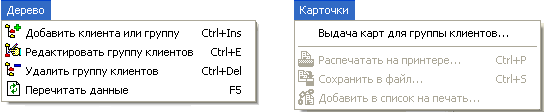
Рис. 8. Всплывающее меню
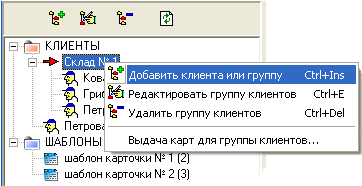
2.2.3 Меню для вершины в дереве типа “Шаблон карты”.
Если выделить в дереве вершину типа “Шаблон карты”, то пункты меню “Дерево”, всплывающего меню и кнопки на панели (см. рис. 6) будут иметь следующий вид:
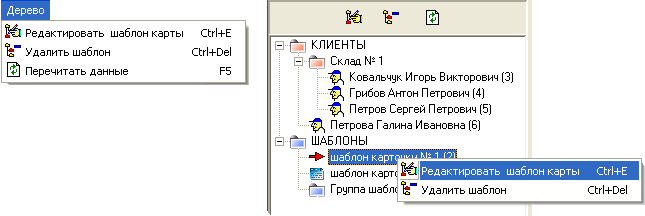
2.2.4 Меню для вершины в дереве типа “Группа шаблонов”.
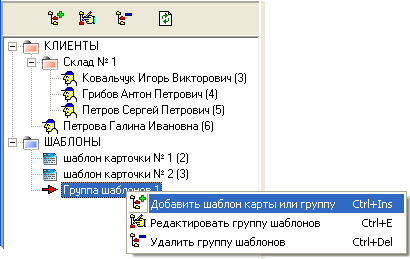
Если выделить в дереве вершину типа “Группа шаблонов”, то пункты меню “Дерево”, всплывающего меню и кнопки на панели (см. рис. 6) будут иметь следующий вид:
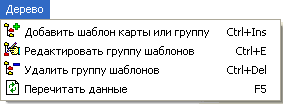
Рис. 9. Всплывающее меню
2.3 Информационные панели.
Если выделить вершину в дереве, то в зависимости от типа выделенной вершины, в правой части главного окна программы можно видеть информацию о текущей вершине.
2.3.1 Панель с информацией о клиенте и картах клиента.
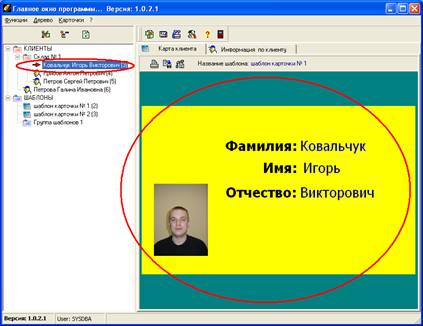
При выборе в дереве вершины типа «Клиент”, панель содержит информацию по клиенту (см. рис. 10) и его карточке (см. рис. 11).
Рис. 10. Информация по клиенту
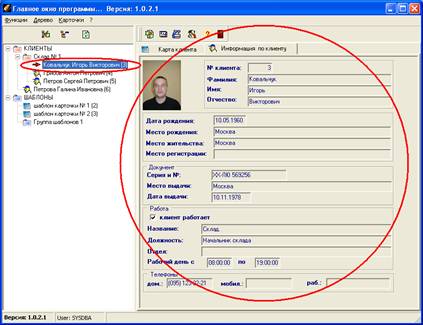
Рис. 11. Карточка клиента.
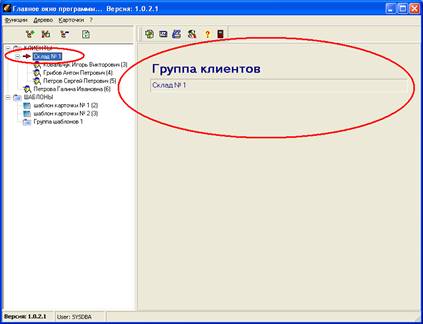
2.3.2 Панель с информацией о группе клиентов.
При выборе в дереве вершины типа “группа клиентов”, панель содержит информацию о названии группы клиентов (см. рис. 12).
Рис. 12. Информация о группе клиентов
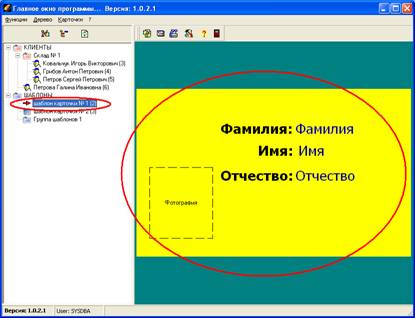
2.3.3 Панель с шаблоном карты.
При выборе в дереве вершины типа “шаблон карты”, панель содержит вид шаблона карты (см. рис. 13).
Рис. 13. Шаблон карты
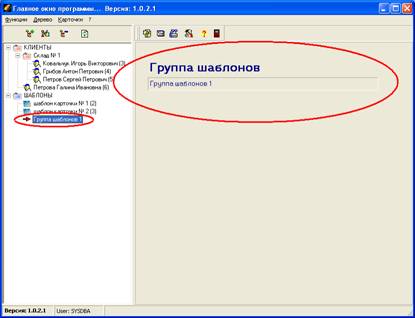
2.3.4. Панель с информацией о группе шаблонов.
При выборе в дереве вершины типа “группа шаблонов карт”, панель содержит информацию о группе шаблонов карт (см. рис. 14).
Рис. 14. Группа шаблонов карт
2.4. Работа с вершинами дерева объектов.
2.4.1. Добавление новых клиентов.
Существует два способа добавления новых клиентов в систему:
Þ добавление клиентов из внешней базы данных - системы “Форпост” -SHIELDPRO. GDB;
Þ ввод нового клиента вручную.
Для добавления нового клиента необходимо встать в дереве объектов в поддерево, относящееся к клиентам, на вершину типа “группа клиентов”.
Если мы стоим на вершине типа “группа клиентов”, используя кнопку или пункт основного или всплывающего меню  , мы можем добавить клиента в текущую группу в дереве.
После нажатия на кнопку появляется окно, спрашивающее, что мы хотим добавить: клиента или группу клиентов (см. рис. 15).
Рис. 15. Окно с вопросом
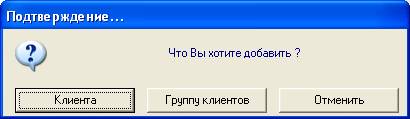
Для добавления клиента необходимо выбрать кнопку “Клиента”.
Далее, если в настройках программы стоит возможность добавления клиентов как из внешней базы данных SHIELDPRO. GDB, так и вручную, то выдается окно с вопросом: каким образом вы хотим добавить клиента (см. рис. 16):
Рис. 16. Окно с вопросом
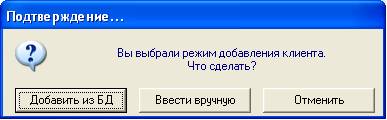
Ниже рассмотрены оба случая: добавления из внешней БД и вручную.
2.4.1.1 Добавление нового клиента из внешней базы данных.
Для добавления нового клиента из внешней базы данных необходимо проделать все то, что описано в пункте “2.4.1. Добавление новых клиентов” и на вопрос, что вы хотите сделать (на рис. 16), нажать кнопку “Добавить из БД” (см. рис. 17):
Рис. 17. Выбор добавления клиента из внешней базы данных
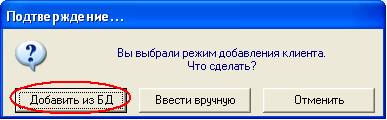
После нажатия кнопки “Добавить из БД” выводится окно ввода имени и пароля для доступа к внешней базе данных системы “Форпост” - SHIELDPRO. GDB (см. рис. 18):
Рис. 18.
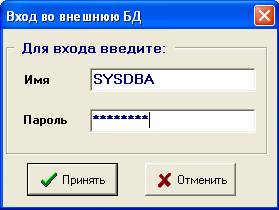
Замечание.
Если при текущем сеансе работы с системой Вы уже подсоединялись к внешней базе данных и вводили правильные имя и пароль пользователя, то программа автоматически подсоединятся к внешней базе данных без запроса пароля. В этом случае запрос, изображенный на рисунке 18 не задается.
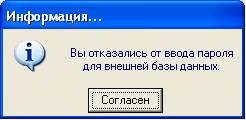
Если нажать кнопку “Отменить”, то выводится сообщение об отмене ввода (рис. 19):
Рис. 19. Информационное окно
Если нажать кнопку “Принять”, то проверяется введенные имя и пароль пользователя.
В случае успешной проверки выводится окно с информацией о клиентах из внешней базы данных (см. рис. 21).
Если ввести пароль не правильно три раза подряд, то выводится сообщение об ошибке (рис. 20):
Рис. 20. Сообщение об ошибке
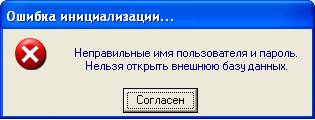
Рис. 21. Окно выбора клиентов из внешней базы данных
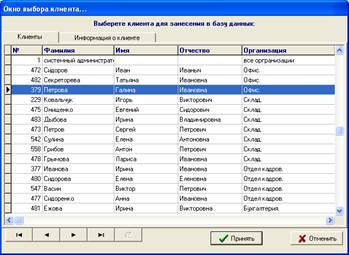
В этом окне на вкладке “Клиенты” присутствует список клиентов, а на вкладке “Информация о клиенте” – более подробная информация о клиенте (см. рис. 22).
Рис. 22. Информация о клиенте во внешней БД
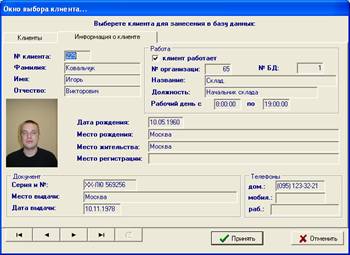
Для занесения нового клиента в базу данных необходимо его выбрать и нажать кнопку “Принять”.
При этом проверяется, есть ли уже такой клиент в базе данных.
Если есть, то в дереве объектов находится соответствующая этому клиенту вершина. Если такого клиента не было, то он заносится в базу данных, и в дереве появляется вершина типа «Клиент”, соответствующая этому клиенту.
2.4.1.2 Ввод нового клиента вручную.
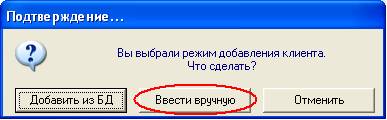
Для ввода нового клиента вручную необходимо проделать все то, что описано в пункте “2.4.1. Добавление новых клиентов” и на вопрос, что вы хотите сделать (на рис. 16), нажать кнопку “Ввести вручную” (см. рис. 23):
Рис. 23.
После этого открывается окно с возможностью ввода данных о новом клиенте (рис. 24).
Рис. 24. Окно вода информации о новом клиенте
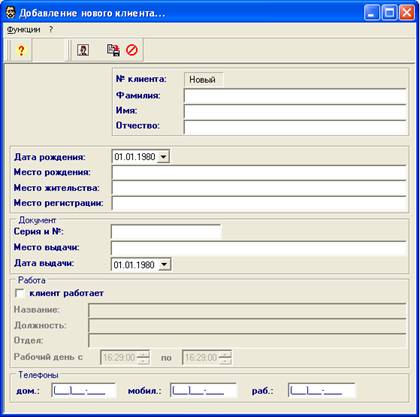
В этом окне необходимо ввести информацию о клиенте и выбрать его фотографию.
Меню этого окна представлено на рисунке 25.
Рис. 25. Меню окна
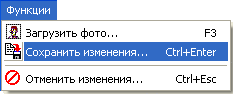
Функциональные кнопки из меню продублированы на панели инструментов (см. рис. 26):
Рис. 26.

где
 - кнопка для загрузки фотографии клиента;
 - кнопка для сохранения изменений;
 - кнопка для отмены изменений
 - кнопка для показа информации о программе.
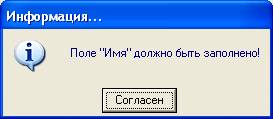
В программе предусмотрена проверка ввода значений информации о клиенте. При неправильном вводе выдается соответствующие сообщения.
Например, если при сохранении данных не ввести имени клиент, то выдается предупреждение (см. рис. 27):
Рис. 27.
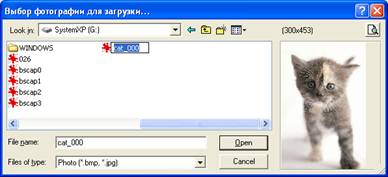
Для загрузки фотографии клиента в систему необходимо нажать кнопку и в появившемся диалоге выбора картинки выбрать необходимую фотографию (см. рис. 28):
Рис. 28
Для сохранения информации необходимо нажать кнопку или выбрать соответствующий пункт из меню 
Если до сохранения фотография клиента не была загружена, то задается вопрос на загрузку (см. рис. 29):
Рис. 29
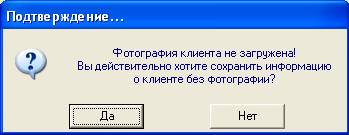
Если выбрать кнопку “Да”, то информация о клиенте будет сохранена в базе данных без фотографии, а если нажать “Нет” – будет открыто окно выбора фотографии для загрузки, показанное на рис. 28.
При сохранении нового клиента происходит добавление этого клиента в базу данных и в дерево объектов в главном окне программы.
Для отмены изменений информации о клиенте необходимо нажать кнопку или выбрать соответствующий пункт из меню  .
.
Если редактируемые данные в окне ввода информации о клиенте изменились, то при отмене изменений нужно их подтвердить. Для этого задается запрос на подтверждение отмены (см. рис. 30):
Рис. 30. Подтверждение отмены ввода
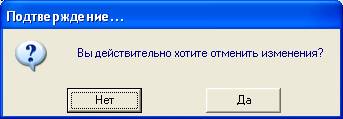
Если данные не изменились, то при отмене изменений запрос на подтверждение (рис. 30) не задается и окно просто закрывается.
2.4.2 Добавление новой группы клиентов.
Для добавления новой группы клиентов необходимо встать в дереве объектов в поддерево, относящееся к клиентам, на вершину типа “группа клиентов”.
Если мы стоим на вершине типа “группа клиентов”, то используя кнопку или пункт основного или всплывающего меню , мы можем добавить группу клиентов в текущую группу в дереве.
После нажатия на кнопку появляется окно, спрашивающее, что мы хотим добавить: клиента или группу клиентов (см. рис. 31).
Рис. 31. Окно с вопросом
Для добавления клиента необходимо выбрать кнопку “Группу клиентов”, после этого открывается окно ввода названия группы (см. рис. 32).
Рис. 31. Окно ввода названия группы клиентов
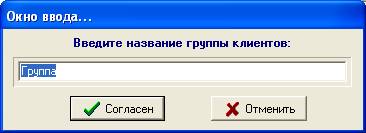
Для отмены вставки новой группы в дерево необходимо нажать кнопку “Отмена”.
Для сохранения новой группы необходимо ввести название группы и нажать кнопку “Согласен”. После нажатия кнопки “Согласен” данные по этой группе клиентов сохраняются в базе данных и появляются в дереве объектов в главном окне программы.
2.4.3. Добавление нового шаблона карты в дерево объектов.
Для добавления нового шаблона карты в дерево объектов необходимо встать в дереве объектов в поддерево, относящееся к шаблонам, на вершину типа “группа шаблонов”.
Если мы стоим на вершине типа “группа шаблонов”, то используя кнопку: или пункт основного или всплывающего меню  , мы можем добавить шаблон в текущую группу шаблонов в дереве.
После нажатия на кнопку появляется окно, спрашивающее, что мы хотим добавить: шаблон или группу шаблонов (см. рис. 32).
Рис. 32. Окно с вопросом
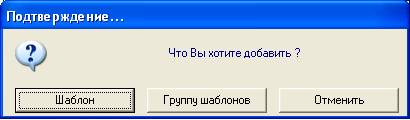
Для добавления шаблона в дерево объектов необходимо выбрать кнопку “Шаблон”, после этого открывается окно выбора шаблонов карточек (см. рис. 33).
Рис. 33
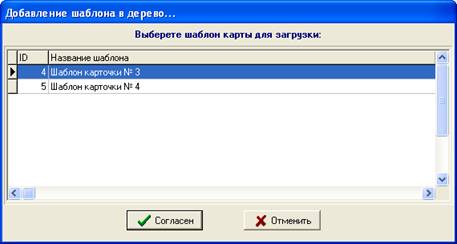
Для выбора шаблона для загрузки в дерево объектов необходимо нажать кнопку “Согласен”. Для отмены изменений нужно нажать кнопку “Отменить”.
После сохранения изменений шаблон появляется в дереве объектов.
2.4.4. Добавление новой группы шаблонов.
Для добавления новой группы шаблонов карты в дерево объектов необходимо встать в дереве объектов в поддерево, относящееся к шаблонам, на вершину типа “группа шаблонов”.
Если мы стоим на вершине типа “группа шаблонов”, то используя кнопку: или пункт основного или всплывающего меню , мы можем добавить группу шаблонов в текущую группу шаблонов в дереве.
После нажатия на кнопку появляется окно, спрашивающее, что мы хотим добавить: шаблон или группу шаблонов (см. рис. 32).
Для добавления группы шаблона в дерево объектов необходимо выбрать кнопку “Группу шаблонов”, после этого открывается окно ввода информации о группе шаблонов карточек (см. рис. 34).
Рис. 34. Окно ввода названия группы шаблонов
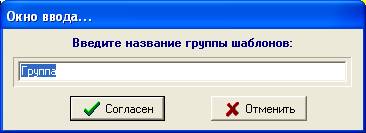
Для отмены вставки новой группы шаблонов в дерево необходимо нажать кнопку “Отмена”.
Для сохранения новой группы шаблонов необходимо ввести название группы и нажать кнопку “Согласен”. После нажатия кнопки “Согласен” данные по этой группе шаблонов сохраняются в базе данных и появляются в дереве объектов в главном окне программы.
2.4.5 Редактирование данных по клиенту.
Для редактирования информации о клиенте необходимо встать в дереве объектов в поддерево, относящееся к клиентам, на вершину типа «Клиент” и нажать кнопку или выбрать пункт меню  .
.
Замечание.
Для возможности редактирования информации о клиенте необходимо в настройках программы выбрать соответствующий пункт (см. “Настройки программы”). Если в настройках программы убрана возможность редактирования информации о клиенте, то кнопка редактирования будет не доступна.
После нажатия кнопки редактирования будет показано окно редактирования (рис. 35):
Рис. 35. Окно редактирования данных по клиенту
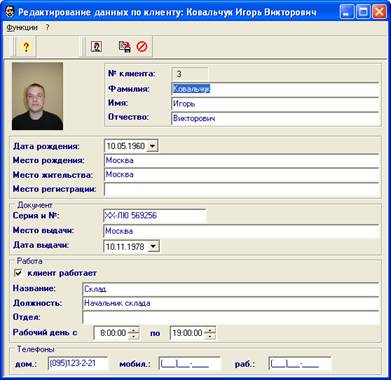
В этом окне необходимо отредактировать информацию о клиенте и, если нужно, выбрать его фотографию.
Обозначения кнопок в окне редактирования:
- кнопка для загрузки фотографии клиента;
- кнопка для сохранения изменений;
- кнопка для отмены изменений;
- кнопка для показа информации о программе.
В программе предусмотрена проверка ввода значений информации о клиенте. При неправильном вводе выдается соответствующие сообщения.
Для загрузки фотографии клиента в систему необходимо нажать кнопку и в появившемся диалоге выбора картинки выбрать необходимую фотографию.
Для сохранения информации необходимо нажать кнопку или выбрать соответствующий пункт из меню
Если до сохранения фотография клиента не была загружена, то задается вопрос на загрузку (рис. 36):
Рис. 36
Если выбрать кнопку “Да”, то информация о клиенте будет сохранена в базе данных без фотографии, а если нажать “Нет” – будет открыто окно выбора фотографии для загрузки, показанное на рис. 28.
Для отмены редактирования информации о клиенте необходимо нажать кнопку или выбрать соответствующий пункт из меню .
Если редактируемые данные в окне ввода информации о клиенте изменились, то при отмене изменений нужно их подтвердить. Для этого задается запрос на подтверждение отмены (рис. 37):
Рис. 37. Подтверждение отмены редактирования
Если данные не изменились, то при отмене изменений запрос на подтверждение (рис. 37) не задается и окно просто закрывается.
2.4.6 Редактирование информации о группе клиентов.
Для редактирования информации о группе клиентов необходимо встать в дереве объектов в поддерево, относящееся к клиентам, на вершину типа “группа клиентов” и нажать кнопку или выбрать пункт меню  .
.
После нажатия кнопки редактирования будет показано окно редактирования (рис. 38):
Рис. 38. Окно редактирования названия группы клиентов
Для отмены редактирования группы клиентов необходимо нажать кнопку “Отмена”.
Для сохранения новой информации необходимо нажать кнопку “Согласен”. После нажатия кнопки “Согласен” данные по этой группе клиентов сохраняются в базе данных и изменяется название группы в дереве объектов в главном окне программы.
2.4.7 Редактирование информации о группе шаблонов.
Для редактирования информации о группе шаблонов необходимо встать в дереве объектов в поддерево, относящееся к шаблонам, на вершину типа “группа шаблонов” и нажать кнопку или выбрать пункт меню  .
.
После нажатия кнопки редактирования будет показано окно редактирования (рис. 40):
Рис. 39. Окно редактирования названия группы шаблонов
Для отмены редактирования группы клиентов необходимо нажать кнопку “Отмена”.
Для сохранения новой информации необходимо нажать кнопку “Согласен”. После нажатия кнопки “Согласен” данные по этой группе шаблонов сохраняются в базе данных и изменяется название группы в дереве объектов в главном окне программы.
2.4.8 Редактирование шаблона из дерева объектов.
Для редактирования шаблона карточки необходимо встать в дереве объектов в поддерево, относящееся к шаблонам, на вершину типа “шаблон карточки” и нажать кнопку или выбрать пункт меню  .
.
После нажатия кнопки редактирования будет загружен редактор шаблонов в режиме редактирования текущего шаблона карточки из дерева объектов (подробнее см. пункт “Редактор шаблонов”).
2.4.9 Удаление клиента.
Для удаления клиента из системы необходимо встать в дереве объектов в поддерево, относящееся к клиентам, на вершину типа «Клиент” и нажать кнопку или выбрать пункт меню  .
.
После нажатия кнопки удаления происходит проверка возможности удаления клиента из системы.
Если у клиента есть карточки, то выдается сообщение о невозможности удаления этого клиента (см. рис. 40):
Рис. 40. Сообщение о невозможности удаления клиента
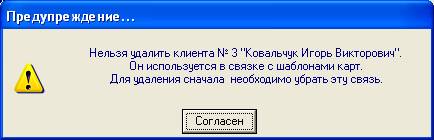
В этом случае перед удалением клиента нужно удалить все его карточки (более подробно об этом см. пункт “Удаление карточек клиента”).
Если у клиента нет карточек, то после нажатия кнопки удаления происходит непосредственное удаление клиента из базы данных и из дерева объектов.
2.4.10 Удаление группы клиентов.
Для удаления группы клиентов необходимо встать в дереве объектов в поддерево, относящееся к клиентам, на вершину типа “группа клиент” и нажать кнопку или выбрать пункт меню  .
.
После нажатия кнопки удаления происходит проверка возможности удаления группы клиентов из дерева объектов.
Если в группе клиентов есть хоть один клиент, то выдается сообщение о невозможности удаления этой группы клиентов (см. рис. 41):
Рис. 41. Сообщение о невозможности удаления
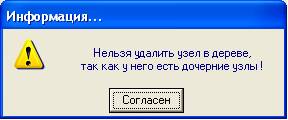
В этом случае перед удалением группы клиентов необходимо удалить всех клиентов, входящих в эту группу.
Если в группе клиентов не содержится клиентов, то после нажатия кнопки удаления происходит непосредственное удаление группы из базы данных и из дерева объектов.
2.4.11 Удаление шаблона из дерева объектов.
Для удаления шаблона карты необходимо встать в дереве объектов в поддерево, относящееся к шаблонам, на вершину типа “шаблон” и нажать кнопку или выбрать пункт меню  .
.
После нажатия кнопки удаления происходит проверка возможности удаления шаблона из дерева объектов.
Если по этому шаблону выдали хоть одну карточку хоть одному клиенту, то выдается сообщение о невозможности удаления шаблона (см. рис. 42):
Рис. 42. Сообщение о невозможности удаления шаблона
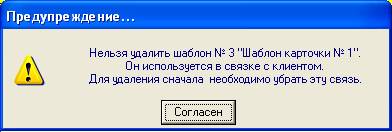
В этом случае перед удалением шаблона карты необходимо отобрать все карты, выданные по этому шаблону, у всех клиентов.
Если по этому шаблону карточки не выдана ни одна карточка клиенту, то после нажатия кнопки удаления происходит удаление шаблона карточки дерева объектов.
Замечание.
Удаление шаблона карточки из дерева объектов не удаляет карточку из базы данных. Удаление шаблона из базы данных может быть выполнено только из редактора карт (подробнее см. пункт “Удаление шаблона в редакторе карт”).
2.4.12 Удаление группы шаблонов карточек.
Для удаления группы шаблонов карточек необходимо встать в дереве объектов в поддерево, относящееся к шаблонам, на вершину типа “группа шаблонов” и нажать кнопку или выбрать пункт меню  .
.
После нажатия кнопки удаления происходит проверка возможности удаления группы шаблонов из дерева объектов.
Если в группу шаблонов включен хоть один шаблон карточки, то выдается сообщение о невозможности удаления этой группы (см. рис. 43):
Рис. 43. Сообщение о невозможности удаления
В этом случае перед удалением группы шаблонов необходимо удалить все шаблоны карточек, входящих в эту группу.
Если в группу шаблонов не включены шаблоны карточек, то после нажатия кнопки удаления происходит непосредственное удаление группы из базы данных и из дерева объектов.
2.4.13 Выдача карточки клиенту.
Для просмотра карточки, выданной клиенту, необходимо встать в дереве объектов в поддерево, относящееся к клиентам, на вершину типа «Клиент” и в правой панели с информацией о клиенте выбрать вкладку “Карта клиента” (см. рис. 44):
Рис. 44.
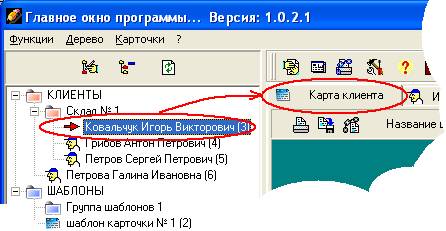
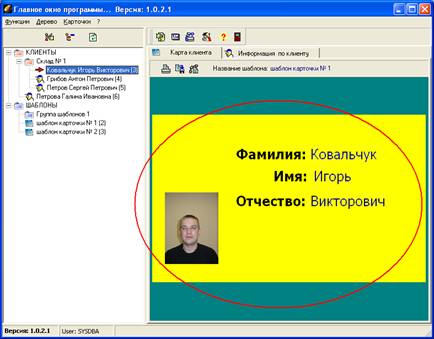
После выбора вкладки “Карта клиента” показывается вид карточки клиента (см. рис. 45).
Рис. 45. Карточки клиента.
Для выдачи карточки клиенту необходимо выбрать пункт основного или всплывающего меню  .
.
После этого выводится окно, где перечислены шаблоны карточек доступных для данного клиента (см. рис. 46):
Рис. 46. Окно выбора шаблона карточки для привязки к клиенту
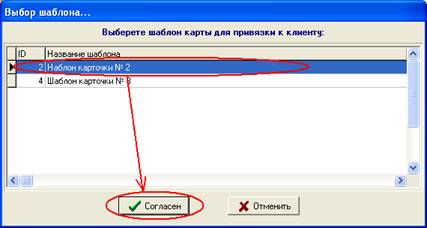
Для выдачи карточки клиенту необходимо выбрать шаблон, по которому будет выдана карточка, и нажать кнопку “Согласен”.
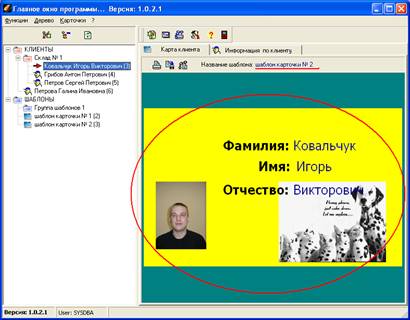
После этого у клиента появляется карточка, выданная по этому шаблону (см. рис. 47):
Рис. 47. Добавленная карточка клиента.
Замечание.
Если клиенту уже была выдана карточка, то при повторной выдаче новой карточки, старая карточка у клиента автоматически отбирается.
Для отмены выбора следует нажать кнопку “Отменить”.
2.4.14. Изъятие карточки у клиента.
Для того чтобы отобрать у клиента карточку необходимо: встать в дереве объектов на конкретного клиента и выбрать пункт основного или всплывающего меню  .
.
После этого программа требует подтверждения действия (см. рис. 48):
Рис. 48. Подтверждение изъятия карточки у клиента
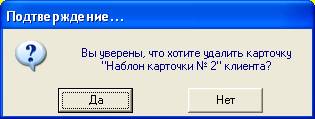
Если нажать кнопку “Нет”, происходит отмена операции изъятия карточки.
Если пользователь выбирает кнопку “Да”, то происходит проверка возможности изъятия карточки у клиента.
Если карточка клиента включена список на печать, то выдается окно с подтверждением изъятия карточки у клиента и одновременного удаления этой карточки из списка на печать (см. рис. 49):
Рис. 49. Подтверждение
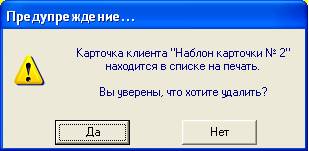
Если нажать кнопку “Да”, то происходим удаление этой карточки из списка на печать и из карточек клиента.
Если нажать кнопку “Нет”, то происходит отмена изъятия карточки у клиента.
2.4.15. Печать карточки клиента на принтере.
Для того чтобы распечатать карточку клиента на принтере необходимо в таблице карточек клиента выделить нужную карточку для печати и нажать кнопку  или выбрать пункт меню
  .
.
После нажатия кнопки программа выводит диалог выбора принтера. В диалоге можно задать конкретный принтер, количество копий.
2.4.16. Сохранение карточки клиента в виде картинки в файл.
Для того чтобы сохранить карточку клиента в виде картинки в файл необходимо в таблице карточек клиента выделить нужную карточку для сохранения и нажать кнопку  или выбрать пункт меню
  .
.
После нажатия кнопки программа выводит диалог сохранения файлов (см. рис. 50):
Рис. 50. Диалог выбора имени файла для сохранения.
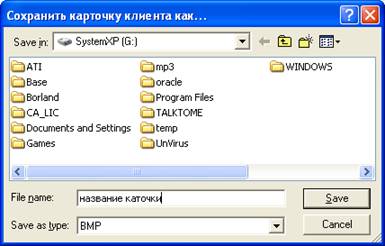
Необходимо ввести название файла, в который будет сохранена карточка клиента, и нажать кнопку “OK”. Карточка будет сохранена в BMP-файл.
Для отмены сохранения необходимо нажать кнопку “Cancel”.
2.4.17. Добавление карточки клиента в список на печать.
Для того чтобы добавить карточку клиента в список на печать необходимо в таблице карточек клиента выделить нужную карточку для сохранения и нажать кнопку  или выбрать пункт меню
  .
.
Если данной карточки не было в списке на печать, то после нажатия кнопки происходит ее добавление в список на печать (подробнее см. пункт “Список карточек на печать”).
Если карточка уже включена в список на печать, то после нажатия кнопки карта второй раз в список не добавляется.
2.4.18. Выдача карточки крупе клиентов.
Для выдачи карточки группе клиентов, необходимо встать в дереве объектов в поддерево, относящееся к клиентам, на вершину типа «Группа клиентов” и выбрать пункт основного или всплывающего меню  .
.
После этого выводится окно, где перечислены шаблоны карточек доступных для данной группы клиентов (см. рис. 51):
Рис. 51 . Окно выбора шаблона карточки для привязки к группе клиентов
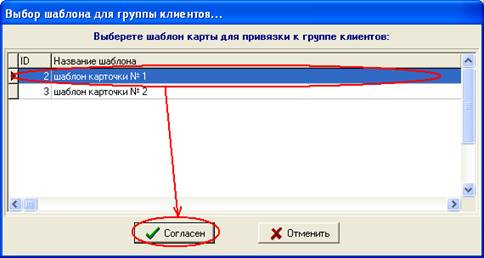
Для отмены выбора следует нажать кнопку “Отменить”.
Для выдачи карточки группе клиентов необходимо выбрать шаблон, по которому будет выдана карточка, и нажать кнопку “Согласен”.
После этого выводится диалоговое окно с подтверждением: кому нужно выдать карточку (см. рис. 52):
Рис. 52. Диалоговое окно выбора
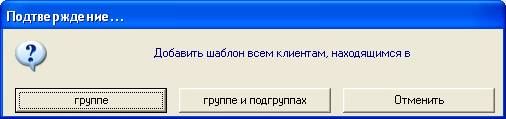
Если выбрать кнопку “Отменить”, то происходит отмена выдачи карточки группе клиентов.
Если выбрать кнопку “группе”, то у всех клиентов текущей группы появляется карточка, выданная по этому шаблону.
Если выбрать кнопку “группе и подгруппам”, то выводится диалоговое окно с предупреждением и подтверждением:
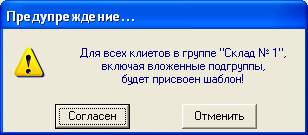
Если выбрать кнопку “Согласен”, то у всех клиентов текущей группы и всех клиентов всех подгрупп относительно текущей группы появляется карточка, выданная по этому шаблону.
Если выбрать кнопку “Отменить”, то происходит отмена выдачи карточки.
Замечание.
Если клиентам уже были выданы карточки, то при повторной выдаче новой карточки группе клиентов, старые карточки у этих клиентов автоматически отбираются.
2.5. Функциональные кнопки в главном окне программы.
Функциональные кнопки главного окна программы представлены на панели

и в меню формы (рис. 53):
Рис. 53. Функциональное меню
Обозначения функциональных кнопок в главном окне программы:
 - кнопка для скрытия дерева объектов в главном окне программы;
 - кнопка для показа дерева объектов в главном окне программы;
 - кнопка вызова редактора шаблонов карт;
 - кнопка вызова показа списка карточек для печати;
 - кнопка вызова окна настроек программы;
 - кнопка показа информации о программе
 - кнопка выхода из программы.
3. Работа со списком карточек на печать.
Для того, чтобы показать окно списка на печать необходимо в главном окне программы нажать кнопку или выбрать пункт меню  .
.
После этого загрузится окно со списком карточек для печати (см. рис. 54), в котором реализован предварительный просмотр карточек перед печатью.
Рис. 54. Окно со списком карточек на печать.
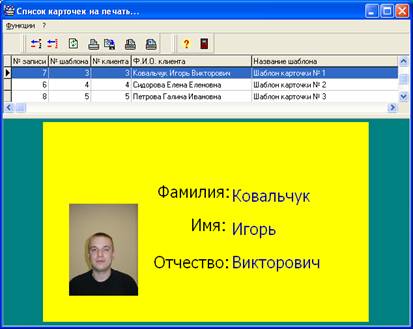
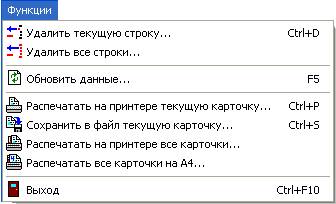
Меню окна:
Рис. 55. Меню окна со списком на печать
3.1. Удаление карточки из списка на печать.
Необходимо выделить в списке на печать карточку, которую хотите удалить и нажать кнопку  или выбрать пункт меню
  .
.
После этого будет запрошено подтверждение на удаление карточки из списка (см. рис.56):
Рис. 56. Подтверждение удаления
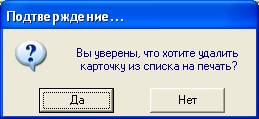
Если нажать на кнопку “Да”, то происходит удаление карточки из списка на печать, а если “Нет” – удаление не происходит.
3.2. Удаление всех карточек из списка на печать.
Для удаления всех карточек из списка на печать необходимо нажать кнопку  или выбрать пункт меню
  .
.
После этого будет запрошено подтверждение на удаление всех карточек из списка (рис.57):
Рис. 57.
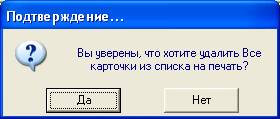
Если нажать на кнопку “Нет”, то удаление карточек не происходит.
Если нажать на кнопку “Да”, то выводится предупреждение с подтверждением удаления всех карточек из списка (см. рис. 58):
Рис. 58
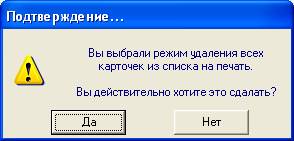
Если нажать на кнопку “Нет”, то удаление всех карточек не происходит.
Если нажать на кнопку “Да”, то все карточки удаляются из списка на печать, т. е. список отчищается.
3.3. Печать одной карточки из списка на печать.
Для печати карточки необходимо выделить в списке на печать карточку, которую хотите распечатать и нажать кнопку или выбрать пункт меню 
После нажатия кнопки программа выводит диалог выбора принтера. В диалоге можно задать конкретный принтер, количество копий, разбивку по копиям.
3.4. Сохранения в файл карточки из списка на печать.
Для сохранения карточки в файл в виде картинки необходимо выделить в списке на печать карточку, которую хотите сохранить в файл и нажать кнопку или выбрать пункт меню  .
.
После нажатия кнопки программа выводит диалог сохранения файлов (см. рис. 59):
Рис. 59. Диалог выбора имени файла для сохранения.
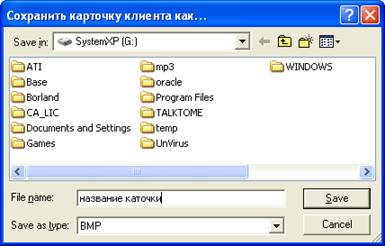
Необходимо ввести название файла, в который будет сохранена карточка клиента, и нажать кнопку “OK”. Карточка будет сохранена в BMP-файл.
Для отмены сохранения необходимо нажать кнопку “Cancel”.
3.5. Печать всех карточек из списка на печать.
Для печати всех карточек из списка на печать необходимо нажать кнопку  или выбрать пункт меню
После нажатия кнопки программа выводит диалог выбора принтера. В диалоге можно задать конкретный принтер, количество копий, разбивку по копиям.
3.6. Печать всех карточек из списка на лист A4.
Для печати всех карточек из списка на листе формата A4 необходимо нажать кнопку  или выбрать пункт меню
После нажатия кнопки программа выводит диалог выбора принтера. В диалоге можно задать конкретный принтер, количество копий, разбивку по копиям.
4. Окно настройки программы.
Чтобы вызвать окно настройки программы необходимо в главном окне программы нажать кнопку или выбрать пункт меню  .
.
После этого грузится окно настройки программы (см. рис. 60):
Рис. 60. окно настроек программы.
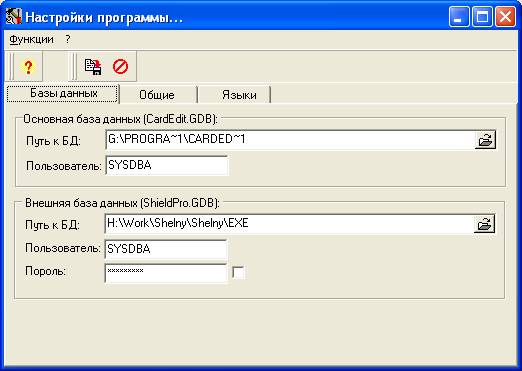
Меню окна настроек программы:
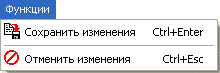
Для сохранения настроек необходимо нажать кнопку , а для отмены - .
При сохранении настроек проверяется, все ли обязательные поля заполнены. Если нет, то окно нельзя закрыть. Все изменения сохраняются в файле настроек “CardEd. ini”, который лежит в папке программы, а старый файл настроек переименовывается в “CardEd.bak”.
4.1 Настройка программы для работы с базами данных.
Чтобы настроить программу для работы с базами данных необходимо загрузить окно настроек и выделить вкладку “Базы данных”.
На этой вкладке можно задать пути к основной и внешней (SHIELDPRO. GDB) базе данных, имена пользователей.
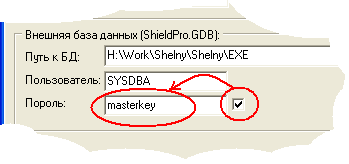
Так же можно задать пароль для доступа к внешней базе данных (SHIELDPRO. GDB), т. е. если его задать, то он автоматически будет подставляться в диалоге подключения к внешней базе данных при добавлении нового клиента из внешней базы данных.
Около пароля есть галочка, которая позволяет показать или убрать зашифрованный пароль к внешней базе данных (см. рис. 61 и 62):
Рис. 61
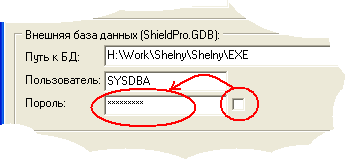
Рис. 62
При сохранении данных при нажатии на кнопку поверяется правильность ввода настроек баз данных:
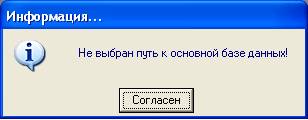
Если не задан путь к основной базе данных, то выводится сообщение об ошибке (рис. 63) и окно настроек не закрывается:
Рис. 63. Не выбран путь к БД
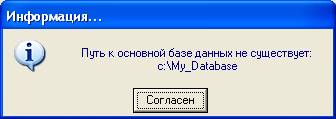
Если введенный путь к основной базе данных не существует, то выводится сообщение об ошибке (см. рис. 64) и окно настроек не закрывается:
Рис. 64. Путь к БД не существует
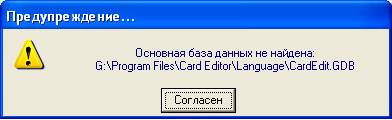
Если введенный путь к основной базе данных существует, но по этому пути программа не может найти основную базу данных (CardEdit. gdb), то выводится сообщение об ошибке (см. рис. 65) и окно настроек не закрывается:
Рис. 65. Не найдена основная БД
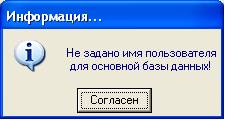
Если не задано имя пользователя для основной базы данных, то выводится сообщение об ошибке (см. рис. 66) и окно настроек не закрывается:
Рис. 66. Не задано имя пользователя основной БД
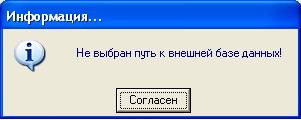
Если не задан путь к внешней базе данных, то выводится сообщение об ошибке (рис. 67) и окно настроек не закрывается:
Рис. 67. Не задан путь к внешней БД
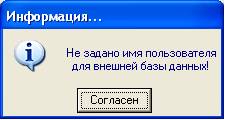
Если не задано имя пользователя для внешней базы данных, то выводится сообщение об ошибке (см. рис. 68) и окно настроек не закрывается:
Рис. 68. Не задано имя пользователя к внешней БД
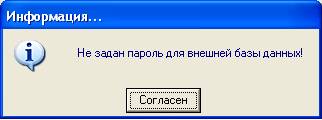
Если не задан пароль для доступа к внешней базы данных, то выводится предупреждение (см. рис. 69) и окно закрывается:
Рис. 69. Не задан пароль для внешней БД
4.2 Настройка общих параметров программы.
Чтобы настроить общие параметры программы необходимо загрузить окно настроек и выделить вкладку “Общие”.
На этой вкладке можно задать:
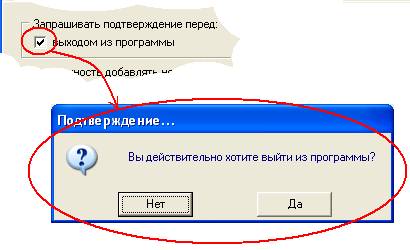
- выводится ли подтверждение при выходе из программы (см. рис. 70):
Рис. 70
- Задается возможность добавлять нового клиента только из внешней базы данных, только вручную или и из внешней БД и вручную
Если выбрать добавление только вручную, т. е.
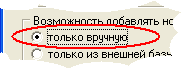
то при добавлении клиента в систему сразу будет загружаться окно ввода нового клиента (подробнее см. пункт “Ввод нового клиента вручную”).
Если выбрать добавление только из внешней базы данных, т. е.
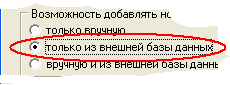
то при добавлении клиента в систему сразу будет загружаться окно выбора нового клиента из внешней базы данных (подробнее см. пункт “Добавление нового клиента из внешней базы данных”).
Если выбрать добавление клиента как вручную, так и из внешней базы данных, т. е.
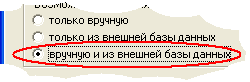
то при добавлении клиента будет задаваться вопрос: как вы хотите добавить клиента – из внешней БД или вручную (подробнее см. пункт “Добавление новых клиентов”) .
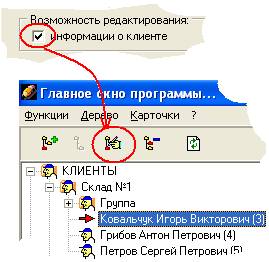
- Задается возможность редактирование данных о клиенте
Если это пункт отмечен, то в главном окне программы при выделении клиента в дереве объектов доступна кнопка редактирования информации о клиенте, т. о. см. рис. 71:
Рис. 71
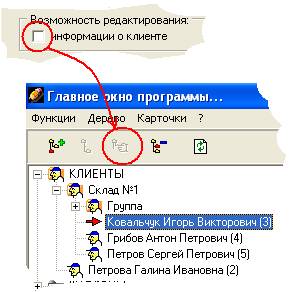
Если это пункт не отмечен, то в главном окне программы при выделении клиента в дереве объектов кнопка редактирования информации о клиенте будет недоступна, т. о. см. рис. 72:
Рис. 72
4.3 Настройка языка интерфейса программы
Чтобы настроить язык интерфейса программы необходимо загрузить окно настроек и выделить вкладку “Языки”.
На этой вкладке можно выбрать язык интерфейса программы (см. рис. 73):
Рис. 73. Настройка языка
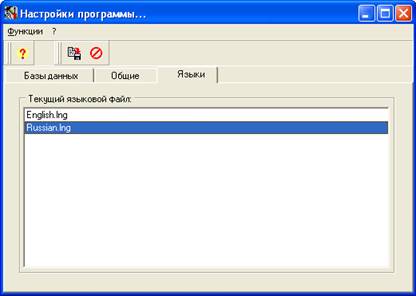
В списке языков отображаются языковые файлы (файлы с расширением - lng) из папки “Language”, которая находится в папке программы.
Текущий язык выделен в списке языков сплошной строкой.
При сохранении настроек, если язык изменимся, загружаются строковые ресурсы из языкового файла, заданного в настройке. Если возникают ошибки при загрузке языковых ресурсов, то загружаются строки, пописанные по умолчанию (на русском языке).
5. Редактор шаблонов.
Для запуска редактора шаблонов необходимо в главном окне программы нажать кнопку или выбрать пункт меню  .
.
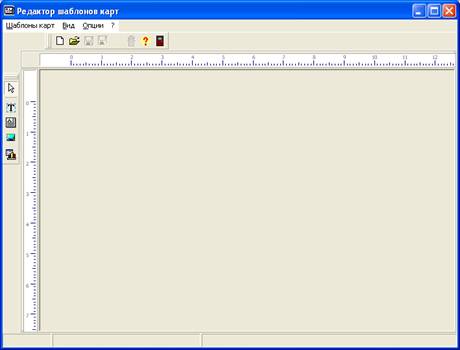
После этого грузится окно редактора шаблонов (см. рис. 74):
Рис. 74. Окно редактора шаблонов карт
Меню редактора шаблонов:
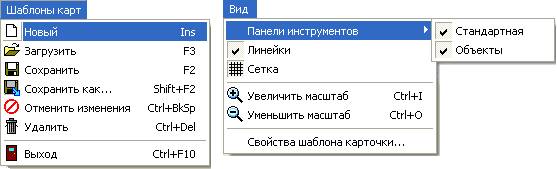
Окно редактора шаблонов (см. рис. 75) состоит из:
Рис. 75. Окно редактора шаблонов
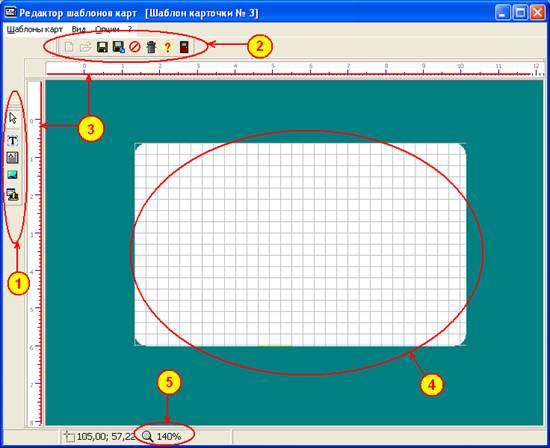
1 – кнопки для добавления фигур;
2 – управляющие кнопки;
3 – линейки (горизонтальная и вертикальная);
4 – макет шаблона карточки;
5 – отображение коэффициента масштабирования в редакторе.
Макет шаблона карточки состоит из фигур, свойства которых можно менять через настройки.
Для шаблона карты параметрами служат:
Þ название шаблона;
Þ описание шаблона;
Þ высота;
Þ ширина;
Þ цвет карточки;
Þ цвет фона пространства вокруг карточки.
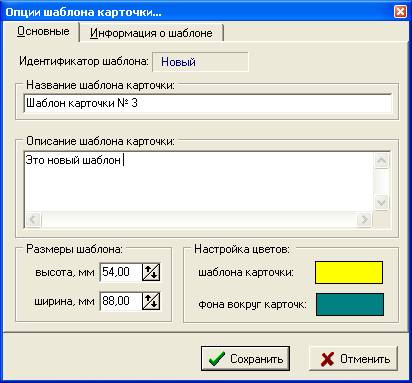
Все эти параметры можно изменить в “параметрах шаблона”, для этого необходимо выбрать в основном меню “Вид” или в сплывающем меню - пункт  (см. рис. 76):
Рис. 76. Окно настройки параметров шаблона.
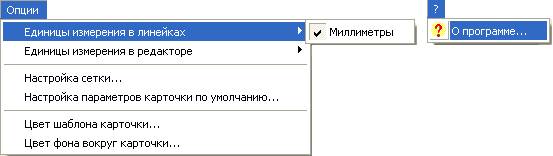
Для изменения цвета шаблона или фона вокруг карточки помимо окна настроек параметров шаблона можно воспользоваться пунктами меню “Опции”:  или
или  .
.
Существуют следующие типы фигур:
1) Текст – это просто текст;
2) Текст из базы данных – это поле из базы данных (например, “Имя”, “Фамилия” и т. п.);
3) Картинка – может загружаться из файла типа Jpeg и BMP;
4) Картинка из базы данных – это фотография клиента.
Если в редактируемом шаблоне мышкой выделить какую-то конкретную фигуру и выбрать пункт всплывающего меню  , то открывается окно “Параметров фигуры”, относящиеся именно к этой фигуре, причем, эти параметры можно редактировать.
Для всех фигур есть общие параметры:
Þ позиция фигуры слева и сверху;
Þ размеры фигуры (ширина и высота);
Þ прозрачность.
Эти параметры расположены на вкладке “Основные” в окне “Параметров фигуры” (см. рис. 77)
Рис. 77. Основные параметры фигуры

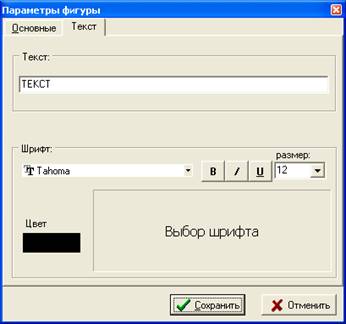
Для фигуры типа “Текст” кроме основных параметров существуют еще такие как (см. рис. 78):
Þ текст надписи;
Þ выбор шрифта, включая цвет, стиль, размер и т. п.
Рис. 78. Параметры текста
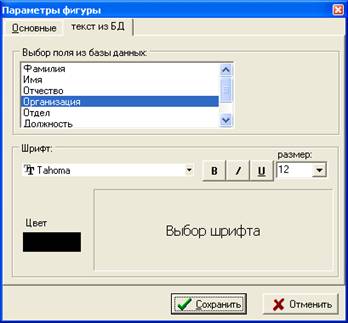
Для фигуры типа “Текст из БД” кроме основных параметров существуют еще такие как (см. рис. 79):
o текст из базы данных;
o выбор шрифта, включая цвет, стиль, размер и т. п.
Рис. 79. Параметры текста из БД
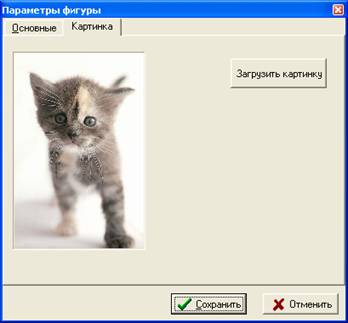
Для фигуры типа “Текст из БД” кроме основных параметров существуют еще такие как (см. рис. 80):
Þ выбор картинки из файла.
Рис. 80. Параметры картинки.
5.1. Описание функциональных кнопок
В редакторе шаблонов вверху есть панель фигур, которые можно добавить в шаблон карты.
Панель фигур  содержит следующие кнопки:
 - при нажатии на эту кнопку, мышка в редакторе служит для выделения объекта фигуры или отмены вставки фигуры;
 - при нажатии на эту кнопку, мышка в редакторе служит для вставки строки текста;
 - при нажатии на эту кнопку, мышка в редакторе служит для вставки строки текста из поля базы данных (например, “Фамилия”, “Должности” и т. п.);
 - при нажатии на эту кнопку, мышка в редакторе служит для вставки картинки из файла;
 - при нажатии на эту кнопку, мышка в редакторе служит для вставки картинки из поля базы данных (фотографии).
5.2. Масштабирование шаблона карты в редакторе.
В редакторе существует возможность масштабировать шаблон карты, уменьшая или увеличивая его. При масштабировании шаблона карты происходим масштабирование горизонтальной и вертикальной линеек. Если шаблон карты не помещается на экране, то появляются линейки прокрутки.
Для увеличения масштаба необходимо выбрать пункт основного или всплывающего меню  или прокрутить колесико мышки на себя (если мышка имеет соответствующую конструкцию). Максимальный коэффициент масштабирования равен 400%.
Для уменьшения масштаба необходимо выбрать пункт основного или всплывающего меню  или прокрутить колесико мышки от себя (если мышка имеет соответствующую конструкцию). Минимальный коэффициент масштабирования равен 80%.
5.3. Настройка сетки и линеек в редакторе.
Линейки в редакторе шаблона карты можно показать или убрать с экрана. Для этого необходимо воспользоваться меню “Вид” пунктом -  .
.
Сетку на шаблоне карты можно показать или убрать с экрана. Для этого необходимо воспользоваться пунктом меню “Вид” -  или пунктом всплывающем меню -
  , или окном “Настройка сетки”.
Для вызова окна “Настройка сетки” необходимо вызвать пункт основного меню “Опции” или всплывающего меню -  (см. рис. 81):
Рис. 81. Окно настройки сетки
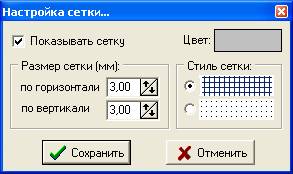
В окне можно поменять размеры сетки по горизонтали и вертикали, стиль сетки (в виде линий или точками) и цвет.
Для принятия изменений необходимо выбрать кнопку “Сохранить”, а для отмены изменений - кнопку “Отменить”.
5.4. Параметры шаблона карты по умолчанию.
В редакторе можно задать значения параметров по умолчанию для нового шаблона карты, такие как:
Þ размеры нового шаблона карточки (ширина, высота);
Þ цвет нового шаблона;
Þ цвет фона вокруг карточки.
Для этого необходимо воспользоваться “Окном настройки параметров карточки по умолчанию”, которое вызывается через пункт меню “Опции”  (см. рис. 82):
Рис. 82. Окно настройки параметров карты по умолчанию
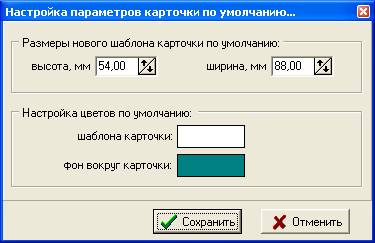
Для принятия изменений необходимо выбрать кнопку “Сохранить”, а для отмены изменений - кнопку “Отменить”.
Все изменения сохраняются в файле настроек по умолчанию “Editor. ini”, который лежит в папке программы, а старый файл настроек переименовывается в “Editor.bak”.
5.5. Создание нового шаблона.
Для создания нового шаблона в системе необходимо запустить редактор шаблонов и нажать кнопку  или выбрать пункт меню
  .
.
После нажатия кнопки выводится диалоговое окно для ввода названия нового шаблона (см. рис. 83):
Рис. 83. Окно ввода названия нового шаблона
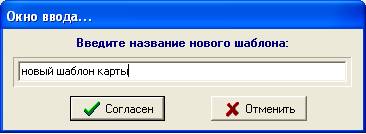
Если нажать кнопку “Отменить”, то происходит отмена создания нового шаблона карты.
Если нажать кнопу “Согласен”, то создается пустой шаблон (см. рис. 84):
Рис. 84. Создан новый шаблон
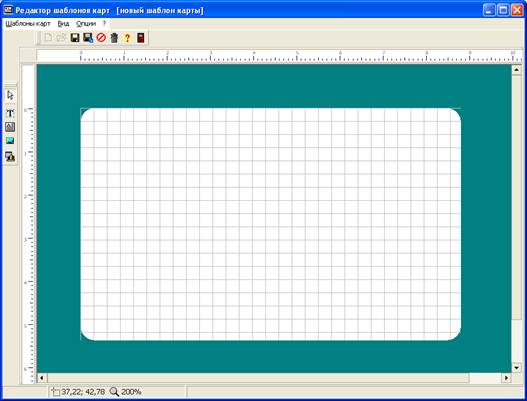
После создания нового пустого шаблона карты можно поменять параметры шаблона карты: ширина, высота, название, цвет карты, цвет фона вокруг карты.
Все эти параметры можно изменить в “параметрах шаблона”, для этого необходимо выбрать в основном меню “Вид” или в сплывающем меню - пункт (см. рис. 85):
Рис. 85. Свойства шаблона карточки
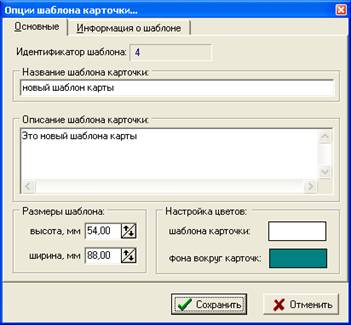
Для изменения цвета карточки необходимо нажать мышкой на поле с цветом и выбрать необходимый цвет (см. рис. 86):
Рис. 86. Выбор цвета шаблона карточки
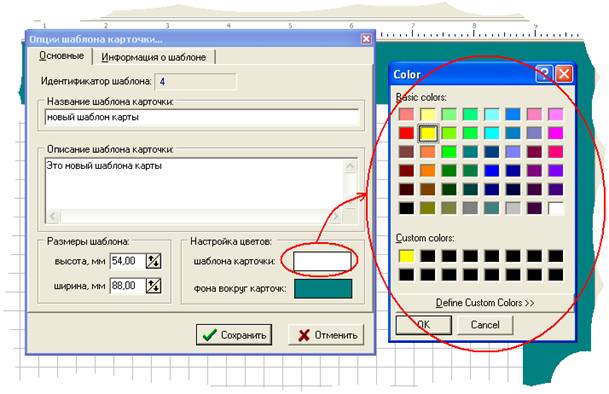
Аналогичным образом можно изменить цвет фона вокруг карты.
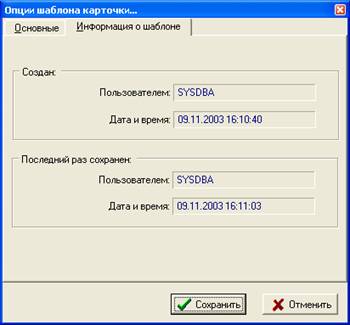
После сохранения шаблона карты на вкладке “Информация о шаблоне” в окне параметров шаблона появится информация о том, кто и когда создал и редактировал шаблон (см. рис. 87):
Рис. 87. Информация о шаблоне
5.5. Создание новой фигуры в шаблоне.
Для создания новой фигуры в шаблоне необходимо, что бы был создан новый или загружен уже существующий шаблон карты.
5.5.1. Вставка текста в шаблон.
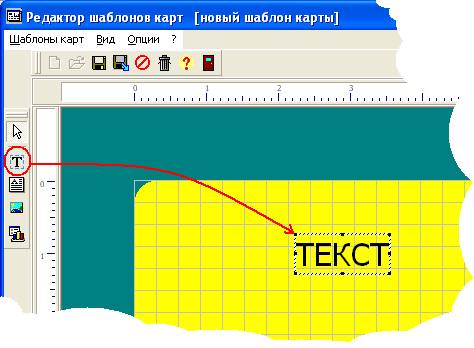
Для создания фигуры типа “Текст” необходимо нажать кнопку , а затем в шаблоне карты нажать левую кнопку мыши. Координаты места нажатия левой кнопки мыши на шаблоне будут соответствовать координатам левого верхнего угла новой фигуры (см. рис. 88):
Рис. 88. Вставка новой фигуры типа “Текст”.
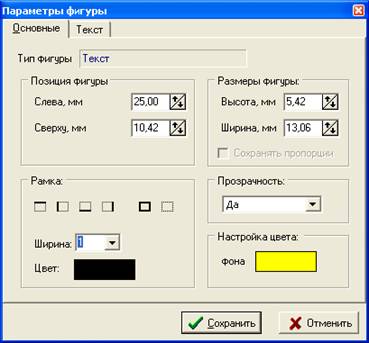
Для фигуры типа “Текст” в окне параметров фигуры на вкладке “Основные” можно задавить: положение левого верхнего угла, ширину, высоту, прозрачность, шрифт и сам текст фигуры, рамку вокруг фигуры (вид рамки, ширина, цвет), цвет фона (когда фигура не прозрачная) (см. рис. 91).
Для изменения прозрачности текста нужно в окне настройки параметров шаблона карточки выбрать, будет ли эта фигура прозрачной или нет (см. рис. 89 и 90):
Рис. 89. Вид текста, когда фигура прозрачная.
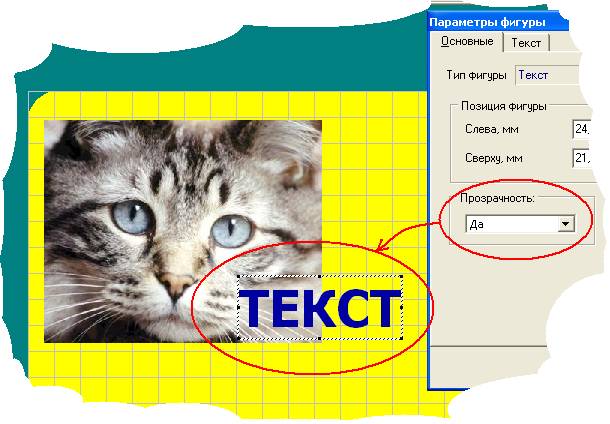
Рис. 90. Вид текста, когда фигура не прозрачная.
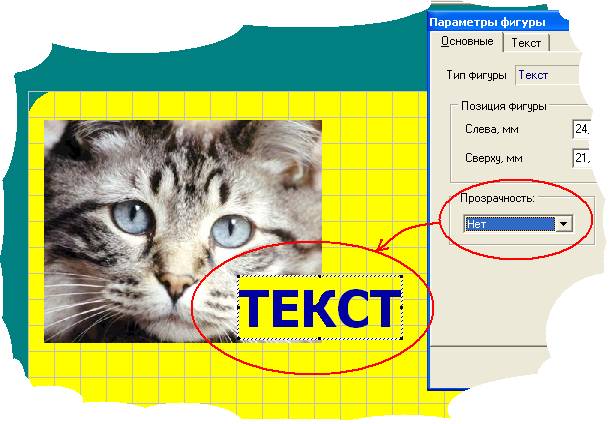
Рис. 91. Параметры текста
Для изменения текста фигуры типа “Текст” нужно в окне параметров фигуры ввести нужный, а для изменения шрифта текста - выбрать шрифт, его цвет, размер и стиль (см. рис. 92):
Рис. 92. Ввод текста и настройка шрифта
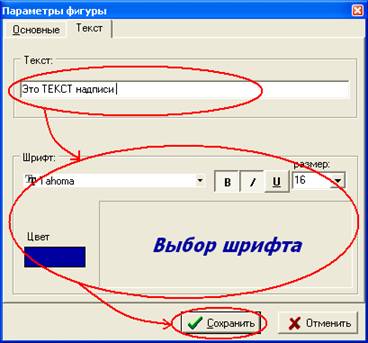
Для отмены ввода текста фигуры необходимо нажать кнопку “Отменить”, а для сохранения изменений – кнопку “Согласен”.
5.5.2. Вставка поля базы данных в шаблон.
Для создания фигуры типа “Текст из БД” необходимо нажать кнопку, а затем в шаблоне карты нажать левую кнопку мыши. Координаты места нажатия левой кнопки мыши на шаблоне будут соответствовать координатам левого верхнего угла новой фигуры, при этом выводится диалоговое окно для выбора поля базы данных для вставки в шаблон (см. рис. 93):
Рис. 93. Вставка поля базы данных в шаблон
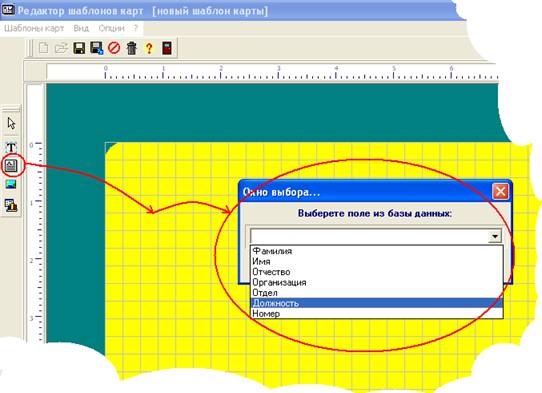
Могут быть выбраны следующие поля из базы данных: фамилия, имя, отчество, название организации, название должности, идентификационный номер клиента.
После вставки фигуры типа “Текст из БД” в окне настройки параметров фигуры на вкладке “Основные” можно поменять координаты левого верхнего угла, ширину, высоту, прозрачность, параметры шрифта и само поле из базы данных, рамку вокруг фигуры (вид рамки, ширина, цвет), цвет фона (когда фигура не прозрачная) (см. рис. 94 и 95).
Для изменения поля из базы данных фигуры типа “Текст из БД” нужно в окне параметров фигуры перейти на вкладку “текст из БД”, выбрать необходимое поле из базы данных и шрифт (см. рис. 95).
Если нажать на кнопку “Отменить”, то изменение поля из базы данных не происходит в фигуре типа “Текст из БД”, а если нажать кнопку “Согласен”, то изменения запоминаются, и обновляется соответствующая фигура в шаблоне карты.
Рис. 94. Параметры текста из БД
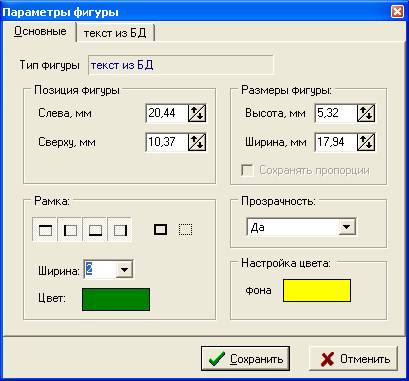
Рис. 95. Изменение поля из базы данных.
5.5.3. Вставка картинки в шаблон.
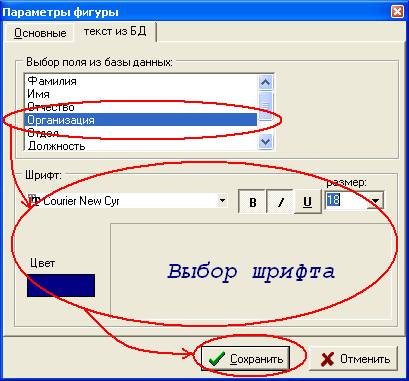
Для создания фигуры типа “Картинка” необходимо нажать кнопку , а затем в шаблоне карты нажать левую кнопку мыши. Координаты места нажатия левой кнопки мыши на шаблоне будут соответствовать координатам левого верхнего угла новой фигуры, при этом выводится диалоговое окно для загрузки картинки из файла для вставки в шаблон (см. рис. 96):
Рис. 96. Вставка картинки в шаблон из файла.
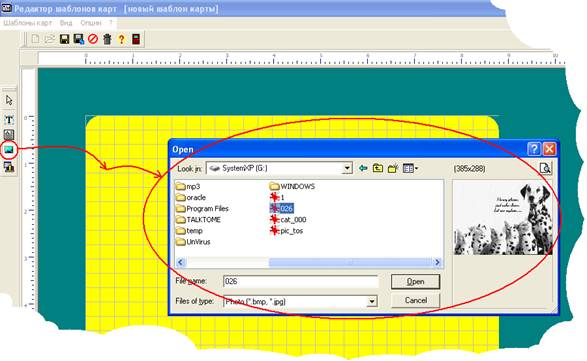
Для загрузки необходимо выбрать файл с картинкой и нажать кнопку “Open”, а для отмены загрузки – кнопку “Cancel”.
После вставки фигуры типа “Картинка” в шаблон, в окне настройки параметров фигуры на вкладке “Основные” можно поменять координаты левого верхнего угла, ширину, высоту и выбрать другую картинку из файла, задать рамку вокруг фигуры (вид рамки, ширина, цвет). Если выбрать пункт “Сохранять пропорции”, то при изменении размера картинки, будет сохраняться ее пропорция (см. рис. 97).
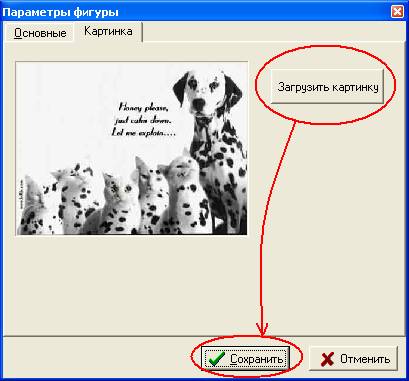
Для выбора другой картинки из файла нужно в окне настройки параметров фигуры на вкладке “Картинка” нажать кнопку “Загрузить картинку” (см. рис. 98).
Если нажать на кнопку “Отменить”, то изменение параметров картинки не происходит, а если нажать кнопку “Согласен”, то изменения запоминаются, и обновляется соответствующая фигура в шаблоне карты.
Рис. 97. Параметры картинки.
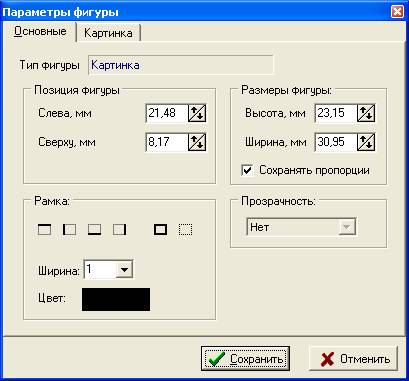
Рис. 98. Загрузка другой картинки из файла.
5.5.4. Вставка фотографии из БД в шаблон.
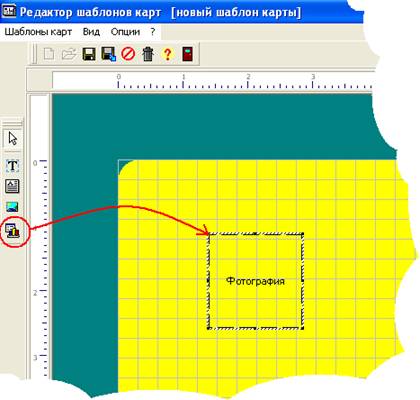
Для создания фигуры типа “Фотография” необходимо нажать кнопку  , а затем в шаблоне карты нажать левую кнопку мыши. Координаты места нажатия левой кнопки мыши на шаблоне будут соответствовать координатам левого верхнего угла новой фигуры, при этом в шаблоне появляется фигура типа “Фотография” (см. рис. 99):
Рис. 99. Вставка фотографии из БД.
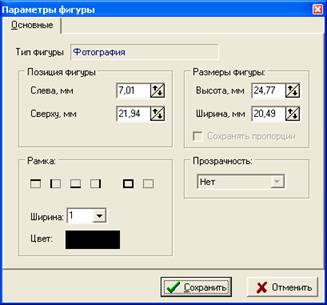
После вставки фигуры типа “Фотография” в шаблон, в инспекторе объектов в параметрах фигуры можно поменять координаты левого верхнего угла, ширину и высоту фотографии, задать рамку вокруг фигуры (вид рамки, ширина, цвет) (см. рис. 100).
Рис. 100. Параметры фотографии.
5.6. Загрузка существующего шаблона для редактирования.
Для загрузки существующего шаблона необходимо запустить редактор шаблонов и нажать кнопку  или выбрать пункт меню
  .
.
После нажатия кнопки выводится диалоговое окно для выбора шаблона для загрузки на редактирование (см. рис. 101):
Рис. 101. Окно выбора шаблона для загрузки.
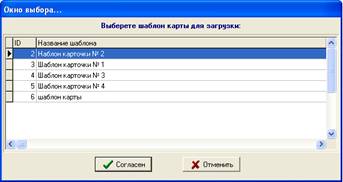
Для загрузки шаблона карты необходимо выбрать его из списка и нажать кнопку “Согласен”, после этого шаблон загрузится в редактор для редактирования.
Для отмены загрузки необходимо нажать кнопку “Отменить”.
5.7. Создание копии шаблона.
Для создания копии шаблона необходимо сначала загрузить шаблон в редактор (см. пункт “Загрузка существующего шаблона для редактирования”), а затем сохранить под другим именем через нажатие кнопки  или выбор пункта меню
  .
.
После нажатия кнопки выводится диалоговое окно для ввода нового названия шаблона (см. рис. 102):
Рис. 102.
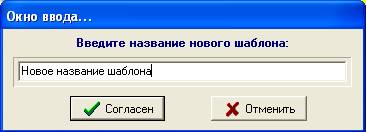
Если нажать кнопку “Согласен”, то шаблон сохраняется под другим именем.
Если нажать кнопку “Отменить”, то происходит отмена сохранения шаблона под другим именем.
5.8. Отмена изменений при редактировании шаблона.
Для того, чтобы отменить изменения при редактировании шаблона необходимо нажать кнопку  или выбрать пункт меню
  .
.
При этом задается запрос на отмену (см. рис.103):
Рис. 103. Запрос на отмену изменений.
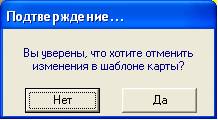
Если нажать кнопку “Нет”, то отмена изменений не происходит.
Если нажать кнопку “Да”, то не сохраненные изменения в шаблоне карты отменяются.
5.9. Удаление шаблона из редактора шаблонов.
Для того, чтобы удалить шаблон из базы данных необходимо сначала загрузить шаблон в редактор (см. пункт “Загрузка существующего шаблона для редактирования”), а затем нажать кнопку  или выбор пункта меню
  .
.
После нажатия кнопки удаления происходит проверка возможности удаления шаблона из базы данных.
Если этот шаблон добавлен в дерево объектов в главном окне программы, то выдается сообщение о невозможности удаления шаблона (см. рис. 104):
Рис. 104. Сообщение о невозможности удаления шаблона.
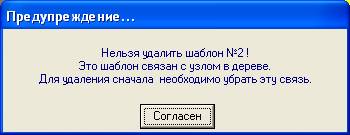
В этом случае перед удалением шаблона карты необходимо удалить шаблон из дерева объектов в главном окне программы.
Если этот шаблон не присутствует в дереве объектов в главном окне программы, то запрашивается подтверждение на удаление.
Замечание.
Удаление шаблона карточки из базы данных происходит без возможности ее восстановления.
5.10. Выход из редактора шаблонов.
Для того, чтобы выйти из редактора шаблонов необходимо нажать кнопку  или выбор пункта меню
  .
.
Если не было изменения в редактируемом шаблоне, то происходит просто хакрытие редактора шаблонов.
Если изменения были, то при попытке выхода из редактора шаблонов запрашивается подтверждение (см. рис. 105):
Рис. 105. Запрос перед выходом из редактора шаблонов.
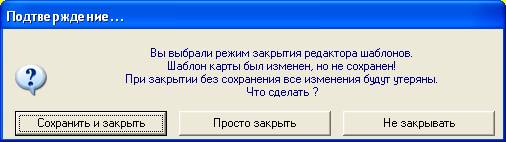
Если нажать кнопку “Сохранить и закрыть”, то шаблон сохраняется, а потом редактор закрывается.
Если нажать кнопку “Просто закрыть”, то шаблон не сохранятся, а редактор закрывается, т. о. все изменения в этом шаблоне теряются.
Если нажать кнопку “Не закрывать”, то редактор шаблонов не закрывается и шаблон карты остается в режиме редактирования.