


Партнерка на США и Канаду по недвижимости, выплаты в крипто
- 30% recurring commission
- Выплаты в USDT
- Вывод каждую неделю
- Комиссия до 5 лет за каждого referral
Инструкция пользователя программы Client
(версия 6.17)
1. Функциональные возможности программы Клиент-Банк 2
1.1 Пункт меню Документы содержит три подпункта: 2
1.1.1 Платежные поручения. 2
1.1.2 Исходящие произвольные документы.. 7
1.1.3 Входящие произвольные документы.. 8
1.2 Прием / отправка. 9
1.3 Выписки. 9
1.4 Сервис. 9
1.4.1 Параметры программы.. 9
1.4.2 Специальные параметры.. 12
1.4.3 Справочники. 13
1.4.4 Профилактика данных. 14
1.4.5 Обновление файлов и программ.. 14
1.4.6 Протокол шифрования. 14
1.4.7 Протокол приема/передачи файлов. 15
1.4.8 Просмотр сообщений. 15
2. Клиент-Банк для программиста. 17
1. Настройка удаленного доступа по модему. 17
2. Настройка удаленного доступа через интернет. 18
3. Служебные каталоги. 18
Примечание: настоящия Инструкция использует термины и определения, устновленные в Договоре «О признании электронной подписи в системе электронного рассчетно-кассового обслуживания «Клиент-Банк»
HELP Клиент-Банк
1. Функциональные возможности программы Клиент-Банк
Строка меню содержит пункты: Документы, Прием / отправка, Выписки, Сервис, Выход.
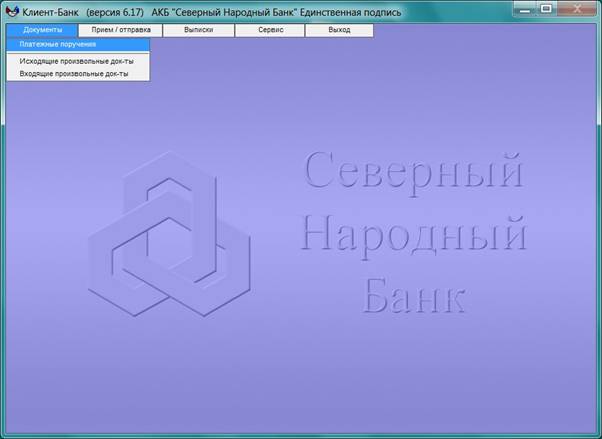
1.1 Пункт меню Документы содержит три подпункта:
· Платежные поручения;
· Исходящие произвольные док-ты;
· Входящие произвольные док-ты;
1.1.1 Платежные поручения
Это подменю открывает окно работы с платежными документами. В окне имеются две вкладки (вверху), для переключения режимов работы, и панель инструментов (внизу), для операций над документами. При наведении указателя мыши на любую из кнопок отображается надпись о ее функциональном назначении, в скобках указывается горячая клавиша.
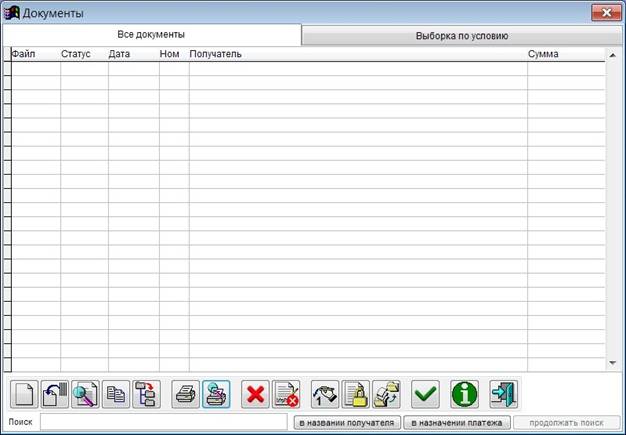
| ввод нового документа (Ins) |
| ввод нового документа на основе шаблона (Ctrl+Ins) |
| просмотр / редактирование документа (Enter) |
| копирование документа (F5) |
| загрузка документов из других систем (F6) |
| печать документа (F9) |
| предварительный просмотр |
| удаление документа (Del) |
| отзыв документа (Ctrl+Del) |
| подпись документа (F7) |
| шифрование документа (F8) |
| отправка документов (F10) |
| изменение статуса документа (F3) |
| просмотр информации о документе (Ctrl+I) |
| выход из подсистемы (Esc) |


Ввод нового платежного поручения осуществляется нажатием соответствующей кнопки либо нажатием клавиши Insert. В результате чего открывается окно ввода:
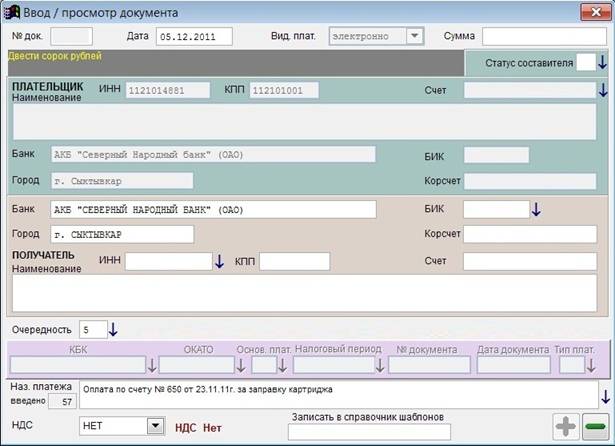
Номер документа меняется автоматически, дата документа выставляется текущая, оба поля доступны для редактирования. Заполнение поля «Статус лица оформившего расч. документ» делает активными для заполнения поля «КБК», «ОКАТО» и т. д. Стрелочка справа от поля (для всех полей) означает наличие справочника, т. е. щелкнув указателем мыши по этой стрелочке (либо нажав Ctrl+Стрелка вниз), вы откроете справочник, из которого сможете выбрать нужное значение. Поля с собственными реквизитами уже заполнены и не активны для редактирования, кроме поля «Счет» оно содержит справочник счетов, в случае, если у вас более одного расчетного счета обслуживаются по системе Клиент-Банк.
Заполнение сведений о банке получателя заключается в следующем: вы вводите БИК банка и нажимаете клавишу Enter для продолжения, а остальные поля заполняются автоматически. Так же вы можете воспользоваться справочником банков (щелчок по стрелочке справа от поля «БИК») и выбрав нужный вам банк.
Получатель заполняется вручную. Если получатель присутствует в справочнике основных партнеров, то достаточно ввести его ИНН или выбрать его из справочника.
Назначение платежа вписываете без НДС, в форме он ставится отдельно.
Если вы заполнили поле «Записать в справочник шаблонов» то при завершении ввода документа (нажатии клавиши «Продолжить») заполненный документ, со всеми реквизитами заносится в справочник шаблонов с именем указанным в поле «Записать в справочник шаблонов».
Ввод нового документа на основе шаблона производится только при наличии шаблонов. Нажатие кнопки или клавиш Ctrl+Insert вызывает список шаблонов, из которого вы выбираете нужный и открываете для редактирования. В шаблоне заполнены все реквизиты получателя, номер ставится автоматически следующий, дата текущая, сумма нулевая.
Просмотр и редактирование документа (клавиша Enter) позволяют открыть для просмотра и редактирования (при необходимости) подготовленный документ и просмотреть уже отправленный документ.
Удаление выбранного документа происходит при помощи нажатия соответствующей кнопки или клавиши Delete. Удалить можно только подготовленный документ, отправленный документ удалить невозможно! Обработанный документ нельзя удалить. Но можно присвоить ему статус «Брак» и такой документ удалиться при профилактике данных.
Копирование документа (клавиша F5) открывает заполненную форму платежного поручения, в отличие от копируемого документа в ней установлен следующий, по порядку, номер, дата – текущая, сумма нулевая.
Нажатие кнопки загрузка документов из других систем (клавиша F6) позволяет загружать платежные поручения, которые были предварительно выгружены из программы 1C Предприятие. При загрузке вы имеете возможность увидеть загружаемые документы, отредактировать и выбрать те документы, которые нужно загрузить.
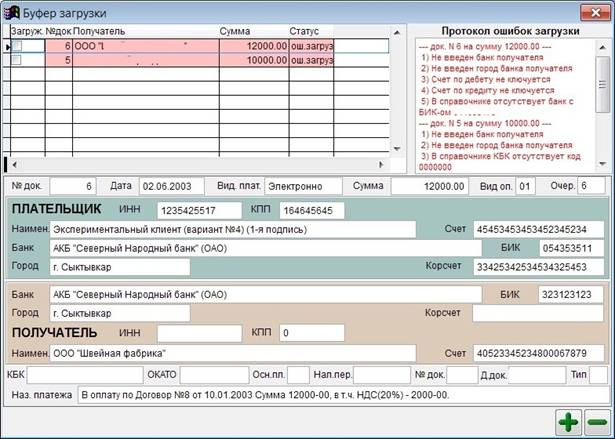
Все правильные, новые документы имеют статус «подготовленный», выделены зеленым цветом и отмечены галочкой для загрузки. Если в загружаемых документах есть ошибки, то цвет их красный и в окошке протокола ошибок отображается причина ошибки, можно исправить ошибки и поставить вручную галочку для загрузки. Если такой документ в программу уже загружался, то он не будет отмечен галочкой и будет имеет серый цвет, при необходимости его можно отметить и загрузить.
Печать документа (клавиша F9) позволяет распечатать выбранное платежное поручение, на печать выходит платежный документ установленного образца.
Изменение статуса документа (клавиша F3) позволяет менять статус в случаях, если вам нужно отправить один из нескольких подготовленных документов, в таком случае тем документам, которые не нуждаются в отправке, нужно присвоить статус «отложенный», а когда появиться необходимость снова сделать их «подготовленными». «Отправленным» документам статус поменять нельзя! «Обработанному» документу, если для этого есть основание, можно присвоить статус «Брак», что даст возможность удалить этот документ при профилактике данных.
Информация о документе (комбинация клавиш Ctrl + I) позволяет просмотреть информацию о выбранном документе: дату ввода, номер и сумму документа, время подписи, шифрования и отправки в Банк.
Подпись, Шифрование и Отправка документов - три действия, необходимые для отправки документа в Банк. По кнопке Подпись (F7) подготовленные документы подписываются вашей электронной подписью. Если в организации используется две цифровых подписи, то необходимо подписать документы еще второй подписью (надпись на кнопке Подпись (F7) меняется с «1» на «2»). По кнопке Шифрование (F8) подписанные документы шифруются. По кнопке Отправка (F10) зашифрованные документы отправляются в Банк, помимо отправки происходит и получение файлов из Банка (выписки и другие документы).
Данный порядок работы может автоматизирован посредством пункта меню Сервис->Параметры программы->Вкладка Автоматизация:
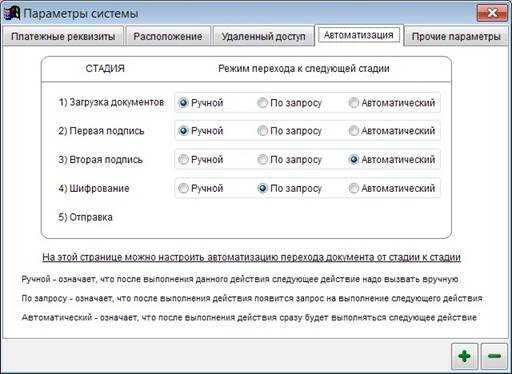
Ручной – следующее действие выполняется вручную
По запросу – после выполнения предыдущей операции появится запрос на выполнение следующего действия
Автоматический – следующее действие выполняется автоматически.
1.1.2 Исходящие произвольные документы
Возможность отправки произвольных документов позволяет передать в Банк любой файл, который будет подписан вашей электронной подписью. Войдя в этот пункт меню, вы откроете журнал исходящих документов.
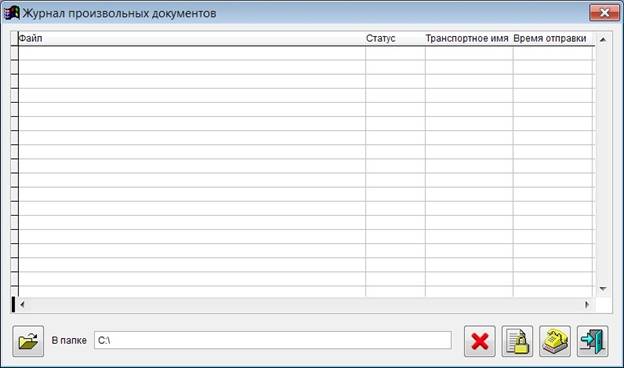
Здесь вы можете добавить любой файл, нажав кнопку,  после чего он появится в журнале и статус его будет «подготовленный». Для отправки файл необходимо зашифровать, т. е. нажать кнопку
  , которая откроет окно выбора получателя:
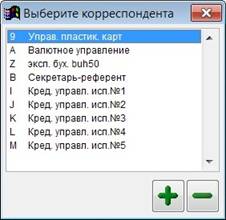
Кто будет получателем, зависит от того, какого содержания документ вы отправляете: ведомость, письмо и т. д.
После шифрования документ примет статус «зашифрован» и его можно отправлять, для чего следует нажать кнопку  .
.
1.1.3 Входящие произвольные документы
Этот пункт меню открывает журнал входящих документов, в котором можно просмотреть пришедшие документы и открыть любой из них.
1.2 Прием / отправка
Используется для связи с Банком, в случаях, когда нет необходимости отправлять что-либо, но нужно получить выписки.
1.3 Выписки
Открывается список всех полученных выписок. В левом столбце перечень выписок отсортированных по дате, выбираемая выписка отображается в правой части окна. Вновь пришедшие выписки отмечены желтым цветом, прочитанные становятся белыми.
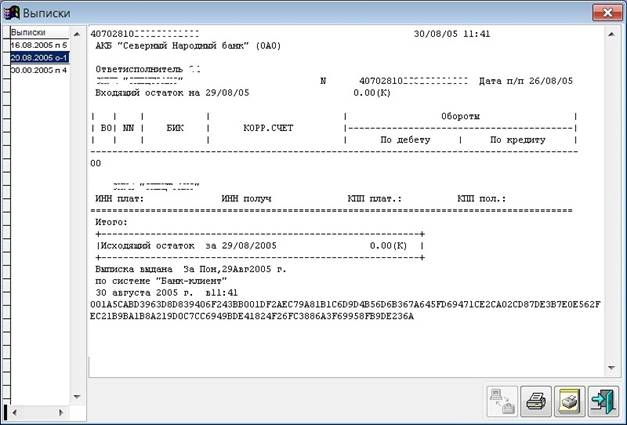
Выбранную выписку можно распечатать, сохранить в файл, проверить подпись.
1.4 Сервис
Данный пункт меню содержит следующие пункты:
- параметры программы специальные параметры справочники профилактика данных обновление файлов и программ протокол шифрования протокол пересылки просмотр сообщений
1.4.1 Параметры программы
При выборе этого пункта, вам открываются параметры системы, вы можете менять все настройки программы.
ПОМНИТЕ! неграмотное изменение настроек может привести к некорректной работе программы!!!
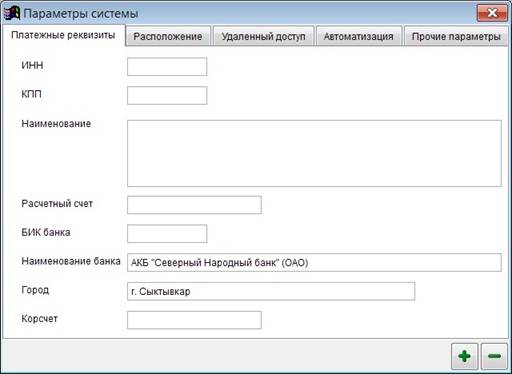
В первой вкладке «Платежные реквизиты» вы можете редактировать собственные реквизиты. Они вынесены в параметры специально, чтобы не отвлекаться на их заполнение в процессе создания платежного поручения и чтобы обезопасить вас от случайного исправления.
Вторая вкладка «Расположение» позволяет просмотреть и изменить при необходимости поле «Путь и маска для загружаемых платежных документов», это параметр указывает, откуда будут браться выгруженные из 1С платежные документы
(«Имя файла экспорта платежных документов» – соответствующее название поля в 1С).
Третья вкладка «Удаленный доступ» дает возможность настраивать параметры программы связанные с соединением. Если способ доступа к банковскому серверу выбран «Связь по модему с диалогом выбора названия соединения», то при попытке соединения нужно выбрать соединение и ввести имя и пароль. «Автоматическая связь по модему» использует стандартную Windows библиотеку для дозвона, а «Автоматическая асинхронная связь по модему» использует встроенную в программу библиотеку для дозвона – оба способа автоматически поставляют имя пользователя и пароль. Телефонные номера при дозвоне программа подставляет из списка «Телефонные номера модемов в банке» (надписи красного шрифта). Соединения создаются нажатием кнопки «Создать новое» в разделе «Все подключения» (зеленый шрифт). Когда в качестве способа доступа к банковскому серверу выбран пункт «Через интернет» или «Через интернет по SFTP-протоколу», то автоматически программа меняет параметры «Адрес», «Порт» и «Домен», т. к. вручную эти поля не редактируются:
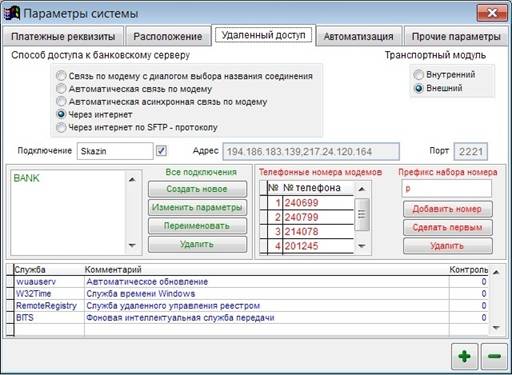
Параметр «Транспортный модуль» позволяет изменять библиотеки, управляющие передачей данных (Внутренний или Внешний). Выбор той или иной библиотеки зависит от операционной системы и индивидуальных настроек удаленного доступа и сетевых служб. Рекомендуется использовать Внешний модуль для Windows XP/Vista/7. Но, при нестандартных настройках операционной системы, возможно замена транспортного модуля обеспечит лучшую работу программы.
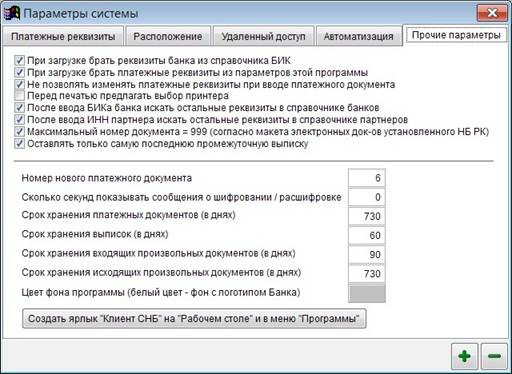
В четвертой вкладке «Прочие установки» можно настроить параметры, связанные с заполнением / загрузкой платежных поручений и проверкой некоторых параметров. Здесь также есть возможность настройки параметров профилактики данных и изменения фонового цвета программы:
1.4.2 Специальные параметры
Данный пункт открывает доступ к предустановкам программы.
Внимание! Неправильная настройка предустановок программы может привести к неработоспособности программы!
В первой вкладке «Абонент» можно ввести пароль для доступа к специальным установкам, после чего все поля станут активными для редактирования. Здесь же есть возможность добавления нового абонента, смена ключевой папки и папки данных. Смена ключевой папки может потребоваться при переносе ключей на компакт-диск или другой носитель (не дискету).
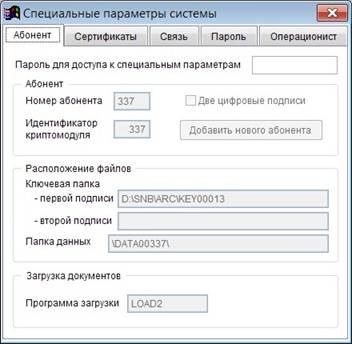
Значения полей: «Номер абонента» и «Папка данных» – менять не рекомендуется. Поле «Программа загрузки» отвечает за загрузку платежных документов из других систем и может принимать 3 значения: LOAD0 и LOAD1 – программы загрузки документов по определенному формату (напр. программа ЧП поддерживает формат LOAD1); LOAD2 – загрузка документов из программы 1C.
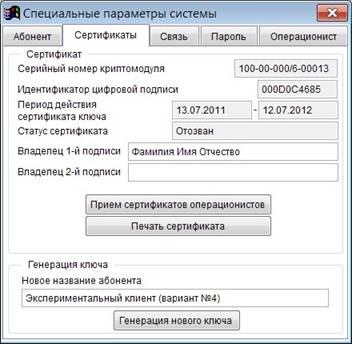
На вкладке «Сертификаты» можно просмотреть информацию о текущем сертификате ключа проверки электронной подписи: идентификаторе, статусе и сроке действия. При необходимости тут же можно изменить владельца сертификата и сгенерировать новый секретный ключ электронной подписи, отправить запрос на подтверждение сертификата ключа проверки электронной подписи, распечатать сертификат ключа проверки электронной подписи и принять ключи проверки электронной подписи операционистов.
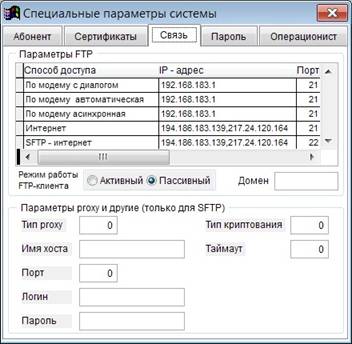
На вкладке «Связь» в верхней части окна можно просмотреть настройки связи для различных способов доступа (IP-адреса и порты) БЕЗ возможности изменения. Можно поменять только режим работы Файлообменного сервера и прописать домен при необходимости. В нижней части окна находятся настройки связи для отправки запроса на подтверждение сертификата.
На вкладке «Пароль» вы можете установить / сменить пароль для входа в программу.
Вкладка «Операционист» позволяет выбрать операциониста при необходимости
1.4.3 Справочники
В этом разделе вы можете просмотреть все имеющиеся в системе справочники.
- Основные партнеры
- Счета
- Банки
- Статусы составителей
- Очередности платежей
- Коды бюджетной классификации
- ОКАТО
- Основания платежей
- Налоговые периоды
- Типы платежей
- Назначения платежей
Все справочники, кроме справочника банков, имеют возможность редактирования. В каждом справочнике предусмотрена система поиска и сортировки по нескольким параметрам. Справочники «Основные партнеры» и «Счета» индивидуальные для каждого клиента. Все остальные справочники одинаковы и предоставляются Банком. Обновление справочников происходит автоматически.
1.4.4 Профилактика данных
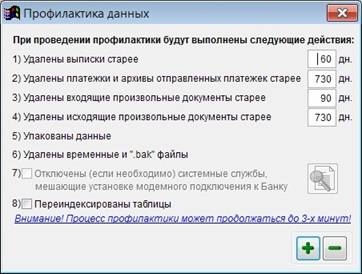
Профилактика данных предлагается автоматически один раз в месяц. Профилактика необходима для удаления старых выписок, документов, создание архивов старых документов и переиндексации таблиц, если выставлена соответствующая галочка. При профилактике также удаляются все документы, имеющие статус «Брак». Не рекомендуется размещать какие-либо папки и файлы в каталоге SNB, т. к. во время профилактики все «чужие» для программы файлы и папки удаляются!
1.4.5 Обновление файлов и программ
Бывают ситуации, когда необходимо выполнить обновление программы или какого-нибудь справочника в программе не автоматически, а с какого-нибудь носителя, вот в такой ситуации вы можете указать программе, где искать обновление.
1.4.6 Протокол шифрования
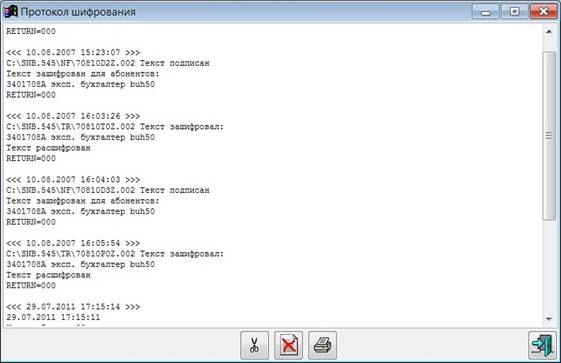
Открыв протокол шифрования, вы можете просмотреть когда, для кого и какие файлы были зашифрованы/расшифрованы.
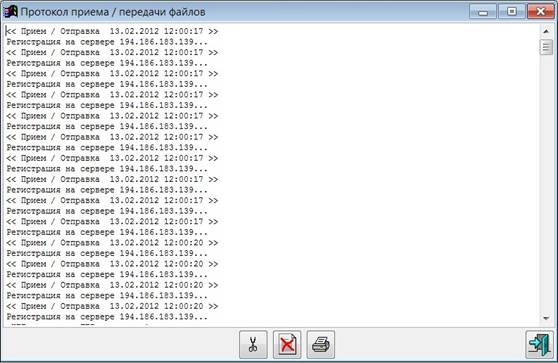
1.4.7 Протокол приема/передачи файлов
При необходимости, вы всегда можете просмотреть протокол пересылки, в котором можно увидеть дату и время сеанса связи, просмотреть какие файлы были получены, а какие отправлены.
1.4.8 Просмотр сообщений
В протоколе сообщений можно просмотреть все пришедшие информационные сообщения, дату и время их получения.
2. Клиент-Банк для программиста.
Установка\переустановка программы не требует каких-либо сложных операций, она не привязана к операционной системе и оборудованию, поэтому может быть перемещена простым копированием всей папки программы (по умолчанию C:\SNB). Запускающим файлом программы является файл C:\SNB\PROG\client. exe.
1. Настройка удаленного доступа по модему
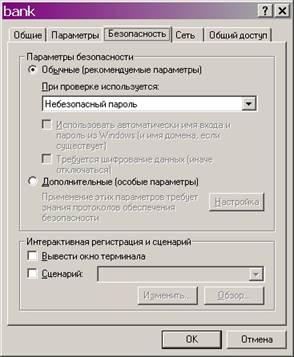
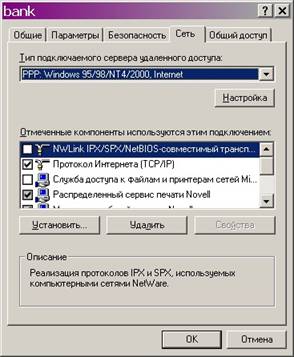
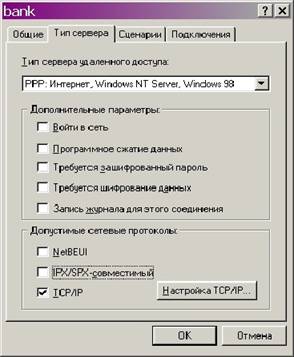
При первом запуске программы вам нужно создать соединение с называнием «bank» (или другим названием, которое бы отражало его назначение), зайдя в Сервис->Параметры программы->Удаленный доступ, щелкнув по кнопке «Создать новое» в разделе «Все подключения». После того как соединение создано, заходим в свойства соединения. Кнопка «Изменить параметры». Для Windows XP/Vista/7 должны быть установлены следующие параметры: Безопасность – выбираем Обычные параметры и Небезопасный пароль. Сеть – жмем кнопку «Настройка» (в XP – «Параметры») и оставляем включенным только расширения LCP. Среди компонент оставляем только «Протокол Интернета (TCP/IP)» и «Планировщик пакетов QoS» в XP.
Для устойчивой работы рекомендуется отключать в Windows службы автоматического обновления, времени, и другие службы и программы, которые могут использовать удаленное подключение (на время работы в программе).
2. Настройка удаленного доступа через интернет
Для связи через интернет способ доступа с банковскому серверу ставим «Связь без модема», а транспортный модуль рекомендуется – «Внутренний» (Сервис->Параметры программы->Удаленый доступ).
Устанавливаем программу SafeTP, установочный файл которой находится в папке программы \SNB\SafeTP\, в папке \SNB\DOC\ вы найдете инструкцию по настройке этой программы.
3. Служебные каталоги
Все исполняемые модули находятся в каталоге C:\SNB\PROG, а данные располагаются в папке DATAnnnnn, где nnnnn-это цифры, которые соответствуют абонентскому номеру Клиента в системе «Клиент-Банк». В этих каталогах лежат индивидуальные, для каждого клиента данные: платежные документы, выписки, журнал произвольных документов и протокол шифрования документов.
Каталог ARC содержит в себе архив отправленных платежных поручений. В DOC содержится документация по программе. В BIN расположены библиотеки – dll и ocx-файлы. В RF лежат все входящие произвольные документы. Любой файл, выложенный в каталог SEND, будет отправлен в Банк при сеансе связи. Все, полученные во время сеанса связи файлы, попадают в папку TR. В каталог UNCRYPT. ERR помещаются те файлы, которые считаются ошибочными (напр. ошибка расшифровки).
Приложение 1
к Инструкции пользователя программы Client
Генерация секретных ключей ЭП
(далее Ключи)
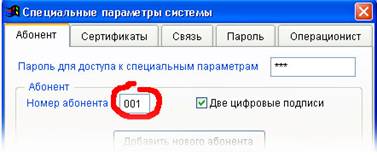
1) Генерация Ключей проводится владельцами Ключей электронной подписи. Для этого войдите в Сервис -> Специальные параметры программы. Чтобы разблокировать ряд функций, на вкладке Абонент введите пароль для доступа к специальным параметрам. Паролем является ваш номер абонента, который можно увидеть на этой же вкладке.
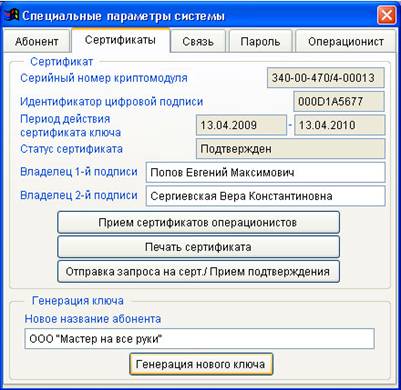
2) Затем перейдите на вкладку Сертификаты. Перед генерацией Ключа необходимо проверить правильность заполнения полей Владелец 1-й и 2-й подписи (полные ФИО), а так же Название абонента.
3) Если для хранения ключей используется не Rutoken, приготовьте чистый ключевой носитель. Если ваша программа настроена на использование двух электронных подписей, то приготовьте два чистых ключевых носителя. После чего запустите процесс генерации ключей, путем нажатия кнопки Генерация нового Ключа.
4) Откроется окно Мастера генерации ключей, следуйте его инструкциям.
В процессе работы Мастера будет сгенерирован новый Ключ, распечатан бланк сертификата ключа проверки ЭП нового Ключа и отправлен запрос на заверение нового Ключа.
5) Если ваша программа настроена на использование двух электронных подписей, вам понадобится Rutoken для секретного Ключа второй электронной подписи.
6) Распечатанные бланки сертификатов ключей проверки ЭП подписываются Владельцами сертификатов, пропечатываются печатью предприятия, и доставляются в Банк (подписи и печать должны соответствовать образцам в Карточке образцов подписей и оттиска печати). Как только они будут заверены Удостоверяющим центром, Клиенту придет подтверждение на сертификат ключа проверки ЭП, которое в автоматическом режиме переведет новый Ключ в статус действующего и с этого момента станет возможным его использование для обмена электронными документами в Системе «Клиент-Банк».
Подтверждение на сертификат ключа проверки ЭП НЕ высылается до тех пор, пока в Банк не поступит подписанный Клиентом бланк сертификата ключа проверки ЭП!
Приложение 2
к Инструкции пользователя программы Client
Инструкция по установке программы wodSFTP
1) Установочный дистрибутив программы wodSFTP. exe расположен в SNB\SafeTP, там же расположен файл activation_key. txt, содержащий лицензионный ключ. После запуска wodSFTP. exe появится окно установки:

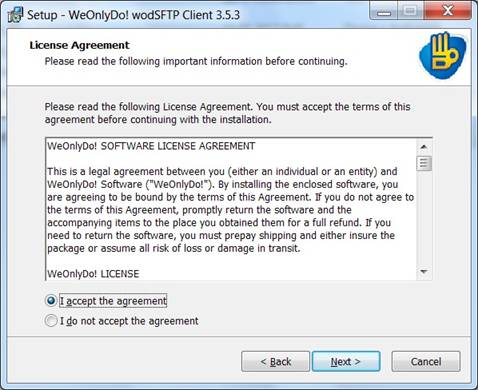
2) Далее необходимо сделать выбор, ознакомившись с лицензионным соглашением:
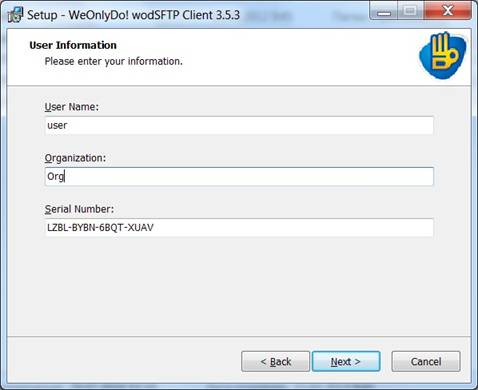
3) Лицензионный ключ вводится вручную из файла activation_key. txt в Поле «Serial Number»:
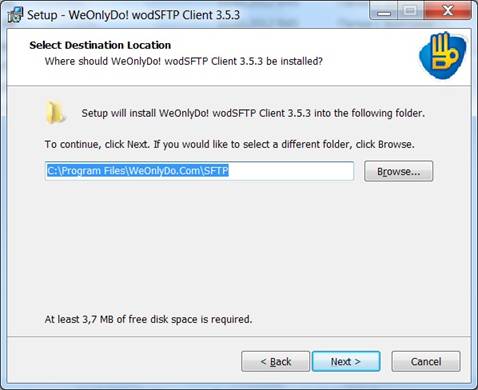
4) Путь для установки файлов необходимо оставить без изменения, просто нажав Кнопку «Next»:
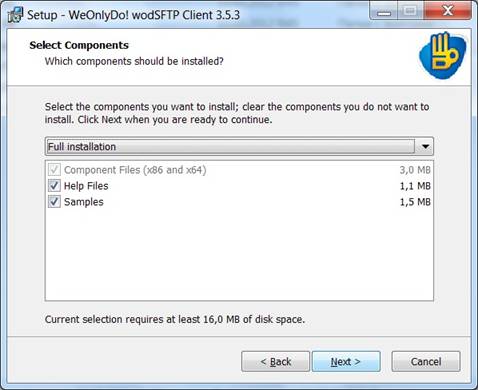
5) Также необходимо нажать Кнопку «Next»:
6) Так как программа не требует настройки, Флажок «Don’t create a Start Menu folder» необходимо установить:

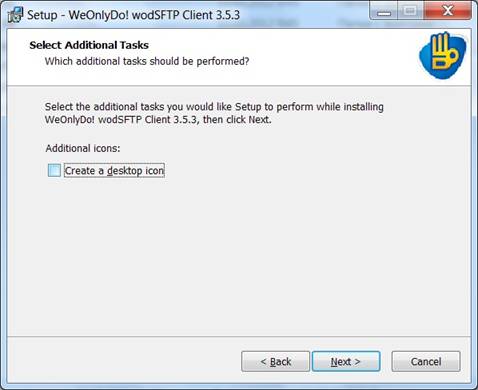
7) По этой же причине необходимо убрать Флажок «Create a desktop icon»:
8) Далее необходимо просто нажать Кнопку «Install»:
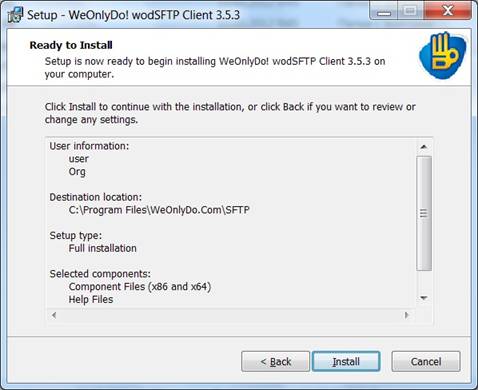
9) Может появиться окно с рекламными предложениями, после закрытия которого:
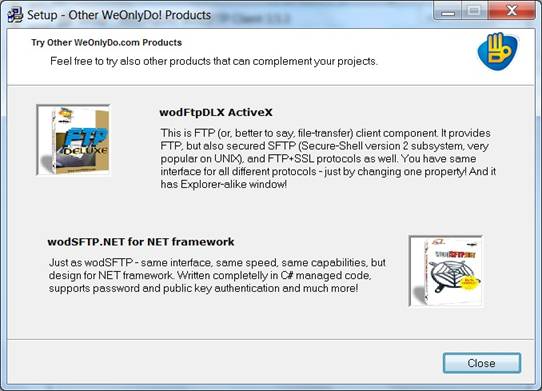
10) Программа известит об окончании установки:
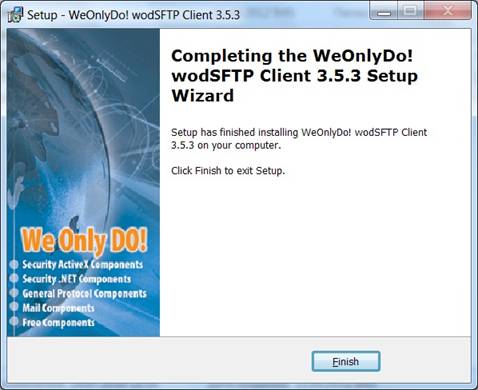
11) Необходимо нажать Кнопку «Finish» и установка будет завершена.
Приложение 3
к Инструкции пользователя программы Client
Инструкция по установке программы SafeTP
1) Общее описание
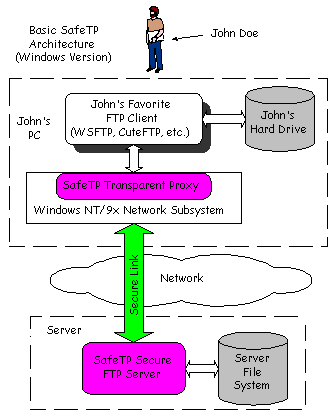
Программа SafeTP – вспомогательная программа, осуществляющая шифрование трафика при передаче паролей, имен и данных. Программа бесплатна, разработана в Университете Беркли.
На стороне Клиента устанавливается клиентская часть, со стороны Банка – серверная часть.
Схематично работу программы можно представить так:
2) Порядок установки
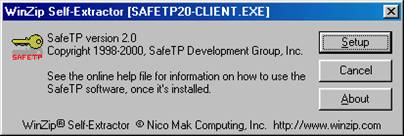
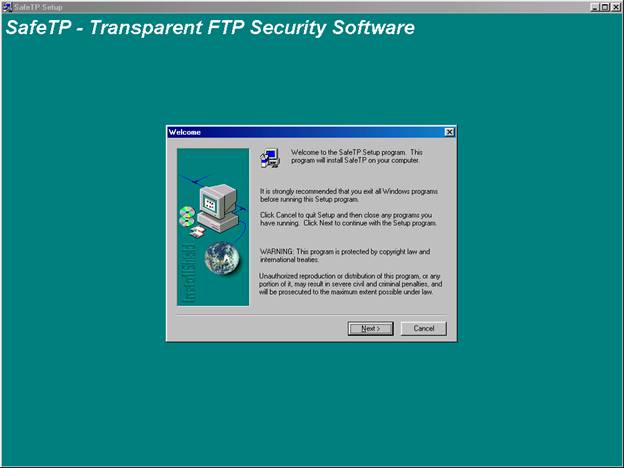
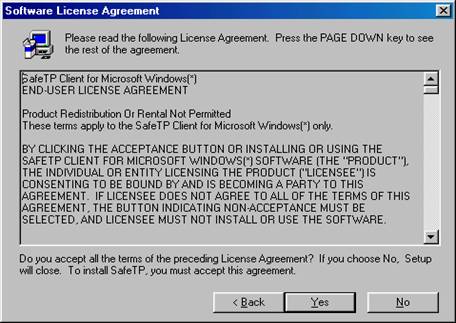
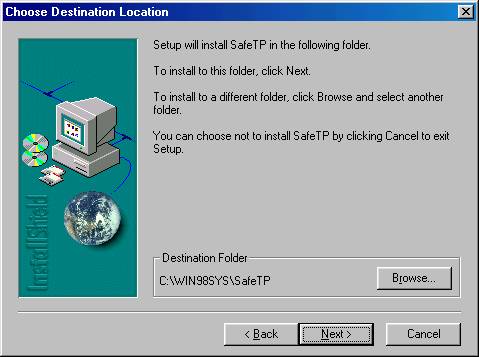
Для установки программы необходимо запустить на клиентском компьютере файл SafeTP20-client. exe, который находится в каталоге SNB\SafeTP\.
И установить программу на компьютер.

На следующем этапе необходимо сгенерировать клиентский ключ.
Ключ генерируется путем набора случайных клавиш на клавиатуре и движений указателем мышки.
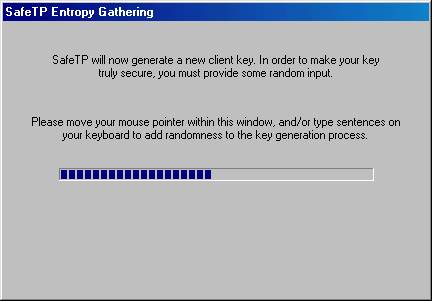
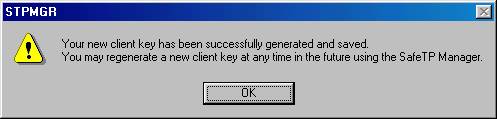
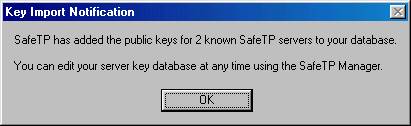
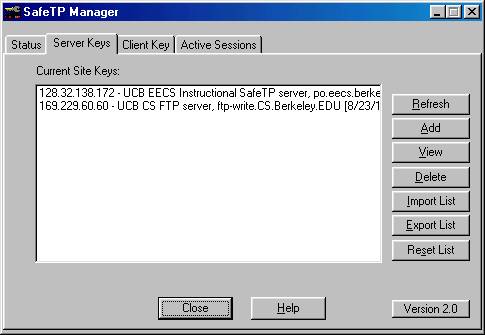
По умолчанию в базе ключей доступных серверов устанавливаются два публичных ключа FTP – серверов Беркли.
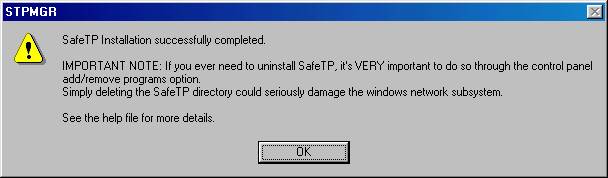
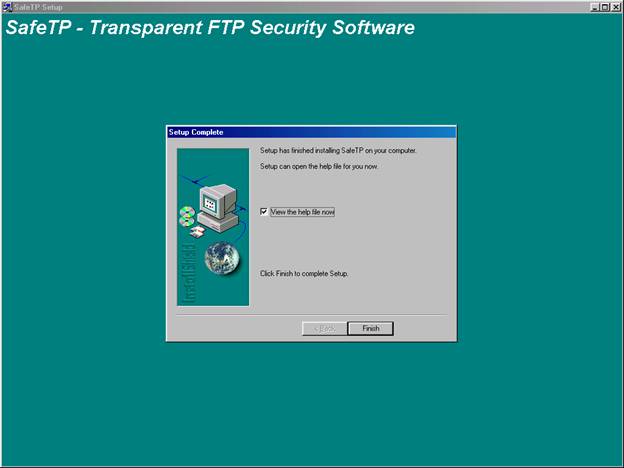
На следующем этапе установка заканчивается:
3) Настройка программы
После установки необходимо настроить программу, указав необходимые параметры для связи.
Запустите программу: «Пуск» - «Программы» - «SafeTP manager»
Появится окно настройки программы.
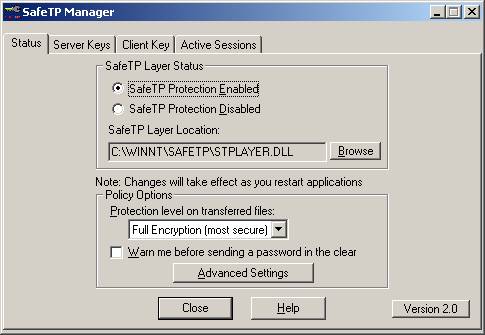
В разделе Policy Options выбираем Full Encryption (most secure)
Нажимаем кнопку «Advanced Settings»
В разделе Applications to Monitor for FTP Connections отмечаем опцию «Exclude».
Добавляем в поле ввода «Applications to include» программы, которые должны отслеживаться SafeTP клиентом: CLIENT. EXE
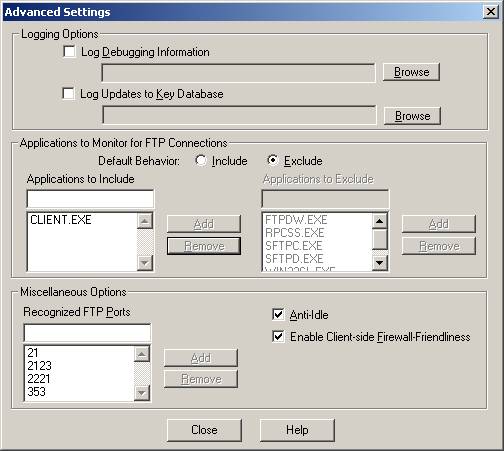
В поле ввода «Recognized FTP Ports» добавляем порты 2221 и 40020 – на нем работает SafeTP сервер Банка.
Выбираем закладку «Server Keys» и удаляем ненужные ключи, устанавливаемые программой по умолчанию.
На этом настройка программы SafeTP заканчивается.
4) Проверка соединения и установка ключа банка.
Убедитесь, что на вашем компьютере подключен и функционирует Интернет, и программа Клиент-Банк настроена на связь через интернет (Сервис -> Параметры программы -> Удаленный доступ -> Способ доступа к банковскому серверу: Через интернет)
Из программы Клиент-Банк запустите «Прием / отправка».
Если все нормально – должно появиться следующее диалоговое окно:
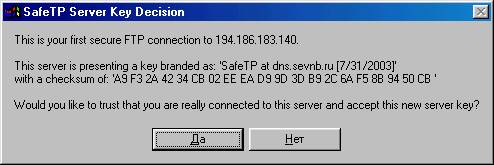
Нажмите клавишу «Да», для того, чтобы загрузить публичный ключ с сервера по адресу 194.186.183.139 или 217.24.120.164.
После этого настройка Клиента SafeTP клиента и программы Клиент-Банк закончена.
5) Настройка Firewall
Если клиентский компьютер установлен за Firewall-ом, необходимо осуществить его настройку.
Firewall должен разрешать входящие-исходящие TCP соединения для порта 2221 и IP-адресов 194.186.183.139 и 217.24.120.164.Через этот порт устанавливается авторизация FTP и передаются команды.
Также необходимо разрешить входящие-исходящие TCP соединения для порта 40020 и IP-адресов 194.186.183.139 и 217.24.120.164. Через этот порт передаются данные.
