

Партнерка на США и Канаду по недвижимости, выплаты в крипто
- 30% recurring commission
- Выплаты в USDT
- Вывод каждую неделю
- Комиссия до 5 лет за каждого referral
Инструкции по работе с сертификатами ЭЦП, выданными УУЦ ФК
Получение сертификатов ЭЦП, выданных УУЦ ФК (Уполномоченный Удостоверяющий Центр Федерального казначейства) происходит следующим образом (на основании инструкций Федерального казначейства – см. на нашем сайте в новостях и в разделе «Заказчикам»-> «Пользовательская документация»):
1. Если у Заказчика нет соглашения об электронном документообороте с Федеральным казначейством, то нужно обратиться в территориальный отдел или управление ФК и заключить данное соглашение.
После заключения Заказчику безвозмездно передается дистрибутив ППО СЭД ФК и КриптоПРО. Рекомендуемая версия КриптоПРО 3.0 или выше. Если в стандартной поставке казначейства КриптоПРО версии 2.0 – нужно обращаться в казначейство за получение нужной версии.
После установки ППО СЭД ФК на компьютер, регистрируется пользователь и формируются сертификаты открытого и закрытого ключа в установленном порядке.
На рабочем месте оператора площадки «Сбербанк-АСТ» должны быть установлены: Windows XP SP2/Vista, Internet Explorer 6.0 и выше, КриптоПРО 3.0 и выше.
2. Если у государственного Заказчика есть соглашение о системе электронного документооборота с Федеральным казначейством (а также есть лицевой счет в казначействе – следовательно, данный заказчик является бюджетополучателем, т. е. входит в реестр Федерального казначейства), то у данного Заказчика уже установлено прикладное программное обеспечение (ППО) СЭД ФК и есть сертификаты ЭЦП, выданные УУЦ ФК.
В системе ППО СЭД ФК самостоятельно формируется сертификат закрытого ключа на нового пользователя (обычно у таких Заказчиков они записываются на дискету). Далее там же в программе формируется запрос на сертификат открытого ключа. Запрос отправляется в ФК вместе с оригиналом заявления на бумаге с печатью и подписью руководителя.
В установленное казначейством время УУЦ ФК выпускает сертификат открытого ключа. Он устанавливается в казначействе и на машине Заказчика в папке установленного ППО СЭД ФК. Обычно, это: C:/FKCLNT/SUBSYS/KEYS/CRYPTOAPI/.. Здесь несколько папок с труднопроизносимыми названиями, в одной из которых можно найти сертификат конкретного представителя организации. Файл имеет расширение. cer
Нужно скопировать данный сертификат открытого ключа вместе с папкой-файлами закрытого ключа (с дискеты), например на отдельную флешку.
Далее, на рабочем месте оператора, который будет работать с площадкой «Сбербанк-АСТ», используя консоль КриптоПРО (Пуск-> Настройка-> Панель управления-> КриптоПРО или Пуск-> Панель управления-> КриптоПРО), установить личный сертификат (Сервис-> Установить личный сертификат).
Также рекомендуется установить сертификат УУЦ ФК на машину оператора (Войти в сертификат УУЦ ФК и нажать кнопку «Установить сертификат». Установка производится не автоматически, а поместить в хранилище сертификатов: «доверенные корневые центры сертификации»).
Для регистрации Заказчика на площадке достаточно любой ЭЦП на представителя (при наличии доверенности на него), выданных УУЦ ФК.
Далее можно получить в УУЦ ФК ЭЦП на других представителей и добавить доверенности на них в реестре доверенностей на площадке.
Формирование ЭЦП на ПК с установленной системой электронного документа оборота.
Для формирования ЭЦП требуется обнаружить сертификат открытого ключа. Он устанавливается в казначействе и на машине Заказчика в папке установленного ППО СЭД ФК. Обычно, это: C:/FKCLNT/SUBSYS/KEYS/CRYPTOAPI/.. Здесь несколько папок с труднопроизносимыми названиями, в одной из которых можно найти сертификат конкретного представителя организации. Файл имеет расширение. cer (в данном примере 0EA44E. cer).
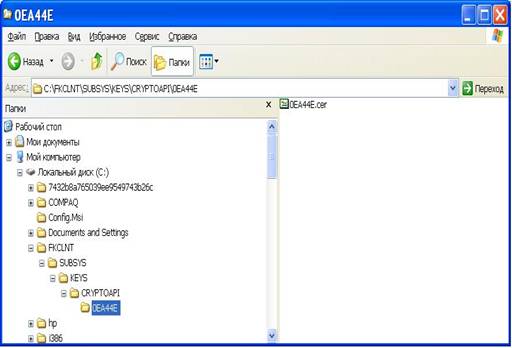
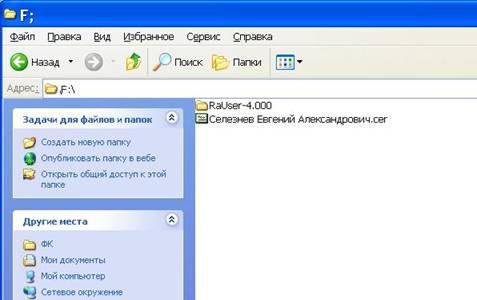
Копируем из системы СЭД ФК сертификат открытого ключа на носитель (дискета, флеш-диск). На это же носитель необходимо скопировать контейнер закрытого ключа (обычно у Заказчиков, имеющих соглашение о системе электронного документооборота, они записываются на дискету). Закрытый ключ имеет вид папки «имя файла».000, в паке находятся шесть файлов с расширением «имя файла».key. Скомпонуйте закрытый и открытый ключ как показано в примере (в примере используется флеш-диск F) Файлы помешаются в «корень» носителя, без подкаталогов.
Настройка считывателя в программе КриптоПРО.
За пускаем программу КриптоПРО. Для этого заходим в меню пуск, выбираем панель управления и запускаем программу (см. рисунок 1 и 2).

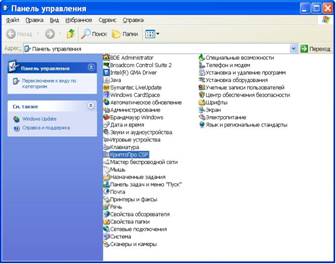
Рисунок 1 Рисунок 2
Отрывается панель программы КриптоПРО. (См. рисунок 3)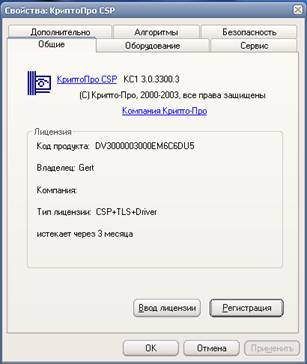
Рисунок 3
Выбираем закладку оборудование и нажимаем на «Настроить считыватели» (См. рисунок 4)

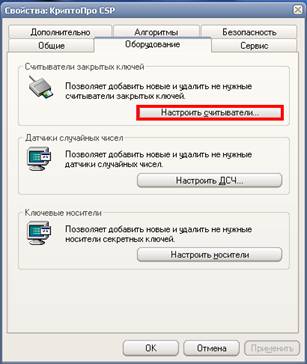
Рисунок 4
В случае использования отличных от дисковода (Диск А) устройств нажимаем «Добавить» (См. Рисунок 5).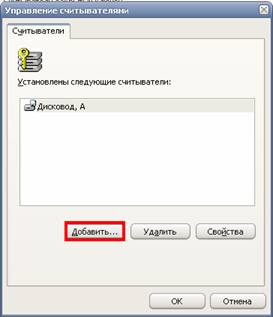
Рисунок 5
В мастере установки нажимаем «Далее» (См. Рисунок 6)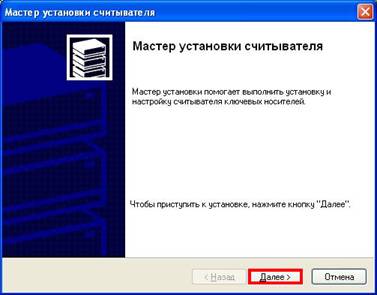
Рисунок 6
В данном окне выбираем необходимый носитель. В данном примере «все съемные диски» - все USB порты. Также можно выбрать определенный USB порт, например F или G (при использовании Флеш-носителя). Во всех следующих окнах выбираем «Далее» (См. Рисунок 7).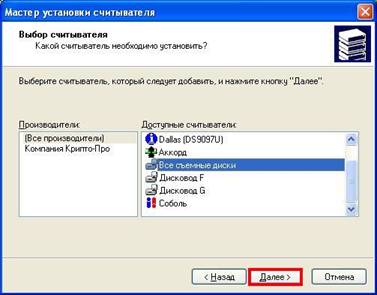
Рисунок 7
Нажимаем «Готово». Настройка считывателей закончена. После окончания установки требуется перезагрузить компьютер (См. Рисунок 8).
Рисунок 8
Установка ЭЦП, через программу КриптоПРО.
Запускаем программу КриптоПро (Пуск->Панель управления->КриптрПро).
Выбираем вкладку «Сервис» и нажимаем «Установить личный сертификат» (См. Рисунок 1).
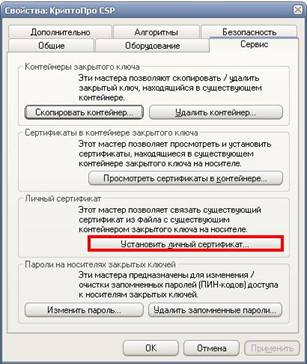
Рисунок 1
В мастере установки нажимаем «Далее» (См. Рисунок 2).
Рисунок 2
Нажимаем «Обзор» (См. Рисунок 3).
Рисунок 3
Выбираем сертификат открытого ключа (ФИО – владельца ЭЦП) и нажимаем «Открыть» (См. Рисунок 4).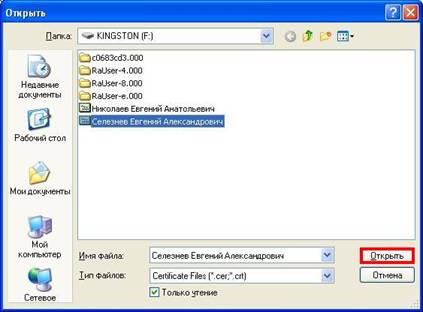
Рисунок 4
Нажимаем «Далее» (См. Рисунок 5 и 6).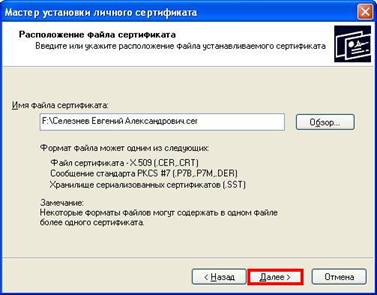
Рисунок 5
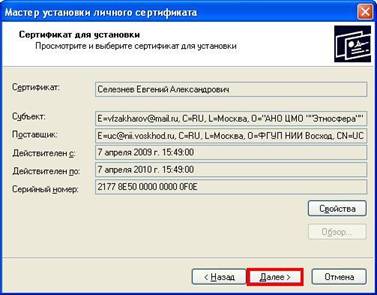
Рисунок 6
Нажимаем «Обзор». Мастер установки предлагает выбрать контейнер закрытого ключа (Папка на носителе «имя файла».000). На примере показан случай с использованием нескольких ЭЦП, в данном случае, выбираем контейнер соответствующий открытому ключу. При использования единственной ЭЦП, контейнер будет один, требуется выбрать его и нажать «Ок». (См. Рисунок 7).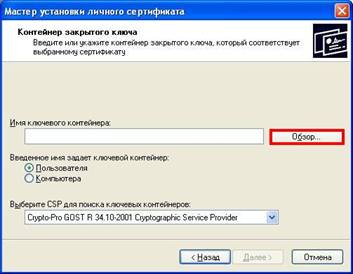
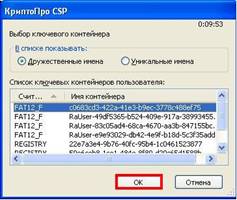
Рисунок 7
Нажимаем «Далее» (См. Рисунок 8).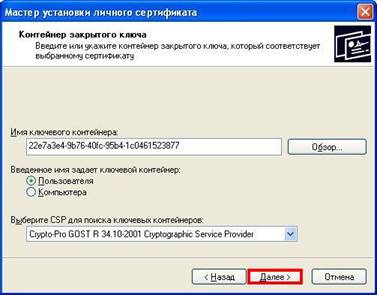
Рисунок 8
Мастер просит выбрать хранилище сертификатов, нажимаем «Обзор». Сертификат требуется поместить в «Личные», далее ОК (См. Рисунок 9).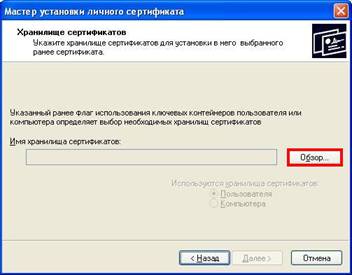
Рисунок 9
Нажимаем «Далее» (См. Рисунок 10).
Рисунок 10
Нажимаем «Готово». Установка закончена (См. Рисунок 11)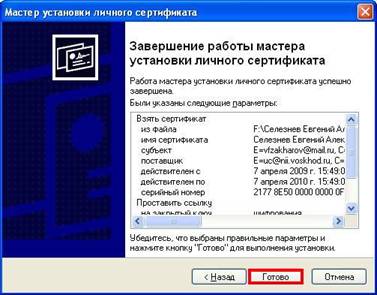
Рисунок 11
Установка корневого сертификата УУЦ ФК.
В случае работы с площадкой на ПК, где не используется система электронного документооборота (СЭД ФК), может потребоваться установка корневого сертификата УУЦ ФК.
Корневой сертификат УУЦ ФК имеет вид открытого ключа (как правило, файл называется: root-2012.cer). (См. рисунок 1)
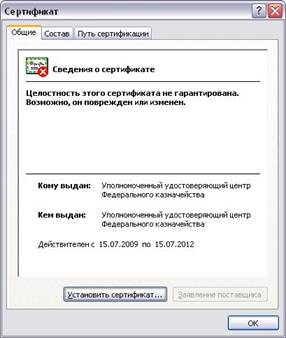
Рисунок 1
1. Открываем корневой сертификат УУЦ ФК. Нажимаем «Установит сертификат» (См. Рисунок 2).
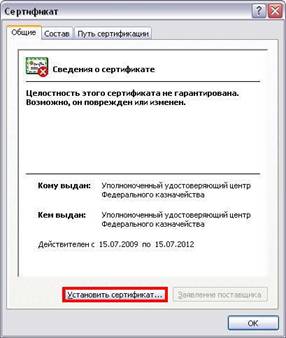
Рисунок 2
2. Нажимаем «Далее».
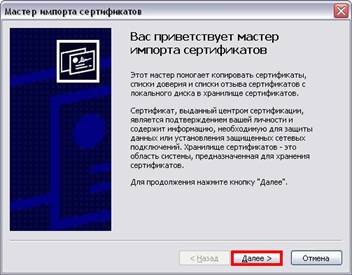
Рисунок 3
3. В мастере установке выбираем «Поместить все сертификаты в следующее хранилище» и нажимаем «Обзор». Сертификат помещается в «Доверенные центры сертификации», «Ok» (См. Рисунок 4).

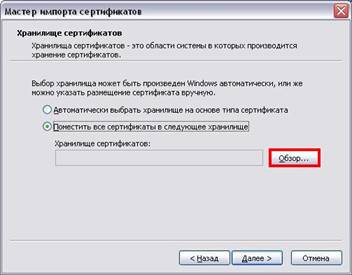
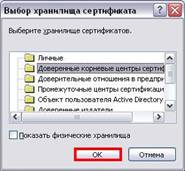
Рисунок 4
4. Нажимаем «Далее» (См. Рисунок 5).
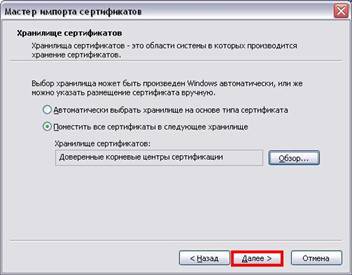
Рисунок 5
5. Нажимаем «Готово» и «Ok». Установка закончена. (См. Рисунок 6).
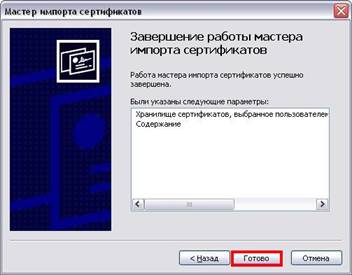
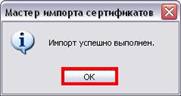
Рисунок 6
