

Партнерка на США и Канаду по недвижимости, выплаты в крипто
- 30% recurring commission
- Выплаты в USDT
- Вывод каждую неделю
- Комиссия до 5 лет за каждого referral
Уважаемые Клиенты системы Клиент-Сбербанк!
Данная инструкция написана для облегчения Вашего труда при создании нового Сертификата Электронной Подписи, который Вам необходимо предоставить в Банк при истечении старого Сертификата.
Предисловие.
В процессе создания нового Сертификата Подписи Вам потребуется ЭЦП (Электронно-Цифровая Подпись) Администратора и непосредственно носитель, на котором находится старая ЭЦП Руководителя или Бухгалтера. В случае, если файлы, содержащие ЭЦП Администратора, находятся на флэшке в папке (например: админ), для их использования Вам потребуется скопировать их в корневую папку Вашей флэшки. Это файлы sign. key.
Создание Нового Сертификата Электронной Подписи.
Запустите программу Клиент-Сбербанк под именем Оператор.
Шаг 1. В левой части экрана откройте пункт «Ключи ЭЦП». В нем выделите пункт «Ключи ЭЦП Клиента», как показано на рис1.
Рис 1.

Шаг 2. Нажмите кнопку «Создать» (рис 1.)
Шаг 3. В окне «Работа с сертификатами», показанном на рис 2, отметьте пункт «Создание нового сертификата».
Рис 2.
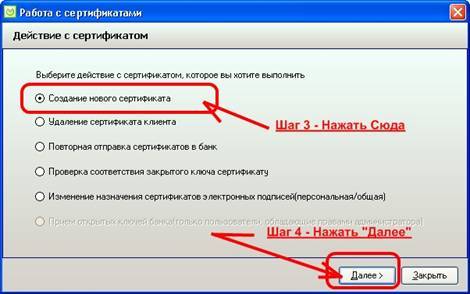
Шаг 4. В окне «Работа с сертификатами» , показанном на рис. 2, нажмите кнопку «Далее».
Шаг 5. В окне, показанном на рис. 3 откройте список.
Рис 3.

Шаг 6. Выберите пункт «с использованием главного ключа» (рис. 3).
Шаг 7. Нажмите кнопку «Далее» (рис. 3).
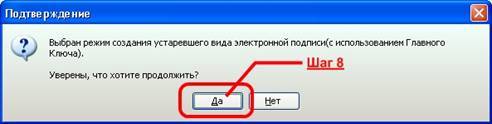
Шаг 8. Подтвердите, как указано на рис. 4.
Рис 4.
Шаг 9. В окне, показанном на рисунке 5, введите наименование (Идентификатор) ЭЦП:
Например : ИвановИИдирНазвОргани – В этом примере:
ИвановИИ – из написанного видно
дир - сокращенно указываете должность сотрудника-владельца ЭЦП
НазвОргани – Указываете название Вашей организации. Возможно, придется сократить, поэтому форму собственности вводить не нужно.
Рис 5.
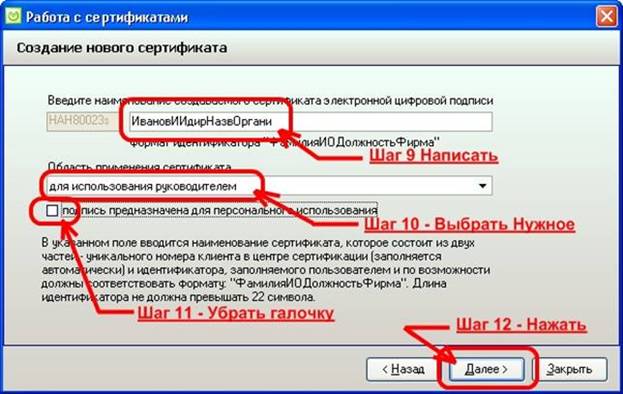
Шаг 10. Из списка выберите тип ЭЦП. (рис. 5)
Шаг 11. Для упрощения дальнейшего использования новой ЭЦП уберите галочку «подпись предназначена для персонального использования». (рис. 5)
Шаг 12. Нажмите кнопку «Далее». (рис. 5)
Шаг 13. Заполните Персональные Данные Пользователя. ( Вводится полностью). (рис. 6)
Рис 6.
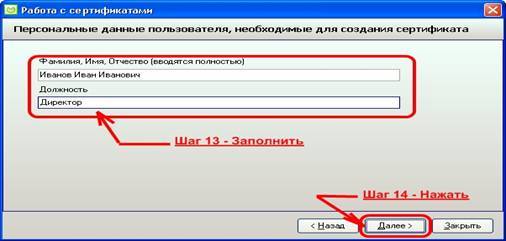
Шаг 14. Нажмите «Далее» (рис. 6)
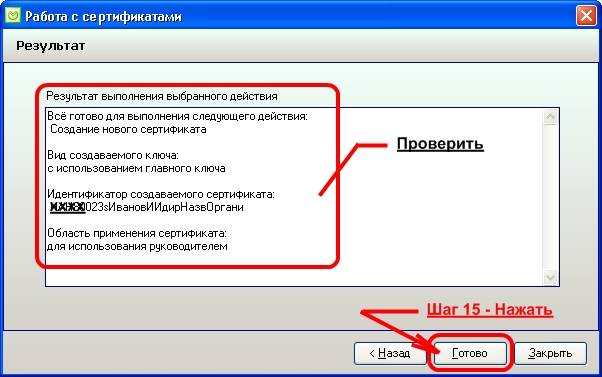
Шаг 15. Проверьте результат действий, проделанных ранее. Нажмите «Далее» (рис. 7)
Рис. 7
Далее начинается процесс предъявления носителей Электронных Подписей.
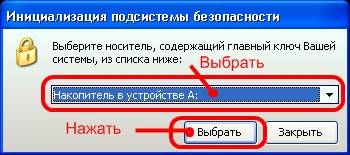
Шаг 16. Программа попросит предъявить носитель, содержащий Главный ключ. Рис.8
Рис. 8
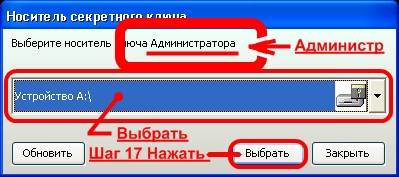
Шаг 17. Программа попросит предъявить носитель ЭЦП Администратора. (Рис 9.) Вставьте носитель, содержащий ЭЦП Администратора, и выберите его из списка. Нажмите кнопку «Выбрать».
Рис. 9
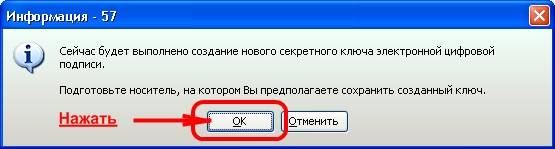
Шаг 18. В окне нажмите «ОК». (рис 10) Это Надо сделать быстро(в течении 1 мин)!!
Рис. 10
Шаг 19. Далее Программа попросит Вас Предъявить носитель, на который после нажатия на кнопку «Выбрать» будет записана новая ЭЦП. (Рис. 11). В качестве носителя для создания ЭЦП можно выбрать дискету или флешку со старой ЭЦП Руководителя или Бухгалтера, старая ЭЦП при этом перезапишется (удалится) или выбрать новую дискету.. Если старый носитель(флешка) в данный момент предъявлен как ЭЦП Администратора, то перед предъявлением этого носителя в качестве нового удалите на нем из корневой папки файл sign. key - это административная ЭЦП и программа не позволит перезаписать ее. Не используйте ДИСКЕТУ С Подписью АДМИНИСТРАТОРА в качестве нового носителя для создания ЭЦП Руководителя или Бухгалтера, т. е. не удаляйте на ней файлы, если вы не уверены, что есть их копия.
Выберите из списка и нажмите кнопку «Выбрать».
Рис. 11

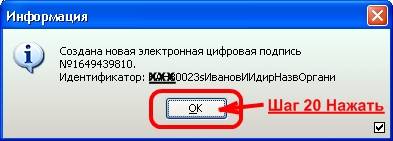
Шаг 20. Создана новая ЭЦП. Нажмите «ОК». (Рис 12)
Рис. 12
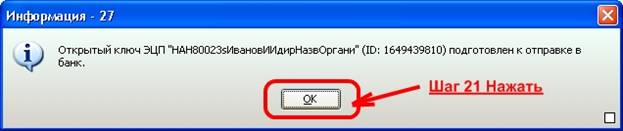
Шаг 21. Открытый Ключ новой ЭЦП подготовлен к отправке в банк. Нажмите «ОК». (Рис. 13)
Рис. 13
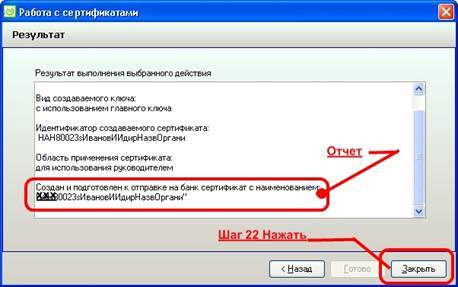
Шаг 22. Отчет о выполненном действии. Нажмите «Закрыть» (Рис. 14).
Рис. 14
Шаг 23. После появления новой строки с текущей датой начала действия Сертификата выделите её.
Рис.15
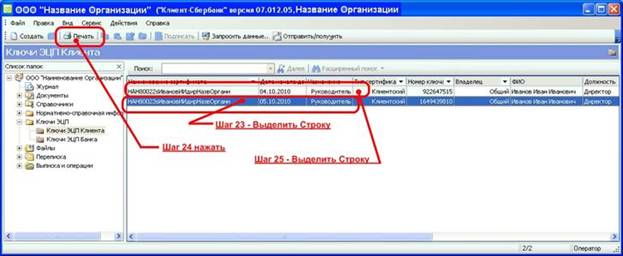
Шаг 24. Нажмите кнопку «Печать». (рис 15). Появится Сертификат Электронной Подписи. Напечатайте его в 3-х экземплярах. Этот Сертификат Вам необходимо подписать и принести в Банк операционисту.
Поздравляю Вас. На этом создание Нового сертификата ЭЦП завершено. Вам остается провести сеанс связи с банком (нажать кнопку «Отправить/Получить»), отвезти Сертификаты в Банк и ждать их сертификации.
Важно!!! : Если Вы используете флешку, РЕКОМЕНДУЕМ сделать копию новой ЭЦП(sign. key) в папку на флешке SBRF\директор (или SBRF\бухгалтер). Если Вы используете дискету, РЕКОМДУЕМ сделать копию новой ЭЦП(sign. key) на резервную дискету.
