


Партнерка на США и Канаду по недвижимости, выплаты в крипто
- 30% recurring commission
- Выплаты в USDT
- Вывод каждую неделю
- Комиссия до 5 лет за каждого referral
 Программный пакет
IRPreview
РУКОВОДСТВО ПОЛЬЗОВАТЕЛЯ
2007г.
1. ИНСТАЛЛЯЦИЯ И ЗАПУСК ПРОГРАММЫ
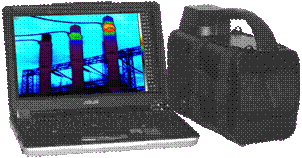
Программа IRPREVIEW является неотъемлемой частью ИК-системы ИРТИС и предназначена для обработки термограмм в формате *.DTV в среде WINDOS v9/2000/XP версия данного пакета программ входит в стандартный комплект поставки тепловизионной системы и обеспечивает полную программную поддержку ИК-системы в объеме необходимом и достаточном для ее эффективной работы.
Для инсталляции пакета программ IRPREVIEW нужно скопировать с оригинального диска в отдельную директорию на жестком диске файл irpreview. exe и запустить его. Эта директория может находиться на любом диске компьютера и иметь произвольное название (например " IRPREV").
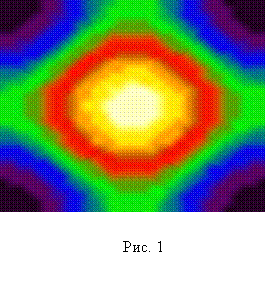
После того как были выполнены эти операции файлы с расширением «*.dtv» (формат файлов получаемых при работе с ИК-камерами IRTIS) будут отображаться в среде Windows специальной иконкой рис.1 Это позволит двойным нажатием левой клавиши мыши открыть файлы.
2. ОБРАБОТКА В ПРОГРАММЕ IRPREVIEW
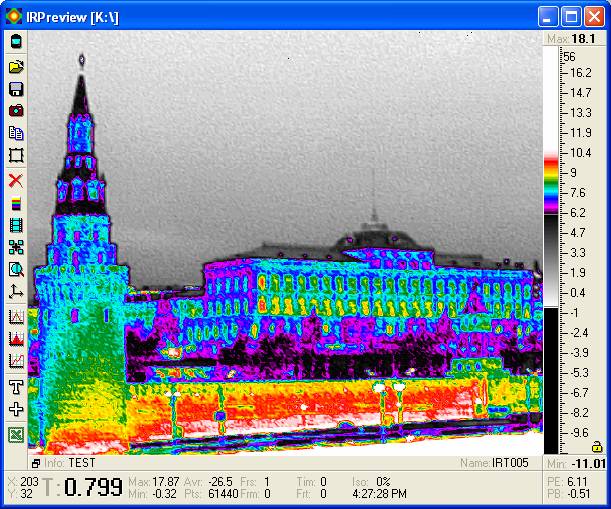
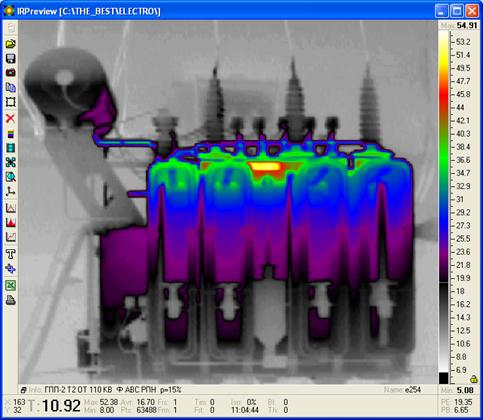
Двойным нажатием левой клавиши открываем файл термограмм. (рис.2)
 |  |
|
|
|


 35
35

 34
34

|
 33
33
 32
32

|
 31
31
 30
30


|
 28
28
 27
27
 26
26
 25
25
 24
24
 23
23
 22
22
 21
21
 20
20
 19
19
 18
18
 |
36
 | |
 |  |
 | |
 | |
 | |
 | |
|
|
|
|
|
|

 |
|
|
Рис. 2
1 – термограмма
2 – место нахождение термограммы на компьютере (рабочая директория)
3 – свернуть окно
4 – растянуть окно на весь экран
5 – закрыть окно
6 – максимальная температура в кадре
7 – шкала температур
8 – палитра
9 – Фиксирование температурного диапазона
10 - минимальная температура в кадре
11 – Значение температуры верхней границы изотермы
12 – Значение температуры нижней границы изотермы
13 – слева информация, справа имя открытой термограммы
14 – информационная панель:
- Max – максимальная температура в кадре (зоне);
- Min – минимальная температура в кадре (зоне);
- Avr – средняя температура в кадре (зоне);
- Pts – количество точек в кадре (зоне);
- Frs – номер текущего кадра (для термографического фильма);
- Frm – количество кадров в фильме;
- Tim – продолжительность фильма (сек.);
- Frt – время между первым кадром фильма и последующим кадром (сек.)
- Iso – площадь занятая изотермой (% для зоны)
- Время записи кадра на компьютер
15 – температура в точке (курсор мышки)
16 – координата курсора мышки по оси Y
17 – координата курсора мышки по оси X
18 – Конвертация файла в электронную таблицу Excel
19 – копирование значение температур с термограммы для последующего вставления в Word
20 – Размер шрифта
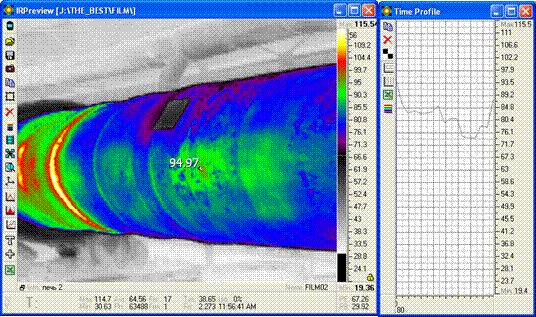
21 – Временной график для отной точки
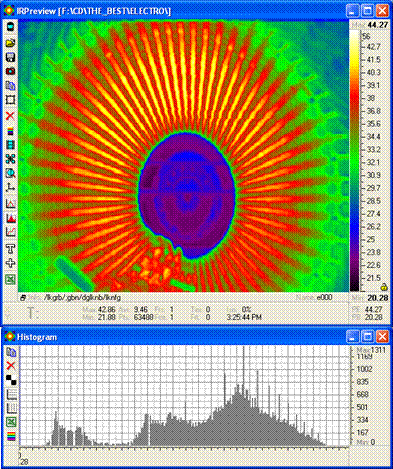
22 – Гистограмма (количество точек с одной и тойже температурой на термограмме)
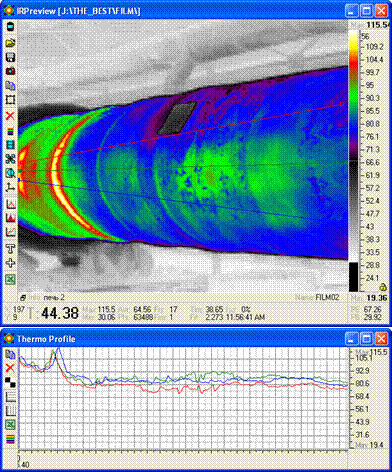
23 - Построение термопрофелей в любой плоскости с помощью движения мыши с нажатой левая кнопкой. Фиксирование клавишей «Ctrl»
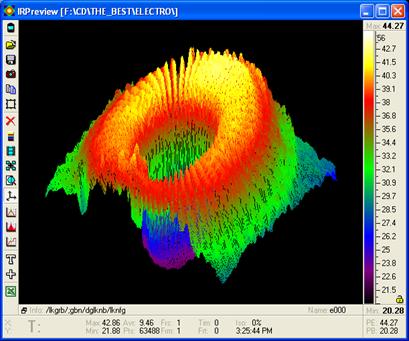
24 –3-х мерное отображения термограмм
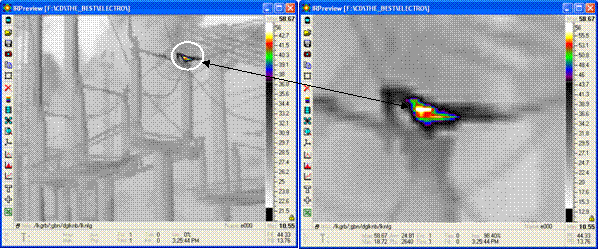
В режиме просмотра 3-х мерного отображения термограмм координаты X и Y в пространстве соответствуют размерности самого изображения, а координата Z величине температуры в каждой конкретной точке термограммы, также выбранное изображение можно вращать вокруг этих осей, масштабировать его и дискретизировать. Все управление кнопками мыши. Для вращения термограммы вокруг оси X необходимо одновременно нажать левую кнопку мыши и двигать мышь вверх – вниз, вокруг оси Y левую кнопку мыши и двигать мышь влево – вправо. Для увеличения или уменьшения масштаба термограммы необходимо одновременно нажать правую кнопку мыши и двигать мышь влево - вправо, для уменьшения или увеличения дискретизации нажать правую кнопку мыши и двигать верх – вниз. Выход из режима 3-х мерного просмотра – клавиша “Esc”
 |
25 – приближение фрагмента кадра выделенной зоны
Приближение можно осуществить с помощью кнопки 25 на панели управления, или подвести курсор мыши в выделенную зону и удерживая “Alt”, нажать на левую кнопку мыши.
Возврат к исходному размеру термограммы осуществляется одновременным нажатием кнопки “Alt” на клавиатуре компьютера и правой кнопки мыши в области термограмм.
26 – выбор выводимого значения температуры в зоне
Array Avr – средняя температура
Array Min – минимальная температура
Array Max – максимальная температура
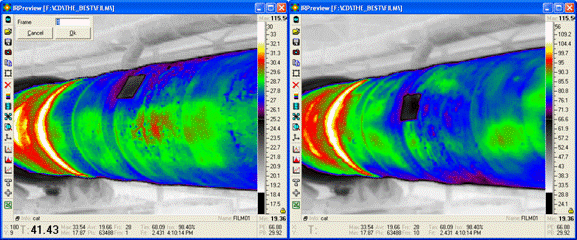
27 – вызов конкретного кадра фильма
Позволяет перейти к любому кадру фильма указав его номер.
28 – изменение цвета палитры (1-8, создание собственной палитры)
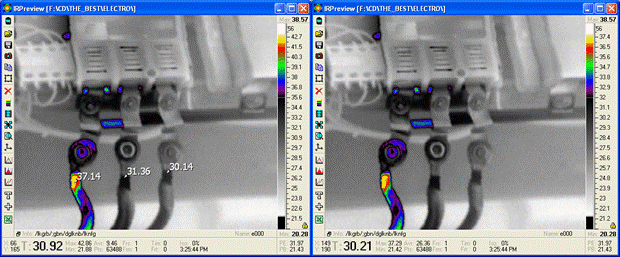
29 – сброс температур (клавишей Backspace последовательное удаление температур)
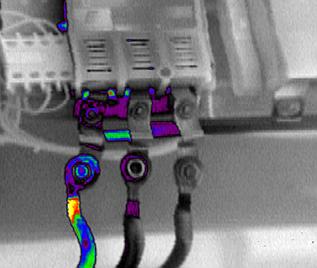
30 – выбор сохранения изображения для отчета
Image Only – сохранение только одну термограмму

Image+Scale – сохранение термограммы со шкалой температур
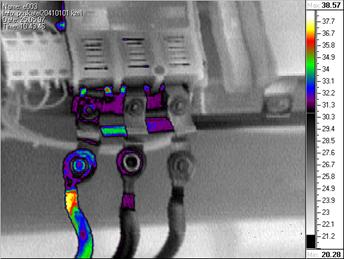
Image+Scale+Info – сохранение термограммы со шкалой температур и информацией о кадре (левый верхний угол: Name, Info, Date, Time)
31 – сохранение изображения выбранного в буфер обмена Windows
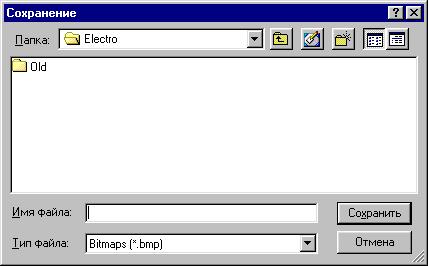
32 – сохранение изображения в файл с расширением *.bmp
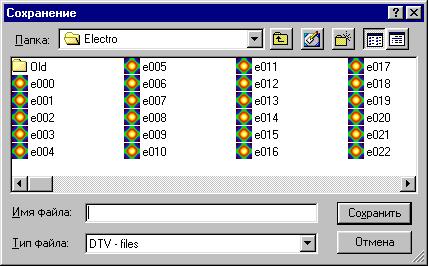
33 – сохранение изображения в файл с расширение *.dtv
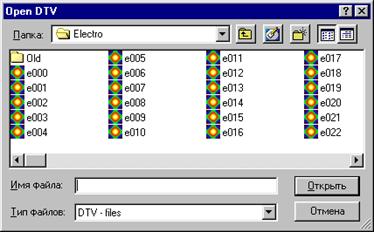
34 – открытие термограммы
35 – запустить сканирование F5
36 – печать термограмм из программы IRPreview (Первый способ)

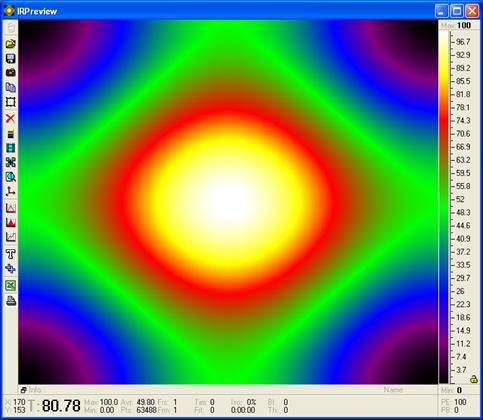
1
Основное окно программы.
1 Кнопка Print открывает окно печати термограмм

 2
2
 |
3
 |
4
Окно печати термограмм
2 Кнопка Add image добавление термограммы для печати (добавляется термограмма, открытая в основном окне)
3 Удаление термограммы из списка
4 Окно ввода текста
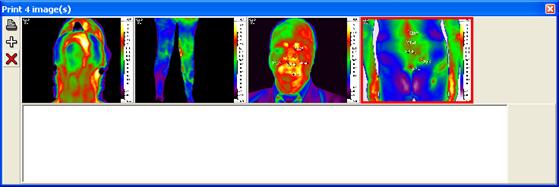
 5
5
5 Печать термограмм
При печати учитывается выбор ориентации страницы Книжная или Альбомная.
3. ПОДГОТОВКА ТЕРМОГРКАММЫ К РАСПЕЧАТКЕ (Второй способ)
3.1. Открыть термограмму
- двойным нажатием левой клавиши мыши на файле в среде Windows
- если программа уже запущена воспользоваться кнопкой «Open» пункт 34 (рис.2)
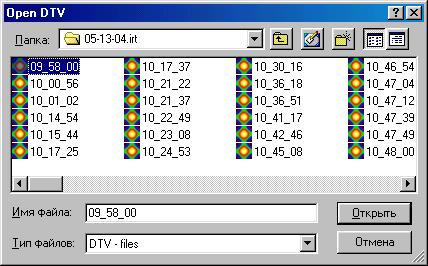 |
Рис.3.
Откроется окно (рис.3). Выбрать необходимый файл и нажать кнопку «Открыть».
- переход между термограммами осуществляется клавишами PgUP и PgDN
- при наличии скроллера на мыше, можно вращая его вперед или назад просмотреть термограммы находящиеся в папке.
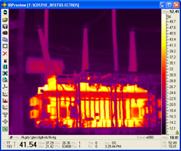
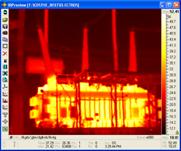
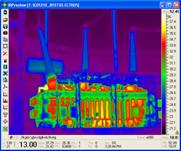
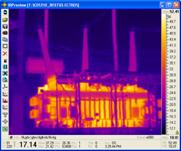
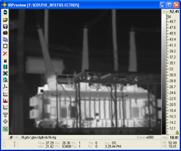
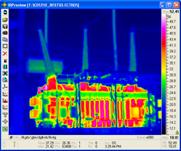
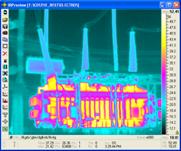
3.2. Подобрать цветовую интерпретацию термограммы (рис.5)
Нажать на кнопку выбора палитры пункт 28 (рис.2)
- RGB, клавиша «1»;
- Hot Metal, клавиша «2»;
- Hot Blue, клавиша «3»;
- Gray, клавиша «4»;
- Rainbow1 клавиша «5»;
- High Lilac клавиша «6»;
- Rainbow2 клавиша «7»;
- CMY клавиша «8»;
- Other…(возможность создать свою палитру (рис. 4)
- инвертировать палитру клавиша «9»;
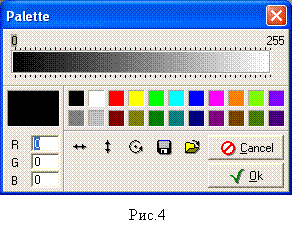 |
|
|
|
|
|
|

|
|
|
3.3. Выбрать одну из набора палитр, например Rainbow2, клавиша «7».
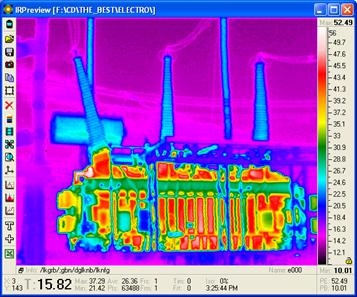
Рис. 6
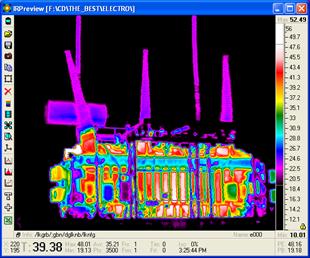
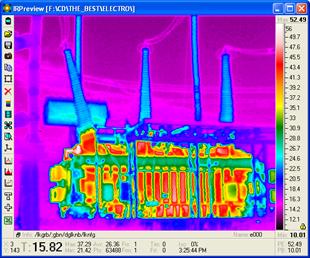
3.4. Подчеркнуть интересующую область на термограмме, выделив ее стандартной (прямоугольной) зоной, «левая клавиша мыши» (рис. 7) или произвольной зоной, « Alt+левая клавиша мыши» (рис.8). Убрать зону можно один раз, нажав левую клавишу мыши вне зоны.
 |
 |
|
Рис. 7
3.5. Подчеркнуть перепады в выделенной зоне или во всем кадре (если зона не выделена), можно нажав клавишу пробел, программа сжимает палитру по максимальному и минимальному значению температуре в зоне или кадре. Для возврата палитры (диапазона) в исходное состояние необходимо нажать клавишу «Q».
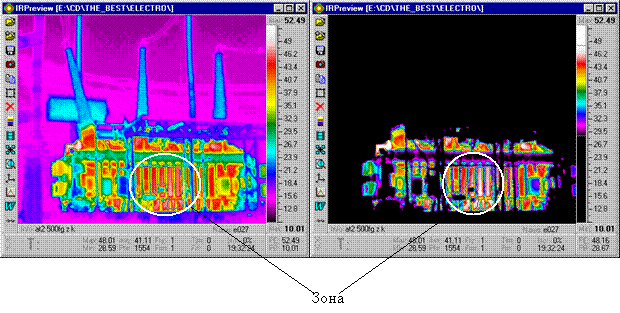
Рис. 8
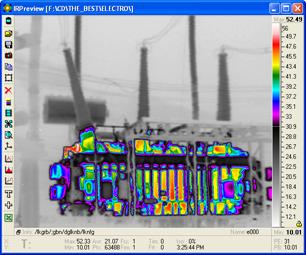
3.6. Подключить дополнительную палитру (ИЗОТРЕРМУ) клавиша «I». (рис.9 а), б))
Появится дополнительная палитра - инвертированная «Gray», ее можно менять, используя клавиши управления основной палитры.
С помощью кнопки палитры пункт 28 (рси.2), клавиш «1-8» можно выбирать палитру.
С помощью клавиш «A» и «Z» можно перемещать всю палитру вверх или вниз, клавишами «S» и «X» можно двигать верхнюю границу палитры вверх или вниз.
Необходимо совместить границы палитр, чтобы черный цвет переходил в черный рис. 9 а) или белый в белый рис. 9 б)
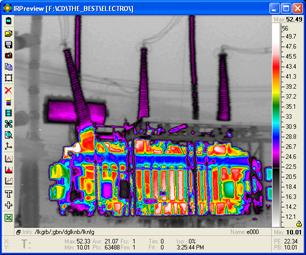
а) б)
Рис.9
3.7. Расставить температуры на термограмме. Рис. 10.
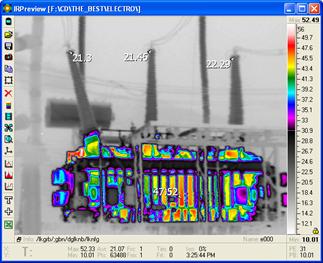
Рис. 10
При движении мыши по полю термограммы, на информационной панели 14 (рис.2), находящейся внизу экрана под изображением, отображается значение температуры “Т:” в оС в точке позиционирования мыши. Там же можно видеть реальные горизонтальную и вертикальную координаты положения мыши на термограмме “X:” и “Y:”.
Зафиксировать значение температуры в конкретной точке на термограмме можно, нажав правую кнопку мыши. В этом случае на термограмме появится маркер, указывающая на выбранную точку, и температура в этой точке, измеренная в градусах Цельсия. Количество точек, температурные значения которых могут быть одновременно выведены на термограмме, не ограничено. Также можно измерить значения максимальной, минимальной и средней температуры в произвольно определенной области изображения (зоне), представляющей собой прямоугольник. Для того чтобы определить положение и размеры зоны, достаточно изменить положение мыши на термограмме, удерживая при этом ее левую кнопку. Точка, в которой было произведено нажатие левой кнопки мыши, является одним углом прямоугольной зоны, а диагонально противоположным углом станет точка, в которой левая кнопка мыши будет отпущена. После того как зона сформирована, на панели под термограммой появятся значения максимальной “MAX:”, минимальной “MIN:” и средней “AVR:” температуры, а также количества точек “PTS:” , попавших в нее.
Изменить положение зоны на изображении не меняя ее размеров можно нажав левую кнопку мыши внутри прямоугольника и удерживая ее двигать мышь в нужном направлении. При отпускании мыши, вновь установленное положение прямоугольной области зафиксируется, и обновятся значения температур в зоне на нижней панели.
Чтобы оставить область на термограмме, выведя при этом на экран среднее значение температуры в ней, необходимо нажать внутри прямоугольной зоны на правую кнопку мыши. При этом появляется возможность строить следующую область в новом месте или перемещать уже существующую, оставив при этом ее отображение на прежнем месте.
Для того чтобы убрать с экрана выделенную область, достаточно щелкнуть левой кнопкой мыши по термограмме вне выделенной зоны. Температурные значения на нижней панели при этом будут соответствовать максимальной, минимальной и средней температуре и количеству точек во всем текущем кадре термограммы.
Очистка изображения от выставленных на нем точек и зон с температурными значениями производится одновременным нажатием клавиши “Alt” и правой кнопки мыши на термограмме или кнопкой 29 (рис.2).
Если загруженный в программу файл является термографическим фильмом, то смена кадров может быть реализована клавишами “Влево”, “Вправо”. Общее количество кадров в фильме, и номер текущего кадра отображаются на нижней панели под термограммой. Чтобы запустить режим автоматического покадрового просмотра фильма нажимаются эти же клавиши, но с удерживаемой кнопкой “Alt”.
Повернуть термограмму вокруг горизонтальной или вертикальной оси можно соответственно нажатием клавиш “Alt”+“H” и “Alt”+“V”. В этом случае получаем зеркальное горизонтальное или вертикальное отображение термограммы.
Применение к термограмме графических фильтров позволяет сгладить его или повысить контрастность, сделать более четкими резкие перепады температур или подчеркнуть малейшие изменения по полю изображения. Фильтр контрастирования (SHARP) накладывается нажатием клавиши “F3”. Клавиши “Alt”+“F3” служат для наложения фильтра сглаживания (SMOOTH).
Дальнейшая обработка термограммы ведется с использованием всех возможностей данного программного обеспечения описанных в п.2.
3.8. Загрузить обработанную термограмму в буфер с помощью копки 31 (рис.2) на панели инструментов или набором клавиш «Ctrl+Ins» или «Ctrl+C»
3.9. Открыть приложение Windows (например: Microsoft Word), с помощью которого Вы будете делать распечатку. Используя команды данного приложения вставить термограмму из буфера в нужное место или набором клавиш «Shift+Ins» или «Ctrl+V».
3.10 Полученный документ распечатать
Настройка сетевой карты для работы с ИК – камерой «Иртис»
в операционной системе Windows XP.
Для работы с ИК – камерой необходимо произвести следующие действия – настроить сетевую карту.
1. Открываете меню ПУСК.
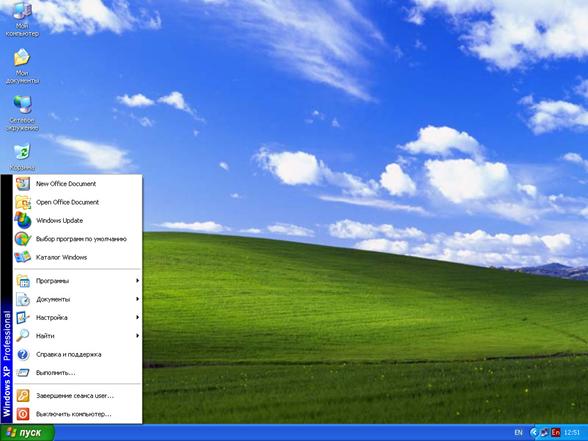
2. В меню выбираем «НАСТРОЙКИ»,
В подменю выбираем «СЕТЕВЫЕ ПОДКЛЮЧЕНИЯ».
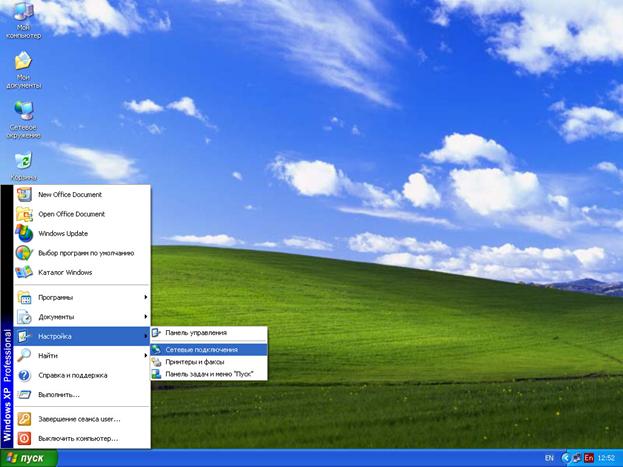
3. Нажимаем на правую кнопку мышки на значке «СЕТЕВОЙ КАРТЫ»
4. Выбираем «СВОЙСТВА» сетевой карты, к которой будет производиться подключение ИК – камеры.
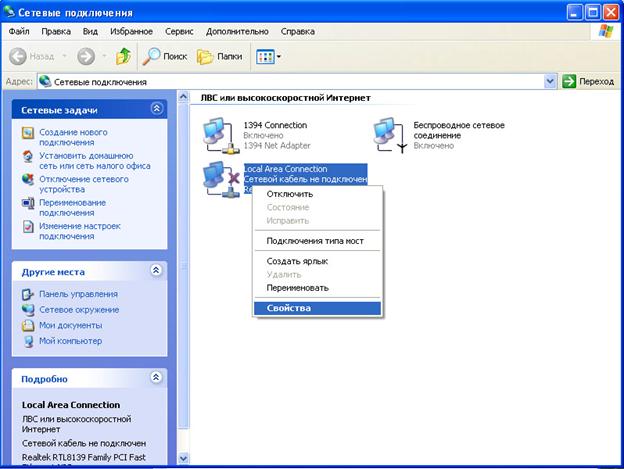
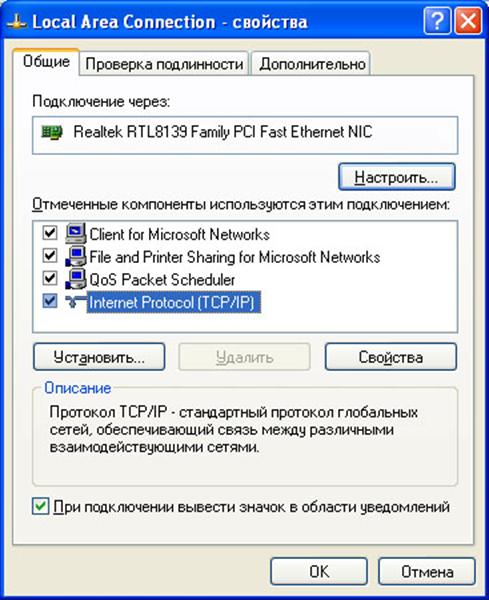
5. В свойствах сетевой карты выбираем свойства TCP/IP
Выделив пункт Internet Protocol(TCP/IP) нажать кнопку «СВОЙСТВА».

6. В Свойствах Internet Protocol (TCP/IP) вводим следующие параметры:
Выбираем «Использовать следующий IP - адрес»
Вводим:
IP адрес: 192.168.0.2
Маска подсети: 255.255.255.0
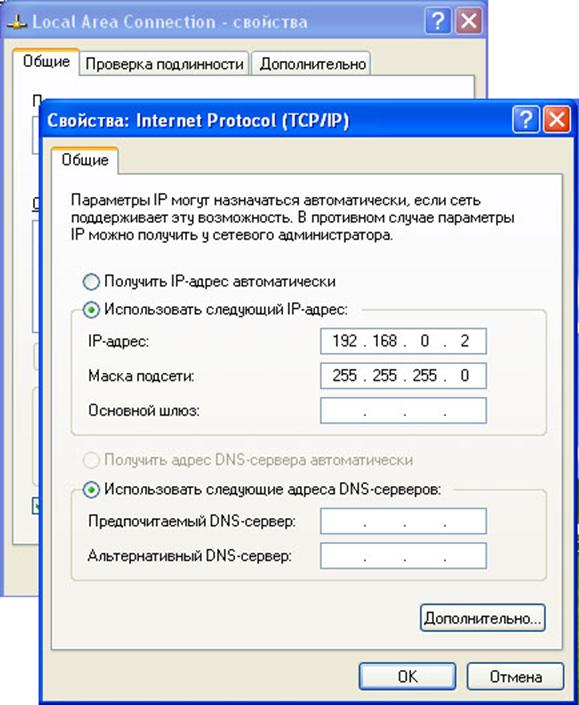
Потом подтверждаем настройки нажатием «ОК».
КРАТКОЕ ОПИСАНИЕ ФУНКЦИОНАЛЬНЫХ КЛАВИШ
СКАНИРОВАНИЕ
F5 - вход в режим сканирования
Esc, Space - выход из режима сканирования
Tab - автонастройка (2-3 кадра), (в режиме сканирования)
Alt+F7 – включение/выключение суммации кадров (в режиме сканирования)
F8 – включение/выключение постоянной автонастройки (в режиме сканирования)
T – ввод температур вручную (в режиме сканирования)
F1 – включение/выключение лазерного целеуказателя
F9, F10, F11, F12 - переключение скоростей сканирования (быстрая, нормальная, медленная, остановленная вертикальная развертка)
ЗАПИСЬ ФАЙЛА ТЕРМОИЗОБРАЖЕНИЯ
F2 – запись кадра (быстрая запись DTV-файла)
путь C:\DATABASE. IRT\ДАТА-СОЗДАНИЯ-ФАЙЛА. IRT\время-создания-файла. DTV
Alt+F2 – последовательная запись DTV-файла (в выбираемую директорию): ввод информации файла, ввод имени файла.
ALT+F-начало записи фильма
ESC-окончание записи фильма: ввод информации файла, ввод имени файла (в открытую директорию)
Del - удальть файл с диска
РАБОТА С ФАЙЛАМИ ТЕРМОИЗОБРАЖЕНИЙ
Мультиэкран
Tab - переключение между ПОЛНЫМ и МУЛЬТИ экранами.
Стрелки - передвижение по мультиэкрану (установка позиции для изображения)
Enter (Esc) - выход из режима мультиэкрана (выбранное изображение появляется на полном экране)
Переход между термограммами
PgUp, PgDn (прокручивание колеса мышки) - перелистывание термограмм в папке.
Изменение кадра в термографическом фильме
Стрелка вправо - следующий кадр
Стрелка влево - предыдущий кадр
Alt+ Стрелка вправо - просмотр фильма вперед
Alt+ Стрелка влево - просмотр фильма назад
Последовательный показ файлов термоизображений в директории
Alt+ Стрелка вниз - следующий файл
Alt+ Стрелка вверх - предыдущий файл
Фильтры
F3 - увеличение резкости термоизображения (Sharp)
Alt+F3 - сглаживание термоизображения (Smooth)
Alt+L – изменить информационную строку термоизображения
В окне редактирования строки набрать необходимую информацию и нажать Enter.
Alt+N – 3-х мерное изображение термограммы
ПРИБЛИЖЕНИЕ
Alt + Левая кнопка мыши - приближение выделенной зоны
Alt + Правая кнопка мыши - реальный размер изображения (очистка экрана)
ИЗМЕРЕНИЯ ТЕМПЕРАТУРЫ
Удержание и перемещение левой кнопки мыши - установка размера зоны.
Alt + левая кнопка мыши – рисование произвольной зоны, для окончания рисования зоны двойной щелчок по левой клавише мыши.
Правая кнопка мыши - зафиксировать значение температуры на изображении (если нажать в зоне, то выставляется температура по зоне)
ФУНКЦИИ УСТАНОВКИ ПАЛИТРЫ
1, 2, 3, 4, 5, 6, 7, 8 - изменение цвета палитры / изотермы
9 - переворот палитры
Alt+9 - инвертирование палитры
0 - скроллирование палитры вниз
Alt+0 - скроллирование палитры вверх
I - включение-выключение изотермы
A, Z - смещение палитры / изотермы
S, X - изменение размера палитры / изотермы
Q - полный размер палитры (восстановление палитры)
W - изменение градаций палитры
Space - подстроить палитру по минимуму и максимуму изображения (нормировка)
РЕЖИМ ГРАФИКОВ
G - переход в режим графиков
Ctrl – фиксация термопрофиля
ДОПОЛНИТЕЛЬНЫЕ ФУНКЦИОНАЛЬНЫЕ КЛАВИШИ
Alt+X – выход из программы
Alt+F1 – открытие дополнительной термограммы (до четырёх).
Alt+I – замена черного цвета в палитре на белый.
Alt+V - перевернуть изображение по вертикали
Alt+H - перевернуть изображение по горизонтали
Alt+O – оконтуривание температурных полей
E – ввод коэффициента излучения и температуры окружающей среды
T – ввод границ температурного диапазона
Ctrl+C – копировать термоизображение
