Партнерка на США и Канаду по недвижимости, выплаты в крипто
- 30% recurring commission
- Выплаты в USDT
- Вывод каждую неделю
- Комиссия до 5 лет за каждого referral

J2000-light
Руководство пользователя

Список совместимых жестких дисков (HDD)
 Предупреждение: При установке нового жесткого диска в видеорегитсратор выберите его из списка совместимых HDD, приведенного ниже.
SATA

 Предупреждение: Следующие жесткие диски НЕ РЕКОМЕНДОВАНЫ для установки.

СОДЕРЖАНИЕ
1. ХАРАКТЕРИСТИКИ....................................................................................................СПЕЦИФИКАЦИЯ.......................................................................................................УСТАНОВКИ................................................................................................................ПЕРЕДНЯЯ ПАНЕЛЬ......................................................................................................4
5. МЕНЮ ОПЕРАЦИЙ (ГЛАВНОЕ МЕНЮ)....................................................................5
6. АРХИВИРОВАНИЕ......................................................................................................ПРОЦЕДУРА ЗАПИСИ................................................................................................ДОСТУПНОЕ ВРЕМЯ ЗАПИСИ 4-Х КАНАЛОВ НА 400 ГБ SATA HDD. ……...ВИДЕОПЛЕЕР. РУКОВОДСТВО ПОЛЬЗОВАТЕЛЯ. ..............................................ОПИСАНИЕ ПУЛЬТА ДИСТАНЦИОННОГО УПРАВЛЕНИЯ...............................16
1. Характеристики
1 Дуплекс (Запись, воспроизведение)
2 Скорость записи до50 кадр/сек
3 Архивирование на USB-флэш
4 Регулировка положения экрана: Вверх/Вниз/Влево/Вправо
5 Входной видеосигнал: NTSC/PAL
6 Компрессия видеосигнала: модифицированный MJPEG
7 Управление вручную, регистрация движения и по расписанию
8 Регистрация движения с регулируемым периодом записи
9 Поиск данных по дате и времени
10 Автоматическое восстановление режима записи после восстановления напряжения питания
11 Светодиодный индикатор для индикации записи на жесткий диск
12 Регистрация движения
13 Запись звука
14 SATA жесткий диск (HDD)
15 Дистанционное управление
16 XGA-выход
2. Спецификация
Формат видео | NTSC/PAL | ||
Операционная система | Встроенная RTOS | ||
VGA выход | D-SUB 15 контактный VGA | ||
Video вход | BNC x 4 (1Vp-p 75Ω) | ||
Audio вход | RCA x 1, Line-In | ||
Video выход | BNC x 1(Главный монитор) | ||
Audio выход | RCA x 1, Line-Out | ||
Язык | Многоязычный интерфейс | ||
Частота кадров | NTSC | 120 кадр/с(кадр/с) | |
при просмотре | PAL | 100 кадр/с(кадр/с) | |
Частота кадров | NTSC | Max. 60 кадр/с | |
при записи | PAL | Max. 50 кадр/с | |
Видео операции | Дуплекс (Запись, воспроизведение) | ||
NTSC | 640 x 448 | ||
Разрешение | Просмотр | PAL | 640 x 544 |
NTSC | 640x224 | ||
Запись | PAL | 640x272 | |
Стандарт | 12KБайт / Кадр | ||
Формат сжатия | Модифиц. MJPEG | Высокое | 15KБайт / Кадр |
Наивысш. | 20KБайт / Кадр | ||
HDD | SATA HDD x 1 | ||
Архивирование | USB | ||
Поиск | Режим | Время/Дата, Событие | |
Полноэкранный | Да | ||
Регистрация движения | Да | ||
Обнаружение потери сигнала | Да | ||
Автопереключение | Да | ||
Выход на сирену | Да | ||
Регулировка яркости | Да | ||
Регулировка контраста | Да | ||
VGA выход | 640*480/800*600/1024*768/1280*1024 | ||
Системный мониторинг | Автоматическое продолжение записи после восстановления напряжения питания | ||
Источник питания | 12В─ / 3A (100В~240В 50/60Гц) | ||
Размеры | 220мм x 228мм x 48мм (ШxГxВ) | ||
Масса | 1,8кг |
3. Установки
Задняя панель

1 XGA-выход (на заказ)
2 Видеовыход: BNCx1
3 Видеовход: BNCх4
4 Аудиовход: RCAх1, Line-In
5 Аудиовыход: RCAх1, Line-Out
6 Разъем питания: из соображений безопасности используйте только заводской адаптер питания. Адаптер: --12В /3А
4. Передняя панель

1 Порт USB
2 Индикатор питания
3 Индикатор жесткого диска (HDD)
4 Подвинуть вверх / Сигнал камеры 1
5 Подвинуть влево / Сигнал камеры 2
6 Подвинуть вниз / Сигнал камеры 3
7 Подвинуть вправо / Сигнал камеры 4
8 Меню / Показать процент заполнения жесткого диска
9 Воспроизведение / Пауза
10 Запись / Остановка
11 Быстрая перемотка назад / Отключение звука
12 Быстрая перемотка вперед / Переключение последовательности
13 ИК приемник
5. Меню операций (Главное меню)
Установка
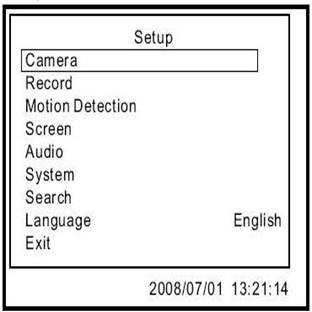
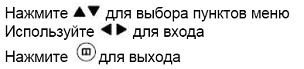
Камера (Camera)
Запись (Record)
Регистрация движения (Motion Detection)
Экран (Screen)
Звук (Audio)
Система (System)
Поиск (Search)
Язык (Language)
Выход (Exit)
Установка камеры
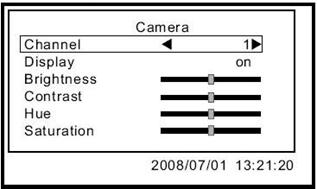
1 Канал (Chanel): Диаграмма выше показывает канал 1
2 Сигнал (Display): Включение / выключение сигнала камеры
3 Яркость/Контрастность/Тон/Насыщенность (Brightness, Contrast, Hue, Saturation): регулировка яркости, контрастности, оттенка и насыщенности изображения канала. Положение ползунков посередине – заводские настройки.
Запись
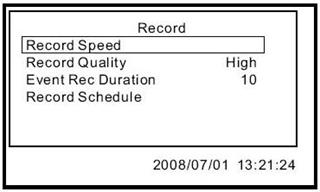
1. Скорость записи (Record speed): Установите частоту: кадров / сек (fps). NTSC : по умолчанию: 15 кадр/сек, общая частота кадров: 60 кадр/сек PAL : по умолчанию: 12 кадр/сек, общая частота кадров: 50 кадр/сек
2. Качество записи (Record Quality): Выберите качество записи: Наивысшее, высокое, стандартное
3. Длительность периода записи события (Event Rec Duration): 5, 10, 15, 20, 25 сек. По умолчанию: 10 сек
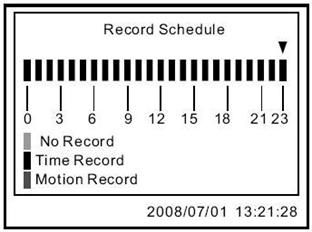
4. Планирование записи (Record Schedule):

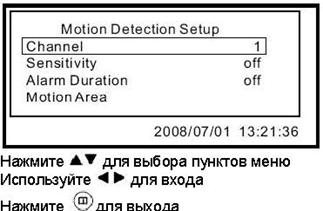 Установка регистрации движения
1. Канал (Chanel): диаграмма выше показывает Канал 1
2. Чувствительность (Sensitivity): можно установить: отключить или от 1 до 4, по умолчанию: отключено (Off)
3. Продолжительность тревоги (Alarm Duration): Задание продолжительности сигнала тревоги, которая вызывается регистрацией движущегося объекта: отключена, 5,10,15,20,25, 30 сек или постоянно.
4. Область детектирования движения (Motion area): для выбора области детектирования.
*Для включения режима регистрации движения выполните процедуру установки а и b.
a. Установите чувствительность от 1 до 4 в меню Установка регистрации движения
b. Установите регистрацию движения в зеленый цвет в промежуток времени, когда требуется регистрировать движение в меню Планирование записи
Установка экрана
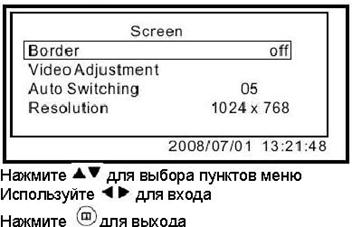
1. Граница (Border): Включить/выключить или отобразить разделяющие линии в режиме 4 канала на одном экране
2. Регулировка видео (Video adjustment): Регулировка положения картинки
3. Автопереключение (Auto switching): Установите период просмотра каждого канала: отключить (Off), от 1 до 10 сек.
4. Разрешение (Resolution): XGA 640х480 / 800х600 / 1024x768 (по умолчанию) / 1280x1024
Установка аудио
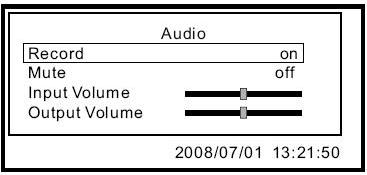
1. Запись (Record): Вкл/Выкл (On/Off)
2. Отключение звука (Mute): Вкл/Выкл
3. Уровень входного звукового сигнала (Input volume): отрегулируйте уровень входного сигнала.
4. Уровень выходного звукового сигнала (Output volume): отрегулируйте уровень выходного сигнала.
Установка системы
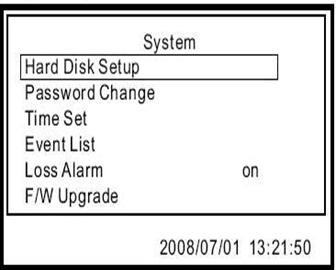
(1) Установка жесткого диска (HDD)
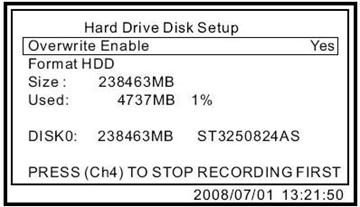
(1.1) Перезапись включена (Overwrite Enable): Включить перезапись при заполнении HDD: Да (Yes): Когда начинается перезапись HDD, то данные записываются в течение 4 часов для каждого события и запись идет постоянно. Нет (No): Остановить запись.
(1.2) Форматирование HDD (Format HDD): При выборе этого пункта DVR запросит пароль из 6 цифр. Если пароль верен, то DVR начнет форматирование HDD. В случае неверного пароля на экране появится сообщение “неверный пароль”.
(1.3) Статус HDD
Показывает текущий статус HDD, включая общую емкость и занятое место в процентах.
Заводской пароль: 111111
HDD нужно от форматировать перед первым использованием.
(2) Изменение пароля : Установка пароля
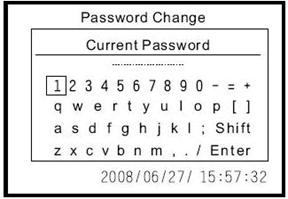
Текущий пароль: ______
Новый пароль: ______
Подтвердите пароль: _____
 Если текущий пароль введен не правильно, то на экране появится сообщение“Неверный пароль”
Заводской пароль по умолчанию: 111111.
(3) Установка времени
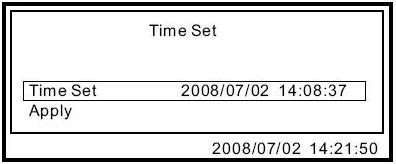
(3.1) Установка времени (Time Set): ГГГГ/ММ/ДДЧЧ:ММ:СС
(3.2) Применить (Apply): Обновить и сохранить изменения.
(4) Список событий
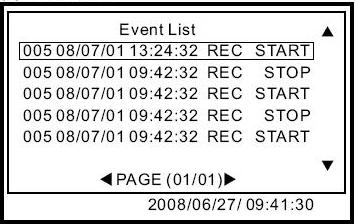
(4.1) Можно выбрать отдельное событие из списка зарегистрированных событий.
(4.2) В режиме получения сигнала с камер нажмите кнопку записи для начала записи.
(4.3) Время: DVR автоматически записывает и сохраняет события в течение 4 часов.
(4.4) Регистрация движения: Список зарегистрированных движений. Символы 0 и Х отображают включение функции регистрации движения по каждому каналу.
0 – задана область регистрации движения, Х – задана область без регистрации движения.
Внимание!
Список событий способен вместить 127 события, затем для регистратора наступает заполнение и если не стоит цикл перезаписи, регистрирование событий прекращается. В противном случае, начинается перезапись позиций в списке событий, и тогда выпавшие из списка события вы можете увидеть только через функцию поиска записи по дате/времени.
(5) Потеря сигнала: длительность тревоги.
(6) Обновление встроенного программного обеспечения (F/W Upgrade):
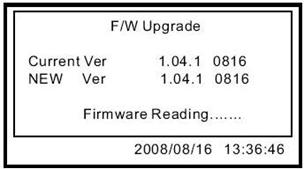
Сохраните обновление встроенного программного обеспечения на USB-флэш. Подключите USB-флэш к порту USB. На экране отобразится текущая версия программного обеспечения и версия обновления.
· В ходе выполнения обновления НЕ РАБОТАЙТЕ c DVR и НЕ ОТКЛЮЧАЙТЕ USB-флэш во избежание сбоев при обновлении или системной ошибки. После окончания обновления выключите устройство и включите его снова.
· Для хранения нового встроенного программного обеспечения используется жесткий диск. Убедитесь в его наличии перед выполнением обновления.
Поиск по времени
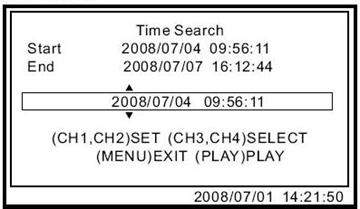
1. Задайте отметку времени, а затем нажмите кнопку “просмотр” (“play”) для начала воспроизведения.
2. Воспроизведение:

Выход
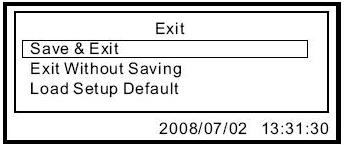
(1) Сохранить и выйти (Save & Exit): сохранить изменения и выйти.
(2) Выйти без сохранения (Exit Without Saving): Выйти без сохранения изменений.
(3) Загрузить заводские настройки (Load Setup Default): загрузить заводские настройки по умолчанию.
6. Архивирование
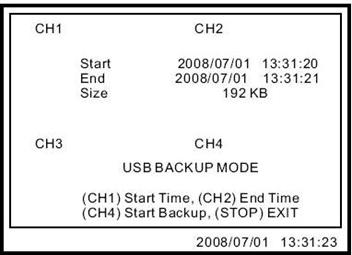

7. Процедура записи
(1) Нажмите кнопку для начала записи. Символ появится в верхнем правом углу каждого канала выводимого на экран для отображения режима записи сигнала с камер (LIVE сигнала) независимо от режима установленного для постоянной записи или для регистрации движения.
8. Доступное время записи 4-х каналов на 400 Гб SATA HDD.
Приведенная в низу таблица оценки доступного времени записи служит только для
справки. Время записи может варьироваться из-за изменений в размере изображения и слегка отличаться от приведенных ниже значений.

9. Видеоплеер.
Руководство пользователя.
1.Воспроизведение записанного файла
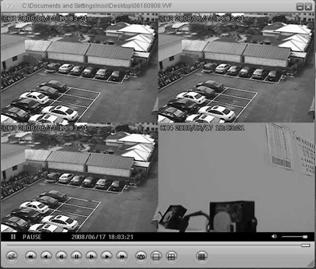
(1.1) Запустите VVF SLPlayer
(1.2) Расположите курсор мыши на экране и выберите из меню, открывшегося при щелчке правой кнопкой мыши,“Открыть файл” (“Open Fail”). Найдите и выберите файл, который вы хотите просмотреть в формате (.vvf) и запустите просмотр.
2.Захват снимка
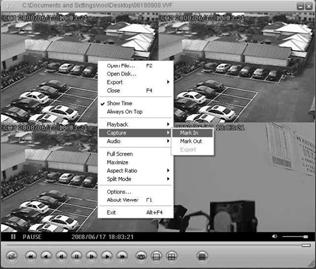
(2.1) Во время воспроизведения записанного файла щелкните кнопку “Пауза” (“Pause”) расположенную в низу экрана
(2.2) При неподвижном изображении щелкните правой кнопкой мыши, затем найдите и выберите “Захват / Отметка начала” (“Capture / Mark In”), тем самым вы зададите время старта.
(2.3) Нажмите кнопку “Пауза” для возобновления просмотра и проведения записи.
(2.4) Для окончания записи щелкните кнопку “Пауза”. Щелкните правой кнопкой мыши, затем найдите и выберите “Захват / Отметка окончания” (“Capture / Mark Out”).
(2.5) Заключительный шаг. Нажмите правую кнопку мыши, затем найдите и выберите“Захват / Экспорт” (“Capture / Export”).
3.Преобразованиефайлавформат AVI.

(3.1) Расположите курсор мыши на экране и нажмите правую кнопку мыши, найдите и выберите “Экспорт / AVI” (“Export / AVI”).
(3.2) Задайте Входной/выходной файл – Сжатие – Экспортный канал и Аудио(Input/Output File – Compression – Export Channel и Audio)
(3.3) Щелкните “OK” для начала преобразования файла в формат AVI.
4.Опции
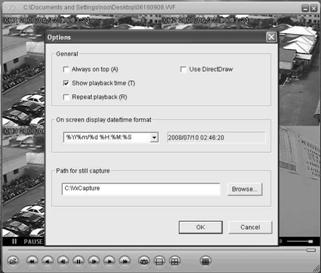
(4.1) Всегда сверху (Always on top): Подчиненное окно всегда остается на переднем плане.
(4.2) Использовать DirectDraw (Use DirectDraw): DirectDraw, часть Microsoft DirectX которая используется для вывода графики в приложениях критичных к скорости перерисовки изображений.
(3) Отображать время воспроизведения (Show playback time): Отображает время воспроизведения
(4) Повторить воспроизведение (Repeat playback)
(5) Отображать на экране дату/время (On screen display date/time format): Отображать дату/время.
(6) Директория по умолчанию для сохранения захваченных изображений (Path for still capture): Отображает путь к файлу, в который будет сохранено захваченное изображение.
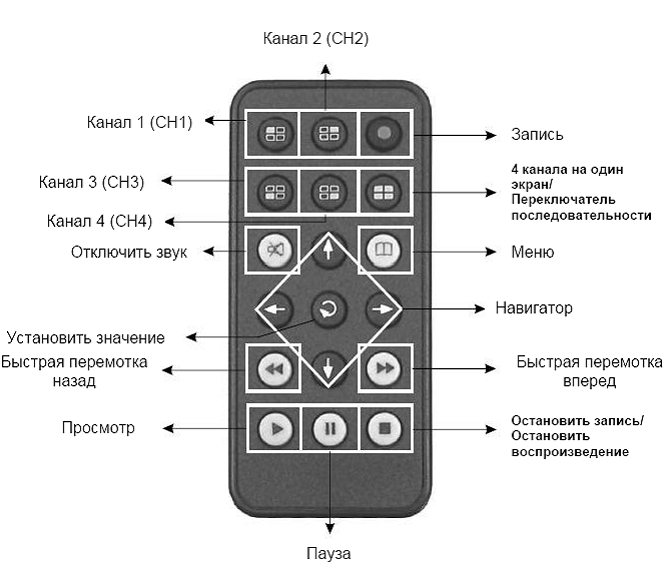
10. Описание пульта дистанционного управления