


Партнерка на США и Канаду по недвижимости, выплаты в крипто
- 30% recurring commission
- Выплаты в USDT
- Вывод каждую неделю
- Комиссия до 5 лет за каждого referral
Лабораторные работы
Лабораторная работа №1
Ввод данных (числа, формулы) в ячейки, копирование данных, форматирование числовых данных.
Время выполнения 2 часа.
Задание. Составьте таблицу значений функции двух переменных F(x, y), заданной в прямоугольной области [a,b][c,d], для аргументов xi=a+ihi, yi=c+jhy, где i=0..Nx, j=0..Ny, (hx=(b-a)/Nx, hy-(d-c)/Ny).
Варианты заданий.
№ | F(x, y) | a | b | c | d | hx | hy |
1 | xy+5,6(x+y) | 0 | 1 | 0 | 1 | 0,1 | 0,1 |
2 | In(x+y) | 1 | 3 | 0 | 2 | 0,2 | 0,2 |
3 | cos(x)+sin(y) | 0 | 1 | 0 | 1 | 0,1 | 0,1 |
4 | sin(x)+cos(y) | 0 | 1 | 0 | 1 | 0,1 | 0,1 |
5 | tg(x+y) | 1 | 3 | 0 | 2 | 0,2 | 0,2 |
6 | sin(x)+xy | 0 | 1 | 0 | 1 | 0,1 | 0,1 |
7 | cos(x)+5xy | 0 | 1 | 0 | 1 | 0,1 | 0,1 |
8 | y+tg(x+y) | 1 | 3 | 0 | 2 | 0,2 | 0,2 |
9 | sin(xy)+cos(xy) | 0 | 1 | 0 | 1 | 0,1 | 0,1 |
10 | 5sin(cos(x+y)+3,78) | 0 | 1 | 0 | 1 | 0,1 | 0,1 |
11 | 6,4cos(5,8+In(xy)) | 1 | 3 | 0 | 2 | 0,2 | 0,2 |
12 | xy+x2+y2 | 0 | 1 | 0 | 1 | 0,1 | 0,1 |
13 | sin2(x+y)+cos2(x+y) | 0 | 1 | 0 | 1 | 0,1 | 0,1 |
14 | xsin(y)+ycos(x) | 1 | 3 | 0 | 2 | 0,2 | 0,2 |
15 | 10xy(sin(xy)+cos(y)) | 0 | 1 | 0 | 1 | 0,1 | 0,1 |
16 | xy-5,6(x-y) | 0 | 1 | 0 | 1 | 0,1 | 0,1 |
17 | xyln(x+y) | 1 | 3 | 0 | 2 | 0,2 | 0,2 |
18 | y(cos(x)+sin(y)) | 0 | 1 | 0 | 1 | 0,1 | 0,1 |
19 | x(sin(x)+cos(y)) | 0 | 1 | 0 | 1 | 0,1 | 0,1 |
Упражнение 7. Использовать ЭТ для решения математических, физических, экономических и других прикладных задач
Каждый студент предлагает свою задачу.
Структурирование и отбор данных в ЭТ
Упражнение № 8. Сортировка (упорядочение) записей списка
Рассмотрим заданную таблицу УЧЕТ ТОВАРОВ НА СКЛАДЕ, представленную ниже.
Прокомментируем эту таблицу. Таблица имеет вид базы данных, состоящей из записей продажи товаров со склада. Запись указывает, какой организации продан товар, когда проведена продажа, товар, единицу измерения товара, его стоимость количество. В столбцах Дебет и Кредит заносится стоимость покупки и долг перед организацией т. е. Цена *Кол-во. В последнем столбце указывается форма оплаты: безналичный расчет (б/р), бартер (бар), наличный расчет (н/р).
Для дальнейшей работы создать эту таблицу в Ехсеl на Листе 1 и сохранить ее в виде отдельного файла.
1. Для упорядочения записей необходимо определить, по каким полям вы хотите отсортировать таблицу. Например, необходимо отсортировать наименования организаций в алфавитном порядке, внутри каждой организации наименование товара а в алфавитном порядке и внутри каждого наименования товара отсортировать по возрастанию количество проданного товара.
2. Курсор установить в область таблицы, выполнить команду Данные\Сортировка, В первом уровне сортировки выбрать поле Организация, во втором — Товар, в третьем - Кол-во 1.
3. Просмотреть результаты сортировки.
Упражнение № 9. Фильтрация (выборка) записей списка
Автофильтр:
1. Скопируйте таблицу с Листа 1 на Лист 2 и назовите новый лист Автофильтр.
2. Допустим, нам необходимо выбрать из заданного списка только те строки, где запись АОЗТ «Белокуриха». Выполнить команду Данные\Фильтр\Автофилыпр.
3. В строке заголовка таблицы появились значки падающего меню. (Чтобы их убрать, необходимо выполнить ту же команду, по которой их вызывали.)
4. Щелкнуть на значок в столбце Организация и выбрать АОЗТ «Белокуриха». Появились только те записи, где присутствует указанная организация. Чтобы вернуть все записи, надо опять щелкнуть на значок и выбрать строку Все.
5. Вывести на экран записи, содержащие организацию АОЗТ «Белокуриха», где столбце «Товар» присутствует «хлеб», т. е. осуществить выборку по двум полям. Вернуть все записи.
6. Вывести на экран записи, содержащие организацию АОЗТ «Белокуриха»., в которых цена товара не превышает 16000. Для выборки по столбцу «Цена» при открытии меню выбрать строку Условие. В появившемся окне Пользовательский _автофильтр при помощи значков открывающегося меню установить условие <16000 хней строке. Вернуть все записи.
7. Вывести на экран записи, содержащие колхоз «Восток» и дату покупки товара в промежутке после 2 марта до 13 июня. В данном случае в окне Пользовательский_автофылътр заполнить обе строки. Правильно выбрать соединение условий И или ИЛИ. Вернуть все записи.
8. Вывести на экран записи, содержащие колхоз «Восток», а в поле Цена установить условие: больше 700, но меньше 16000. Вернуть все записи.
Учет товаров на складе
A | B | C | D | E | F | G | H | I | J | |
1 | Организация | Дата | Товар | Ед. изм. | Цена | Кол-во 1 | Дебет | Кол-во 2 | Кредит | Ф. опл. |
2 | ОА «Альянс» | 1 янв. | Соль | Кг | 15000 | 550 | 8250000 | б/р | ||
3 | АОЗТ «Белокуриха» | 1 янв. | Сахар | Кг | 16000 | 200 | 3200000 | б/р | ||
4 | АОЗТ «Белокуриха» | 3 янв. | Хлеб | Бул | 700 | 0 | 900 | 630000 | бар | |
5 | Бийск. маслосырозав. | Сода | Пач | 5500 | 300 | 1650000 | б/р | |||
6 | АОЗТ «Белокуриха» | 4 янв. | Сок | Бан | 56 | 26000 | 1456000 | б/р | ||
7 | к/з «Заря» | 4 янв. | Пиломт | Метр | 0 | б/р | ||||
8 | ОА «Альянс» | 13 янв. | Лимоны | Кг | 4000 | 50 | 200000 | б/р | ||
9 | ОА «Альянс» | 3 фев. | Компьютеры | Шт | 25000 | 2 | 5000000 | б/р | ||
10 | АОЗТ «Белокуриха» | 12 фев. | Хлеб | Бул | 700 | 0 | 500 | 35000 | б/р | |
11 | Бийск. маслосырозав. | 12 фев. | Бензин | Л | 450 | 0 | 6048 | н/р | ||
12 | АОЗТ «Белокуриха» | 2 марта | Хлеб | Бул | 3000 | 215 | 645000 | б/р | ||
13 | к/з «Восток» | 2 марта | Апельсины | Кг | 4000 | 100 | 40000 | б/р | ||
14 | к/з «Заря» | Апельсины | Кг | 2300 | 124 | 285000 | н/р | |||
15 | к/з «Луч» | 4 апр. | Апельсины | Кг | 5000 | 0 | 50 | 250000 | б/р | |
16 | к/з «Заря» | 6 апр. | Мука | Кг | 20000 | 1000 | 2000000 | н/р | ||
17 | к/з «Восток» | 6 май | Сахар | Кг | 16000 | 50 | 800000 | 50 | 300000 | б/р |
18 | к/з «Восток» | 13 июня | Лимоны | Кг | 6000 | 0 | б/р | |||
19 | к/з «Восток» | 13 июня | хлеб | бул | 700 | 300 | 210000 | б/р |
Расширенный фильтр:
Прочитать встроенную справку Excel Фильтры\Расширенные\Примеры условий отбора расширенного фильтра
1. Скопируйте таблицу с Листа 1 на Лист 3 и дайте имя листу Расширенный фильтр.
2. Выполнить задание по автофильтру, воспользовавшись командой Расширенный фильтр.
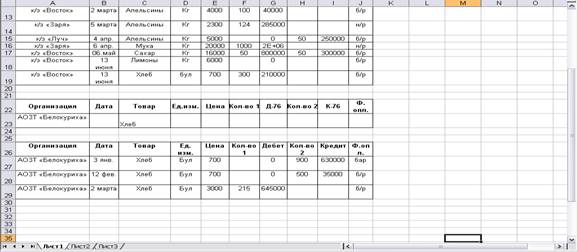
* Ниже таблицы, оставив пустые 2-3 строки, скопировать строку заголовка, например, в строку 23. В строке 24 сформировать критерий отбора записей. В столбец Организация ввести АОЗТ «Белокуриха», в столбец Товар – «хлеб». Установить курсор в область таблицы, в которой будет производиться выборка данных.
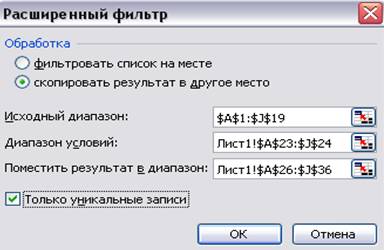
* Далее выполнить команду Данные|Фильтр|Расширенный фильтр. В появившемся диалоговом окне в строке Исходный диапазон появится запись А1:J19.
* В диалоговом окне установить курсор в строку Диапазон условий, перейти в ау и выделить диапазон A23:J24.
* Для того чтобы новые данные печатались в другом месте, необходимо активизировать кнопку Скопировать результат в другое место и также указать диапазон, куда будут выводиться отсортированные данные, например, $A$26:$J$36.
Начиная со строки 26 и ниже расположен результат выполнения расширенного фильтра.
3. Выполнить задание п. б из упражнения. В данном случае для выборки товаров, стоимость которых не превышает 16000, в диапазоне критериев введите «<».
Примечание. Алгоритм выполнения расширенного списка можно прочитать в справке Ехсеl Фильтры Расширенные: Фильтрация списка с помощью расширенного фильтра.
Упражнение № 10. Автоматическое подведение итогов
1. Скопируйте таблицу с Листа 1 на Лист 4
2. Предположим, необходимо подвести итоги о продаже товаров каждой организации, затем еще итоги в каждой организации по датам.
3. Сначала необходимо упорядочить таблицу по полю Организация, второй уровень сортировки —Дата.
4. Затем выполнить команду Данные\ Итоги. В появившемся окне в первой строке
— выбрать Организация, в строке Операция из списка выбрать Сумма, в третьей строке выбрать поля, по которым подводить итоги: Дебет и Кредит.
5. Просмотреть результаты. В левой половине экрана появились символы структуры (значки «плюс» и «минус»). Пощелкать на них и ознакомиться с их назначением.
6. Далее вновь выполнить команду подведения итогов. Вводим поле Дата. Чтобы предыдущие тоги не стерлись, значок Заменять текущие итоги должен быть выключен. В результате получим таблицу итогов о продаже товара каждой организации и вдобавок ещё итоговые данные по датам продажи.
7. Отмените все итоги. Чтобы убрать итоги, вызвать вновь окно Итоги и выбрать команду Убрать все.
Упражнение № 11. Консолидация данных (способ получения итоговой информации из
разных листов, одинаковых по структуре)
1. Предположим, есть три таблицы одинаковой структуры УЧЕТ ПРОДАЖИ ТОВАРА одной фирмы, имеющей три склада в разных точках города. Создадим эти три таблицы. Для этого надо скопировать таблицу с Листа 1 на Листы 4,5 и 6. Дать имена Листам 4,5,6 Склад 1, Склад 2, Склад 3 соответственно.
2. Изменить некоторые данные на Листах 5 и 6 для организации АОЗТ «Белокуриха» для товара «хлеб», например, Количество 1, Количество 2 или Цену.
3. Допустим, необходимо подвести итоги о продаже хлеба организации АОЗТ «Белокуриха» в сумме в этих трех точках.
4. Для этого все три таблицы должны быть упорядочены по полю Организация, внутри каждой организации упорядочены по полю Товар. Подвести итоги по полю Товар, суммирующие значения по полям Дебет и Кредит.
5. Дать имя Листу 7 Консолидация. Находясь в этом листе, выполнить команду Данные\Консолидация.
6. В появившемся диалоговом окне выбрать функцию Сумма
7. Щелкнуть мышью в поле Ссылки, перейти на лист Склад 1 и выделить итоговую сумму продажи сахара АОЗТ «Белокуриха». Данные появятся на поле ссылки. Нажать кнопку Добавить.
8. То же самое выполнить для листов «Февраль» и «Март».
9. Указать флажок Создавать связи с исходными данными. Тогда, если будут меняться, исходные таблицы, автоматически будут пересчитываться и суммирующая таблица.
10. Просмотреть полученную таблицу.
Упражнение № 12. Сводные таблицы
Команда Данные\Сводная_таблица вызывает Мастера_сводных_таблиц для построения сводов, т. е итогов определенных видов на основании данных списков, других сводных таблиц, внешних баз данных. Сводная таблица обеспечивает различные способы агрегирования информации.
Предположим, нам необходимо узнать, на какую сумму закупила товар какая-нибудь организация.
1. Скопировать таблицу с Листа 1 на Лист 8.
2. Выполнить команду Данные\Сводная_таблица.
3. Выполнить первые два шага работы с Мастером самостоятельно.
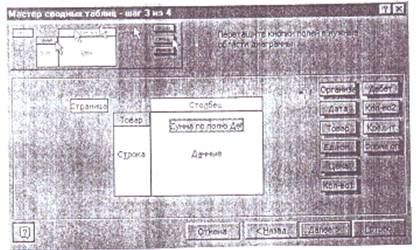
4. На третьем шаге перетащить значки с названиями столбцов нашей таблицы следующим образом:
Информация, которую мы хотим разместить в строках, например:
• Организация. Схватить мышью значок и перетащить в область Строка.
• Перенести значок дебет в область данные.
5. Если выполнить двойной щелчок на перенесенных значках, можно редактировать их назначение. На значках, помещенных в окне Строка, активизировано, состояние строки, в окне Столбец — столбца. Двойной щелчок на значке в области данных позволяет выполнить операцию.
6. Просмотреть полученную таблицу:
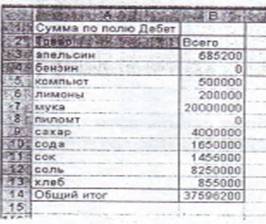
7. Программа предлагает создать на новом листе сводную таблицу или создать на нем существующую таблицу.
8. Установить курсор в область сводной таблицы и выполнить команду Данные\Сводная таблица.
9. Перенести поле Организация на область Столбец, а поле Товар на область Строка.
10. Просмотреть полученную таблицу:
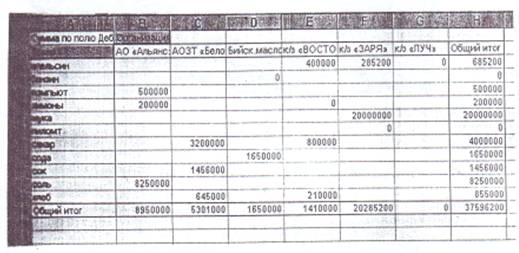
11. Можно менять группировку строк и столбцов следующим образом: в полученной таблице поле Организация перенести влево. Ваша таблица примет другой вид. В конце таблицы – общая сумма.
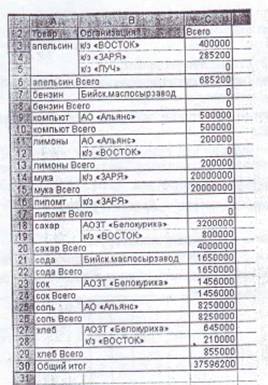
12. Если нужна группировка не по товарам, а по организациям, поле Товар перетащить вправо.
Фильтрация сведенных данных:
13. Перетащить в полученной таблице поле Организация в левый верхний угол. Тащить до тех пор, пока не появиться три прямоугольничка, расположенных друг на друге.
14. Щелкнуть по языку ВСЕ и выбрать интересующую вас организацию. Предположим, нам необходима сводная таблица о продажах по всем организациям по месяцам.
15. Изменим сводную таблицу. Курсор должен находиться в области таблицы. Выполнить команду Данные\Сводная_таблица. Установить значок Организация в область строк, а значок Дата в область Столбец. В поле данные оставить значок Сумма по полю Дебет.
16. Просмотреть полученную таблицу.
17. Преобразуем полученную таблицу по месяцам, для этого установить курсор на ячейку с записью дата и выбрать пункт меню Данные\Группа и структура|Группировать.
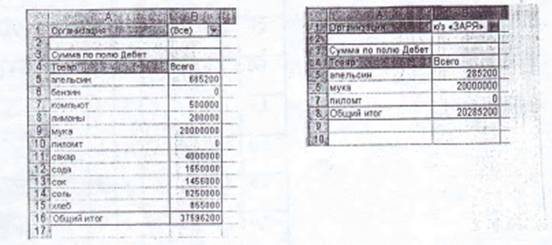
Упражнение №13. Структурирование таблиц
Применяется для работы с большими таблицами, если есть необходимость закрывать и открывать отдельные строки таблицы.
1. Отсортировать строки списка по нужной нам классификации, например, по организациям или по наименованию товара.
2. Вставить пустые строки для разделенных групп.
3. Выделить первую группу, выполнить команду Данные\Группа и структура\Группировать.
4. Аналогичные действия выполнить для последующих групп.
5. Слева на экране появится значок «-». При щелчке на этот значок данные скрываются.
6. Для отмены группировки необходимо выделить группы и выполнить команду Данные\Группа и структура\Разгруппировать.
7. Отменить все группировки.
