

Партнерка на США и Канаду по недвижимости, выплаты в крипто
- 30% recurring commission
- Выплаты в USDT
- Вывод каждую неделю
- Комиссия до 5 лет за каждого referral
Тема 2: Инструменты выделения
1. Выделение прямоугольником, овалом или прямой линией.
Marquee Tools
 выделение прямоугольником
 выделение овалом
 выделение вертикальной или горизонтальной линией
 управляемое выделение (Grop) создает прямоугольную область с фиксированными вершинами и отмеченным центром, относительно которых в дальнейшем можно производить точные настройки размера и ориентации
Общепринятые технические приемы:
· Выделение области в виде круга или квадрата:
В процессе создания выделенной области нажмите и удерживайте клавишу Shift.
- Выделение области равномерно во все стороны от центральной точки:
В процессе создания выделенной области нажмите и удерживайте клавишу Alt. Выделение области в виде круга или квадрата равномерно во все стороны от центральной точки:
В процессе создания выделенной области используйте комбинацию клавиш Alt + Shift.
Задание 1. Использование инструмента выделения прямоугольником.
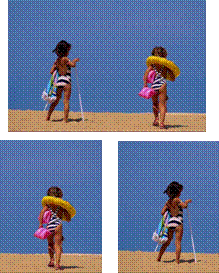 Воспользовавшись инструментом выделения прямоугольником, сделать из одной фотографии девочек две.
1 Для этого откройте в Pfotoshop фотографию (папка Выделение / 2_dev. jpg) и, воспользовавшись инструментом выделения прямоугольником, выделите левую часть (задайте размеры выделяемой области) фотографии и выберите пункт меню Правка / Копировать.
2 Теперь создайте новый файл. Вставьте туда изображение из буфера обмена и сохраните его.
3 Аналогичные действия выполните с правой частью фотографии.
4 Обратите внимание на то, что новые фотографии должны быть одного размера.
Задание 2. Дизайн интерьера.
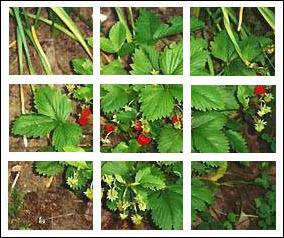 Хозяин кафе задумал украсить одну из стен большой фотографией, но ее размер оказался меньше размера стены. Дизайнер предложил разрезать фотографию на равные прямоугольники и таким образом заполнить поверхность. Пример такого дизайна показан на рисунке. Выполните, пожалуйста, этот проект с цветочной композицией.
Заготовка: цветочная композиция (папка Выделение/ flower.jpg)
Размер стены: 390х320
Порядок работы:
1. определите размер картинки и рассчитайте размер фрагмента
установите фиксированный размер инструмента "прямоугольное выделение" увеличьте размер холста до нужного размера выведите на экран линейки (меню Вид) и в дальнейшем для выравнивания фрагментов пользуйтесь направляющими выделите верхний левый угол картинки и, удерживая клавишу Ctrl, переместите его на новое место (удобно фрагмент перемещать клавишами управления курсором) выведите направляющие для выравнивания верхней и левой частей выделите верхний правый угол картинки и, удерживая клавишу Ctrl, переместите его на новое место выведите правую направляющую затем также выделяйте и перемещайте левый нижний и правый нижний углы после этого нетрудно аккуратно разместить и оставшиеся фрагменты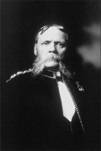 Задание 3. Использование инструмента выделения овалом.
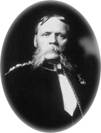
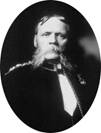 Откройте фотографию portret.jpg (папка Выделение) Выберите инструмент выделения овалом и, удерживая клавишу ALT, выделите часть портрета. (в одном случае ширина пера -0 пкс, в другом – 10 пкс) Выполните команду Правка / Копировать. Создайте новый файл и вставьте туда скопированное изображение. Сохраните новый портрет на диске.
2. Выделение произвольной области.
Инструмент Lasso позволяет выделить в изображении (либо его части) области произвольной формы путем указания их границ.
Lasso Tools
 выделение "от руки"
 выделение многоугольником, указав его вершины
 выделение "магнитом" (линия сама изгибается за курсором)
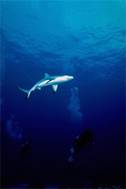 Задание 4. Использование инструмента выделения "от руки".
 Откройте фотографию fish.jpg (папка Выделение). Выберите инструмент выделения "от руки" и выделите рыбу на фотографии. Выполните команду Правка / Копировать. Создайте новый файл и вставьте туда скопированное изображение.
 Сохраните новое изображение на диске
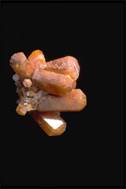 Задание 5. Использование инструмента выделения многоугольником.
1 Откройте фотографию kristall. jpg (папка Выделение)
2 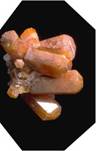 Выберите инструмент выделения многоугольником и указав вершины многоугольника (одинарным щелчком мыши) выделите кристалл на фотографии (завершение выделения - двойной щелчок мыши).
3 Выполните команду Правка / Копировать.
4 Создайте новый файл и вставьте туда скопированное изображение.
5 Сохраните новое изображение на диске
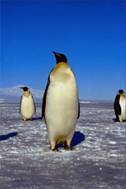 Задание 6. Использование инструмента выделения "магнитом".
1 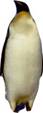 Откройте фотографию pingvin. jpg (папка Выделение).
2 Выберите инструмент выделения магнитом и обведите им контур пингвина. Выполните команду Правка / Копировать.
3 Создайте новый файл и вставьте туда скопированное изображение.
4 Сохраните новое изображение на диске
3. Выделение площади с подобными цветами.
Magic Wand Tool
 "волшебная палочка" Инструмент волшебная палочка позволяет выделять фрагменты изображения, основываясь наподобие цветов смежных пикселов; при этом он избавит вас от необходимости кропотливого ручного предварительного очерчивания границ выделяемых областей с помощью любого инструмента выделения.
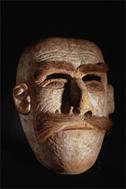 Задание 7. Использование инструмента выделения "волшебная палочка".
1. 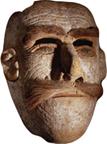 Откройте фотографию face.jpg (папка Выделение).
2. Выберите инструмент"волшебная палочка" и щелкните ей по черному фону. Вы увидите, что выделился весь фон (палочка выделила все смежные области черного цвета).
3. Выполните команду Правка / Очистить (или нажмите клавишу Delet). Черный фон будет удален.
4. Сохраните новый портрет на диске
4. Перемещение или движение объекта или изображения.
Move Tool
движение выделенного объекта или слоя Перемещение выделенной области (объекта или слоя) осуществляется с помощью мыши, при удержании левой клавиши.
Hand Tool
перемещает изображение в окне.
Задание 8. Использование инструмента движения выделенного объекта или слоя.
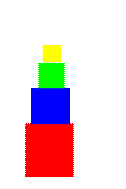
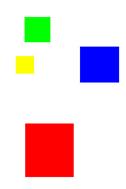 Откройте фотографию piramida. jpg (папка Выделение). Выберите инструмент волшебная палочка и выделите цветной квадрат. При помощи инструмента переместите его так, чтобы построить пирамиду из квадратов. Выполните команду Выделение / Снять выделение. Повторите эти действия с каждым из квадратов. Сохраните новый рисунок на диске
