Партнерка на США и Канаду по недвижимости, выплаты в крипто
- 30% recurring commission
- Выплаты в USDT
- Вывод каждую неделю
- Комиссия до 5 лет за каждого referral
Как сделать резервную копию данных в Турбо9
С помощью этого руководства Вы сможете создать резервную копию рабочей информационной базы.
Мы настоятельно рекомендуем Вам делать резервные копии ваших рабочих баз регулярно, особенно перед операциями над базой или перед обновлениями. Также рекомендуется хранить резервные копии в двух различных местах, если у Вас нет специального хранилища данных. Это обеспечит сохранность Ваших информационных баз.
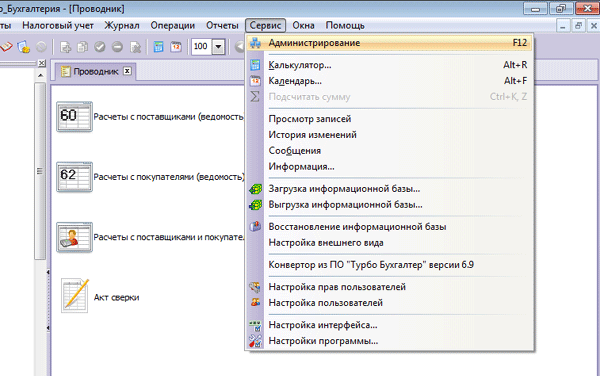
1. Выберите пункт меню Сервис => Администрирование.
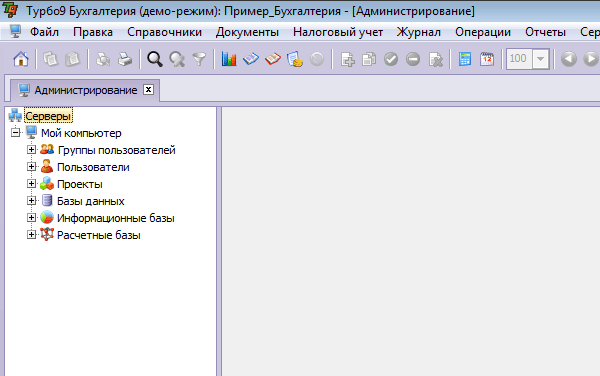
2. Выберите сервер, на котором находятся Ваши данные. Если у Вас однопользовательская версия - Компакт или Мини - то это будет "Мой компьютер". Если у Вас сетевая версия, и работы выполняются на сервере, то также «Мой компьютер». Иначе выберите из списка нужный сервер. Раскройте меню левой кнопкой мыши, нажав на плюсик.
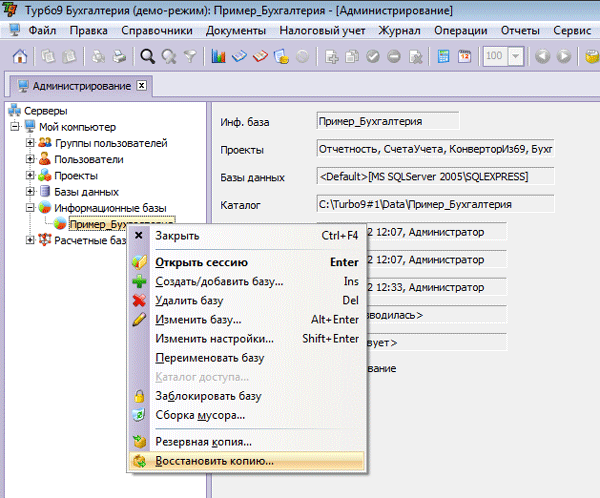
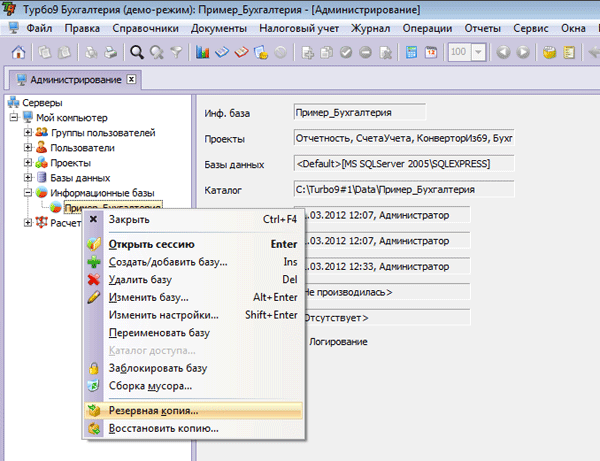
3. Раскройте список "Информационные базы" левой кнопкой по плюсику и щелкните правой кнопкой по нужной базе. В появившемся контекстном меню выберите пункт меню "Резервная копия".
Если Вам необходимо сделать резервные копии нескольких или всех баз, можно вызвать это меню, щелкнув правой кнопкой по пункту «Информационные базы».
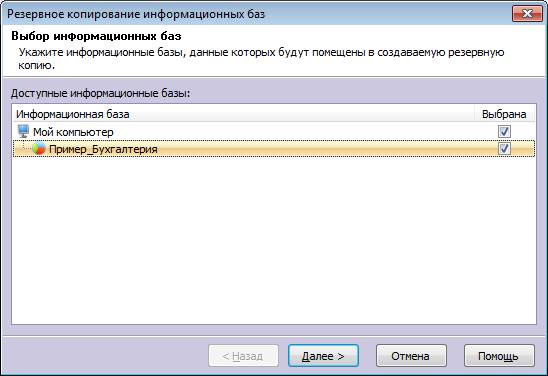
4. Нажмите Далее. Здесь также можно выбрать и другие базы для создания резервной копии.
5. При желании назовите резервную копию любым понятным именем, например, База_ или База_перед_загрузкой_Проводок_за_февраль.
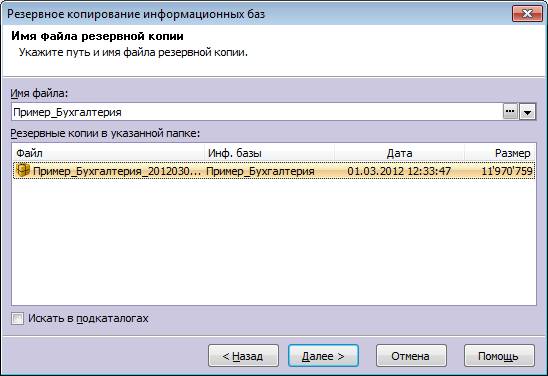
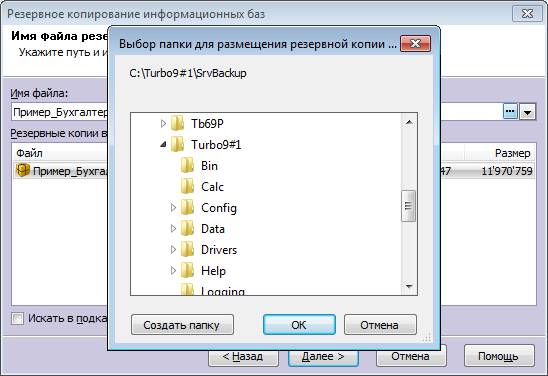
6. Здесь же, нажав на кнопку с многоточием, можно выбрать каталог для сохранения резервной копии (по умолчанию она будет сохранены в подкаталоге SrvBackup программы). Нажмите Далее.
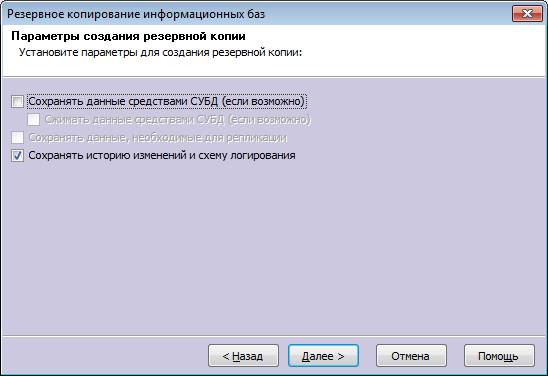
7. Выберите способ сохранения данных. Сохранение данных средствами СУБД означает, что SQL-сервер выполнит бэкап Вашей базы самостоятельно, внутренними средствами администрирования. (Данная возможность поддерживается только для СУБД MS SQL).
Если Вы знаете, что база будет восстанавливаться только на этом компьютере (сервере), и/или она очень большая, а компьютер медленный - то можно поставить флаг "сохранять средствами СУБД". Если Вы делаете резервную копию, чтобы передать ее для анализа или установить на другом компьютере, то лучше флаг не устанавливать, чтобы эту базу можно было при необходимости восстановить в другой СУБД. Бэкап базы, созданной SQL-сервером, можно восстановить или в той же версии SQL-сервера, или в более поздней.
Для продвинутых пользователей: следует учесть, что сохранение средствами СУБД возможно, только если размещение базы произведено в стандартном режиме (это верно для большинства пользователей). Если Ваши данные физически разнесены по разным серверам, данный способ не будет работать.
Для MS SQL начиная с 2008 доступно сжатие средствами СУБД – в таком случае база будет быстрее сохраняться и займет меньше места на диске.
После выбора способа сохранения нажмите Далее.
8. Проверьте правильность условий выгрузки и нажмите Начать.

9. Дождитесь окончания процесса
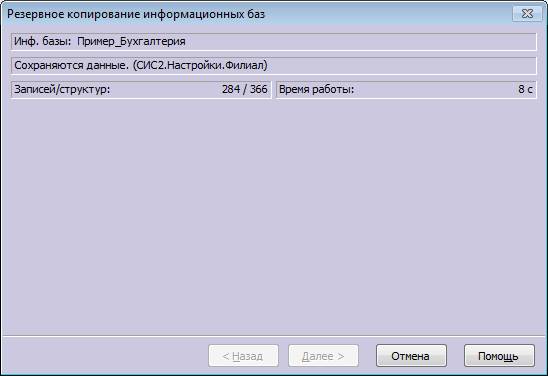
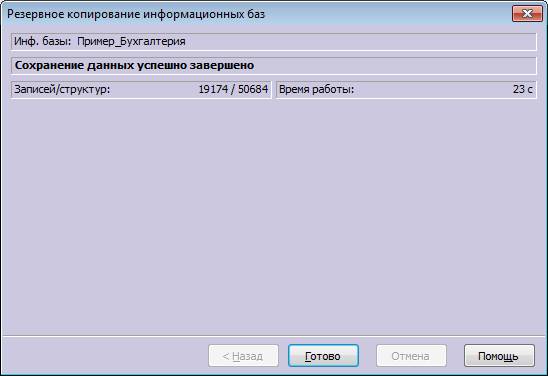
10. Нажмите Готово.
11. В результате в каталоге, который Вы указали при сохранении, у Вас появится два файла:
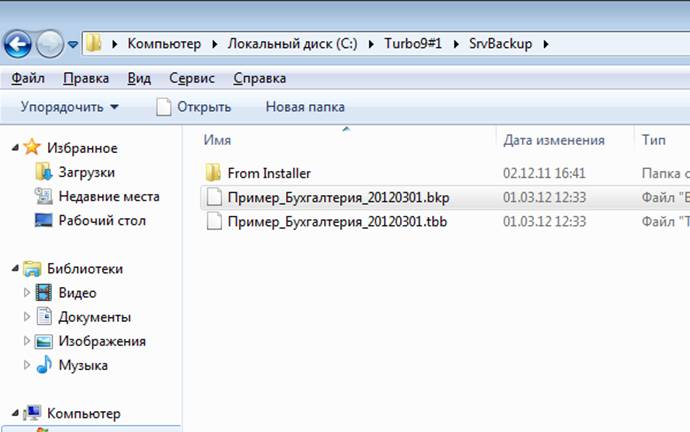
На этом создание резервной копии завершено.
Резервные копии рекомендуется делать регулярно (каждый день или каждую неделю в зависимости от интенсивности потока данных). Облегчить эту задачу позволяет встроенный планировщик заданий.
В случае необходимости восстановить базу из резервной копии можно будет через то же меню, выбрав пункт "Восстановить копию".