

Партнерка на США и Канаду по недвижимости, выплаты в крипто
- 30% recurring commission
- Выплаты в USDT
- Вывод каждую неделю
- Комиссия до 5 лет за каждого referral
Рекомендации по оформлению и использованию «кабинета»
1. Пароль
В целях безопасности, после получения Вами пароля для редактирования Вашего сайта и кабинета преподавателя, смените данный пароль и не разглашайте его третьим лицам.
Для смены пароля перейдите в редактирование кабинета преподавателя по кнопке «Ред. кабинета» (рис.1).

Рис.1. Вход в редактирование сайта преподавателя
Введите выданные Вам логин и пароль и нажмите кнопку «Войти» (рис.2).
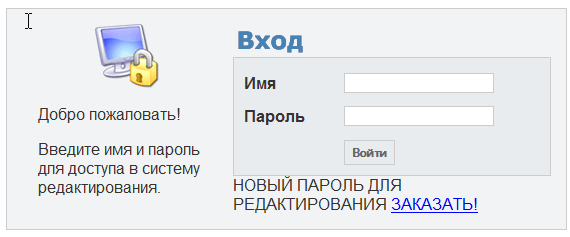
Рис.2. Ввод логина и пароля
Затем в меню редактирования выберите «Мои настройки» (рис.3).
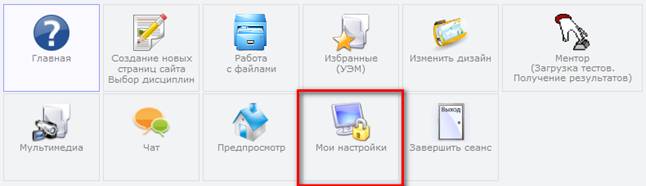
Рис.3. Мои настройки
В открывшемся внизу окне щелкните по вкладке «Личные настройки». Затем введите свой текущий пароль в поле «Задайте ваш старый пароль:», а также введите новый пароль 2 раза в поля «Задайте новый пароль:» и «Повторите новый пароль:» соответственно (см. рис.4). В конце нажмите «Сохранить пароль».
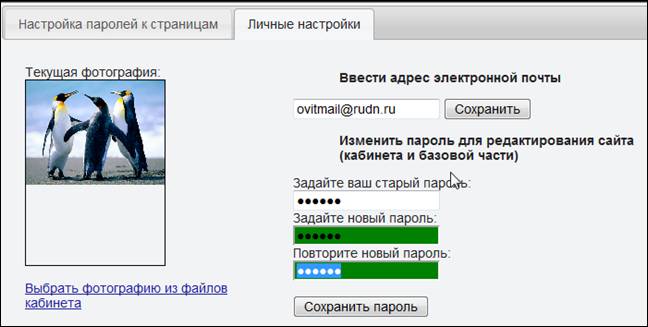
Рис.4. Ввод нового пароля
Обратите внимание, что пароль от «менторовской» части сайта преподавателя (где закачиваются тесты и скачиваются результаты тестирований, проведенных в системе компьютерного тестирования Ментор) меняется отдельно!
2. Использование анимированных картинок (*.gif)
Для того, чтобы вставить анимированную картинку в раздел, сначала загрузите данную картинку в раздел «Работа с файлами» Вашего кабинета. Далее перейдите в редактирование раздела и поставьте курсор в то место, куда Вы хотите вставить картинку. После этого нажмите в панели инструментов кнопку «Вставить/редактировать изображение»  . В открывшемся окне нажмите кнопку «Просмотреть на сервере» и выберите в появившемся списке файлов Вашего кабинета загруженную ранее анимированную картинку. Нажмите «ОК».
3. Создание и редактирование разделов
Разделы в кабинете лучше создавать и редактировать либо почти полностью с помощью встроенного редактора разделов, либо почти полностью в Microsoft Word.
Подготовьте страницу (раздел) в документе программы Microsoft Word (рис.5).
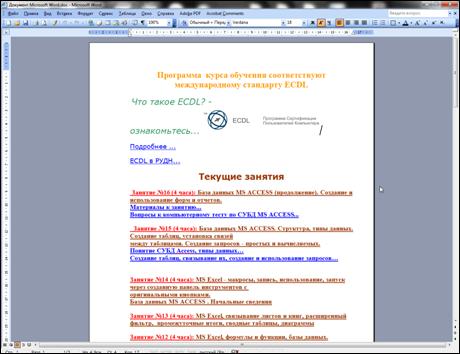
Рис.5. Создание страницы в Word
Выделите все содержимое документа и скопируйте в буфер обмена (Меню «Правка»→ «Копировать», либо комбинация клавиш «Ctrl»+«C»).
Создайте раздел в кабинете, укажите его имя и перейдите в редактирование данного раздела (рис.6).
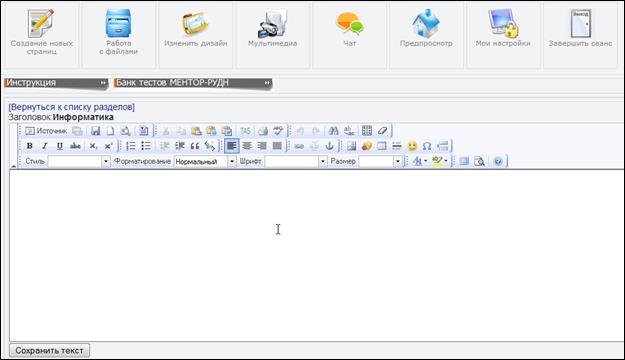
Рис.6. Редактор раздела кабинета
В панели инструментов редактора нажмите кнопку «Вставить из Word»  . В открывшееся окно (см. рис.7) вставьте содержимое буфера обмена (комбинация клавиш «Ctrl»+«V») и нажмите кнопку «OK» (рис. 8).

Рис.7. Вставка из Word
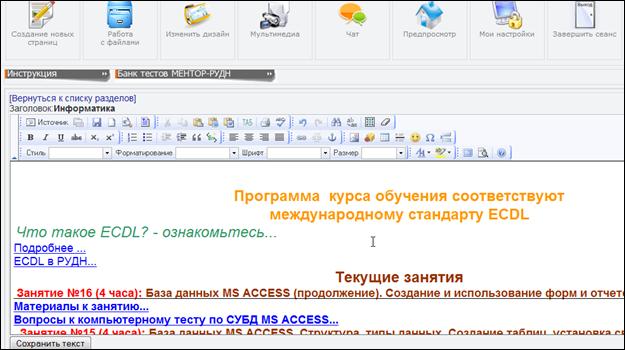
Рис.8. Перенос страницы из Word в раздел кабинета
Однако учтите, что при переносе из Word картинки в раздел перенесены не будут. Картинки нужно будет размещать вручную через кнопку «вставить/редактировать изображение»  в панели инструментов редактора разделов кабинета.
Самый простой способ получить картинки из Word в виде отдельных файлов картинок – это сохранить документ Word (Меню «Файл» → «Сохранить как») с типом файла «Веб-страница (*.htm; *.html)» в отдельную папку. В этой папке будет файл HTML документа и папка со всеми картинками, используемыми в документе, в виде отдельных файлов.
4. Копии разделов кабинета
Всегда храните копии страниц (разделов) в виде документов на компьютере. Если изначально Вы создали раздел в редакторе разделов кабинета, то зайдите в редактирование раздела (кнопка  напротив нужного раздела), скопируйте все содержимое раздела в буфер обмена и вставьте это в чистый документ Microsoft Word. После чего, сохраните документ Word у себя на компьютере или флешке.
5. Оформление разделов
По возможности старайтесь не вставлять в разделах кабинета очень большие источники информации (например, множество таблиц с различным форматированием, выделением ячеек цветом и т. п.). Такую информацию лучше размещать в виде гиперссылок на загруженные, например, в Ваш кабинет документы Word, Excel, PDF…
В качестве примера, в разделе «Успеваемость» можно разместить общую информацию по балльно-рейтинговой системе, а дальше указывать гиперссылками адреса загруженных в кабинет документов Word или Excel, содержащих информацию об успеваемости групп (рис. 9).
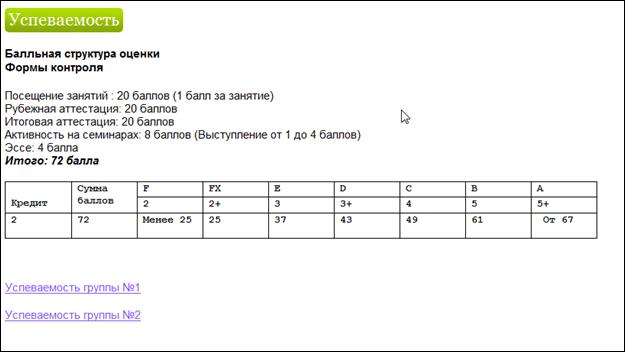
Рис.9. Пример оформления раздела «Успеваемость»
6. Вставка больших таблиц в разделы
Для вставки широких таблиц с полосой прокрутки по ширине в Редакторе страниц воспользуйтесь кнопкой «ТАБ» ( - рядом со значком принтера в верхней строке). Выделите широкую таблицу и скопируйте из WORD или EXCEL, после чего щелкните по кнопке (ТАБ). В открывшемся окне поставьте курсор (щелчком мышки) и вставьте таблицу, нажав клавиши CTRL+V. В этом же окне в поле снизу установите размер видимой части таблицы в %-х от размера окна страницы и щелкните - ОК. Сохраните страницу.
ОВИТ, 28.12.2010
