

Партнерка на США и Канаду по недвижимости, выплаты в крипто
- 30% recurring commission
- Выплаты в USDT
- Вывод каждую неделю
- Комиссия до 5 лет за каждого referral
Инструкция по переводу ПК «СБИС++» с версии 2.2 на версию 2.3.
Для переноса данных из ПК «СБИС++» версии 2.2 в версию 2.3 вам понадобятся дистрибутив ПК «СБИС++» версии 2.3 (скачать его можно по адресу http://*****/data/protdoc/Programs/23/sbis-setup-esign-nokladr. exe).
Установка ПК «СБИС++» проходит в несколько этапов. На первом этапе производится установка ПК «СБИС++» версии 2.3, на втором – конвертация или перенос базы данных.
Установка программного комплекса
1. Перед установкой ПК «СБИС++» версии 2.3. необходимо проверить несколько настроек параметров папок гос. органов в текущей версии 2.2.
2. Для проверки необходимо открыть справочник «Контрагенты - Организации и ЧП», правой кнопкой мышки щелкнуть по папке «НАЛОГОВЫЕ ОРГАНЫ» и выбрать контекстное меню «Установить имя диалога для группы»
· для папки «НАЛОГОВЫЕ ОРГАНЫ» должен быть указан диалог «Организация-налоговая»;
· для папки «ПЕНСИОННЫЕ ФОНДЫ» должен быть указан диалог «Организация-ПФ».
В случае, если соответствующий диалог не задан, здесь же укажите его.
3. Запустите программу установки ПК «СБИС++» версии 2.3.
4. В появившемся окне нажмите клавишу «Далее». После этого (см. рис. 1) необходимо выбрать каталог установки ПК «СБИС++». По умолчанию выбирается каталог на диске «C:\СБИС++ Электронная отчётность». Рекомендуется установить программу в каталог, в который уже устанавливался ПК «СБИС++» версии 2.2, например, в каталог «С:\SBIS». После этого нажмите «Далее».
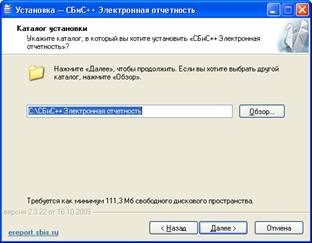
Рис. 1 Окно программы установки ПК «СБИС++».
5. В следующем окне выбираем строку «Выборочная установка» в окне ниже отключаем «Региональная отчётность». После этого Нажимаем «Далее».
6. В следующем окне необходимо выбрать папку запуска программы в меню «Пуск». Рекомендуется оставить всё по умолчанию.
В следующем окне (см. рис. 2) необходимо выбрать задачи установки. После этого нажать клавишу «Далее».
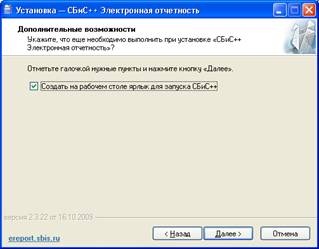
Рис. 2 Окно программы установки ПК «СБИС++».
7. После этого начинается процесс установки программы, который может занять некоторое время.
8. После окончания установки появится окно, в котором говорится об окончании установки программного комплекса. После этого нажмите клавишу «Завершить».
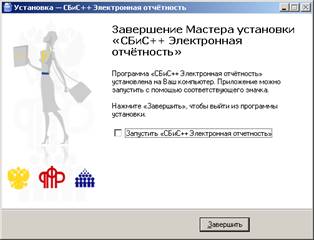
Рис. 6 Окно программы установки ПК «СБИС++».
Конвертация базы данных ПК «СБИС++»
1. Необходимо запустить программу «СБИС++» либо нажатием на появившемся ярлыке с рабочего стола или из меню «Пуск - Программы-СБиС++ Электронная отчётность - СБиС++ Электронная отчётность».
2. В ходе запуска программа выполнит автоматически конвертацию базы данных и регистрацию модулей (этот процесс может занять некоторое время). Вначале появится сообщение (см. рис. 3), в котором необходимо нажать клавишу «Да».
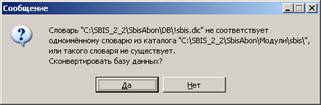
Рис. 3 Сообщение программы «СБИС++».
3. Далее появится окно конвертации базы данных версии 2.2 в версию 2.3 (рис. 4).
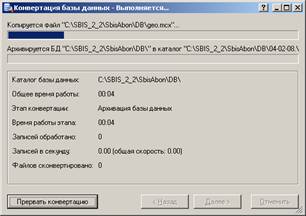
Рис. 4 Окно «Конвертация базы данных» программы «СБИС++».
4. В ходе появления окон «Конвертация базы данных – Соответствие полей» со строками красного цвета (см. рис. 5) необходимо нажимать клавишу «Далее».
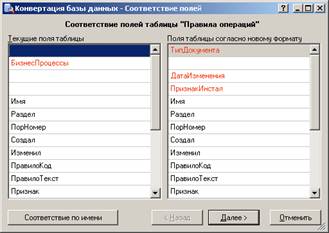
Рис. 5 Окно «Конвертация базы данных» программы «СБИС++».
5. После окончания конвертации базы данных может появиться сообщение об исправлении ошибок автоматически, в нем необходимо нажать «Да». После этого запуститься процесс регистрации модулей (см. рис. 6). После окончания процесса регистрации появится окно программы «СБИС++ Электронная отчетность».
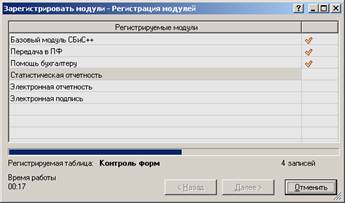
Рис. 6 Окно «Зарегистрировать модули» программы «СБИС++».
3. Регистрация налогоплательщика в системе
Проверка выполнения конвертации
После обновления версии и выполнения конвертации БД необходимо проверить следующие данные:
1. Зайдите в справочник «Контрагенты - Организации и ЧП» и убедитесь, что папок «НАЛОГОВЫЕ ОРГАНЫ» и «ПЕНСИОННЫЕ ФОНДЫ» не осталось.
2. Откройте справочники «Контрагенты - Налоговые инспекции» и «Контрагенты - Пенсионные фонды» и убедитесь, что записи из папок перенесены.
3. Проверьте, что настройки оператора связи после выполнения конвертации не изменились. Откройте карточку оператора (меню «Контрагенты\Организации и ЧП\Операторы связи\ информатики») и проверьте имя и порт сервера, его email и сертификаты (один должен быть выдан на с типом «Сертификат СБИС»,другой на с типом «Сертификат ГПР» при отсутствии сертификата на см. пункт 4.1.)(см. рис. 7 и 8)
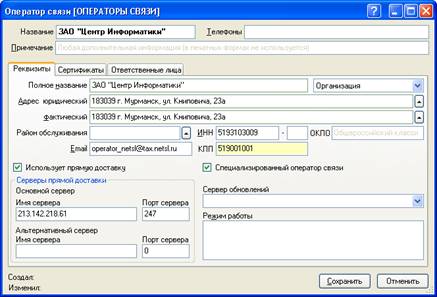
Рис. 7 Окно информатики
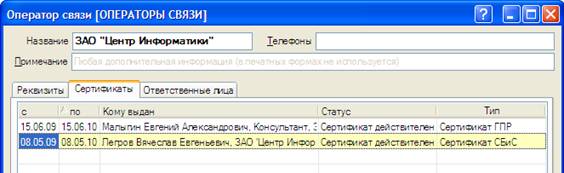
Рис. 8 Окно информатики
4. Убедитесь, что в конфигурации задачи (меню «Сервис») указан именно наш оператор связи (а не какая-то другая организация) и что у него установлен признак «Специализированный оператор связи».
5. Необходимо найти в справочнике Контрагенты-Организации и ЧП организацию «ФСГС по МО» и удалить у нее действительный сертификат.
Регистрация налогоплательщика в системе
1. Откройте карточку текущего налогоплательщика зайдя в меню «Контрагенты – Организации и ЧП – Налогоплательщики», и нажмите кнопку «Мастер создания налогоплательщика» находящуюся в нижнем левом углу.
2. На шаге 2 мастера необходимо установите флаг «Обновить информацию о лицензиях» и выбрать пункт «активация на сервере по сертификату» (см. рис. 9) и нажать кнопку «Далее».
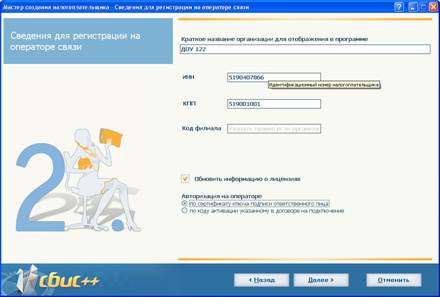
Рис. 9 Окно Активации налогоплательщика
3. После успешной регистрации налогоплательщика вы получите лицензии на использование системы СБиС++ Электронная отчетность.
4. Пройдите до конца мастер создания налогоплательщика.
4. Изменение настроек системы
1. Первоначально необходимо скачать сертификаты для ГНИВЦ-Прием Регион:
a. Скачать корневой сертификат ГНИВЦ http://*****/data/protdoc/Programs/Cert/UC/GNIVCFNSRUS. cer
b. Скачать корневой сертификат ПФР http://*****/data/protdoc/Programs/Cert/UC/center_PFR. cer
c. Скачать сертификат Оператора связи ГНИВЦ http://*****/details. php? id=921&menuid=0&cid=131
d. Скачать сертификаты , в которые необходимо представлять данные http://*****/details. php? id=946&menuid=0&cid=131
e. Скачать сертификаты ПФР, в которые необходимо представлять данные
http://*****/details. php? id=948&menuid=0&cid=131
2. Первый, Второй сертификаты необходимо запустить, нажать кнопку «Установить», пункт «Поместить сертификат в следующее хранилище» и выбрать «Доверенные корневые центры сертификации» и далее, далее….
3. Третий сертификат необходимо добавить в карточку Оператора связи информатики» на вкладке «Сертификаты». Ее можно если зайти в Пункт меню Контрагенты – Организации и ЧП – Операторы связи. В ней надо нажать кнопку «Добавить из файла», выбрать сохраненный сертификат, и выбрать пункт «Сертификат ГПР» (см. рис. 8 и 9).
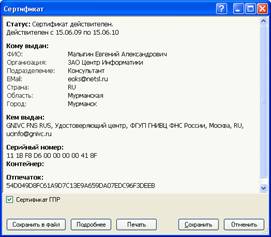
Рис. 8 Окно Сертификата Оператора связи ГНИВЦ
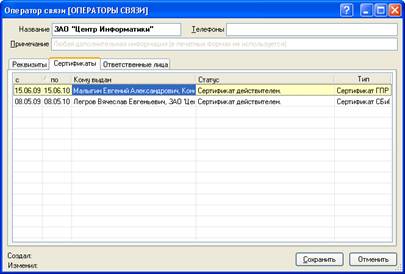
Рис. 9 Окно карточки Оператора связи
Проверка настроек ИФНС
4. Сертификаты ИФНС (см. пункт 1.d) необходимо добавить в карточку ИФНС. Найти ее можно, если зайти в Пункт меню Контрагенты – Налоговые органы – 51 регион – ИФНС... Открыв карточку добавляем сертификат ГПР который скачали (нажав кнопку insert в таблице с сертификатами), устанавливаем тип «Сертификат ГПР» (см. рис. 10)
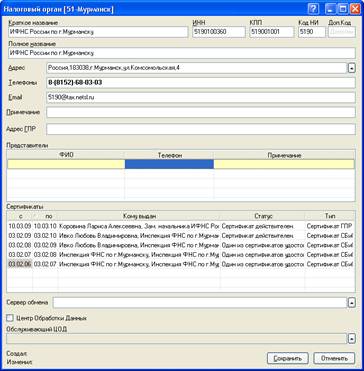
Рис. 10 Окно карточки ИФНС
5. После чего необходимо проверить электронные адреса налоговых инспекций (все email должны быть вида КОД_ИНСПЕКЦИИ@*****)
Наименование ИФНС | |
по г. Апатиты | *****@ |
по г. Мончегорску | *****@ |
по Печенгскому району | *****@ |
Межрайонная №1 | *****@ |
Межрайонная №2 | *****@ |
Межрайонная №5 | *****@ |
Межрайонная №6 | *****@ |
Межрайонная №7 | *****@ |
по г. Мурманску | *****@ |
Межрайонная по крупнейшим | *****@ |
Табл. 1 Электронные адреса налоговых инспекций
6. После чего необходимо открыть карточку Налогоплательщика (Контрагенты-Организации и ЧП-Налогоплательщики), зайти на вкладку ГосИнспекции, выбрать ИФНС в которую отчитываемся, и указать способ передачи «ГПР через оператора связи».
Проверка настроек ПФР
7. Сертификаты ПФР (см. пункт 1.e) необходимо добавить в карточку ПФР. Найти ее можно, если зайти в Пункт меню Контрагенты – Налогоплательщики – открыть карточку вашей организации – вкладка Гос. Инспекции – 2-ды нажать F3 по названию ПФР. Открыв карточку, добавляем сертификат ПФР, который скачали (нажав кнопку insert в таблице с сертификатами) (см. рис. 11)
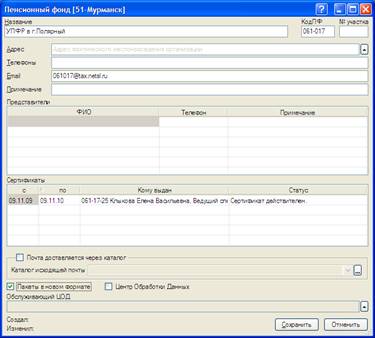
Рис. 11 Окно карточки ПФР
8. После чего необходимо проверить электронные адреса пенсионных фондов (все email должны быть вида КОД_ПФР@*****)
Номер ПФ | Наименование УПФР | Ответственное лицо (Владелец сертификата) | |
061-002 | УПФР в г. Североморске | *****@ | |
061-003 | УПФР в Кольском районе | *****@ | |
061-004 | УПФР в г. Мончегорск | *****@ | |
061-005 | УПФР в г. Оленегорске | *****@ | |
061-006 | УПФР в г. Апатиты | *****@ | |
061-007 | УПФР в г. Кандалакша | *****@ | |
061-008 | УПФР в Печенгском районе | *****@ | |
061-009 | УПФР по Ловозерскому району | *****@ | |
061-010 | УПФР в Ковдорском районе | *****@ | |
061-011 | УПФР в г. Снежногорск | *****@ | |
061-012 | УПФР в г. Кировск | *****@ | |
061-017 | УПФР в г. Полярный | *****@ | |
061-021 | УПФР в Октябрьском округе г. Мурманса | *****@ | |
061-031 | УПФР в Ленинском округе г. Мурманска | *****@ | |
061-041 | УПФР в Первомайском округе г. Мурманска | *****@ |
Таблица 2. Электронные адреса ПФР
5. Проверка системы
1. В меню «Сервис» вызовите команду «Протокол проверки системы»: Если система настроена правильно, то в протоколе должно быть заключение «Система готова для сдачи отчетности по каналам связи».
2. После этого необходимо зайти в главное меню программы, выбрать справа ИФНС – Информационные выписки. Нажать «Новый запрос», выбрать «Запрос информации ….». Сохранить его, можно не изменяя данные. Нажать «Передать на подпись» и «Подписать и отправить». После этого письмо уйдет. Через некоторое время необходимо связаться по телефону , и проверить чтобы письмо прошло через нас и ушло в ИФНС.
3. Если после отправки запроса в протокол об ошибки с текстом «Налогоплательщик не зарегистрирован для сдачи отчетности ГПР через оператора связи» необходимо связаться со службой технической поддержки по телефону
