


Партнерка на США и Канаду по недвижимости, выплаты в крипто
- 30% recurring commission
- Выплаты в USDT
- Вывод каждую неделю
- Комиссия до 5 лет за каждого referral
Инструкция по созданию криптографических ключей
Программа генерации ключей KeyGen предназначена для создания ключей криптографической защиты информации пошаговым методом в среде Windows.
Ключи используются для надежной взаимной идентификации серверной части прикладного программного комплекса и пользователя его клиентской части, а также для защиты информации, передаваемой по электронным каналам связи.
Ключ делится на две части - открытую (публичную) и закрытую (секретную), которые также могут называться открытым и закрытым ключами соответственно. Каждая часть представляется набором символов, помещенных в файл специального формата. Публичная часть общедоступна, а секретная должна храниться в надежном месте. При надлежащем хранении ключ обеспечивает надежную аутентификацию его владельца и надежно защищает передаваемую для его владельца информацию от прочтения и изменения. Секретная часть дополнительно защищается паролем.
Для взаимной идентификации пользователю прикладной системы необходимо иметь свой открытый ключ и закрытый ключ прикладной системы. Прикладная система должна иметь доступ к открытому ключу пользователя и к своему закрытому ключу.
1. Запустите программу Генератор ключей из C:\Program Files\Maxwell Capital\KeyGen.
На экране появится следующее окно:
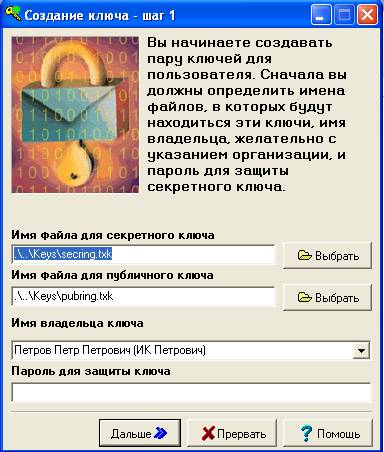
2. В полях Имя файла для секретного ключа и Имя файла для публичного ключа оставьте значения по умолчанию. Данные файлы будут сохранены в C:\Program Files\Maxwell Capital\Keys.
3. В поле Имя владельца ключа укажите Вашу фамилию, имя и отчество, а в скобках укажите логин, под которым Вы будете входить в программу QUIK. Логин должен быть набран латинскими буквами.
Внимание! Заглавные и прописные буквы понимаются как разные символы.
4. В поле Пароль для защиты ключа укажите пароль (не менее 6 символов латинскими буквами и/или цифрами).
5. Нажмите кнопку Дальше. На экране появится окно подтверждения пароля.
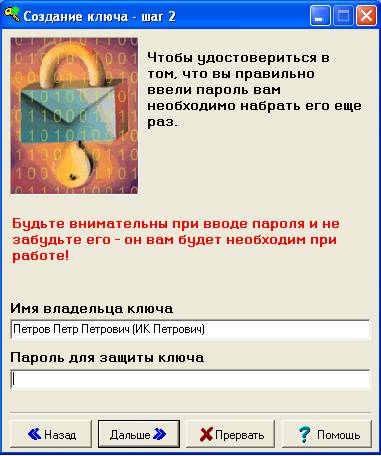
6. Подтвердите пароль и нажмите кнопку Дальше. На экране появится сводка параметров создаваемого ключа.
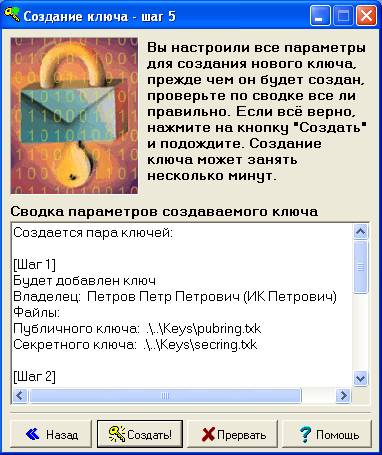
Внимание! Обязательно запомните Логин и Пароль, которые запрашивает система в процессе генерации, в дальнейшем они используются для входа в систему.
7. Если Вы создавали ключи ранее, на экране появится следующий запрос:
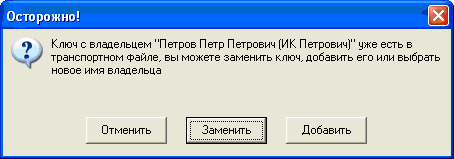
Нажмите кнопку Заменить. На экране появится окно с параметрами создаваемого ключа.
8. Проверьте параметры и, если все указано верно, нажмите кнопку Создать.
Совет. Если какие-то из параметров указаны не верно, нажмите кнопку Назад и внесите нужные изменения.
На экране появится окно ввода случайных символов, предназначенных для шифрования файла:
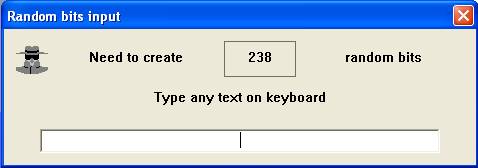
9. Набирайте любые символы на клавиатуре, пока запрос не исчезнет с экрана.
После этого система сгенерирует пару ключей (в папке C:\Program Files\Maxwell Capital\Keys появится два файла: secring. txk — закрытый ключ, pubring. txk —открытый (публичный) ключ.
10. Вместе с ключами в папку C:\Program Files\Maxwell Capital\ForMaxwell будет записан файл formaxwell. txt. Этот файл необходимо распечатать. Так же в эту папку будет записан файл formaxwell. txk.
Внимание! Файл formaxwell. txt является файлом в формате txt и будет открыт в программе Блокнот. Для корректного вывода файла на печать необходимо изменить настройки в программе Блокнот. В первую очередь, следует изменить шрифт на Times New Roman, размер 10 (меню Формат > Шрифт). Далее следует изменить параметры страницы (меню Файл > Параметры страницы). В параметрах страницы нужно указать Левое поле - 20 мм, Правое поле - 10 мм, Верхнее – 10 мм, Нижнее – 10 мм. Верхний и Нижний колонтитулы очистить. После этого файл нужно Сохранить (Файл > Сохранить). После сохранения файл при печати отобразится корректно. Указанный файл соответствует Приложению 1 к Соглашению об использовании системы QUIK «Сертификат открытого ключа аналога собственноручной подписи», должен быть распечатан, подписан Клиентом и не позднее 5 (Пяти) рабочих дней с даты направления открытого ключа посредством электронной почты (e-mail), направлен заказным письмом и/или представлен в Компанию лично.
11. Заполните в распечатанном из файла formaxwell. txt документе все поля, предусматривающие заполнение вручную.
12. Направьте посредством электронной почты.
Совет. Открытую (публичную) часть ключа рекомендуем посылать как вложение к сообщению, которым Вы передаете открытый ключ (файл formaxwell. txk).
13. Отправьте файл formaxwell. txk в Компанию по электронному адресу *****@***ru. В письме укажите следующие параметры:
· Вашу фамилию, имя и отчество, а также, если Вы являетесь уполномоченным представителем юридического лица
, — наименование организации, которую Вы представляете;
· номер договора.
Внимание! Файлы необходимо отправлять с того электронного адреса, который Вы указали при заключении договора с Компанией.
Сотрудник Компании присоединит ваш файл к программе идентификации пользователей на сервере QUIK и Вы сможете осуществить соединение с торговой системой под указанным логином и паролем, с созданными электронными ключами.
Помните и соблюдайте следующие правила безопасности:
· храните ключи в недоступном для посторонних лиц месте, не передавайте их другим лицам и не сообщайте пароль доступа к системе;
· не передавайте никому секретный файл secring. txk. Файл pubring. txk с открытым ключом рекомендуется передавать только сотрудникам Компании;
· при подозрении на разглашение своего секретного ключа доступа немедленно сообщите Компании об этом и заново создайте и зарегистрируйте ключи доступа.
