

Партнерка на США и Канаду по недвижимости, выплаты в крипто
- 30% recurring commission
- Выплаты в USDT
- Вывод каждую неделю
- Комиссия до 5 лет за каждого referral
Задачи по ИТвПД к ГОС
Содержание
1 Создание комплексных документов в текстовом редакторе. 1
2 Организация расчетов в табличном процессоре Excel 4
3 Технология подбора параметра при обратных расчетах в табличном процессоре Excel 8
4 Создание таблиц и пользовательских форм в СУБД Access. 9
5 Обновление таблиц СУБД Access с помощью запросов. 14
6 Выбор данных из таблиц СУБД Access с помощью запросов. 16
1 Создание комплексных документов в текстовом редакторе
Запуск программы Word можно осуществить из Главного меню Windows с помощью команды ПУСК Þ Программы Þ Microsoft Word или с помощью пиктограммы  .
.
При работе с документом Word на экране одновременно присутствует указатель мыши и тестовый курсор в виде мигающей вертикальной черты. При вводе текста в документ Word переход на новую строку при достижении правого края страницы осуществляется автоматически. Клавишу Enter следует нажимать только для завершения текущего абзаца и перехода к следующему абзацу.
Удаление объектов и символов, стоящих справа от курсора, осуществляется с помощью клавиши Del. Для удаления символов, стоящих слева от курсора, используют клавишу Backspace (). Для удаления фрагмента необходимо его выделить. Чтобы снять выделение, достаточно щелкнуть мышью в любом месте документа. Набор текста при выделенном фрагменте заменяет выделенное. Ошибочные действия можно отменить (стрелка  на панели Стандартная).
Форматирование текстового документа заключается в изменении вида документа с помощью переопределения значений параметров абзаца, шрифта, страниц.
Рекомендуется значения параметров одинаковые для всего документы установить до ввода текста. Например, отступ первой строки абзаца – 1 см, междустрочный интервал – полуторный, выравнивание – по ширине, шрифт – Times New Roman, начертание – обычный, размер шрифта – 12, все поля страницы – 1 см, ориентация страницы – книжная.
При создании документа в текстовом редакторе Word необходимо соблюдать следующие правила:
- переход на новую страницу выполнять с помощью разрыва страницы (Вставка Þ Разрыв Þ новая страница) или задавая положение абзаца (Абзац Þ Положение на странице Þ с новой страницы);
- для заголовков текста определять стиль (Стиль Þ Заголовок1);
- список создавать с помощью пиктограммы Нумерация  на панели форматирования;
- содержание текста формировать автоматически (Вставка Þ Ссылка Þ Оглавления и указатели Þ вкладка Оглавление).
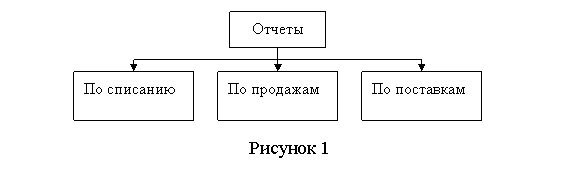
Для создания схемы рекомендуется все объекты размещать внутри полотна (создается автоматически при выборе объекта на панели рисования), соединять их с помощью соединительных линий и группировать в единое целое (Рисунок 1).

Для формирования таблиц используется пункт меню Таблицы или контекстное меню, вызываемое щелчком правой кнопки мыши по таблице. Например, при формировании таблицы, представленной на рисунке 2, выполнены следующие действия:
- создание таблицы (Таблица Þ Вставить Þ Таблица Þ Число строк – 6, Число столбцов – 5;
- объединение ячеек (выделить ячейки и выполнить: Таблица Þ Объединить ячейки);
- направление текста (выделить ячейки и выполнить: Формат Þ Направление текста Þ Ориентация);
- выравнивание в ячейках (выделить ячейки и выбрать Выравнивание в ячейке в контекстном меню);
- штриховка ячеек (выделить ячейки, удерживая клавишу Ctrl, и выполнить: Таблица Þ Свойства таблицы Þ Границы и заливка Þ Заливка Þ тип узора).
ФИО | Выбранный предмет | |||
История | Информатика | Физика | Английский | |
1. | ||||
2. | ||||
3. | ||||
4. |
Рисунок 2
Границы ячеек можно регулировать мышью. Необходимо различать три варианта изменения ширины столбцов мышью:
- при перемещении границы столбца на горизонтальной линейке меняется ширина только одного столбца, границы следующих за ним столбцов смещаются и общая ширина таблицы изменяется;
- при перемещении границы столбца непосредственно в таблице меняется ширина двух соседних столбцов (одного уменьшается, другого увеличивается), общая ширина таблицы не изменяется;
- при перемещении границы выделенных ячеек ширина столбцов изменяется в соответствии с первыми двумя правилами, но только для выделенных строк.
Предлагается три варианта оформления шапки документов:
- создавая таблицу с невидимыми границами;
- устанавливая левый отступ абзаца (если шапка содержит один столбец);
- используя табулятор.
Например, на рисунке 3 представлена шапка документа, состоящая из двух столбцов невидимой таблицы.
|
АКТ 28.05.2012 №28 О списании | Утверждаю Генеральный директор _________ 29 мая 2012 г. |
Рисунок 3
2 Организация расчетов в табличном процессоре Excel
Запуск программы Excel можно осуществить из Главного меню Windows с помощью команды ПУСК Þ Программы Þ Microsoft Excel или с помощью пиктограммы  .
.
Документ в программе Excel принято называть рабочей книгой. Эта книга состоит из рабочих листов, как правило, электронных таблиц. Электронная таблица состоит из строк и столбцов. Строки нумеруются числами, а столбцы обычно обозначаются буквами латинского алфавита.
Ячейка – область электронной таблицы, находящаяся на пересечении столбца и строки. Текущая (активная) ячейка – ячейка, в которой в данный момент находится курсор. Она выделяется на экране жирной черной рамкой.
Каждая конкретная ячейка таблицы имеет адрес, который используется для указания на ячейку. Адреса ячеек можно вводить с помощью клавиатуры на любом регистре – верхнем или нижнем. Однако гораздо удобнее вводить адреса ячеек щелчком мыши по этой ячейке. Адреса ячеек могут быть относительными или абсолютными.
Обозначение ячейки, составленное из номера столбца и номера строки, называется относительным адресом или просто ссылкой или адресом. Например, А1, С12.
Формулой в электронной таблице называют арифметические и логические выражения. Формулы всегда начинаются со знака равенства (=). Формулы могут содержать константы – числа или текст (в двойных кавычках), ссылки на ячейки, знак арифметических, логических и других операций, встроенные функции, скобки и т. д.
При копировании формул в Excel действует правило относительной ориентации ячеек, суть которого состоит в том, что при копировании формулы табличный процессор автоматически смещает адрес в соответствии с относительным расположением исходной ячейки и создаваемой копии. Например, на рисунке 4 при копировании формулы из ячейки С1 в ячейку С2 получится следующая формула: =А2+В2.
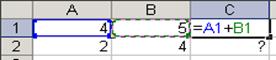
Рисунок 4
Если ссылка на ячейку не должна изменяться ни при каких копированиях, то вводят абсолютный адрес ячейки. Абсолютный адрес создается из относительной ссылки путем вставки знака доллара ($) перед заголовком столбца и/или номером столбца. Например, $A$1, $B$2. Иногда используют смешанный адрес, в котором постоянным является только один из компонентов. Например, на рисунке 5 при копировании формулы из ячейки С1 в ячейку С2 получится следующая формула: =$А2+В$1.
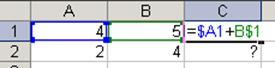
Рисунок 5
На рисунке 6 показан пример использования абсолютной адресации.
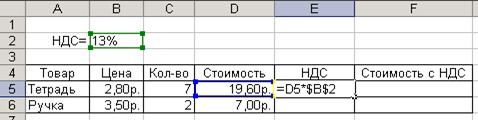
Рисунок 6
Ячейки могут содержать данные различного формата. Например, на рисунке 6 в ячейке В2 данные имеют процентный формат, в В5 – денежный, в С5 – числовой, в А2 – текстовый.
Для форматирования ячеек необходимо:
- выделить одну или несколько ячеек;
- открыть окно «Формат ячейки»;
- выбрать формат на вкладке Число.
В окне «Формат ячейки» на вкладке Выравнивание можно задать не только выравнивание по вертикали и горизонтали, но и объединение ячеек, перенос по словам, ориентацию текста.
Для заполнения пустых ячеек данными используют маркер заполнения. Маркер заполнения – небольшой черный квадрат, расположенный в нижнем правом углу выделенной ячейки или диапазона ячеек  . Маркер заполнения используется для копирования или автозаполнения соседних ячеек данными выделенного диапазона по правилам, зависящим от содержимого выделенных ячеек. Например, на рисунке 7 показан результат копирования данных ячеек А1-В1 маркером заполнения.
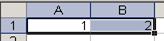

а) до копирования б) после копирования
Рисунок 7
В Excel существует множество стандартных функций, правильно использовать которые помогает мастер функций (Рисунок 8). Вызвать мастера функций можно пиктограммой  или через меню Вставка Þ Функция.
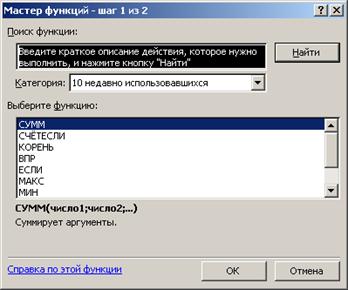
Рисунок 8
Рассмотрим некоторые функции.
Функция СУММ применяется для суммирования значений числовых ячеек. Можно вызвать пиктограммой  . Перед вызовом необходимо установить курсор в ячейку результата. Диапазон суммируемых ячеек можно указать, выделив ячейки мышью (Рисунок 9).
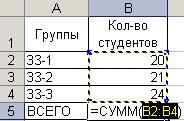
Рисунок 9
Функция ЕСЛИ применяется для вывода в ячейку значения в зависимости от выполнения условия. Окно для определения аргументов функции представлено на рисунке 10. В результате функция будет иметь вид: ЕСЛИ(B4>=$B$1;"Выполнила";"Не выполнила"). Реализация этой функции показана на рисунке 11. Как проведено форматирование ячеек А3-С3 этого документа, показано на рисунке 12.
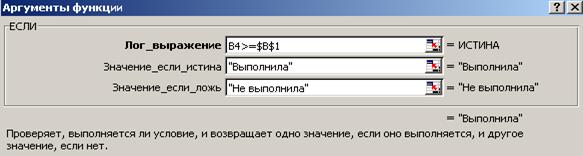
Рисунок 10
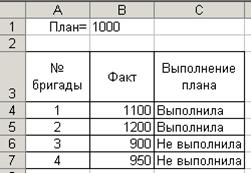
Рисунок 11
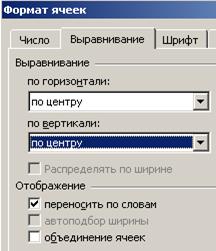
Рисунок 12
Функция СЧЕТЕСЛИ вычисляет количество ячеек диапазона, удовлетворяющих заданному условию. Например, чтобы определить количество бригад, выполнивших план (Рисунок 11), можно определить аргументы функции так, как показано на рисунке 13. Функция будет иметь вид: =СЧЁТЕСЛИ(C4:C7;"Выполнила").
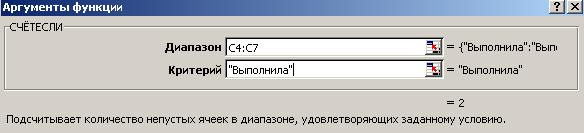
Рисунок 13
Функция ВПР позволяет выбрать значение в таблице по заданному ключу. Например, на рисунке 14 ячейки С11-С14 заполнены с помощью функции ВПР. Окно определения аргументов функции показано на рисунке 15. Ячейки В3-С8 определяют таблицу выбора (тарифную сетку) для каждой ячейки С11-С14 (тарифной ставки), поэтому перед копированием формулы на ячейки В3 и С8 установлена смешенная адресация (В$3:С$8).
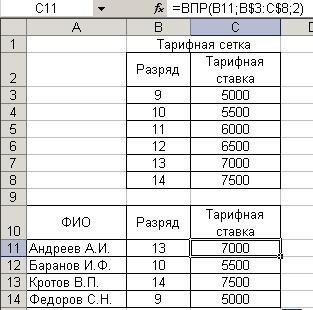
Рисунок 14
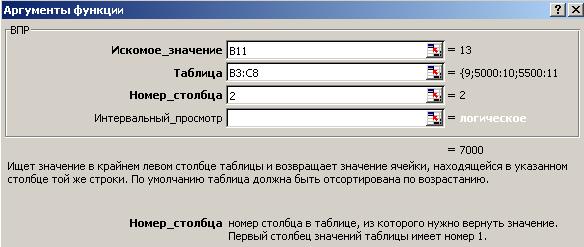
Рисунок 15
3 Технология подбора параметра при обратных расчетах в табличном процессоре Excel
Использование операции «Подбор параметра» (Пункт меню «Сервис») в Excel позволяет производить обратный расчет, когда задается конкретное значение рассчитанного параметра, и по этому значению подбирается некоторое, удовлетворяющее заданным условиям, значение исходного параметра. До выполнения обратного расчета необходимо провести прямой расчет с помощью формул, задав любое значение исходному параметру.
Например, при распределении фонда заработной платы (Рисунок 16) необходимо:
- ввести коэффициенты для каждой должности относительно некоторой ставки (в ячейки В4-В8);
- ввести любое значение ставки (в ячейку В1);
- с помощью копирования маркером заполнения формулы =B$1*B4 вычислить зарплату каждого работника;
- с помощью функции СУММ(С4:С8) найти сумму зарплат;
- произвести обратный расчет (Сервис Þ Подбор параметра) в соответствии с рисунком 17.
В результате заданное значение 20000 распределится между сотрудниками так, как показано на рисунке 18.
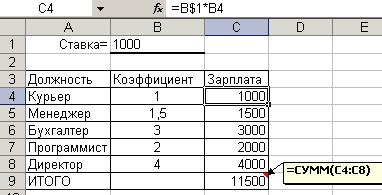
Рисунок 16
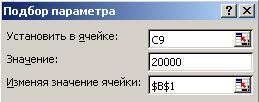
Рисунок 17
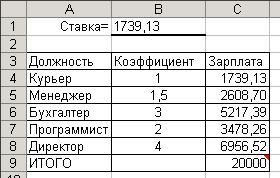
Рисунок 18
4 Создание таблиц и пользовательских форм в СУБД Access
Access – это система управления базой данных. База данных (БД) содержит данные об одной предметной области. Запуск программы Access можно осуществить из Главного меню Windows с помощью команды ПУСК Þ Программы Þ Microsoft Access или с помощью пиктограммы  . После запуска программы необходимо выбрать существующую БД или создать новую, присвоив ей уникальное имя.
БД может содержать несколько таблиц, содержащих описание и характеристики различных объектов. Таблицы БД можно создавать с помощью мастера СУБД Access. Для этого необходимо:
- выбрать режим «Создание таблицы в режиме мастера»;
- выбрать образец таблицы;
- из образцов полей образовать поля новой таблицы;
- задать имя таблицы;
- выбрать способ определения ключа;
- выбрать режим ввода данных;
- ввести данные в таблицу.
На рисунках 19-21 показана последовательность создания таблицы «Студенты» с помощью мастера.
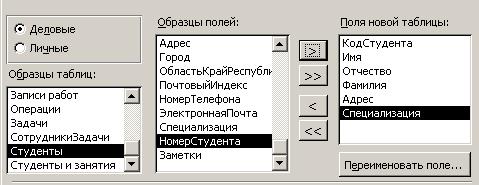
Рисунок 19
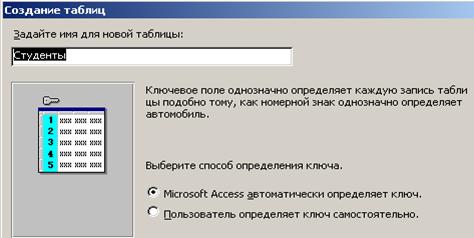
Рисунок 20

Рисунок 21
Таблицу можно создавать и самостоятельно в режиме конструктора. Здесь имена полей, их формат и ключевые поля определяются пользователем. Пример создания структуры таблицы «Специальности» приведен на рисунке 22. При выходе из режима конструктора появляется окно с запросом на сохранение структуры таблицы, а затем окно, где можно задать имя таблицы (Рисунок 23).

Рисунок 22
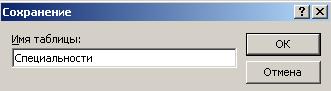
Рисунок 23
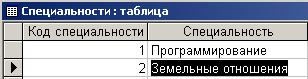
Рисунок 24
Рассмотрев таблицу «Студенты» на рисунке 21, заметим, что поле Специализация имеет дублирующие данные. Заменим это поле в режиме конструктора на поле Код специальности (числовой формат) и укажем составной ключ из полей Код студента и Код специальности (Рисунок 25). Для выделения нескольких полей следует удерживать клавишу Ctrl. До корректировки структуры таблицы необходимо изменить данные поля Специализация на числовые.
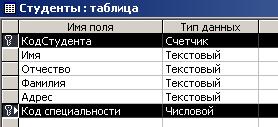
Рисунок 25
Между таблицами, имеющими общее ключевое поле, можно установить связь (Сервис Þ Схема данных). Пример связи таблиц «Студенты» и «Специальности» по полю Код специальности приведен на рисунках 26-27.
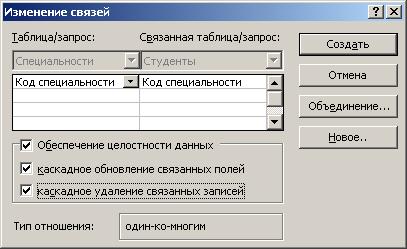
Рисунок 26
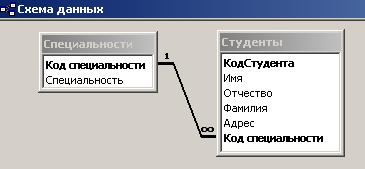
Рисунок 27
Для ввода данных в СУБД Access можно использовать формы. При создании формы с помощью мастера открывается окно, представленное на рисунке 28. Здесь выбирается таблица и поля из доступных полей. Далее выбирается внешний вид формы, стиль и вводится имя формы. Пример созданной формы представлен на рисунке 29.
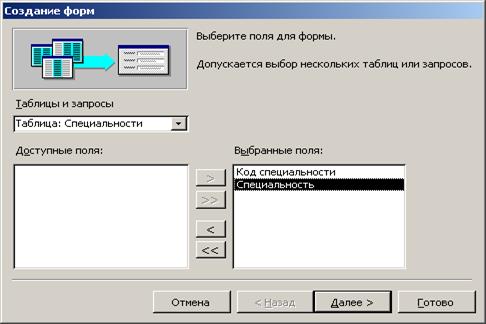
Рисунок 28
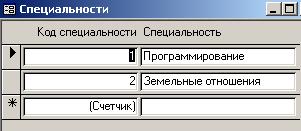
Рисунок 29
На созданную форму в режиме конструктора можно добавить заголовок с помощью пиктограммы Надпись  на Панели элементов предварительно раздвинув мышью область заголовка на вертикальной линейке. На рисунке 30 заголовком является «Список специальностей». Кнопки управления добавляются с помощью пиктограммы
  . При этом на Панели элементов должна быть активизирована кнопка Мастер элементов
  . На рисунке 31 показано окно создания кнопки для закрытия формы. Окно активизируется в момент размещения кнопки на форме. Если Панель элементов скрыта, то ее можно отобразить, выбрав на вкладке Панели инструментов (Сервис Þ Настройка).

Рисунок 30
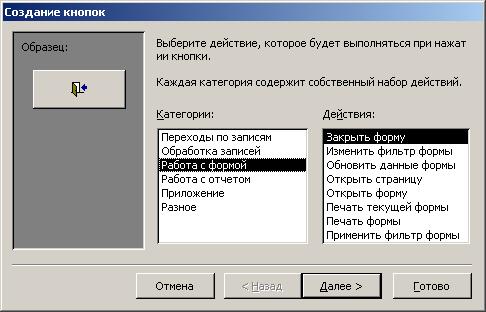
Рисунок 31
Данные в связные таблицы удобно вводить одновременно через многотабличную подчиненную форму. Такая форма может быть создана с помощью мастера форм. На рисунке 32 поля для формы выбраны из двух таблиц: Специальности и Студенты.
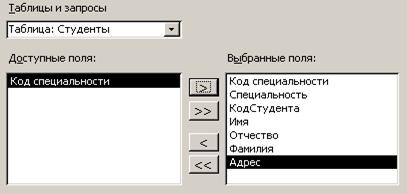
Рисунок 32
Далее, выбрав вид представления – подчиненная форма, внешний вид – ленточный, стиль – стандартный, получим форму, представленную на рисунке 33.
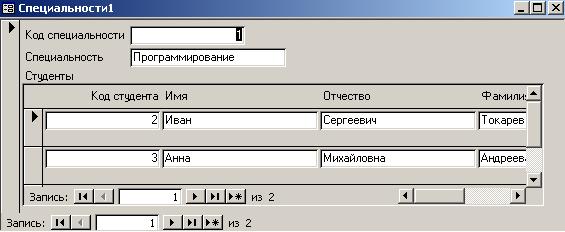
Рисунок 33
5 Обновление таблиц СУБД Access с помощью запросов
Некоторые поля таблицы могут быть вычисляемыми. Чтобы заполнить эти поля данными, необходимо создать запрос на обновление. Пример построения такого запроса приведен на рисунках 34-36. Формула для вычисления обновляемого поля может быть задана с помощью построителя выражений, который вызывается пиктограммой  (Рисунок 35) или написана непосредственно в поле Обновление (Рисунок 36).

Рисунок 34
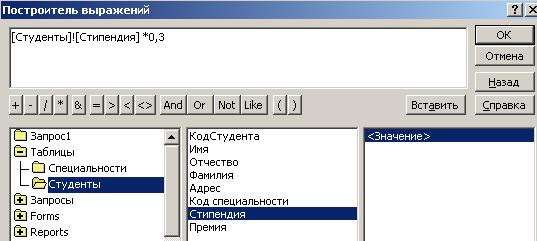
Рисунок 35
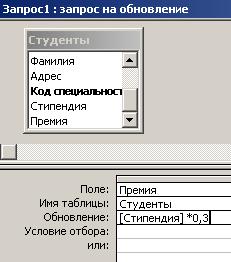
Рисунок 36
При запуске запроса на обновление появляются предупреждающие сообщения, представленные на рисунках 37-38.
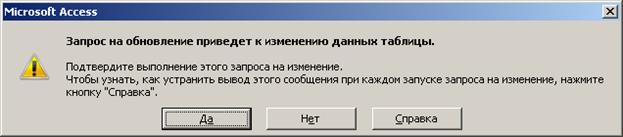
Рисунок 37
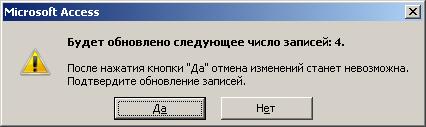
Рисунок 38
По выполненному запросу ([Стипендия]*0,3) премия составляет 30% от получаемой стипендии, что отражено в таблице на рисунке 39.

Рисунок 39
6 Выбор данных из таблиц СУБД Access с помощью запросов
По запросу на выборку можно отразить часть данных таблицы БД, удовлетворяющих заданным условиям. С помощью запросов можно также отсортировать данные, указав для соответствующего поля параметр сортировки. Например, на рисунке 41 отображен результат выборки данных из таблицы (Рисунок 39) по запросу, представленному на рисунке 40.
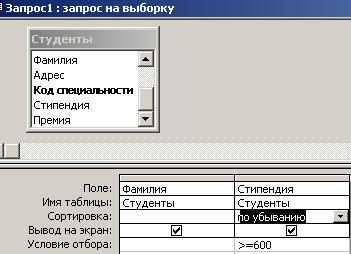
Рисунок 40
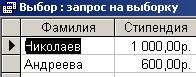
Рисунок 41
