

Партнерка на США и Канаду по недвижимости, выплаты в крипто
- 30% recurring commission
- Выплаты в USDT
- Вывод каждую неделю
- Комиссия до 5 лет за каждого referral
Установка и настройка IP-TV Player
Скачиваем установочный файл плеера. http://83.234.168.2/tv/IpTvPlayer-sTTK-setup. exe
1. Запустите скачанный файл установки IpTvPlayer-sTTK-setup. exe 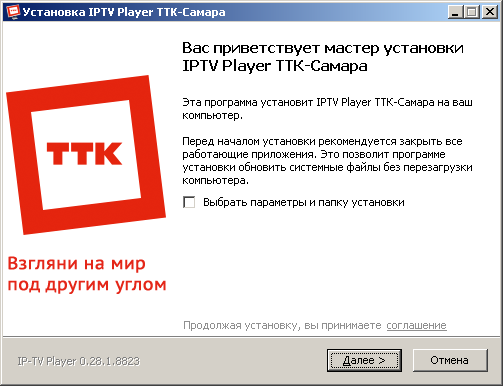
Откроется окно приветствия мастера установки. Нажимаем кнопку «Далее»
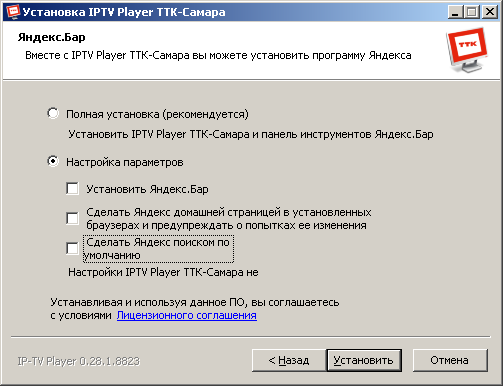
2. Программа установщик предложит вам выбрать параметры и папку установки.

3. По умолчанию установщик предлагает установить Яндекс. Бар. Вы можете отказаться от этих пунктов, сняв с них флажки.
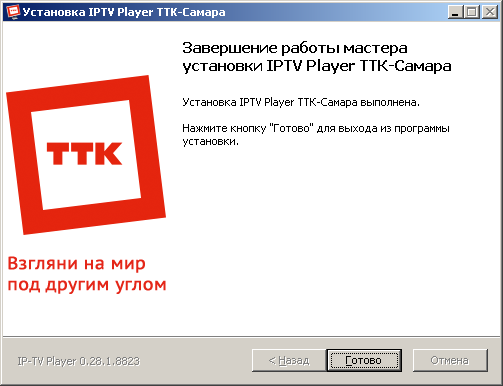
4. Установка завершена. Нажмите кнопку «Готово».
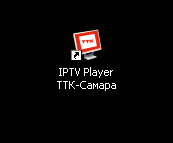
5. Запустить IP-TV Player можно с рабочего стола, кликнув по ярлыку или через «Пуск» - «Все программы».
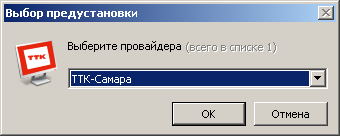
6. При первом запуске IP-TV Player предложит вам выбрать город.
Выберите свой город и нажмите «ОК».
8. Вот так выглядит программа IP-TV Player.
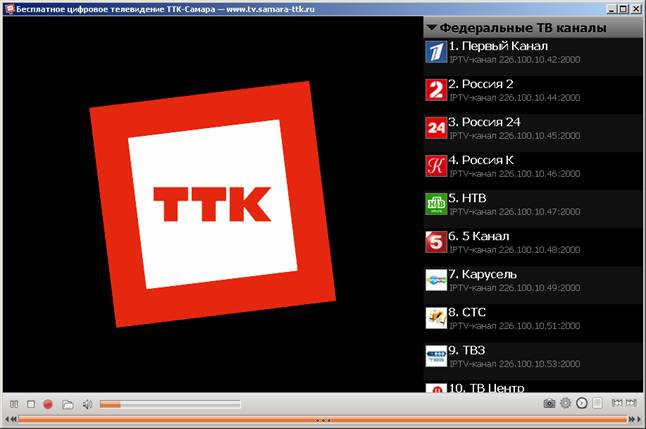
9. Кликните два раза на любой канал в плейлисте и наслаждайтесь телевидением.
Если каналы так и не заработали.
Это может произойти из-за того, что в настройках плеера обязательно нужно указывать сетевую карту подключенную к Ethernet-сети провайдера, но возможно в Вашем компьютере установлено несколько сетевых карт (более одной), а программа IP-TV Player при первом запуске автоматически выбирает первую сетевую карту компьютера.
Либо каналы могут не работать из-за того, что у Вас запущено VPN-соединение, которое также может определяться как сетевой интерфейс. Обратите внимание, что VPN-соединение поднятое поверх локальной сети отключать не нужно, нужно только правильно выбрать сетевой интерфейс.
Узнать какой IP-адрес присвоен рабочей сетевой карте можно посмотрев, «Состояние подключения по локальной сети», либо с помощью Командной строки (Пуск-Выполнить-cmd) ввести команду ipconfig (см. скриншот).
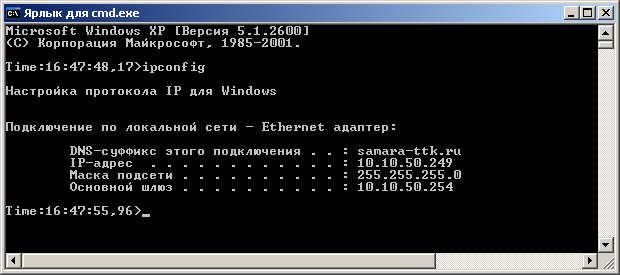
Внимание! IP-адрес 10.10.50.249 указан в качестве примера. У Вас в строке IP-адрес должен отобразиться адрес Вашей рабочей сетевой карты. Так как IP-TV распространяется локально, это будет карта с адресом 192.168.*.*, либо 172.*.*.*, либо 10.*.*.*.
Теперь Вы знаете IP-адрес Вашей рабочей сетевой карты, далее его необходимо сверить с тем IP-адресом, который присвоился IP-TV Player.
Для этого заходим в Настройки IP-TV Player, нажав на пиктограмму в виде шестерёнки.

Во вкладке «Общие» проверяем IP-адрес в строке «Сетевой интерфейс», он должен совпадать с IP-адресом Вашей рабочей сетевой карты
Если в строке «Сетевой интерфейс» указан IP-адрес отличный от IP-адреса Вашей рабочей сетевой карты, то нажимаем на «галочку» в конце строки и в открывшемся окне выбираем нужный нам IP-адрес.
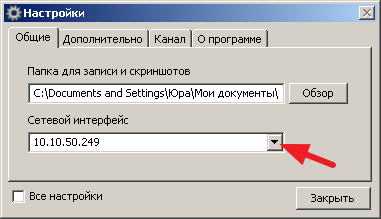
Нажимаем кнопку «Закрыть», при этом внесенные настройки сохраняются.
Проверяем, если IP-TV работает, то более никаких дополнительных настроек производить не нужно!
Если каналы так и не заработали.
Снова заходим в Настройки IP-TV Player, нажав на пиктограмму в виде шестерёнки.
Для более широких настроек и/или для диагностики неработоспособности плеера ставим галочку в пункте «Все настройки».
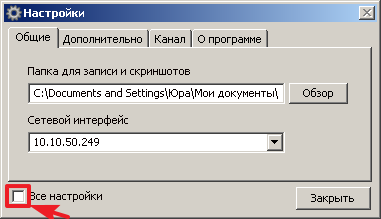
Внимание! Сразу же после того, как Вы проставите галочку «Все настройки», IP-TV Player перезагрузится.
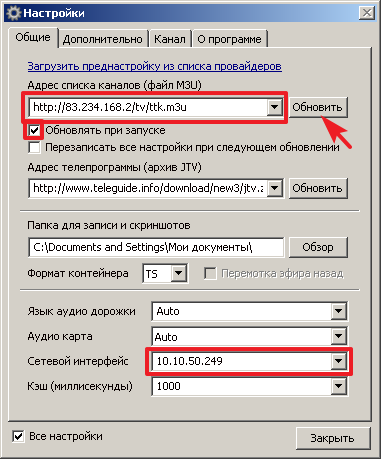
После перезагрузки в расширенных настройках, снова выбираем вкладку «Общие».
удостоверяемся, что прописан верно Адрес списка каналов (файл МЗU);
Спискок каналов
http://83.234.168.2/tv/ttk. m3u
Обязательно проставляем галочку «Обновлять при запуске», так как она отвечает за обновление каналов с сервера провайдера при каждой загрузке плеера.
После проверки настроек и/или их изменения, снимаем галочку в пункте «Все настройки».
Внимание! Сразу же после того, как Вы снимите галочку «Все настройки», IP-TV Player перезагрузится, при этом если в настройки были внесены изменения, то они сохраняются.
