


Партнерка на США и Канаду по недвижимости, выплаты в крипто
- 30% recurring commission
- Выплаты в USDT
- Вывод каждую неделю
- Комиссия до 5 лет за каждого referral
1. Настройка компьютера для подключения к локальной сети ЛОИС
1.1. Необходимые условия
1.1.1. Для настройки подключения к локальной сети необходима установленная в компьютер сетевая карта (либо встроенная в материнскую плату), подключенная к ближайшей точке присутствия сети кабелем "витая пара".
1.1.2. Проверить целостность сетевого кабеля можно по светодиоду, установленному на сетевой карте (на некоторых моделях может отсутствовать): при включенном компьютере и исправной сетевой карте он должен светиться.
1.1.3. Для проверки соединения с сервером нажмите кнопку Пуск -> Выполнить... В появившемся окне введите:
ping 10.0.0.1 и нажмите [Ok]. На экране должна появиться статистика типа:
ответ от 10.0.0.1: число байт=32 время=11мс TTL=64
Если выдается сообщение типа "Превышен интервал ожидания для запроса", то возможны следующие проблемы:
а) Отключен или поврежден сетевой кабель (см. пункт 1.1.2).
В случае невозможности устранить повреждение своими силами, обращайтесь по телефону - ТВ Маркет
для вызова мастера. Устранение повреждения, возникшего по вине абонента, является платной услугой.
б) В свойствах сетевого подключения для протокола TCP/IP IP-адрес указан вручную.
Измените все значения на "Получить IP-адрес автоматически" (см. “Настройка параметров подключения”).
в) Вы установили сетевую карту с другим MAC-адресом. Обратитесь в службу поддержки: *100 - Админ
*111 – Сергей
1.2. Настройка параметров подключения
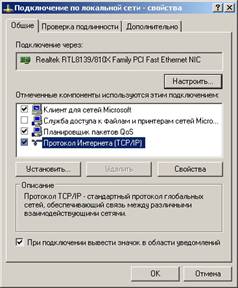
1.2.1. Нажмите Пуск -> Настройка -> Панель управления. В Панели управления выберите категорию Сеть и подключения к Интернету. Далее выберите значок Сетевые подключения. В появившемся списке доступных сетевых подключений щелкните правой кнопкой мыши на Подключение по локальной сети и выберите Свойства. Появится диалог свойств подключения (Рис.1). Службу доступа к файлам и принтерам в целях безопасности рекомендуется отключить, но если Вы уверены в своих силах, можете оставить данную службу включенной и предоставить доступ к своим файлам для других пользователей сети. 1.2.2. Выберите компонент Протокол Интернета (TCP/IP) и нажмите кнопку [Свойства]. В появившемся окне свойств протокола TCP/IP обязательно должны быть отмечены пункты: ● Получить IP-адрес автоматически ● Получить адрес DNS-сервера автоматически |
Рис.1 |
1.3. Настройка идентификации компьютера
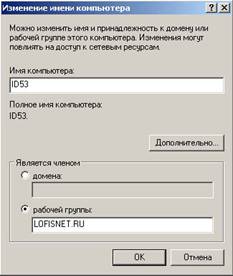
Для того чтобы иметь возможность идентифицировать компьютер в сети, ему необходимо присвоить сетевое имя. 1.3.1. Нажмите Пуск -> Настройка -> Панель управления. В Панели управления выберите категорию Производительность и обслуживание. Далее выберите значок Система. В появившемся окне свойств системы выберите закладку Имя компьютера и нажмите кнопку [Изменить]. 1.3.2. В появившемся окне (Рис.2) введите Имя компьютера: ID Также отметьте пункт "Является членом рабочей группы" и введите название группы ***** 1.3.3. Нажмите кнопку [Ok]. |
Рис.2 |
Настройка локальной сети завершена. Далее переходим к настройке подключения к сети Интернет.
2. Настройка компьютера для подключения к сети Интернет
2.1. Необходимые условия
2.1.1. Для настройки подключения к сети Интернет необходимо правильно настроенное и работающее подключение к локальной сети ЛОИС (см. пункт 1).
2.1.2. Для проверки работоспособности локальной сети можно воспользоваться локальной страничкой центрального сервера, для просмотра которой не нужен выход в Интернет. Для этого введите в Вашем Интернет-броузере строчку
http://lofisnet.ru Если страничка не открывается, то возможны следующие проблемы:
а) Отключен (поврежден) сетевой кабель или неправильно настроено подключение к локальной сети (см. пункт 1).
б) Отключен сервис локальной сети. Для включения локальной сети нажмите кнопку
Пуск -> Настройка -> Сетевые подключения -> Подключение по локальной сети.
в) В настройках Вашего Интернет-броузера включено использование прокси-сервера. Необходимо выключить его; для Internet Explorer это пункт меню Сервис ->Свойства обозревателя->Подключения ->Никогда не использовать.
2.2. Создание подключения
2.2.1. Зайдите на сайт *****. Для этого введите в Вашем Интернет-броузере строчку http://lofisnet.ru 2.2.2. На панели меню (слева) выберите раздел Настройка. В разделе «Настройка сети» кликните мышью на программе для автоматической настройки соединения, соответствующей Вашему тарифу и операционной системе. 2.2.3. В появившемся диалоге открытия файла выберите Запустить. При возможном предупреждении системы безопасности выберите Выполнить. 2.2.4. В ответ на вопрос «Хотите установить … ?» ответьте Да 2.2.5. В следующем диалоге не забудьте поставить галочку напротив «Добавить значок на рабочий стол». |
Рис.3 |

2.3. Настройка параметров подключения
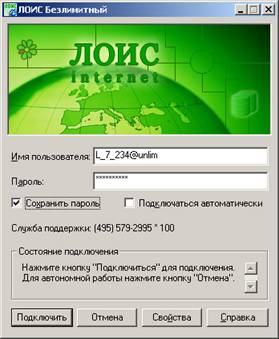
В появившемся окне подключения к Интернет заполните поля: Пользователь: Пароль: Обратите внимание, что на безлимитных тарифах при подключении к Интернет к Имени пользователя необходимо добавить: @unlim Чтобы не вводить пароль для подключения каждый раз заново, можно поставить галочку на пункте ■ Сохранить пароль. Настройка компьютера для подключения к Интернет завершена. Параметры настройки для других систем: Адрес сервера VPN: vpn. ***** (для unlim - *****) Тип сервера VPN: PPTP (CHAP, MS-CHAP, MS-CHAP v2) Шифрование данных: отключено Имя пользователя (логин): выданное имя пользователя (для безлимитных тарифов оканчивается на @unlim) |
Рис.4 |
* Если при попытке подключения к Интернет возникают ошибки, проверьте следующее:
- Ошибка_691 – отрицательный баланс или неправильная пара Пользователь/пароль;
- Ошибка_769 или Ошибка_800 – отсутствует подключение по локальной сети (для проверки зайдите на наш сайт).
* Значки подключения к локальной сети и Интернет-соединения в области уведомлений позволят Вам контролировать ход событий. Не отключайте их! (■ При подключении вывести значок в области уведомлений: Рис.1).
* За вирусную активность пользователь может быть временно заблокирован. Регулярно обновляйте антивирусное обеспечение и следите за критическими обновлениями для Windows на ftp://ftp.lofisnet.ru
