


Партнерка на США и Канаду по недвижимости, выплаты в крипто
- 30% recurring commission
- Выплаты в USDT
- Вывод каждую неделю
- Комиссия до 5 лет за каждого referral
Операционные системы и сети
 Одной из первых операционных систем персонального компьютера была MS DOS. Лишенная графического интерфейса, обладающая очень ограниченными возможностями, она практически завершила свое существование с появлением Windows. Сначала графическая оболочка для MS DOS, а затем полноценная система -- MS Windows на некоторое время практически полностью захватила нишу ОС для персонального компьютера.
Почти одновременно с Windows появилась и начала завоевывать своих приверженцев ОС Linux, перенявшая от ОС UNIX идеологию командной строки. С течением времени под давлением требований пользователей Linux обогатился графическим интерфейсом, не только не уступающим, но во многом превосходящим возможности оконной системы Windows. Сейчас все большее число пользователей персонального компьютера предпочитают эту бесплатную, гармонично развивающуюся ОС программному обеспечению от фирмы Microsoft.
Принципы работы с графическими оболочками MS Windows и Linux практически одинаковы: окна, щелчки мыши, контекстные меню... Далее мы ознакомимся с особенностями вышеперечисленных ОС и научимся понимать различия в их функционировании. Больше внимание будет уделяться работе в ОС Linux, так как она является основной ОС, используемой в учебном процессе нашего университета.
Операционные системы
Операционная система -- это программа, которая управляет аппаратными и программными средствами компьютера, предназначенными для выполнения задач пользователя.
ЭВМ предоставляет различные ресурсы для решения задачи, но чтобы сделать эти ресурсы легко доступными для человека и его программ, требуется операционная система. Она скрывает от пользователя сложные и ненужные подробности и предоставляет ему удобный интерфейс для работы. Операционная система осуществляет загрузку в оперативную память всех программ, передает им управление в начале их работы, выполняет различные действия по запросу выполняемых программ и освобождает занимаемую программами оперативную память при их завершении.
Кроме перечисленного выше операционные системы могут предоставлять и другие возможности, делающие ЭВМ еще более удобной для использования: одновременное выполнение множества различных программ (мультизадачность); средства защиты информации, хранящейся на дисках ЭВМ; работа нескольких пользователей на одной ЭВМ (многопользовательский режим); возможность подключения ЭВМ к сети, а также объединение вычислительных ресурсов нескольких машин и совместное их использование (кластеризация).
Кроме операционных систем для работы необходимы некоторые другие компоненты. Среди нихбазовая система ввода-вывода (BIOS), постоянно находящаяся в памяти компьютера. Эта система "встроена" в материнскую плату компьютера. Ее назначение состоит в выполнении элементарных действий, связанных с осуществлением операций ввода-вывода. BIOS содержит также тест функционирования компьютера, проверяющий работу памяти и устройств компьютера при включении электропитания. Кроме того, базовая система ввода-вывода содержит программу вызова загрузчика операционной системы.
Загрузчик операционной системы -- это специальная программа, предназначенная для инициирования процесса загрузки операционной системы.
В настоящее время трудно себе представить работу на компьютере без использования операционной системы. Обзор операционных систем мы начнем с MS DOS -- одной из первых ОС, завоевавших широкую популярность среди пользователей персональных ЭВМ. Затем рассмотрим версии Windows: от Windows 3.11 -- графической оболочки для MS DOS, до современных ОС Windows 9X и Windows 2000. Наиболее полно будет рассмотрена ОС Linux.
Операционная система MS DOS
MS DOS -- первая операционная система для персональных компьютеров, которая получила широкое распространение. Со временем она была практически вытеснена новыми, современными операционными системами, типа Windows и Linux, но в ряде случаев MS DOS остается удобной и единственно возможной для работы на ЭВМ (устаревшая техника, давно написанное программное обеспечение и т. п.)
Работа пользователей с операционной системой DOS осуществляется с помощью командной строки, ведь собственный графический интерфейс у нее отсутствует. Предпринималось множество попыток упростить общение с системой и самое удачное решение предложил Питер Нортон (Pеter Norton). У многих пользователей работа в операционной системе DOS ассоциируется именно с его программой -- Norton Commander. Оболочка NC скрывает от пользователя множество неудобств, возникающих при работе с файловой системой MS DOS, например, такие, как необходимость набирать команды из командной строки. Простота и удобство в использовании -- вот что делает оболочки типа NC популярными и в наше время (к ним можно отнести QDos, PathMinder, XTree, Dos Navigator, Volkov Commander и др.). Принципиально отличаются от них графические оболочки Windows 3.1 и Windows 3.11. В них применяется концепция так называемых "окон", которые можно открывать, перемещать по экрану и закрывать.
В MS DOS используется файловая система FAT. Одним из ее недостатков являются жесткие ограничения на имена файлов и каталогов. Имя может состоять не более чем из восьми символов. Расширение указывается после точки и состоит из не более чем трех символов. Присутствие расширения в имени файла не является обязательным, оно добавляется для удобства, так как расширение позволяет узнать, какая программа создала его и тип содержимого файла. DOS не делает различий между одноименными строчными и прописными буквами. Кроме букв и цифр имя и расширение файла могут состоять из следующих символов: -, _, $, #, &, @, !, %, (, ), {, }, ', ^ . Примеры имен файлов в MS DOS: doom. exe, referat. doc.
Так как MS DOS была создана довольно давно (известно, как стремительно развиваются и устаревают компьютеры и, как следствие, программы для них), она совершенно не соответствует требованиям, предъявляемым к современным операционным системам. Она не может напрямую использовать большие объемы памяти, устанавливаемые в современные ЭВМ. В файловой системе используются только короткие имена файлов (8 символов в имени и 3 в расширении), плохо поддерживаются разные устройства типа звуковых карт, видео-ускорителей и т. д.
В MS DOS совершенно не реализована мультизадачность, т. е. она не может естественным образом выполнять несколько задач (работающих программ) одновременно. Поэтому она не может использоваться в качестве основной операционной системы для полноценной многопользовательской работы в сети. MS DOS не имеет никаких средств контроля и защиты от несанкционированных действий программ и пользователя, что привело к появлению огромного количества так называемых вирусов.
Перечислим некоторые компоненты операционной системы MS DOS. Дисковые файлы IO. SYS иMSDOS. SYS (они могут называться и по-другому, например и для PC DOS) помещаются в оперативную память при загрузке и остаются в ней постоянно. Файл IO. SYS представляет собой дополнение к базовой системе ввода-вывода, а MSDOS. SYS реализует основные высокоуровневые услуги операционной системы.
Командный процессор DOS обрабатывает команды, вводимые пользователем. Командный процессор находится в дисковом файле на диске, с которого загружается операционная система. Некоторые команды пользователя, например type, dir или copy, командный процессор выполняет сам. Такие команды называются внутренними или встроенными. Для выполнения остальных (внешних) команд пользователя командный процессор ищет на дисках программу с соответствующим именем и, если находит ее, загружает в память и передает ей управление. По окончании работы программы командный процессор удаляет программу из памяти и выводит сообщение о готовности к выполнению команд (приглашение DOS).
Внешние команды DOS -- это программы, поставляемые вместе с операционной системой в виде отдельных файлов. Эти программы выполняют действия обслуживающего характера, например форматирование дискет (), проверку состояния дисков (scandisk. exe) и т. д.
Драйверы устройств -- это специальные программы, которые дополняют систему ввода-вывода DOS и обеспечивают обслуживание новых или нестандартное использование имеющихся устройств. Например, с помощью драйвера DOS ramdrive. sys возможна работа с "электронным диском", т. е. частью памяти компьютера, с которой можно работать так же, как с диском. Драйверы помещаются в память компьютера при загрузке операционной системы, их имена указываются в специальном файле CONFIG. SYS. Такая схема облегчает добавление новых устройств и позволяет делать это, не затрагивая системные файлы DOS.
Microsoft Windows
На смену операционной системе MS DOS с ее графическими оболочками Windows 3.1 и Windows 3.11 пришли полноценные операционные системы семейства MS Windows (сначала Windows 95, затем Windows 98 и Windows 2000). Их запуск, в отличие от Windows 3.1 и Windows 3.11, производится автоматически после включения компьютера (в том случае, если установлена только одна эта система).
В MS Windows для хранения файлов используется модификация файловой системы FAT -- VFAT. В ней длина имен файлов и каталогов может достигать 256 символов. При указании имен прописные и заглавные буквы различаются.
В операционной системе Windows при работе с окнами и приложениями широко применяется манипулятор мышь. Обычно мышь используется для выделения фрагментов текста или графических объектов, установки и снятия флажков, выбора команд меню, кнопок панелей инструментов, манипулирования элементами управления в диалогах, "прокручивания" документов в окнах.
В Windows активно используется и правая кнопка мыши. Поместив кончик указателя над интересующим вас на экране объектом и сделав щелчок правой кнопкой мыши, вы можете раскрыть так называемое "контекстное меню", содержащее наиболее употребительные команды, применимые к данному объекту.
Ярлыки обеспечивают доступ к программе или документу из различных мест, не создавая при этом нескольких физических копий файла. На рабочий стол можно поместить не только пиктограммы (значки) приложений и отдельных документов, но и папок. Папки -- еще одно название каталогов (directories).
Существенным нововведением в Windows 95 стала Панель задач (Taskbar). Несмотря на небольшие функциональные возможности, она делает наглядным механизм многозадачности и намного ускоряет процесс переключения между приложениями по сравнению с предыдущими версиями Windows. Внешне панель задач представляет полосу, обычно располагающуюся в нижней части экрана, на которой размещены кнопки приложений и кнопка Пуск (Start). В правой ее части обычно присутствуют часы и небольшие пиктограммы программ, активных в данный момент.
Рабочий стол Windows сконструирован так, чтобы максимально облегчить работу пользователя-новичка и в то же время предоставить максимальные возможности его настройки в соответствии с конкретными нуждами опытных пользователей.
При завершении работы нельзя просто выключить компьютер, не завершив работу системы по всем правилам, -- это может привести к потере некоторых несохраненных данных. Для правильного завершения работы необходимо сделать следующее.
1. Сохранить данные во всех приложениях, с которыми вы работали.
2. Завершить работу всех ранее запущенных DOS-приложений.
3. Открыть меню кнопки Пуск и выбрать команду Завершение работы -- на экране появится диалоговое окно.
4. Выбрать нужный вариант действий и нажать кнопку Да
Операционная система Linux
Linux -- это операционная система для IBM-совместимых персональных компьютеров и рабочих станций. Это многопользовательская ОС с сетевой оконной графической системой X Window System. ОС Linux поддерживает стандарты открытых систем и протоколы сети Интернет и совместима с системами Unix, DOS, MS Windows. Все компоненты системы, включая исходные тексты, распространяются с лицензией на свободное копирование и установку для неограниченного числа пользователей.
Разработал эту операционную систему в начале 90-х годов тогда еще студент университета Хельсинки (Финляндия), Линус Торвальд при участии пользователей сети Интернет, сотрудников исследовательских центров, различных фондов и университетов (в том числе и МГИУ).
Будучи традиционной операционной системой, Linux (произносится "линукс", с ударением на первом слоге) выполняет многие из функций, характерных для DOS и Windows. Однако следует отметить, что эта ОС отличается особой мощью и гибкостью. Система Linux разрабатывалась как ПК-версия операционной системы Unix, которая десятилетиями используется на мэйнфреймах и мини-ЭВМ и является основной ОС для рабочих станций. Linux предоставляет в распоряжение пользователя ПК скорость, эффективность и гибкость Unix, используя при этом все преимущества персональных машин. При работе с мышью активно используются все три кнопки, в частности средняя кнопка используется для вставки фрагментов текста.
С экономической точки зрения Linux обладает еще одним весьма существенным достоинством -- это бесплатная система. Linux распространяется по генеральной открытой лицензии GNU в рамках фонда свободного программного обеспечения (Free Software Foundation), что делает эту ОС доступной для всех желающих. Linux защищена авторским правом и не находится в общедоступном пользовании, однако открытая лицензия GNU это почти то же самое, что и передача в общедоступное пользование. Она составлена так, что Linux остается бесплатной и в то же время стандартизированной системой. Существует лишь один официальный вариант ядра Linux.
От Unix операционной системе Linux достались еще две замечательные особенности: она являетсямногопользовательской и многозадачной системой. Многозадачность означает, что система может выполнять несколько задач одновременно. Многопользовательский режим означает, что в системе могут одновременно работать несколько пользователей, каждый из которых взаимодействует с ней через свой терминал. Еще одним из достоинств этой ОС является возможность ее установки совместно с Windows на один компьютер.
Linux способен любую персональную машину превратить в рабочую станцию. В наше время Linux является операционной системой для бизнеса, образования и индивидуального программирования. Университеты по всему миру применяют Linux в учебных курсах по программированию и проектированию операционных систем. Он стал незаменим в широких корпоративных сетях, а также для организации Интернет-узлов и Web-серверов.
Современный Linux предоставляет возможность использовать несколько разновидностей графического интерфейса: KDE (K Desktop Environment), GNOME (GNU Network Model Environment) и другие. В каждой из этих оболочек пользователю предоставляется возможность работы сразу с несколькими рабочими столами (в то время как в MS Windows всегда один рабочий стол, который приходится загромождать окнами).
Особенности ОС Linux
Говоря о системе Linux можно выделить ядро, shell, файловую структуру и утилиты. Ядро -- сердце системы. Оно содержит программы, которые непосредственно управляют аппаратными средствами компьютера. Shell - это текстовый интерфейс пользователя. Он принимает команды от пользователя и передает их ядру для исполнения. Shell можно настраивать в соответствии с конкретными потребностями пользователя. В нем есть даже свой язык программирования, который можно использовать для написания так называемых скриптов. Стандартные для системы Linux программы (команды) часто называют утилитами.
Файловая структура представляет собой дерево каталогов, в которых размещаются файлы. Максимальная длина имени файла в Linux 256 символов. Как правило, в имя файла не должны входить символы /, ?, *, а само имя не должно начинаться с точки.
Человека, имеющего право работать в системе, принято называть пользователем, а запускаемые им программы -- процессами. Для того чтобы стать пользователем, необходимо зарегистрироваться усистемного администратора, который сообщит вам ваше входное имя (login), и поможет установить пароль (password). В некоторых крупных системах практикуется генерация паролей для повышения безопасности работы в системе.
Для того чтобы система могла узнать, кто именно пытается получить доступ к ней, пользователь вводит свое имя (login) при входе в систему. А для того, чтобы другой человек не мог воспользоваться чужим именем для входа, вводится секретная комбинация символов, называемая паролем (password). При вводе пароль не отображается на экране.
Пароль в системе Linux должен быть достаточно длинным (не менее 6 символов) и сложным, оставаясь при этом легким для запоминания. В его состав должны входить хотя бы 4 буквы и он не должен включать распространенных английских слов.
Обязательно завершайте сеанс работы, если вы отходите от компьютера на значительное время, так как иначе другой пользователь может от вашего имени выполнить любые действия (удалить или изменить файлы, повредить ваши настройки и т. п.).
При работе в графической оболочке KDE, для завершения сеанса работы следует нажать на значок  на панели KDE (
 в KDE2) или в главном меню KDE (всплывающем при нажатии на кнопку с буквой К на панели приложений) выбрать строку Выйти.
Графическая среда KDE
С момента своего появления UNIX, а затем и Linux требовали от своих пользователей обширных знаний и навыков. В состав этих ОС входило разнообразное программное обеспечение, но отсутствие удобного графического интерфейса позволяло использовать их только профессионалам. На сегодняшний день ситуация кардинально изменилась -- для ОС Linux создан целый ряд программ, обеспечивающих удобный графический интерфейс с пользователем. Лидерство среди них делят KDE и GNOME. Обе оболочки предоставляют пользователям дружественную графическую среду, совмещающую функциональность и современный графический дизайн с преимуществами операционной системы Linux.
В своем дальнейшем изложении мы будем ориентироваться на KDE -- функционально полный интерфейс пользователя, предоставляющий в его распоряжение окна и меню, предназначенные для управления файлами и выполнения программ. KDE не пытается заменить стандартную командную оболочку, он является надстройкой, которая упрощает использование Linux.
KDE -- это независимый проект сотен разработчиков по всему миру, направленный на создание современной, настраиваемой и надежной рабочей среды для десктопов на основе компонентной и прозрачной сетевой архитектуры.
В феврале 2001 увидела свет версия KDE 2.1, мощная и удобная в использовании рабочая среда для Linux, интегрированная с Интернет. В числе основных особенностей новой версии KDE -- Konqueror,мощный и современный WWW-браузер, составляющий единое целое с дружественной средой рабочего стола, а также KDevelop, передовая среда программирования, включающая в себя все необходимое для разработки KDE.
Все компоненты и пакеты KDE могут быть получены бесплатно на условиях лицензий свободного программного обеспечения. Версия KDE 2.1 переведена на 33 языка, включая русский, и поставляется с библиотеками KDE, базовой средой рабочего стола (включая Konqueror), средствами разработки (включая KDevelop) и более чем 100 программами из различных ключевых пакетов KDE (администрирование, игры, графика, мультимедиа, сеть и утилиты).
Итак, KDE -- это
- удобный, продуманный и быстрый менеждер окон;
- стандартный интерфейс для большинства программных приложений -- больше не нужно гадать какая кнопка мыши сделает то, что вам требуется;
- надежный эмулятор терминала, который не занимает всю оперативную память даже при открытии нескольких терминальных окон;
- "cтильный" рабочий стол -- предмет зависти пользователей других операционных систем.
Вызов команд часто осуществляется с помощью меню или пиктограмм. Можно открыть окно терминала (консоль), часто называемое окном shell, которое предоставляет в распоряжение пользователя интерфейс командной строки.
Не следует думать, что работа с файлами и файловой системой Linux ведется только из командной строки. Пользователю предоставляется возможность выбора одного из имеющихся файловых менеджеров. Это может быть, например, мощнейший, со множеством функций Konqueror, появившийся в KDE2, илиMidnight Commander, запускаемый в окне shell. Выбор средства всегда остается за пользователем, но знание команд позволяет пользователю эффективно использовать все возможности ОС.
Компоненты рабочего стола
Если до того вы уже работали с Windows, многое покажется вам знакомым. Рабочий стол KDE разделен на три основные части -- "поверхность" рабочего стола, панель приложений и линейку задач (в KDE2 последняя размещена на панели).
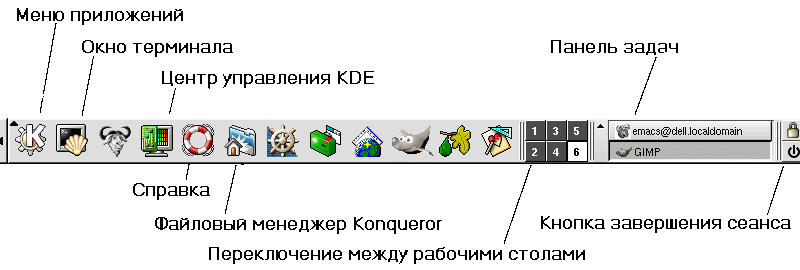
Когда вы запускаете KDE в первый раз, панель располагается в нижней части экрана. Панель -- удобное средство для запуска приложений и переключения между рабочими столами. На ней расположен ряд пиктограмм, используемых для запуска наиболее важных приложений, кнопка вызова главного меню, часы и некоторые другие кнопки. При подведении курсора мыши к значкам на панели приложений появляется всплывающая подсказка о назначении данного объекта. Слева и справа панели находятся кнопки с маленькими треугольниками, служащие для удаления панели приложений с текущего рабочего стола; другие рабочие столы при этом сохраняют прежний вид.
| К кнопка является одним из наиболее важных объектов на рабочем столе KDE. Она выполняет функции диспетчера приложений. |

Нажатие на эту кнопку приводит к появлению меню, из которого запускаются разнообразные программы. Запуск программы осуществляется щелчком левой кнопки мыши. Некоторые приложения имеют отдельную пиктограмму на панели приложений. Вы всегда сможете добавить или удалить эти пиктограммы с панели приложений.
На панели располагается группа кнопок переключения между рабочими (виртуальными) столами. Переход к другому столу можно осуществить щелчком мыши по соответствующей кнопке. Использование нескольких рабочих столов -- это одна из наиболее мощных характеристик всех графических интерфейсов Linux. Вместо нагромождения одного окна на другое, как при использовании Windows, вы можете открывать различные приложения на разных рабочих столах.
Использование окон
Работа с приложениями, вывод информации, получение списка файлов -- все эти задачи выполняются в окнах. Окно состоит из нескольких основных компонент. Рамка служит для изменения его размеров. Изменять размеры окна или открывать/закрывать его можно и с помощью кнопок. Заголовок окна обычно содержит название приложения. Можно одновременно держать открытыми несколько окон, но только одно из них в каждый момент времени будет активным.
С левой стороны каждого окна находится кнопка управления им. Нажатие на эту кнопку приводит к появлению меню управления окном. Правее расположена кнопка, позволяющая окну перемещаться вслед за пользователем при переходе на другой рабочий стол (внешне кнопка выглядит как булавка). Для отмены этого эффекта следует нажать эту кнопку еще раз.
Двойной щелчок по заголовку окна приводит к его максимизации. Справа от заголовка располагаются три кнопки, также предназначенные для минимизации, максимизации и закрытия окна. Минимизированные окна могут быть снова раскрыты щелчком по их заголовку на панели задач.
Для передвижения окна по поверхности стола поместите курсор на заголовок окна и, удерживая нажатой левую кнопку мыши, переместите окно в нужное место, после чего отпустите кнопку. Если вы хотите изменить размер окна, переместите курсор на границу окна, которую вы хотите передвинуть. При этом внешний вид курсора изменится. Удерживая левую кнопку мыши, передвигайте границу в нужном направлении. Можно использовать угол окна для изменения его размера сразу по двум направлениям.
Поиск файлов
Иногда приходится сталкиваться с ситуацией, когда трудно вспомнить, где находится или как называется тот или иной файл. Приложение KFind позволяет легко справиться с этой задачей. Для запуска данного приложения выберите пункт Поиск файлов (Find Files) в меню KDE.
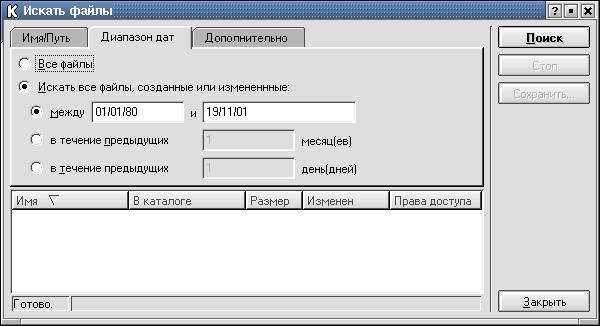
Появившееся окно содержит три вкладки: Имя/путь, Диапазон дат и Дополнительно. Если вы помните имя файла (или хотя бы часть имени), то воспользуйтесь вкладкой Имя/путь и введите имя в поле Название. По умолчанию поиск производится в вашем домашнем каталоге, но вы можете выбрать любой начальный каталог. Используйте всю известную вам информацию о файле для его поиска. Чем больше вы знаете о файле, тем больше шансов его найти.
Программа KFind позволяет также проводить поиск по таким критериям, как количество дней или месяцев, прошедших с момента создания (изменения) файла, его размер и тип (файл, каталог, исполняемый файл и т. д.). Полезной является возможность поиска по фрагменту текста, входящему в файл.
Контекстное меню
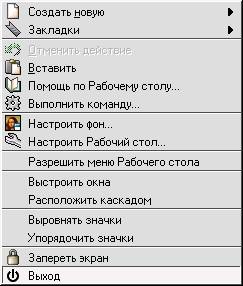
Нажатие на правую кнопку в любом месте рабочего стола приводит к появлению контекстного меню, позволяющему получить справочную информацию о KDE, настроить рабочий стол, упорядочить открытые окна и некоторые другие функции. Это меню можно использовать для завершения сеанса работы или временной блокировки экрана. |
|
Командная строка и терминал
В ОС Linux имеется большой набор команд, которые можно использовать для выполнения таких задач, как управление файлами и их редактирование, связь с другими пользователями и т. д. Даже при наличии развитого графического интерфейса, такого как KDE, часто приходится пользоваться командной строкой.
Кроме инструментов и программам, которые входят в KDE, Linux содержит большое количество приложений. Имеется две возможности для их запуска: с помощью быстрой командной строки или терминала. Напомним, что Linux является операционной системой, чувствительной к регистру символов. Например, команды Netscape, NETSCAPE и nEtscape это три различные команды, точно также my_filE, my_file, и my_FILE -- это три различных файла.
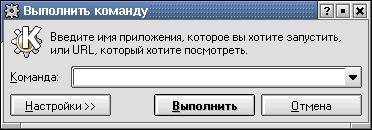
Нажатие комбинации клавиш Alt-F2 вызывает появление маленького окна, в котором вы можете ввести команду, запускающую нужную программу. Учтите, что вы не сможете увидеть текст, выводимый программой после ее запуска из командной строки! Поэтому этот метод рекомендуется только для запуска программ, создающих отдельные окна для работы, или для запуска приложений, не требующих ввода или вывода информации. Для прочих случаев лучше использовать эмулятор терминала.
Эмулятор терминала
В контексте графического пользовательского интерфейса задачей эмулятора терминала является обеспечение вывода на экран программ, изначально созданных для работы с подключенным к компьютеру текстовым терминалом. Наиболее известны две программы, обеспечивающие эмуляцию терминала: xterm и konsole.
Чтобы получить окно термина в главном меню KDE выберите пункт Терминал из категорииСистемные. Как правило, на панели приложений находится пиктограмма для запуска окна терминала. Обычно это пиктограмма изображает монитор, к которому добавлено изображение пингвина (символа ОС Linux) или морской раковины (одно из значений англ. слова shell -- раковина).
После открытия командного окна в нем появляется приглашение shell (обычно это символ $). После того, как команда набрана и просмотрена на предмет ошибок, следует нажать клавишу Enter для передачи команды интерпретатору shell на выполнение. Результаты выполнения команды появляются в окне терминала, после чего опять появляется приглашение shell.
Shell -- это интерпретатор команд, осуществляющий функции интерфейса между пользователем и операционной системой. Команды, вводимые пользователем в командной строке (или в окне терминала), интерпретируются shell и посылаются как инструкции в операционную систему.
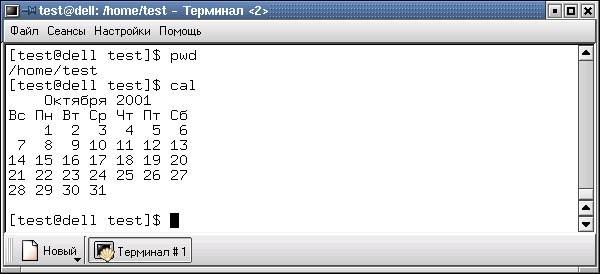
Для того чтобы можно было использовать окна терминала для ввода команд, это окно должно быть активно. Стрелка вверх позволяет прокручивать список ранее выполненных команд. Клавиша Tabдописывает команду в случае однозначности ее продолжения; двойное нажатие на эту клавишу выводит список всех возможных продолжений команды, если оно не единственно.
Linux -- многозадачная система, поэтому можно открыть сразу несколько окон терминала или выполнять сразу несколько заданий в фоновом режиме (не блокируя командное окно). Для запуска команды в фоновом режиме необходимо в конце команды ввести символ &.
Команды для работы с файлами
Как уже отмечалось, команды в ОС Linux принято передавать либо через командную строку, либо через командное окно (окно терминала). Команды в Linux имеют определенную структуру. Наиболее общий ее вид следующий:
command keys params
Здесь command означает имя команды, которую вы хотите выполнить, keys -- опции, также называемые флагами, а params -- параметры. Заметим, что флаги и параметры могут отсутствовать. Обычно команды, опции и параметры разделяются пробелами. Опции команд часто начинаются со знака "-", за которым следуют одна или несколько букв.
Пользователь набирает команду и затем инициирует ее выполнение нажатием клавиши Enter. Когда вы введете команду ОС Linux, shell сначала прочитает ее имя, а затем проверит, существует ли команда а таким именем. Если такой команды нет, shell выдаст сообщение об ошибке. До нажатия клавиши Enterкоманду можно редактировать, используя клавиши Backspace и Del (можно исправить ошибки ввода). Комбинация клавиш Ctrl+u позволяет стереть целую строку и ввести ее заново. Если вы по ошибке инициировали выполнение неверной команды, то нажатие комбинации клавиш Ctrl+c немедленно прервет выполнение команды.
В одной строке можно вводить несколько команд, в этом случае они разделяются символом ; (точка с запятой), например, последовательность команд, приведенная ниже, сначала выдаст дату, а затем календарь на текущий месяц.
date; cal
Пример
Рассмотрим команду ls (от англ. list). Когда она используется без параметров, то выводит список файлов и подкаталогов текущего каталога. Команда ls -l выведет список, содержащий дополнительную информацию о файлах. В качестве параметра данной команды обычно выступают имена файлов или директорий, так команда ls - l /Stud/g5312/ выведет информацию о директории, отведенной для студентов группы 5312 (как правило, для каждого студента группы при регистрации создается поддиректория с именем, совпадающим с пользовательским именем студента, поэтому эта команда позволит получить список входных имен студентов данной группы). Здесь ls -- команда, -l -- опция, а/home/Stud/g5312 -- параметр.
Наверное вы заметили, что не очень удобно было писать команду или имя файла целиком, при этом даже опытный пользователь может допустить ошибку. Чтобы избежать этого, используйте клавишу Tab(табуляция), которая автоматически продолжает команду. Давайте рассмотрим, как с ней работать, на примере команды ls - l /Stud/g5312/. Наберите начало команды ls - l /St и нажмите Tab, после чего на экране появится продолжение ls - l /Stud/. Дальнейшее продолжение невозможно, т. к. существует несколько вариантов (чтобы посмотреть все варианты, нажмите табуляцию два раза). При использовании клавиши Tab вы можете быть уверены, что не допустили ошибки при написании имени каталога или файла.
Переадресация ввода и вывода
В ОС Linux все файлы имеют одинаковую структуру -- последовательность байтов. Любой файл можно свободно копировать или добавлять к другому файлу, так как все файлы организованы одинаково. Эта организация данных распространяется и на операции ввода и вывода. Данные в операциях ввода и вывода организованы аналогично файлам и все внешние устройства тоже считаются файлами.
Данные, вводимые с клавиатуры, так же, как и данные, выводимые командой или программой, представляют из себя поток байтов. Входной поток данных для программы в ОС Linux называется еестандартным входом, а выходной поток данных -- стандартным выводом.
В ОС Linux широко используется переадресация, которая позволяет, например, перенаправить стандартный вывод так, чтобы информация не отображалась на экране, а записывалась в файл. Для переадресации вывода используется знак > (больше), после которого указывается имя файла, в который направляется вывод, например,
ls >list_dir
Операция переадресации вывода всегда создает новый файл или перезаписывает существующий. Если же требуется дописать вывод к имеющейся в файле информации, то используется оператор >>. В этом случае данные добавляются в конец файла.
Можно переадресовать и стандартный вход, чтобы входная информация читалась из файла, а не с клавиатуры. Оператор переадресации стандартного входа имеет вид знака < (меньше). Операции переадресации стандартного входа и стандартного выхода можно объединять.
Перемещение по файловой системе
Файловую систему можно представить в виде дерева, только корень (root) этого дерева находится вверху, а ветви растут вниз. Листья этого дерева и есть файлы, а разветвления - каталоги (директории). На следующем рисунке для изображения файлов используются прямоугольники, а для директорий - овалы.
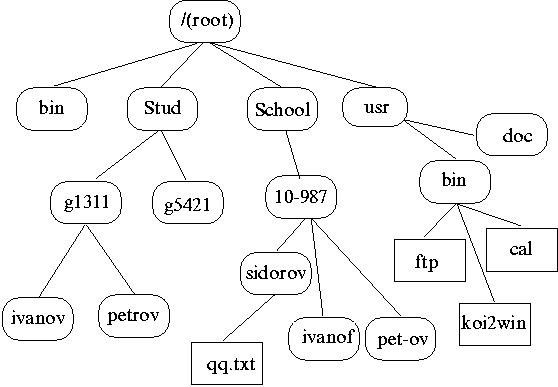
В каждом каталоге (разветвлении) может быть много различных файлов и каталогов. В этом смысле каталог выполняет две важные функции: в каталоге хранятся файлы и каталог соединяется с другими каталогами, как ветвь дерева соединяется с другими ветвями. Каждый каталог может содержать множество каталогов, но сам должен быть потомком только одного каталога.
При входе в систему пользователь оказывается в своей домашней директории, в которой он может создавать файлы, удалять их и копировать. Имя, которое дается каталогу или файлу при его создании, не является полным. Полным именем является его путевое имя. В ОС Linux путевое имя состоит из имен всех каталогов, образующих путь к файлу от вершины дерева (/). Эти имена отделяются друг от друга символами "косая черта" (/, "слеш"). Путевые имена даются и файлам. Фактически имя, которым система обозначает файл, представляет собой комбинацию имени файла с именами каталогов, образующих путь от корневого каталога до каталога данного файла.
Путевые имена могут быть абсолютными и относительными. Абсолютное путевое имя - это полное имя файла или каталога, начинающееся символом корневого каталога. Относительное путевое имя начинается символом текущего (рабочего) каталога и представляет собой обозначение пути к файлу относительно вашего рабочего каталога.
Команда cd (change directory) позволяет перемещаться по файловому дереву, изменяя текущий (рабочий) каталог. В качестве параметра ей можно указать как абсолютный, так и относительный путь каталога. С помощью команды cd DOS вы переместитесь в поддиректорию DOS (если она существует).
Каждый каталог (за исключением корневого) имеет родительский каталог. Две точки, используемые как аргумент команды, обозначают родительский каталог. Например, команда cd.. переместит вас в родительский каталог. Одна точка используется для обозначения текущего каталога.
Если в процессе путешествия по файловому дереву вы "заблудились", то команда cd (без указания параметра) переместит вас в вашу домашнюю директорию. Для перемещения в домашний каталог какого-либо пользователя, можно вместо задания его абсолютного пути использовать символ ~, после которого должно следовать входное имя этого пользователя, например,
cd ~sidorov
Для того чтобы определить, какой каталог является текущим, можно воспользоваться командой pwd.
Права доступа к файлам и каталогам
В ОС Linux для каждого файла и каталога задаются права доступа, определяющие, кто и какие операции может осуществлять над данным файлом. Эти права позволяют ограничить доступ к файлу трем категориям пользователей (владелец, группа, остальные).
Кроме этого, можно управлять типом прав доступа к данному файлу или каталогу. Для файла или каталога может быть установлено право на чтение, запись и выполнение (для каталога -- это право на вход в него). Наличие соответствующего права на чтение кодируется символом r (от англ. read), право на запись --w (write), право на выполнение -- x (execute), отсутствие соответствующего права обозначают дефисом (-).
Эти три типа прав доступа для трех категорий пользователей образуют набор из девяти символов, однозначно задающий все права доступа к файлу (каталогу), например, rwxrwxr-x.
Обратите внимание, что для удаления файла необходимо обладать правом на запись в директорию, его содержащую.
При создании файла или каталога права устанавливаются автоматически, чем впрочем, тоже можно управлять. Владелец файла может изменять его права доступа как угодно.
Команда "ls - l" выдает подробную информацию о файле, включая права доступа к нему. С файлом, имеющим, например, код доступа rwxr-xr-x его хозин может производить любые операции (читать, изменять и выполнять), а все остальные -- только читать и выполнять.
Копирование файлов
Копировать файлы можно с помощью команды cp (от англ. copy -- копировать). Для команды cpобязательны два аргумента: исходный файл и имя копии. При копировании из одного каталога в другой можно использовать как абсолютный, так и относительный пути в именах файлов. Напомним, что между командой и ее аргументами необходимы пробелы. Например,
cp today report/monday
При копировании целого дерева файлов из одного каталога в другой используйте ключик -r после имени команды. Скопированный каталог будет содержать все свои подкаталоги. Следующая команда создаст в каталоге oldletters копию каталога letters:
cp - r letters oldletters
При копировании, перемещении и удалении файлов также, как при создании директории, не должно появляться никаких сообщений. Любое сообщение означает, что вы допустили какую-то ошибку. Наиболее распространенной ошибкой является указание неправильного имени файла (она часто возникает, если вы не пользуйтесь табуляцией при наборе имени файла). В этом случае сообщение об ошибке будет выглядеть примерно так:
cp: jasdfh: No such file or directory
Другой часто встречающейся ошибкой является попытка скопировать файл в ту часть файловой системы, в которую пользователь не имеет права на запись. В этом случая сообщение об ошибке будет содержать словосочетание Permission denied.
При копировании, перемещении и удалении файлов можно использовать шаблоны в именах файлов и директорий, составленные из символов * (для замены любой комбинации символов) и ? (для замены единственного символа). Например, для копирования всех файлов из текущей директории, которые заканчиваются на .gif в директорию Work, воспользуйтесь командой
cp *.gif Work
Создание и удаление каталогов
Новые директории создаются командой mkdir. Например, команда mkdir Work создаст директорию с именем Work.
В случае удачного создания директории на экране снова появится приглашение командной строки и ничего более. Все остальное является сообщением об ошибках. Внимательно читайте их и пытайтесь понять, что вы сделали неправильно. Поиск и исправление ошибок является очень важным аспектом при работе с компьютером. Самой распространенной ошибкой при создании директории является то, что вы пытаетесь создать директорию, которая уже существует. В этом случае сообщение об ошибке будет выглядеть примерно так:
mkdir: cannot make directory `Work': File exists
Для удаления каталогов используется команда rmdir. Удалять можно только пустые каталоги, т. е. не содержащие файлов и поддиректорий. При попытке удалить непустую директорию появляется сообщение
rmdir: `имя_удаляемого_каталога': Directory not empty
В случае успешного удаления никакой дополнительной информации не выводится.
При создании и удалений каталогов можно использовать как абсолютные, так и относительные пути к каталогам. Напомним, что при попытке создания и удаления каталогов, также как и файлов, проверяются права доступа -- нужно наличие ключика w в правах доступа. Если у вас недостаточно прав для записи в соответствующую директорию, то сообщение будет примерно таким:
mkdir: cannot create directory `/Texts: Permission denied
Просмотр содержимого файлов
Для просмотра содержимого файлов используются команды more, less и cat. Все три команды в качестве параметра используют имя файла, предназначенного для просмотра, например,
cat data. txt
Команда cat (concatenate) -- сложная и универсальная команда. Простейшее применение этой команды -- вывод содержимого файла на экран. Использование этой команды оправдано, если содержимое файла занимает не больше одного экрана. В противном случае часть информации исчезнет из области видимости.
Для файлов, содержащих большое число строк, удобнее использовать команды more или less. Действия этих команд почти аналогичны: информация выводится на экран порциями, нажатие на клавишу Space(пробел) выводит следующую порцию текста (экран), нажатие на клавишу b выводит предыдущий экран, клавиша q прекращает выполнение команды.
Перемещение и переименование
С помощью команды mv (от англ. move) можно либо изменить имя файла или каталога, либо переместить файл или каталог в другое место. Используя эту команду для переименования в качестве второго аргумента нужно указать новое имя:
mv текущее_имя новое_имя
Например,
mv doc1.txt doc_old. txt
mv Work Old_Work
Команда mv может использоваться для перемещения файла в новый каталог. Для этого нужно в качестве второго аргумента указать имя каталога:
mv имя_файла имя_каталога
Пример
mv doc1.txt Old_Work
mv doc2.txt Old_Work/doc_old. txt
Вторая команда совмещает перемещение файла с переименованием: файл doc2.txt перемещается в директорию Old_Work и получает новое имя doc_old. txt
Удаление файлов
Для удаления файлов используется команда rm. При добавлении ключа -r эта команда удалит каталог (директорию) вместе со всем его содержимым. Например, следующая последовательность команд удаляет файл с именем file и директорию catalog вместе со всем его содержимым:
rm file
rm - r catalog
Но не забывайте, что удалять вы можете только свои файлы и директории, и даже это следует делать очень осторожно, потому что удаленный файл вернуть нельзя!
Ни в коем случае не удаляйте файлы, имена которые начинаются с точки (кроме тех, назначение которых вам заведомо известно). В большинстве случаев эти файлы необходимы для корректной работы пользователя, это "служебные" файлы.
Работа с дискетой MS DOS
Гибкий магнитный диск до сих пор остается распространенным средством для передачи небольших порций информации с компьютера на компьютер. В системе Linux имеется набор утилит mtools, которые обеспечивают доступ к дискетам, отформатированным для использования в MS DOS (или в MS Windows). Для работы с такими дискетами достаточно вставить ее в дисковод и воспользоваться одной из этих утилит.
Для копирования файлов используется команда mcopy, дискета MS DOS обозначается как a: (дисковод A).
Пример
Сначала файл mydata копируется на дискету MS DOS, а затем файл title копируется в текущий каталог (.) пользователя:
mcopy mydata a:
mcopy a:title.
При копировании групп файлов можно использовать шаблоны, состоящие из символов * и ?. Например, для копирования всех файлов из текущей директории, имеющих расширение doc, на дискету можно воспользоваться командой
mcopy *.doc a:
Перечислим другие команды из набора утилит mtools.
Команда | Назначение |
mdel | Удаляет файл MS DOS |
mmd | Создает каталог MS DOS |
mrd | Удаляет каталог MS DOS |
mren | Переименовывает файл MS DOS |
mtype | Отображает содержимое файла MS DOS |
mformat | Создает на дискете файловую систему MS DOS |
Команда mdir позволит получить список файлов и каталогов, размещенных на дискете, а командаmcd -- перемещаться по каталогам дискеты. В следующем примере выдается перечень файлов, а затем пользователь перемещается в каталог tmp:
mdir a:
mcd a:tmp
Архивация и сжатие файлов
Периодическое создание архивных копий файлов и каталогов является весьма полезным действием при работе на ЭВМ, ведь потеряв важную информацию, подготовленную на компьютере, восстановить ее проще всего из архивных копий. Конечно, чаще всего периодическим архивированием занимается системный администратор, но, если вы сами случайно удалили нужную информацию, то гарантировать ее восстановление можно только в случае наличия у вас архивного файла.
Большинство программ архивации при создании архива пытаются уменьшить его результирующий размер, применяя различные алгоритмы сжатия. Команда tar является самым распространенным инструментом для создания файловых архивов в ОС Linux. Формат команды
tar опции имя_архива файлы/каталоги
Здесь "опции" есть список опций, a "файлы/каталоги" -- список файлов или каталогов, добавляемых в архив или извлекаемых из него. При работе с каталогами tar рекурсивно, т. е. вместе со всеми поддиректориями, добавляет их в архив. Перечислим наиболее распространенные опции команды tar:
c
- создает новый архивный файл;
v
- выводит имя каждого архивируемого файла;
f
- задает имя архивного файла;
z
- осуществляет сжатие или распаковку сжатого архива;
x
- распаковывает архивный файл;
t
- показывает содержимое архива.
Например, команда
tar cvf backup. tar /etc
упакует все файлы, содержащиеся в /etc, в архив с именем backup. tar. При этом архив не будет сжат.
Если создают архивный файл, используя сжатие, то для отражения этого факта расширение файла заменяют на tgz. Команда создания такого архива имеет вид
tar cvfz имя. tgz файлы
А следующая команда создаст архив backup. tgz, который будет иметь значительно меньший размер по сравнению с архивом backup. tar.
tar cvfz backup. tgz /etc
Пример
Первая команда покажет содержимое архива backup. tgz, а вторая раскроет его, создав в текущемкаталоге подкаталог etc:
tar tvfz backup. tgz
tar xvfz backup. tgz
Другой распространенной программой для сжатия и архивации является утилита zip. Она создает файл несколько большего размера, но широко используется в операционных системах MS DOS и Windows. Архив, созданный в одной операционной системе, без проблем будет раскрыт в другой. Таким образом, утилиту zip можно использовать для обмена информацией между различными ОС. Формат команды
zip - опции имя_архива файлы/каталоги
По умолчанию, если в списке файлов для архивации присутствуют каталоги, zip добавит в архив только сами каталоги, без их содержимого. Для рекурсивной архивации каталогов необходимо использовать опциюr. Например, команда
zip - r foo my_dir
создаст архив с именем foo. zip, в который поместит директорию my_dir вместе со всем ее содержимым.
Для распаковки архива служит команда
unzip имя_архива
Например, команда
unzip foo. zip
создаст в текущем каталоге подкаталог my_dir и поместит в него содержимое архива.
Для более подробного знакомства с утилитами архивации воспользуйтесь командами: man tar, man zip и man unzip.
Изменение прав доступа к файлам
Для изменения прав доступа к файлам и каталогам используется команда chmod (change mode). Изменять права можно только у тех файлов и директорий, владельцем которых вы являетесь. Любое из прав доступа можно добавить или отменить. Для добавления соответствующего права используется символ +, для отмены применяется знак -, например,
chmod +x-w prog
В данном примере для всех групп пользователей добавляется право на выполнение и отменяется право на запись.
Можно добавить или отменить право у отдельных категорий пользователей; категория владелецобозначается символом u (от user), группа -- символом g (group), прочие пользователи обозначаются символом o (other), для обозначения всех групп сразу используется символ a (all), предполагаемый по умолчанию.
Пример
Приведенная ниже команда устанавливает право на чтение для всех пользователей (кроме владельца и группы), а право на запись и выполнение отменяет.
chmod o+r-wx my_script
Право на выполнение показывает, что файл содержит команды и может непосредственно исполняться системой. Такое право часто устанавливается для файлов, содержащих команды shell.
Права доступа устанавливаются и для каталогов. Право на чтение означает возможность получения списка файлов, находящихся в данном каталоге, право на выполнение -- возможность перехода в данный каталог, право на запись дает возможность создавать и удалять файлы в данном каталоге.
Вместо символов разрешений многие пользователи предпочитают применять абсолютный метод, который позволяет изменять сразу все права. Данный метод предполагает использование двоичной маски, которая обозначает права доступа для каждой категории.
Код доступа | --- | --x | -w- | -wx | r-- | r-x | rw- | rwx |
Двоичная маска | 000 | 001 | 010 | 011 | 100 | 101 | 110 | 111 |
Восьмеричная цифра | 0 | 1 | 2 | 3 | 4 | 5 | 6 | 7 |
Для создания двоичной маски права каждой категории пользователей кодируются трехзначным двоичным числом. Наличие соответствующего права обозначается цифрой 1, отсутствие -- цифрой 0. Далее каждое число переводится в восьмеричную систему счисления (см. таблицу). Получившиеся три восьмеричных цифры используются в качестве аргумента команды chmod.
Пример
Маска, соответствующая коду rwx, имеет вид 111=78, а для кода r-x (запрет на запись) -- 101=58. Заметьте, что каждый раз полученная маска состоит из трех цифр, каждая из которых это либо 0, либо 1.
Получившийся набор цифр и используется в качестве параметра команды chmod, например,
chmod 755 my_script
Задания
1. Создайте директорию public_html. Попробуйте удалить директорию public_html у другого пользователя.
2. Скопируйте файл /var/log/dmesg в свою корневую директорию. Просмотрите содержимое файла dmesg с помощью команд more и less, а затем с помощью команды cat. Сформулируйте отличия в работе данных команд.
3. С помощью команды ls - la посмотрите, есть ли в вашей домашней директории файлы, начинающиеся с символов .saves или .nfs. Если да, то удалите их.
4. Создайте три архива директории /usr/share/dict (dict. tar, dict. tgz, dict. zip), используя различные способы архивации, и сравните размеры получившихся файлов.
Краткий справочник по командам Linux
Процессы
Напомним, что указание после команды символа & приведет к фоновому выполнению команды.
Команда | Назначение |
fg | Переводит задание из фонового режима (background) в приоритетный (foreground) |
bg | Переводит команду из приоритетного (foreground) режима в фоновый (background) |
Ctrl+z | Прерывает работающую в данный момент программу. Выполнение программы приостанавливается до тех пор, пока пользователь не возобновит ее выполнение |
kill | Отменяет задание с указанным номером процесса |
ps | Выдает список всех выполняемых процессов, включая фоновые задания |
Команды для работы с файлами и каталогами
Командa | Назначение |
ls | Выдает список имен файлов и каталогов |
more | Отображает содержимое файла постранично |
less | То же самое |
mkdir | Создает каталог |
rmdir | Удаляет пустой каталог |
pwd | Сообщает путевое имя рабочего каталога |
cd | Осушествляет переход в указанный каталог |
cp | Копирует файлы и каталоги |
mv | Перемещает (переименовывает) файлы и каталоги |
rm | Удаляет файлы и каталоги |
find | Ищет в каталогах файлы на основании заданных критериев поиска |
chmod | Изменяет права доступа к файлам и каталогам |
tar | Создает резервные копии файлов в архивном файле |
zip | Осуществляет сжатие и распаковку сжатых файлов |
Фильтры
Фильтры -- это команды, которые читают данные, выполняют над ними операции и посылают результаты на стандартный вывод. Для более подробного изучения команд воспользуйтесь утилитой man, выдающей справку о заданной команде.
Командa | Назначение |
cat | Выводит файл на экран |
wc | Подсчитывает число строк, слов и символов в файле и выдает эти значения |
spell | Проверяет правильность написания всех слов в файле и выводит только слова с ошибками |
sort | Сортирует строки, которые получает как входные данные |
diff | Сравнивает два файла и выводит строки, которые отличаются |
cmp | Производит побайтовое сравнение двух двоичных файлов |
grep | Ищет в файлах образец и перечисляет все строки, в которых он есть |
cut | Выделяет (вырезает) указанные поля или столбцы из файла |
Другие полезные команды
Командa | Назначение |
whoami | Выводит имя, под которым зарегистрирован пользователь |
date | Выводит дату и время |
cal | Выводит календарь на текущий месяц. Можно указать месяц и год (или только год) |
who | Выводит список пользователей, работающих на машине |
top | Выводит интерактивный список текущих процессов |
xkill | Завершает выполнение процесса, на окно которого укажет курсор |
df | Выдает отчет о доступном и использованном дисковом пространстве |
du | Выдает отчет об использовании дискового пространства, занимаемого файлами или каталогами |
mcopy | Копирует файлы при работе с файловой системой MS DOS |
Konqueror - файловый менеджер и браузер
Konqueror совмещает в себе функции файлового менеджера и браузера, т. е. позволяет работать как с локальной файловой системой, так и просматривать различные документы в сети Интернет. Для его запуска следует найти кнопку с изображением домика на панели приложений KDE2 и щелкнуть по ней левой кнопкой мыши -- в этом случае при старте Konqueror будет выполнять функции файлового менеджера. Для запуска в режиме браузера служит отдельная кнопка с изображением земного шара. Можно запустить Konqueror через главное меню KDE или из командной строки, набрав konqueror для запуска в режиме файлового менеджера (для режима браузера добавьте URL требуемого ресурса).
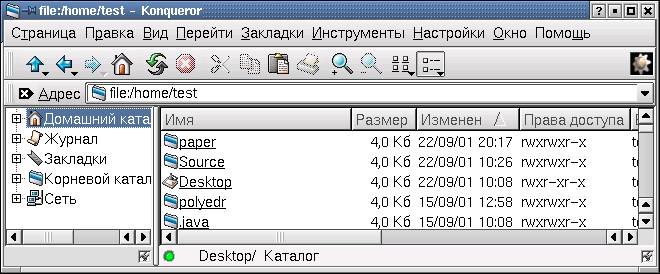
Не волнуйтесь, если при старте Konqueror выглядит не совсем так, как на рисунке, внешний вид менеджера можно изменять, настраивая его в соответствии с пожеланиями пользователя.
В Linux все файлы и директории упорядочены в виде иерархической структуры, более всего напоминающей дерево, растущее вниз. На самом верхнем уровне находится директория, обозначаемая как "/" -- корневая директория. Можно переходить с одной "ветки" дерева на другую, добираясь до нужного места файловой системы. Местонахождение любого файла в файловом дереве можно описать, используя термин "путь", который представляет собой просто список директорий, через которые потребуется пройти, чтобы добраться до нужного места. Например, /home/test означает, что test есть поддиректория директории home, которая в свою очередь есть поддиректория корневого каталога (/). Путь до текущей директории показывается в поле Адрес. Стрелка вверх на панели инструментов позволяет переместиться на один уровень вверх по файловому дереву, а стрелка влево перемещает в предыдущее состояние.
Konqueror делает легкой и удобной любую работу с файлами и директориями, а именно: операции копирования, удаления, создания, смены прав доступа и т. д. Для просмотра содержимого файлов применяются соответствующие внешние программы, определяемые по расширению файла. Если с данным расширением умеют работать сразу несколько программ, то выбрать нужную можно из списка, который формируется в меню Страница.
Для любителей работать с командной строкой и окном shell добавлена возможность работы с эмулятором терминала. Для его запуска в меню Окно нужно выбрать пункт Показать эмулятор терминала.
Программа Midnight Commander (mc)
Программа MC (Midnight Commander) очень напоминает популярный у пользователей MS DOS и MS Windows файловый менеджер Norton Commander (и похожий на него Volkov Commander). Она запускается в окне shell командой mc. Основное назначение этой программы -- интерпретация команд (выполнение функций shell) и работа в качестве файлового менеджера (причем манипулирование файлами на удаленной машине не сложнее, чем на локальной).
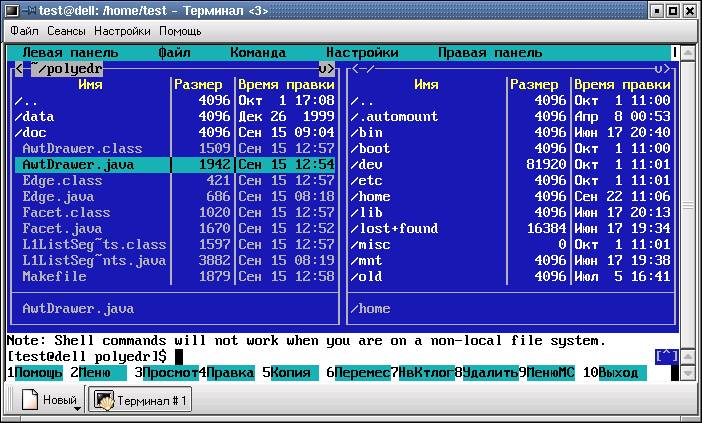
Основная часть окна отводится под две панели, отображающие информацию о файлах и каталогах. Самая нижняя строка отображает назначение функциональных клавиш.
Над ней находится командная строка, позволяющая вводить команды. Все, что вы набираете, появляется в командной строке, а при нажатии клавиши Enter, MC передаст эту строку на выполнение shell.
Самая верхняя строка -- строка меню. Она может быть не видна, но при нажатии клавиши F9 или при щелчке мыши эта строка отображается в верхней части экрана.
Программа MC позволяет одновременно наблюдать содержимое двух каталогов. Одна из панелей является текущей (в этой панели одна из строк выделяется цветом). Практически все команды выполняют действия в текущей панели, хотя некоторые файловые операции, такие как Rename (переименование) или Copy (копирование), по умолчанию используют каталог неактивной панели в качестве каталога назначения (при выполнении подобных команд всегда появляется запрос на подтверждение).
Выделение файла производится при помощи левой кнопки мыши, а правая кнопка осуществляет отметку файла (повторное нажатие снимает отметку).
Двойной щелчок мыши приведет к попытке выполнения файла, если это запускаемый файл (т. е. имеет право на выполнение). Если расширение файла связано с каким-либо приложением, то оно будет запущено.
Для перехода к предыдущей странице в списке файлов, следует щелкнуть на верхней границе панели, а для перехода к следующей -- на нижней границе.
Некоторые команды в MC требуют использования клавиш Ctrl и Alt. Далее используются следующие обозначения: C -- клавиша Ctrl, A -- клавиша Alt. Дефис применяется для обозначения комбинации клавиш, например C-f означает одновременно нажатие клавиш Ctrl и f.
Все комбинации клавиш в MC напоминают комбинации клавиш текстового редактора Emacs, речь о котором пойдет ниже.
В меню, рядом с названием команды, указаны комбинации клавиш, приводящие к выполнению данной команды. В таблице перечислены некоторые комбинации клавиш и их назначение.
Команда | Назначение |
C-l | Обновляет экран MC |
C-x c | Позволяет изменить права доступа к файлу (каталогу) или группе помеченных файлов (каталогов) |
C-x i | Устанавливает неактивную панель в режим отображения информации о текущей панели |
C-x! | Выполняет внешнюю команду |
A-? | Выполняет поиск файла |
A-c | Осуществляет переход в другой каталог |
C-o | Позволяет просмотреть результат выполнения последней программы путем отключения панелей; для возврата в приложение следует нажать C-o ещe раз |
При работе с файлами могут встретится три различных типа диалоговых окон.
Окно error сообщает об условиях ошибки и содержит три опции. Опция Skip обычно используется для игнорирования операции и Abort -- для ее отмены. Также имеется опция Retry, которая может быть использована для повторного выполнения операции после устранения неполадки с другого терминала.
Окно replace появляется при попытке копирования или перемещения файла на место уже существующего. В окне отображаются даты создания и размеры обоих файлов. Если нажать кнопку Yes, то файл будет переписан, при нажатии на кнопку No файл будет игнорирован, кнопка alL используется для переписывания всех файлов без подтверждения, при использовании кнопки nonE будут игнорированы все файлы при попытке перезаписи и, наконец, кнопка Update используется для переписывания в случае, если исходный файл новее приписываемого, в противном случае файл игнорируется. Операция может быть полностью остановлена с помощью кнопки Abort.
Окно recursive delete появляется при попытке удаления каталога, содержащего файлы. Кнопка Yesиспользуется для удаления каталога, No -- для игнорирования каталога и перехода к следующему, alL -- для удаления всех каталогов и nonE -- для игнорирования всех не пустых каталогов. Операция может быть прервана нажатием кнопки Abort. При нажатии на кнопку Yes или alL будет выдан запрос на подтверждение. Наберите "yes" в случае полной уверенности в том, что удаляемые файлы не нужны.
Ниже приведены некоторые команды управления панелями.
Команда | Назначение |
Tab, C-i | Меняет текущую панель; бывшая неактивная панель становится активной, а бывшая активная становится неактивной |
Insert, C-t | Отмечает файл; для снятия пометки следует отметить еще раз |
+ (плюс) | Позволяет отметить группу файлов: появится диалоговое окно для ввода шаблона отметки (*используется для указания нуля или более символов и ? для одного символа) |
\ | Используется для снятия пометки группы файлов, назначение обратно назначению клавиши "+" |
