

Партнерка на США и Канаду по недвижимости, выплаты в крипто
- 30% recurring commission
- Выплаты в USDT
- Вывод каждую неделю
- Комиссия до 5 лет за каждого referral
Тема: «Файлы и файловая система».
Цели урока:
- помочь учащимся получить представление о файлах и файловых системах, именах файлов, пути к файлам, дать основные понятия, необходимые для работы на компьютере.
- воспитание информационной культуры учащихся, внимательности, аккуратности, дисциплинированности, усидчивости.
- развитие познавательных интересов, навыков работы с мышью и клавиатурой, самоконтроля, умения конспектировать.
Оборудование:
доска, компьютер, компьютерная презентация.
План урока:
I. Орг. момент. (1 мин)
II. Проверка и актуализация знаний. (2 мин)
III. Теоретическая часть. (13 мин)
IV. Практическая часть. (15 мин)
V. Д/з (2 мин)
VI. Вопросы учеников. (5 мин)
VII. Итог урока. (2 мин)
Ход урока:
I. Орг. момент.
Приветствие, проверка присутствующих. Объяснение хода урока.
II. Актуализация знаний.
Вернемся снова к вопросу о файлах. Вам уже известно, что в файлах на устройствах внешней памяти хранится все программное обеспечение компьютера и все данные. Любому пользователю, работающему на компьютере, приходится иметь дело с файлами.
Работа с файлами на компьютере производится с помощью файловой системы, которая является частью операционной системы.
На этом уроке мы рассмотрим, что такое файлы и файловые системы.
III. Теоретическая часть.
Все программы и данные хранятся в долговременной (внешней) памяти компьютера в виде файлов.
Файл — это определенное количество информации (программа или данные), имеющее имя и хранящееся в долговременной (внешней) памяти.
Имя файла состоит из двух частей, разделенных точкой: собственно имя файла и расширение, определяющее его тип (программа, данные и т. д.). Собственно имя файлу дает пользователь, а тип файла обычно задается программой автоматически при его создании.
Тип файла | Расширение |
Исполняемые программы | exe, com |
Текстовые файлы | txt, rtf, doc |
Графические файлы | bmp, gif, jpg, png, pds и др. |
Web-страницы | htm, html |
Звуковые файлы | wav, mp3, midi, kar, ogg |
Видеофайлы | avi, mpeg |
Код (текст) программы на языках программирования | bas, pas, cpp и др. |
В различных операционных системах существуют различные форматы имен файлов. В операционной системе MS-DOS собственно имя файла должно содержать не более восьми букв латинского алфавита и цифр, а расширение состоит из трех латинских букв, например: proba. txt
В операционной системе Windows имя файла может иметь до 255 символов, причем допускается использование русского алфавита, например:
Единицы измерения информации. doc
До появления операционной системы Windows 95 на большинстве компьютеров IBM PC работала операционная система MS-DOS, в которой действовали весьма строгие правила присвоения имен файлам. Эти правила называют соглашением 8.3
По соглашению 8.3 имя файла может состоять из двух частей, разделенных точкой. Первая часть может иметь длину до 8 символов, а вторая часть (после точки) — до 3 символов. Вторая часть, стоящая после точки, называется расширением имени.
При записи имени файла разрешается использовать только буквы английского алфавита и цифры. Начинаться имя должно с буквы. Пробелы и знаки препинания не допускаются, за исключением восклицательного знака (!), тильды (~) и символа подчеркивания (_).
После введения в действие операционной системы Windows 95 требования к именам файлов стали существенно мягче. Они действуют и во всех последующих версия операционных систем Windows.
1. Разрешается использовать до 255 символов.
2. Разрешается использовать символы национальных алфавитов, в частности русского.
3. Разрешается использовать пробелы и другие ранее запрещенные символы, за исключением следующих девяти: /\:*?"<>|.
4. В имени файла можно использовать несколько точек. Расширением имени считаются все символы, стоящие за последней точкой.
Роль расширения имени файла чисто информационная, а не командная. Если файлу с рисунком присвоить расширение имени ТХТ, то содержимое файла от этого не превратится в текст. Его можно просмотреть в программе, предназначенной для работы с текстами, но ничего вразумительного такой просмотр не даст.
Файловая система. На каждом носителе информации (гибком, жестком или лазерном диске) может храниться большое количество файлов. Порядок хранения файлов на диске определяется установленной файловой системой.
Файловая система - это система хранения файлов и организации каталогов.
Для дисков с небольшим количеством файлов (до нескольких десятков) удобно применять одноуровневую файловую систему, когда каталог (оглавление диска) представляет собой линейную последовательность имен файлов. Для отыскания файла на диске достаточно указать лишь имя файла.

Если на диске хранятся сотни и тысячи файлов, то для удобства поиска файлы организуются в многоуровневую иерархическую файловую систему, которая имеет «древовидную» структуру (имеет вид перевернутого дерева).
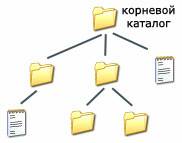
Начальный, корневой, каталог содержит вложенные каталоги 1-го уровня, в свою очередь, в каждом из них бывают вложенные каталоги 2-го уровня и т. д. Необходимо отметить, что в каталогах всех уровней могут храниться и файлы.
Для облегчения понимания этого вопроса воспользуемся аналогией с традиционным «бумажным» способом хранения информации. В такой аналогии файл представляется как некоторый озаглавленный документ (текст, рисунок и пр.) на бумажных листах. Следующий по величине элемент файловой структуры называется каталогом. Продолжая «бумажную» аналогию, каталог будем представлять как папку, в которую можно вложить множество документов, т. е. файлов. Каталог также получает собственное имя (представьте, что оно написано на обложке папки).
Каталог сам может входить в состав другого, внешнего по отношению к нему каталога. Это аналогично тому, как папка вкладывается в другую папку большего размера. Таким образом, каждый каталог может содержать внутри себя множество файлов и вложенных каталогов (их называют подкаталогами). Каталог самого верхнего уровня, который не вложен ни в какие другие, называется корневым каталогом.
А теперь полную картину файловой структуры представьте себе так: вся внешняя память компьютера — это шкаф с множеством выдвижных ящиков. Каждый ящик — аналог диска; в ящике — большая папка (корневой каталог); в этой папке множество папок и документов (подкаталогов и файлов) и т. д. Самые глубоко вложенные папки хранят в себе только документы (файлы) или могут быть пустыми.
Путь к файлу. Для того чтобы найти файл в иерархической файловой структуре необходимо указать путь к файлу. В путь к файлу входят записываемые через разделитель "\" логическое имя диска и последовательность имен вложенных друг в друга каталогов, в последнем из которых находится данный нужный файл.
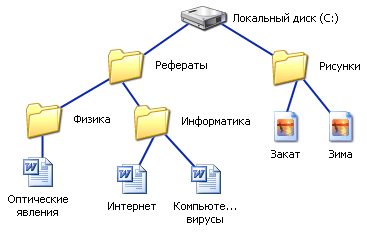
Например, путь к файлам на рисунке можно записать так:
C:\Рефераты\
C:\Рефераты\Физика\
C:\Рефераты\Информатика\
C:\Рисунки\
Полное имя файла.
Путь к файлу вместе с именем файла называют полным именем файла.
Пример полного имени файлов:
C:\Рефераты\Физика\Оптические явления. doc
C:\Рефераты\Информатика\Интернет. doc
C:\Рефераты\Информатика\Компьютерные вирусы. doc
C:\Рисунки\Закат. jpg
C:\Рисунки\ Зима. jpg
В операционной системе Windows вместо каталогов используется понятие «папка». Папка – это объект Windows, предназначенное для объединения файлов и других папок в группы. Понятие папки шире, чем понятие «каталог».
В Windows на вершине иерархии папок находится папка Рабочий стол. (Следующий уровень представлен папками Мой компьютер, Корзина и Сетевое окружение (если компьютер подключен к локальной сети).

Если мы хотим ознакомиться с ресурсами компьютера, необходимо открыть папку Мой компьютер. 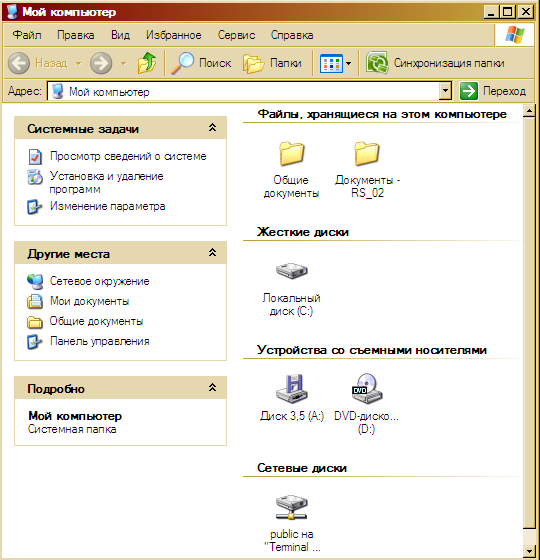
С файлами и папками можно выполнить ряд стандартных действий.
Такие действия с файлами, как «создать», «сохранить», «закрыть» можно выполнить только в прикладных программах («Блокнот», «Paint», …).
Действия «открыть», «переименовать», «переместить», «копировать», «удалить» можно выполнить в системной среде.
• Копирование (копия файла помещается в другой каталог);
• Перемещение (сам файл перемещается в другой каталог);
• Удаление (запись о файле удаляется из каталога);
• Переименование (изменяется имя файла).
 Графический интерфейс Windows позволяет производить операции над файлами с помощью мыши с использованием метода Drag&Drop (тащи и бросай). Существуют также специализированные приложения для работы с файлами, так называемые файловые менеджеры.
Вопросы и задания:
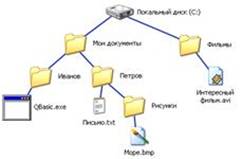
1. Запишите полные имена всех файлов
Ответ:
C:\Мои документы\Иванов\QBasic. doc
C:\Мои документы\Петров\Письмо. txt
C:\Мои документы\Петров\Рисунки\Море. bmp
C:\Фильмы\Интересный фильм. avi
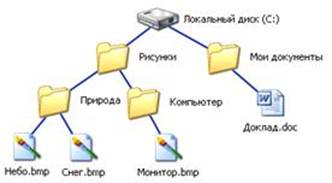 2. Постройте дерево каталогов
C:\Рисунки\Природа\Небо. bmp
C:\Рисунки\Природа\Снег. bmp
C:\Рисунки\Компьютер\Монитор. bmp
C:\Мои документы\Доклад. doc
Ответ:
III. Практическая часть.
Сегодня на практической части мы будем работать с файлами. Научимся их открывать, копировать, перемещать, переименовывать и удалять. Для работы будем использовать окно Мой компьютер.
Окно Мой компьютер используется для просмотра содержимого компьютера, подключенных к нему устройств, запоминающих устройств со съемными носителями, для выполнения различных операций с хранящимися на его дисках папками и файлами. Ссылки на задачи в левой области окна этой папки позволяют просматривать сведения о компьютере, изменять системные параметры на панели управления и выполнять другие процедуры системного управления.
Чтобы открыть окно Мой компьютер, нажмите кнопку Пуск и выберите в правом столбце меню команду Мой компьютер. Так же можно воспользоваться значком на рабочем столе.
В окне Мой компьютер можно отобразить панели инструментов: Обычные кнопки, Адресная строка, Ссылки, выбрав одноименные команды в меню Вид, Панели инструментов.
Панель инструментов Обычные кнопки
Кнопки панели инструментов Обычные кнопки позволяют выполнить часто используемые команды без раскрытия меню, что сокращает время на выполнение операции.
Кнопки панели инструментов Обычные кнопки имеют следующее назначение:
• Назад, Вперед — перемещение к просмотренной ранее папке, документу, веб-странице или к следующему объекту в том порядке, в котором их просматривал пользователь в текущем сеансе. С клавиатуры кнопку Назад дублируют клавиши [Alt]+[стрелка влево], кнопку Вперед — клавиши [Alt]+[стрелка вправо]. Справа от кнопок Назад и Вперед видны стрелки ж, щелкнув на которые, вы откроете список ранее просмотренных папок;
• Вверх— обеспечивает переход в родительскую (охватывающую) папку, содержащую данный объект. Эту кнопку иногда называют кнопкой возврата. Ее дублирует клавиша Backspace;
• Поиск— отображает в левой части окна панель обозревателя Поиск, используя которую можно найти интересующий материал на компьютере, в сети или в Интернете;
• Папки — отображает в левой части окна панель обозревателя Папки, облегчающую навигацию по папкам и файлам;
• Вид— обеспечивает ускоренный доступ к командам, дублирующим команды меню Вид. Они позволяют отображать содержимое папок в различных режимах:
Диафильм — используется для просмотраü папок с изображениями. Изображения располагаются в ряд в виде миниатюрных кадров. Их можно прокручивать, используя кнопки со стрелками влево и вправо. Если щелкнуть какое-либо изображение, на экране появится его увеличенное представление поверх остальных изображений. Если изображение требуется изменить, распечатать или сохранить в другой папке, дважды щелкните его.
Эскизы страниц — отображает в окне миниатюрные изображения (эскизы) содержимого графических и видеофайлов, веб-страниц (HTML-файлов). В этом режиме на значке папки Мои рисунки и вложенных в нее папок показаны миниатюрные изображения из четырех файлов данной папки, изменявшихся последними. После щелчка картинки правой кнопкой мыши и выбора команды Просмотр запускается Программа просмотра изображений и факсов, позволяющая увеличить, уменьшить, повернуть и распечатать изображение. Информация кэшируется в файле Thumbs. db, что позволяет не ждать отрисовки содержимого при повторном просмотре папки.
Плитка— отображает файлы и папки в виде значков рядом друг с другом, как плитки, образующие дорожку. Под именем файла или папки приводятся данные, соответствующие выбранному методу сортировки;
Значки— в окне папки видны значки объектов,ü под ними располагаются имена папок и файлов;
Список — объекты в окне папки сортируются по их названиям в алфавитном порядке. Сначала выводятся имена папок, затем файлов. Значки объектов располагаются в один или несколько столбцов рядом с их названиями;
Таблица — отображает в виде таблицы список объектов, хранящихся вü папке. В столбцах таблицы представлены основные сведениями о папках и файлах: Имя, Размер, Тип, Изменен. Для сортировки в алфавитном порядке данных таблицы, щелкните мышью на заголовке столбца. Для сортировки в обратном порядке повторите операцию;
В окне Мой компьютер откройте папку C:\Наш урок\Фотографии\. В этой папке несколько вложенных папок с фотографиями. Просмотрите их содержимое… Попробуйте изменять вид отображения папок и файлов. Выберите один из файлов и вызвав контекстное меню (провой кнопкой мыши) просмотрите его свойства (тип, размер, дата создания, атрибуты…). Самостоятельно просмотрите свойства диска C:.
А теперь найдите файл с именем C:\WINDOWS\NOTEPAD. EXE и откройте его. Совершенно верно, это программа Блокнот, ярлык которой есть на рабочем столе.
Теперь попробуем копировать файлы из одной папки в другую.
Чтобы выполнить какую-либо операцию с файлом, папкой или группой файлов — их надо выделить. Выделение одиночного файла или папки делается одинарным щелчком мыши. При этом выделенный объект подсвечивается темным цветом. Теперь с выделенным файлом можно делать все, что угодно — «перетянуть» его в другую папку с помощью указателя мыши или вызвать его контекстное меню (щелкнув хвостатую по правой клавише).
Однако бывают случаи, когда нам необходимо работать уже не с одним файлом или папкой, а сразу с несколькими! Значит, и выделять нам придется сразу несколько значков одновременно. Для выделения группы файлов нужно сначала выделить один 1 из них, а затем, нажав клавишу [Ctrl] и удерживая ее нажатой, продолжать выделять остальные файлы. Повторный щелчок по выделенному файлу отменяет выделение. Когда группа будет выделена, клавишу [Ctrl] можно отпустить. Для выделения нескольких файлов, идущих один за другим, нужно щелкнуть мышью на первом файле в группе, а затем, при нажатой клавише [Shift] - на последнем. Все файлы, находящиеся между ними, станут выделенными. Можно также выделить файлы, обведя их прямоугольной рамкой при помощи мыши. Это особенно удобно, если вы не используете упорядочение значков.
Наконец, выделить все файлы в папке можно, нажав одновременно клавиши [Ctrl] и A (латинская), или с помощью меню Правка/Выделить.
Откройте папку с фотографиями и отодвиньте окно в сторону (уменьшите также его размер) для того чтобы он нам не мешало. Откройте еще одно окно Мой компьютер. В этом окне отройте свою папку, создайте в ней новую папку Фотографии.
Копирование
Копировать файлы из папки в папки (или, к примеру, с жесткого диска на дискету) можно несколькими способами:
• Вызвать Контекстное меню файла и выбрать пункт Копировать. Теперь перейдите в папку или на диск, куда вы хотите поместить копию ваш файла, вновь вызовите Контекстное меню и выберите пункт Вставить;
• Эту же операцию можно проделать с помощью кнопок Копировать и Вставить на Панели инструментов окна Мой компьютер.
• Наконец, файл можно просто перетянуть мышкой в новую папку, держа при этом нажатой клавишу [Ctrl] клавиатуре (или перетянуть правой кнопкой мыши и выбрать в появившемся меню команду копировать).
Скопируйте себе несколько понравившихся фотографий.
Аналогичным способом можно и переместить файлы из одной папку в другую. Только необходимо не копировать, а вырезать файлы; просто перетаскивать левой кнопкой мыши (если обе папки на одном диске); перетянуть правой кнопкой мыши и выбрать в появившемся меню команду переместить.
Для переименования файла или папки можно выбрать пункт Переименовать Контекстного меню или просто нажать клавишу F2 на вашей клавиатуре. Обратите внимание — если ваш Проводник (Мой компьютер) умеет показывать не только имя файла, но и его расширение, будьте особо внимательны при переименовании. Если имя файла можно менять, то его расширение обязательно должно остаться в неприкосновенности.
Переименуйте скопированные вами файлы.
Для удаления не нужных файлов можно воспользоваться одним из нескольких способов:
• Вызвать Контекстное меню файла и выбрать пункт Удалить;
• Дать команду Файл→Удалить;
• Нажать кнопку на клавиатуре [Delete];
• Перетащить файл или папку в корзину.
И на последок, выполните тоже самое задание, только папка источник будет находится на другом компьютере, например на сервере. Для этого откройте окно Сетевое окружение, выберите слева команду «Отобразить компьютеры рабочей группы», найдите Server и зайдите в открытую для общего доступа папку фотографии на сервере.
Далее учащиеся самостоятельно выполняют задание.
IV. Д/з
Знать, что такое файл, файловая система, уметь находить и открывать файлы, уметь копировать и переименовывать файлы. Учащимся, имеющим компьютеры дома, продолжить осваивать «слепой десятипальцевый метод печати».
Дополнительное задание: узнать, как можно создать дополнительную панель с ярлыками часто используемых вами программ.
V. Вопросы учеников.
Ответы на вопросы учащихся.
VI. Итог урока.
Подведение итога урока. Выставление оценок.
На уроке мы познакомились с понятиями файл и файловая система, научились производить основные операции с файлами и папками.
Тема: «Устройства памяти компьютера».
Цели урока:
- познакомить учащихся с различными устройствами памяти компьютера, дать основные понятия, необходимые для начала работы на компьютере.
- воспитание информационной культуры учащихся, внимательности, аккуратности, дисциплинированности, усидчивости.
- развитие познавательных интересов, навыков работы с мышью и клавиатурой, самоконтроля, умения конспектировать.
Оборудование:
доска, компьютер, компьютерная презентация.
План урока:
I. Орг. момент. (1 мин)
II. Актуализация знаний. (5 мин)
III. Теоретическая часть. (10 мин)
IV. Практическая часть. (15 мин)
V. Д/з (2 мин)
VI. Вопросы учеников. (5 мин)
VII. Итог урока. (2 мин)
Ход урока:
I. Орг. момент.
Приветствие, проверка присутствующих. Объяснение хода урока.
II. Проверка знаний.
Все узлы компьютера выполняют определенную работу с информацией. (Какие узлы вы помните? Какую работу они выполняют?) А что же представляет собой сама информация в компьютере? Для ответа на этот вопрос «заглянем» внутрь машинной памяти.
III. Теоретическая часть.
Внутренняя память
Процессор компьютера может работать только с теми данными, которые хранятся в ячейках его оперативной памяти.
Рассмотрим принципиальную схему ее организации (не путать с техническими элементами).
Память можно представить наподобие листа из тетради в клеточку. В каждой клетке может храниться в данный момент только одно из двух значений: нуль или единица.
0-й байт | 0 | 1 | 0 | 1 | 1 | 0 | 0 | 0 |
1-й байт | 1 | 1 | 0 | 0 | 1 | 1 | 0 | 1 |
2-й байт | 1 | 0 | 1 | 0 | 1 | 1 | 1 | 1 |
3-й байт | 0 | 0 | 1 | 0 | 1 | 0 | 0 | 1 |
… |
Ячейка памяти, хранящая один двоичный знак, называется «бит».
Бит – наименьшая частица памяти компьютера.
Следовательно, у слова «бит» есть два смысла: это единица измерения количества информации и частица памяти компьютера. Оба эти понятия связаны между собой следующим образом: В одном бите памяти хранится один бит информации.
Свойства внутренней памяти
• Дискретность;
Дискретные объекты состоят из отдельных частиц. Например, песок дискретен, т. к. состоит из песчинок. Память состоит из отдельных ячеек – битов.
• Адресуемость.
Во внутренней памяти компьютера все байты пронумерованы. Нумерация начинается с нуля. Порядковый номер байта называется его адресом. Занесение информации в память, а также извлечение ее из памяти, проводится по адресам.
Память можно представить как и многоквартирный дом, в котором каждая квартира – это байт, а номер квартиры – это адрес. Для того, чтобы почта дошла по назначению, необходимо указать правильный адрес. Именно так, по адресам, обращается к внутренней памяти процессор компьютера.
Внешняя память
Основной функцией внешней памяти компьютера является способность долговременно хранить большой объем информации (программы, документы, аудио - и видеоклипы и т. д.). Устройство, которое обеспечивает запись/считывание информации, называется накопителем или дисководом, а хранится информация на носителях (например, дискетах).
В накопителях на гибких магнитных дисках (НГМД или дискетах) и накопителях на жестких магнитных дисках (НЖМД или винчестерах), в основу записи, хранения и считывания информации положен магнитный принцип, а в лазерных дисководах — оптический принцип.
Гибкие магнитные диски.
Гибкие магнитные диски помещаются в пластмассовый корпус. Такой носитель информации называется дискетой. Дискета вставляется в дисковод, вращающий диск с постоянной угловой скоростью. Магнитная головка дисковода устанавливается на определенную концентрическую дорожку диска, на которую и записывается (или считывается) информация.
Информационная ёмкость дискеты невелика и составляет всего 1.44 Мбайт. Скорость записи и считывания информации также мала (около 50 Кбайт/с) из-за медленного вращения диска (360 об./мин).
В целях сохранения информации гибкие магнитные диски следует предохранять от воздействия сильных магнитных полей и нагревания, так как это может привести к размагничиванию носителя и потере информации.
Жесткие магнитные диски.
Жесткий диск (HDD — Hard Disk Drive) относится к несменным дисковым магнитным накопителям. Первый жесткий диск был разработан фирмой IBM в 1973 г. и имел емкость 16 Кбайт.
Жесткие магнитные диски представляют собой несколько десятков дисков, размещенных на одной оси, заключенных в металлический корпус и вращающихся с высокой угловой скоростью. За счет множества дорожек на каждой стороне дисков и большого количества дисков информационная емкость жестких дисков может в десятки тысяч раз превышать информационную емкость дискет и достигать сотен Гбайт. Скорость записи и считывания информации с жестких дисков достаточно велика (около 133 Мбайт/с) за счет быстрого вращения дисков (7200 об./мин).
Часто жесткий диск называют винчестер. Бытует легенда, объясняющая, почему за жесткими дисками повелось такое причудливое название. Первый жесткий диск, выпущенный в Америке в начале 70-х годов, имел емкость по 30 Мб информации на каждой рабочей поверхности. В то же время, широко известная в той же Америке магазинная винтовка имела калибр - 0.30; может грохотал при своей работе первый винчестер как автомат или порохом от него пахло - не ясно, но с той поры стали называть жесткие диски винчестерами.
В процессе работы компьютера случаются сбои. Вирусы, перебои энергоснабжения, программные ошибки - все это может послужить причиной повреждения информации, хранящейся на Вашем жестком диске. Повреждение информации далеко не всегда означает ее потерю, так что полезно знать о том, как она хранится на жестком диске, ибо тогда ее можно восстановить. Тогда, например, в случае повреждения вирусом загрузочной области, вовсе не обязательно форматировать весь диск (!), а, восстановив поврежденное место, продолжить нормальную работу с сохранением всех своих бесценных данных.
В жестких дисках используются достаточно хрупкие и миниатюрные элементы. Чтобы сохранить информацию и работоспособность жестких дисков, необходимо оберегать их от ударов и резких изменений пространственной ориентации в процессе работы.
Лазерные дисководы и диски.
В начале 80-х годов голландская фирма «Philips» объявила о совершенной ею революцией в области звуковоспроизведения. Ее инженеры придумали то, что сейчас пользуется огромной популярностью - Это лазерные диски и проигрыватели.
За последние несколько лет компьютерные устройства для чтения компакт-дисков (CD), называемые CD-ROM, стали практически необходимой частью любого компьютера. Это произошло потому, что разнообразные программные продукты стали занимать значительное количество места, и поставка их на дискетах оказалась чрезмерно дорогостоящей и ненадёжной. Поэтому их стали поставлять на CD (таких же, как и обычные музыкальные).
Лазерные дисководы используют оптический принцип чтения информации. На лазерных дисках CD (CD — Compact Disk, компакт диск) и DVD (DVD — Digital Video Disk, цифровой видеодиск) информация записана на одну спиралевидную дорожку (как на грампластинке), содержащую чередующиеся участки с различной отражающей способностью. Лазерный луч падает на поверхность вращающегося диска, а интенсивность отраженного луча зависит от отражающей способности участка дорожки и приобретает значения 0 или 1.
Для сохранности информации лазерные диски надо предохранять от механических повреждений (царапин), а также от загрязнения.
На лазерных дисках хранится информация, которая была записана на них в процессе изготовления. Запись на них новой информации невозможна. Производятся такие диски путем штамповки. Существуют CD-R и DVD-R диски информация на которые может быть записана только один раз. На дисках CD-RW и DVD-RW информация может быть записана/перезаписана многократно. Диски разных видов можно отличить не только по маркировки, но и по цвету отражающей поверхности.
Запись на CD и DVD при помощи обычных CD-ROM и DVD-ROM невозможна. Для этого необходимы устройства CD-RW и DVD-RW с помощью которых возможны чтение-однократная запись и чтение-запись-перезапись. Эти устройства обладают достаточно мощным лазером, позволяющем менять отражающую способность участков поверхности в процессе записи диска.
Информационная ёмкость CD-ROM достигает 700 Мбайт, а скорость считывания информации (до 7.8 Мбайт/с) зависит от скорости вращения диска. DVD-диски имеют гораздо большую информационную ёмкость (однослойный односторонний диск - 4.7 Гбайт) по сравнению с CD-дисками, т. к. используются лазеры с меньшей длинной волны, что позволяет размещать оптические дорожки более плотно. Так же существуют двухслойные DVD-диски и двухсторонние DVD-диски. В настоящее время скорости считывания 16-скоростных DVD-дисководов достигает 21 Мбайт/с.
Устройства на основе flash-памяти.
Flash-память - это энергонезависимый тип памяти, позволяющий записывать и хранить данные в микросхемах. Устройства на основе flash-памяти не имеют в своём составе движущихся частей, что обеспечивает высокую сохранность данных при их использовании в мобильных устройствах.
Flash-память представляет собой микросхему, помещенную в миниатюрный корпус. Для записи или считывания информации накопители подключаются к компьютеру через USB-порт. Информационная емкость карт памяти достигает 1024 Мбайт.
Тип носителя | Емкость носителя | Скорость обмена данными (Мбайт/с) | Опасные воздействия |
Гибкие магнитные диски | 1,44 Мб | 0,05 | Магнитные поля, нагревание, физическое воздействие |
Жесткие магнитные диски | сотни Гбайт | около 133 | Удары, изменение пространственной ориентации в процессе работы |
CD-ROM | 650-800 Мбайт | до 7,8 | Царапины, загрязнение |
DVD-ROM | до 17 Гбайт | до 21 | Царапины, загрязнение |
Устройства на основе flash-памяти | до 1024 Мбайт | USB ,5 USB USB | Перенапряжение питания |
Информация на внешних носителях имеет файловую организацию.
Файлом называется информация, хранящаяся на внешнем носителе и имеющее собственное имя.
На дисках также есть директорий (справочник, указатель) диска, содержащий имена хранимых файлов, их размеры, время создания и т. д.
Для пояснения смысла этого понятия удобно воспользоваться следующей аналогией: сам носитель информации (диск) подобен книге. Книга состоит из глав (рассказов, разделов и пр.), каждая из которых имеет свое название. Так же и файлы имеют свое название, их называют именами файлов. В начале или конце книги обычно присутствует оглавление – список названий глав. На диске тоже есть такой список, содержащий имена хранимых файлов. Название этого списка – директорий диска (от англ. directory – справочник, указатель). В директории кроме имен файлов указываются их размены в байтах, время создания, а также другая полезная информация.
Вопросы:
• В чем заключается дискретность внутренней памяти?
• Какие два смысла имеет слово «бит»? Как они связаны?
• В чем заключается свойство адресуемости внутренней памяти?
• В чем разница между магнитным, оптическим и магнитооптическим диском?
• Что такое файл?
• Каково назначение устройств хранение информации в компьютере?
• В чем суть считывания и записи информации в компьютере?
• Сколько страниц текста (37 строк, 50 символов в строке) можно сохранить на обычную дискету?
• Что такое CD, CD-ROM, CD-R, DVD-RW?
• Во сколько раз информационная емкость DVD больше CD?
III. Практическая часть.
Сегодня на практической части мы устроим соревнование. Вам необходимо поделиться на несколько групп. Задание для всех групп одно – составить кроссворд по теме «устройство компьютера». Победит та команда, которая использует большее число терминов (названий устройств) при большем пересечении слов в кроссворде.
Желательно, чтобы вопросы и ответы были набраны на компьютере в любом текстовом редакторе (мы уже знаем блокнот), а сетка кроссворда была нарисована в графическом редакторе Paint.
IV. Д/з
Знать принцип организации компьютерной памяти, основные носители информации, их характеристики и свойства. Учащимся, имеющим компьютеры дома, продолжить осваивать «слепой десятипальцевый метод печати».
Дополнительное задание: найти информацию о тех носителях информации о которых не было сказано в классе.
V. Вопросы учеников.
Ответы на вопросы учащихся.
VI. Итог урока.
Подведение итога урока. Выставление оценок.
На уроке мы узнали принцип организации компьютерной памяти, обсудили основные носители информации, их характеристики и свойства. Так же мы попробовали применить знания о работе в текстовом и графическом редакторе для создания кроссворда.
Урок №18.
Тема: «Структура данных на магнитных дисках».
Цели урока:
- помочь учащимся получить представление о файлах и файловых системах, познакомиться с понятием структура диска, дать основные понятия, необходимые для грамотной работы на компьютере. воспитание информационной культуры учащихся, внимательности, аккуратности, дисциплинированности, усидчивости. развитие познавательных интересов, навыков работы на компьютере, самоконтроля, умения конспектировать.
Оборудование:
доска, компьютер, компьютерная презентация.
План урока:
I. Орг. момент. (1 мин)
II. Проверка и актуализация знаний. (5 мин)
III. Теоретическая часть. (15 мин)
IV. Практическая часть. (10 мин)
V. Д/з (2 мин)
VI. Вопросы учеников. (5 мин)
VII. Итог урока. (2 мин)
Ход урока:
I. Орг. момент.
Приветствие, проверка присутствующих. Объяснение хода урока.
II. Проверка и актуализация знаний.
Несколько уроков назад мы с вами обсуждали понятия файла и файловой системы. Давайте вспомним, что такое файл и файловая система, как записывается имя файла, в чем измеряется размер файлов, какие операции можно производить над файлами?
Файл — это определенное количество информации (программа или данные), имеющее имя и хранящееся в долговременной (внешней) памяти.
Имя файла состоит из двух частей, разделенных точкой: собственно имя файла и расширение, определяющее его тип (программа, данные и т. д.). Собственно имя файлу дает пользователь, а тип файла обычно задается программой автоматически при его создании.
Работа с файлами на компьютере производится с помощью файловой системы, которая является частью операционной системы.
Для того чтобы найти файл в иерархической файловой структуре необходимо указать путь к файлу. В путь к файлу входят записываемые через разделитель "\" логическое имя диска и последовательность имен вложенных друг в друга каталогов, в последнем из которых находится данный нужный файл.
Путь к файлу вместе с именем файла называют полным именем файла.
III. Теоретическая часть.
На этом уроке мы познакомимся с тем как хранятся файлы на дисках.
Физическая и логическая структура дисков.
Форматирование дисков.
Для того чтобы на диске можно было хранить информацию, диск должен быть отформатирован, то есть должна быть создана физическая и логическая структура диска.
Формирование физической структуры диска состоит в создании на диске концентрических дорожек, которые, в свою очередь, делятся на секторы. Для этого в процессе форматирования магнитная головка дисковода расставляет в определенных местах диска метки дорожек и секторов.
Форматирование выполняется служебными программами. Форматирование диска чем-то похоже на разлиновывание тетради.
Логическая структура гибких дисков.
Логическая структура магнитного диска представляет собой совокупность секторов (емкостью 512 байтов), каждый из которых имеет свой порядковый номер (например, 100). Сектора нумеруются в линейной последовательности от первого сектора нулевой дорожки до последнего сектора последней дорожки.
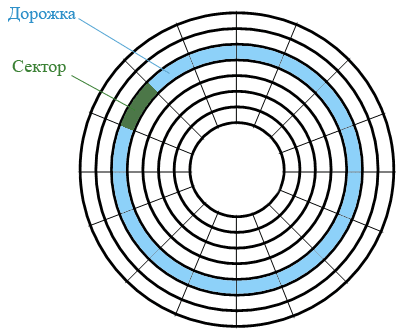
У гибкого диска две стороны, на которых создается по 80 дорожек. На каждой дорожке по 18 секторов. Общая емкость гибкого диска составляет 2 * 80 * 18 * 512 = 1474560 байт ≈ 1.44 Мбайт.
Самая первая дорожка магнитного диска (нулевая) считается служебной – там хранится служебная информация. Например, на этой дорожке хранится так называемая таблица размещения файлов.
На гибком диске минимальным адресуемым элементом является сектор.
При записи файла на диск будет занято всегда целое количество секторов, соответственно минимальный размер файла — это размер одного сектора, а максимальный соответствует общему количеству секторов на диске.
Файл записывается в произвольные свободные сектора, которые могут находиться на различных дорожках. Например, Файл1 объемом 2 Кбайта может занимать сектора 34, 35 и 47, 48, а Файл2 объемом 1 Кбайт — сектора 36 и 49.
№ дорожки | № сектора | |||||||||||||||||
0 | 1 | 2 | 3 | 4 | 5 | 6 | 7 | 8 | 9 | 10 | 11 | 12 | 13 | 14 | 15 | 16 | 17 | 18 |
1 | 19 | 20 | 21 | 22 | 23 | 24 | 25 | 26 | 27 | 28 | 29 | 30 | 31 | 32 | 33 | 34 | 35 | 36 |
2 | 37 | 38 | 39 | 40 | 41 | 42 | 43 | 44 | 45 | 46 | 47 | 48 | 49 | 50 | 51 | 52 | 53 | 54 |
…… | ||||||||||||||||||
79 | 2280 | |||||||||||||||||
Для того чтобы можно было найти файл по его имени, на диске имеется каталог, представляющий собой базу данных. Запись о файле содержит имя файла, адрес первого сектора, с которого начинается файл, объем файла, а также дату и время его создания.
Полная информация о секторах, которые занимают файлы, содержится в таблице размещения файлов (FAT — File Allocation Table). Количество ячеек FAT соответствует количеству секторов на диске, а значениями ячеек являются цепочки размещения файлов, то есть последовательности адресов секторов, в которых хранятся файлы.
Цепочка размещения для файла Файл1 выглядит следующим образом: в начальном 34-м секторе хранится адрес 35, в 35-м секторе хранится адрес 47, в 47-м — 48, в 48-м — знак конца файла (К).
Для размещения каталога — базы данных и таблицы FAT на гибком диске отводятся секторы со 2 по 33. Первый сектор отводится для размещения загрузочной записи операционной системы. Сами файлы могут быть записаны, начиная с 34 сектора.
Виды форматирования.
Существуют два различных вида форматирования дисков: полное и быстрое форматирование. Полное форматирование включает в себя как физическое форматирование (проверку качества магнитного покрытия дискеты и ее разметку на дорожки и секторы), так и логическое форматирование (создание каталога и таблицы размещения файлов). После полного форматирования вся хранившаяся на диске информация будет уничтожена.
Быстрое форматирование производит лишь очистку корневого каталога и таблицы размещения файлов. Информация, то есть сами файлы, сохраняется и в принципе возможно восстановление файловой системы.
Логическая структура жестких дисков.
Логическая структура жестких дисков несколько отличается от логической структуры гибких дисков. Минимальным адресуемым элементом жесткого диска является кластер, который может включать в себя несколько секторов. Размер кластера зависит от типа используемой таблицы FAT и от емкости жесткого диска.
На жестком диске минимальным адресуемым элементом является кластер, который содержит несколько секторов.
Таблица FAT16 может адресовать 216 =кластеров. Для дисков большой емкости размер кластера оказывается слишком большим, так как информационная емкость жестких дисков может достигать сотен Гбайт.
Например, для диска объемом 40 Гбайт размер кластера будет равен:
40 Гбайт/65536 = байт = 640 Кбайт.
Файлу всегда выделяется целое число кластеров. Например, текстовый файл, содержащий слово «информатика», составляет всего 11 байтов, но на диске этот файл будет занимать целиком кластер, то есть 640 Кбайт дискового пространства для диска емкостью 150 Гбайт. При размещении на жестком диске большого количества небольших по размеру файлов они будут занимать кластеры лишь частично, что приведет к большим потерям свободного дискового пространства.
Эта проблема частично решается с помощью использования таблицы FAT32, в которой объем кластера принят равным 8 секторам или 4 килобайтам для диска любого объема.
В целях более надежного сохранения информации о размещении файлов на диске хранятся две идентичные копии таблицы FAT.
В последнее время в основном на компьютерах с ОС Windows используется файловая система NTFS. Файловая система NTFS – улучшенная файловая, обеспечивающая уровень быстродействия и безопасности, а также дополнительные возможности, недоступные ни в одной версии файловой системы FAT. Например, для обеспечения целостности данных тома в файловой системе NTFS используются стандартные технологии записи и восстановления транзакций. В случае сбоя компьютера целостность файловой системы восстанавливается с помощью файла журнала NTFS и данных о контрольных точках. В операционных системах Windows 2000 и Windows XP файловая система NTFS также обеспечивает такие дополнительные возможности, как разрешения для файлов и папок, шифрование, дисковые квоты и сжатие.
Дефрагментация дисков.
Замедление скорости обмена данными может происходить в результате фрагментации файлов. Фрагментация файлов (фрагменты файлов хранятся в различных, удаленных друг от друга кластерах) возрастает с течением времени, в процессе удаления одних файлов и записи других.
Так как на диске могут храниться сотни и тысячи файлов в сотнях тысяч кластеров, то фрагментированность файлов будет существенно замедлять доступ к ним (магнитным головкам придется постоянно перемещаться с дорожки на дорожку) и в конечном итоге приводить к преждевременному износу жесткого диска. Рекомендуется периодически проводить дефрагментацию диска, в процессе которой файлы записываются в кластеры, последовательно идущие друг за другом.
1. Для запуска программы Дефрагментация диска, необходимо из Главного меню ввести команду [Стандартные→Служебные→Дефрагментация диска].
2. Диалоговая панель Выбор диска позволяет выбрать диск, нуждающийся в процедуре дефрагментации. После нажатия кнопки ОК появится панель Дефрагментация диска.
Физические и логические диски.
При использовании файловых систем FAT размер кластера зависит от объема диска. Получается чем больше жесткий диск, тем больше места на нем пропадает в пустую из-за не совершенной системы адресации файлов.
Для борьбы с нерациональными потерями или, просто, для удобства, часто жесткий диск разбивают на несколько разделов. Для этого есть специальные программы. Каждый такой раздел можно рассматривать как отдельный логический жесткий диск.
Обычный жесткий диск – это устройство физическое. Его можно установить или удалить. Логический жесткий диск нельзя потрогать руками – физически он не существует. Это просто один из разделов жесткого диска. Работая с компьютером, мы не замечаем разницу между физическими и логическими дисками.
Каждый логический диск имеет свою собственную таблицу размещения файлов, поэтому на нем действует своя система адресации. В итоге потери из-за размеров кластеров становятся меньше.
Удобно использовать логические диски и для того чтобы разделить систему и пользовательские данные. Например, в одном разделе диска устанавливаем ОС Windows, а в другом храним свои данные. В этом случае переустановка или восстановление (например, из образа раздела) ОС в случае каких-либо сбоев не затронет пользовательские данные.
Каждый диск присутствующий в компьютере, имеет уникальное имя. Неважно, что это за диск: физический, логический или еще какой. Имя диска состоит из одной буквы английского алфавита и двоеточия, например А: или С:.
Когда на компьютере устанавливается новый диск, он получает букв, следующую за последней использованной буквой.
Буквой А: общепринято обозначать дисковод для гибких дисков.
Буквой С: обозначается первый жесткий диск. Следующий диск получает букву D:, потом F: и так далее.
Вопросы:
Что такое форматирование диска?
Почему отличаются реальный информационный объем файла и объем, который он занимает на диске?
Чем отличается полное и быстрое форматирование?
Для чего необходимо проводить дефрагментацию диска?
Что такое логический диск?
III. Практическая часть.
Сейчас вам предстоит выполнить небольшое практическое задание по работе с файлами и папками.
Для работы с фалами и папками можно использовать окно Мой компьютер, а можно и другие файловые менеджеры, например, программу Total Commander.
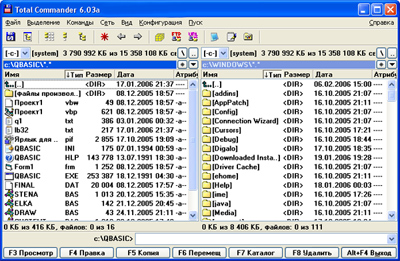
От проводника Windows окно программы Total Commander двумя панелями и командной строкой. Работать с файлами в программе можно и привычным методом Drag And Drop (тяни и бросай), и используя горячие кнопки.
Попробуйте запустить программу и выполнить несколько простых операций. Например, скопируйте в какой-нибудь файл в свою папку.
На каждом конкретном компьютере может быть огромное число файлов и папок. Если все файлы аккуратно разложены по папкам, доступ к ним выполняется достаточно просто с помощью Проводника, но бывают случаи, когда местонахождение файла неизвестно, и тогда надо привлекать специальные средства поиска.
Для отображения на экране окна поиска нажмите Пуск→Поиск. Окно поиска можно также активировать, нажав кнопку Поиск на панели инструментов в окне Мой компьютер или проводника.
Для облегчения поиска пользователю предлагается нажатием кнопки выбрать, что он хочет найти: изображение, музыку или видео, файл или папку, компьютеры или людей и т. д.
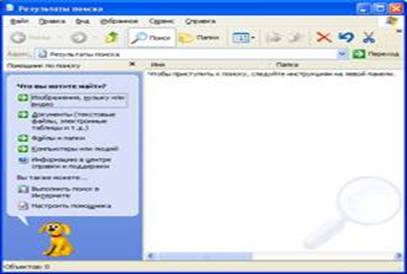
Чтобы найти файл или папку, в окне Результатов поиска на панели помощника по поиску щелкните ссылку Файлы и папки. Вы можете найти файл по его имени или части имени или некоторым другим критериям.
Введите в поле Часть имени файла или имя файла целиком имя искомого файла или папки. Если имя файла содержит несколько слов, то его надо заключать в кавычки. В поле Слово или фраза в файле можно ввести группу символов или фрагмент текста, который содержится в файле. Иногда файл, имя которого было забыто, удается найти по запомнившейся фразе из его содержимого. Что бы начать поиск нажмите кнопку Найти.
При поиске файла по имени можно использовать шаблон: звездочка «*» и знак вопроса «?». Символ шаблона звездочка «*» заменяет любое количество символов, знак вопроса «?» - один символ. Например, после ввода для поиска «Мыш?.doc» будут найдены файлы: «Мышь. doc» и «Мыши. doc». После ввода «*.jpg» будут найдены все рисунки в формате jpg.
Выполните поиск по заданным критериям.
Теперь следующее задание: создать в своей папке необходимые папки.
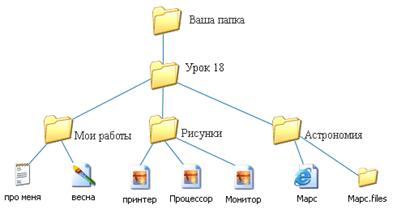
Файлы «про меня» и «весна» создайте сами в Блокноте и Paint. Файлы с рисунками скопируйте из папки C:\Наш урок. В папку астрономия сохраните файл с помощью браузера.
По электронной почте пришлите реальный размер и размер на диске файлов «про меня» и «весна».
Учащиеся выполняют задание.
IV. Д/з
Знать, что такое файл, файловая система, уметь находить и открывать файлы, уметь копировать и переименовывать файлы.
Дополнительное задание: отформатировать дискету.
V. Вопросы учеников.
Ответы на вопросы учащихся.
VI. Итог урока.
Подведение итога урока. Выставление оценок.
На уроке мы познакомились со структурой данных на магнитных дисках, повторили понятие файла и файловая система, закрепили умения по работе с папками и файлами (создание, копирование, поиск).
Начало » Методическая и дидактическая копилка » Разработки уроков » [Урок №19 Архивация файлов]
Урок №19.
Тема: «Архивация файлов».
Цели урока:
- помочь учащимся получить представление об архивации файлов, познакомиться с понятием избыточности, научить архивировать и распаковывать файлы, дать основные понятия, необходимые для грамотной работы на компьютере. воспитание информационной культуры учащихся, внимательности, аккуратности, дисциплинированности, усидчивости. развитие познавательных интересов, навыков работы на компьютере, самоконтроля, умения конспектировать.
Оборудование:
доска, компьютер, компьютерная презентация.
План урока:
I. Орг. момент. (1 мин)
II. Проверка и актуализация знаний. (5 мин)
III. Теоретическая часть. (10 мин)
IV. Практическая часть. (15 мин)
V. Д/з (2 мин)
VI. Вопросы учеников. (5 мин)
VII. Итог урока. (2 мин)
Ход урока:
I. Орг. момент.
Приветствие, проверка присутствующих. Объяснение хода урока.
II. Проверка и актуализация знаний.
Для того чтобы проверить, как вы усвоили темы предыдущих уроков, предлагаю вам пройти небольшой тест и оценить свои знания. Учащиеся проходят тест.
III. Теоретическая часть.
Редакторы, работающие с текстовой, графической, звуковой и другой информацией, кодируют ее наиболее естественным, но не самым экономичным способом.
Действительно, если внимательно посмотреть любой текст, то можно заметить, что такие буквы «а» и «о», встречаются в нем гораздо чаще чем «ю» и «у». То же самое можно отнести и к сочетаниям букв.
На рисунках цвета соседних точек в большинстве случаев близки по оттенку. Подобно этому в любой последовательности информации некоторые сочетания встречаются намного чаще других.
Все это приводит к тому, что в файлах, хранящих эту информацию, некоторые комбинации из 0 и 1 встречаются гораздо чаще, чем другие. В таких случаях говорят, что информация обладает избыточностью, и есть возможность перекодировать содержание файла, уменьшив его размер.
Для сжатия достаточно придерживаться правила: чем чаще встречается комбинация, тем более коротким сочетанием из 0 и 1 ее можно перекодировать. Разумеется, делать это должна программа.
Программы, осуществляющие сжатие (упаковку файлов), называют архиваторами.
Создано множество различных архиваторов, наиболее распространенные из них WinRar и WinZip, в ОС Windows также входит служебная программа Архивация данных. Выбирая архиватор, необходимо руководствоваться его универсальностью и надежностью, но не забывать конечно и о главных параметрах - качество и скорость сжатия.
При сжатии можно уменьшить размер файла в несколько раз, что дает заметную экономию памяти. Это особенно ценно при пересылке файлов через сеть Интернет или размещении их на носителях, объем которых невелик, например, на дискетах.
Если попытаться повторить процедуру сжатия, то никакого эффекта не будет, так как избыточность информации главным образом устраняется при первой упаковке.
Необходимо заметить, что не все типы файлов рационально архивировать с целью уменьшения их размера. Примером может служить рисунок в формате JPEG, звук в формате MP3 и другие.
Информация, упакованная архиватором, хранится в наиболее экономичной форме, но она закодирована искусственным способом, поэтому прежде, чем открыть содержание файла, необходимо произвести перекодировку файла (принято говорить: распаковать, разархивировать, восстановить файл).
Основные действия при работе с архивами:
- создание нового архива; добавление файлов в архив; просмотр содержимого архива; извлечение файлов из архива; просмотр файла в архиве; удаление файлов из архива.
На этом уроке мы будем работать с одной из наиболее популярных программ-архиваторов WinRAR, всеми авторскими правами WinRAR эксклюзивно владеет автор программы, российский программист — Александр Рошал.
WinRAR можно использовать двумя способами: в режиме графической оболочки со стандартным интерфейсом Windows и в командной строке. Чтобы использовать WinRAR в режиме оболочки, дважды щелкните мышью на значке WinRAR — после этого для архивации и извлечения файлов вы сможете пользоваться кнопками и меню.
Как заархивировать файлы с помощью оболочки WinRAR
Прежде всего, нужно запустить WinRAR. Дважды щелкните мышью или нажмите [Enter] на значке WinRAR. Вы также можете запустить его из меню Пуск → Все программы → WinRAR →WinRAR.
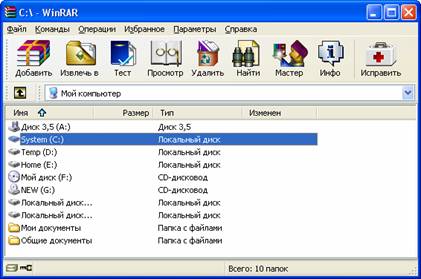
При запуске WinRAR показывает в своем окне список файлов и папок в текущей папке. Вам нужно перейти в папку, в которой находятся файлы, предназначенные для архивации. Для изменения текущего диска можно использовать комбинацию клавиш [Ctrl]+[D], список дисков под панелью инструментов, или щелкнуть на маленьком значке диска в нижнем левом углу окна. Для перехода в родительскую папку используйте клавиши [BackSpace], [Ctrl]+[PgUp], маленькую кнопку "Вверх" под панелью инструментов или дважды щелкните на папке ".." в списке файлов. Для перехода в другую папку нажмите [Enter], [Ctrl]+[PgDn] или дважды щелкните мышью на этой папке.
После того как вы вошли в папку с нужными файлами, выделите файлы и папки, которые хотите заархивировать. Это можно сделать клавишами управления курсором или левой кнопкой мыши при нажатой клавише [Shift] (как в Проводнике и других программах Windows). Выделять файлы в окне WinRAR можно также клавишами [Пробел] или [Insert]. Клавиши [+] и [–] на цифровой клавиатуре позволяют выделять и снимать выделение с группы файлов с помощью шаблонов (т. е. задавая маски файлов символами '*' и '?').
Выделив один или несколько файлов, нажмите кнопку "Добавить" (то же действие происходит при выборе команды "Добавить файлы в архив" из меню "Команды"). В появившемся диалоговом окне введите имя архива или просто подтвердите имя, предложенное по умолчанию. Здесь же можно выбрать формат нового архива (RAR или ZIP), метод сжатия, размер тома и прочие параметры архивации. Нажмите кнопку "OK" для создания архива.
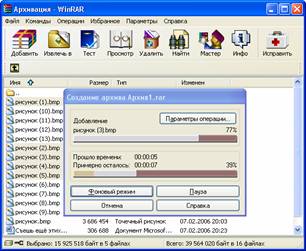
Во время архивации отображается окно со статистикой. Если вы хотите прервать процесс упаковки, нажмите кнопку "Отмена". Окно WinRAR можно минимизировать в область уведомлений панели задач: для этого нажмите кнопку "Фоновый". По окончании архивации окно статистики исчезнет, а созданный архив станет текущим выделенным файлом.
Добавлять файлы в существующий архив RAR можно также методом перетаскивания. Выделите архив в окне WinRAR и нажмите [Enter] (или дважды щелкните мышью) на его имени — RAR прочтет архив и покажет его содержимое. Теперь вы можете добавлять файлы в архив, просто перетаскивая их из другой программы в окно WinRAR.
Как извлечь файлы с помощью оболочки WinRAR
Чтобы извлечь файлы с помощью оболочки WinRAR, сначала нужно открыть архив в WinRAR. Это можно сделать несколькими способами:
- дважды щелкнуть мышью или нажать [Enter] на файле архива в оболочке Windows (в Проводнике или на Рабочем столе). Если WinRAR был связан с типами файлов-архивов во время установки (что делается по умолчанию), то архив будет открыт в WinRAR; дважды щелкнуть мышью или нажать [Enter] на файле архива в окне WinRAR; перетащить архив на значок или окно WinRAR. Перед тем как это сделать, убедитесь, что в окне WinRAR не открыт другой архив, иначе перетаскиваемый архив будет добавлен в уже открытый.
При открытии архива в окне WinRAR выводится его содержимое. Выделите те файлы и папки, которые вы хотите извлечь. Это можно сделать клавишами управления курсором или левой кнопкой мыши при нажатой клавише [Shift] (как в Проводнике и других программах Windows). Выделять файлы в WinRAR можно также клавишами [Пробел] или [Insert]. Клавиши [+] и [–] на цифровой клавиатуре позволяют выделять и снимать выделение с группы файлов с помощью шаблонов (т. е. задавая маски файлов символами '*' и '?').
Выделив один или несколько файлов, нажмите кнопку "Извлечь в" вверху окна WinRAR, или же нажмите [Alt]+[E], введите в появившемся диалоге нужный путь, а после этого нажмите кнопку "OK". Здесь же можно поменять несколько дополнительных параметров.
Во время извлечения отображается окно со статистикой. Если вы хотите прервать извлечение, нажмите кнопку "Отмена". Окно WinRAR можно минимизировать в область уведомлений панели задач: для этого нажмите кнопку "Фоновый". Если извлечение закончится без ошибок, то WinRAR вернется в оболочку, в противном случае появится Окно диагностических сообщений.
Если при установке WinRAR вы не выключали опцию "Встроить WinRAR в оболочку", то извлекать и архивировать файлы можно прямо из оболочки Windows (из Проводника или с Рабочего стола).
Как заархивировать файлы в Проводнике или с Рабочего стола
В Проводнике или на Рабочем столе выделите файлы, которые хотите заархивировать, нажмите правую кнопку мыши на выделенных файлах и выберите команду "Добавить в архив...". В появившемся диалоговом окне введите имя архива или просто подтвердите имя, предложенное по умолчанию. Здесь же можно выбрать формат нового архива (RAR или ZIP), метод сжатия, размер тома и прочие параметры архивации. Нажмите кнопку "OK" для создания архива. Архив будет создан в той же папке, где находятся выделенные файлы.
Чтобы добавить файлы в предложенный архив без дополнительных запросов, воспользуйтесь командой "Добавить в <имя архива>". В этом случае будут применены параметры архивации из профиля архивации по умолчанию.
Еще один способ заархивировать файлы — перетащить значки файлов на значок существующего архива. В этом случае файлы будут добавлены в этот архив.
Как извлечь файлы в Проводнике или с Рабочего стола
Щелкните правой кнопкой мыши на значке архива, выберите команду "Извлечь файлы...", введите в появившемся диалоговом окне имя папки, в которую их надо извлечь, и нажмите кнопку "OK". В этом же диалоге можно настроить несколько дополнительных параметров.
Вы можете также выбрать команду "Извлечь в <имя папки>", чтобы распаковать файлы в предложенную папку без каких-либо дополнительных запросов или "Извлечь в текущую папку" для извлечения в текущую папку.
Еще один способ извлечь файлы — перетащить один или несколько архивов правой кнопкой мыши в папку назначения, а затем выбрать в появившемся меню команду "Извлечь в текущую папку".
Самораспаковывающиеся архивы
Программа WinRAR также может создавать самораспаковывающиеся архивы. Самораспаковывающийся (SFX, от англ. SelF-eXtracting) архив — это архив, к которому присоединен исполняемый модуль. Этот модуль позволяет извлекать файлы простым запуском архива как обычной программы. Таким образом, для извлечения содержимого SFX-архива не требуется дополнительных внешних программ. Тем не менее, WinRAR может работать с SFX-архивом так же, как и с любым другим, поэтому если вы не хотите запускать SFX-архив (например, когда не можете гарантировать, что в нем нет вирусов), то для просмотра или извлечения его содержимого можно использовать WinRAR.
SFX-архивы, как и любые другие исполняемые файлы, обычно имеют расширение. EXE. SFX-архивы удобны в тех случаях, когда нужно передать кому-то архив, но вы не уверены, что у адресата есть соответствующий архиватор для его распаковки. Вы также можете использовать SFX-архивы для распространения своих собственных программ.
Шифрование архива
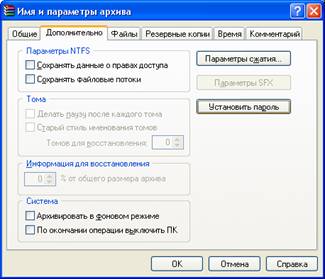
Чтобы зашифровать файлы, нужно до начала архивации указать пароль — в командной строке, в меню или непосредственно на вкладке "Дополнительно" диалога "Имя и параметры архива". Для ввода пароля в оболочке WinRAR нажмите [Ctrl]+[P] (то же действие происходит при выборе команды "Пароль" в меню "Файл" или при щелчке мышью на маленьком значке ключа в левом нижнем углу окна WinRAR). Для ввода пароля в диалоге "Имя и параметры архива" необходимо нажать кнопку "Установить пароль" на вкладке "Дополнительно".
В отличие от ZIP, формат RAR позволяет шифровать не только данные файлов, но и другие важные области архива: имена файлов, размеры, атрибуты, комментарии и другие блоки.
Не забывайте удалять введенный пароль после того, как он становится ненужным, иначе вы можете случайно запаковать какие-либо файлы с паролем, абсолютно не намереваясь этого делать. Чтобы удалить пароль, введите пустую строку в диалоге ввода пароля или закройте WinRAR и снова его запустите. Когда пароль введен, жёлтый значок ключа становится красным. Кроме того, если вы начинаете архивацию с использованием пароля, заголовок диалога ввода имени и параметров архива дважды мигнет.
Если вы ввели пароль непосредственно в диалоге "Имя и параметры архива", то вам не нужно отменять его самостоятельно — пароль будет действовать только в течение одной операции архивирования, по окончании которой сбросится автоматически.
При извлечении зашифрованных файлов можно ввести пароль заранее, хотя это и необязательно. Если пароль не был введен перед началом извлечения, и WinRAR обнаружил зашифрованный файл, он спросит пароль у пользователя.
Для обеспечения достаточного уровня безопасности используйте пароли длиной не менее 8 символов. Не следует использовать в качестве пароля слова какого-либо языка, лучшим выбором является случайная комбинация букв и цифр. Обратите внимание, что в паролях учитывается регистр букв. Помните, что если вы потеряете свой пароль, восстановить из архива зашифрованные файлы не удастся — в этом вам не поможет даже сам автор WinRAR.
Вопросы:
- Почему есть возможность уменьшать размер файлов? Что такое архивация? Какие файлы не имеет смысла архивировать? Почему перед пересылкой текстового файла по электронной почте имеет смысл предварительно его упаковать в архив?
III. Практическая часть.
Для выполнения задания этого урока создайте новую папку «Архивация файлов» в своей папке и скопируйте в нее файлы из папки C:\Наш урок.
Теперь поучимся архивировать файлы.
Запустите программу WinRAR. (Пуск→Все программы→Архиваторы→ WinRAR→ WinRAR). Откройте в окне программы свую папку Архивация файлов и выделите несколько файлов.
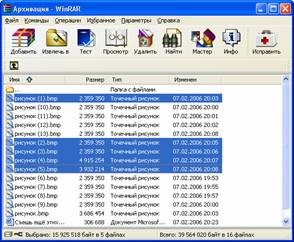
Щелкните кнопку добавить. Дайте название будущему архиву и нажмите ОК.
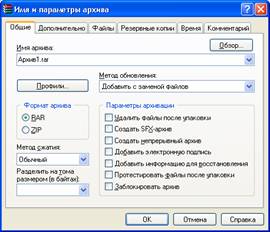
Начнется упаковка файлов в архив. При этом вы можете видеть окно со статистикой процесса упаковки.
В ваше папке появится новый файл архива Архив1. Можете открыть файл архива и щелкнув Инфо вызовите окно информации, где наглядно видна степень сжатия файлов.
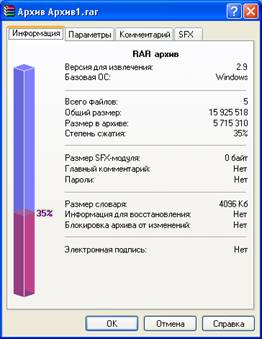
Обратите внимание, что некоторые файлы сжимаются хорошо, некоторые практически не сжимаются, так как сохранены в формате сжатием.
Вот например статистика сжатия текстового файла с большим числом повторов:
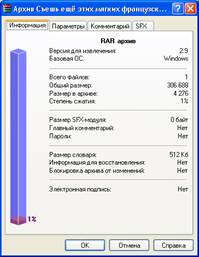
Как видите экономия памяти в этом случаи целых 99%!
Теперь заархивируем файлы с помощью проводника.
Откройте свою папку Архивация, выделите несколько файлов, нажмите правую кнопку мыши на выделенных файлах и выберите команду «Добавить в архив…». Появляется окно аналогичное предыдущему заданию. Вводим имя файла Архив2 и жмем ОК.
Возможно, вы заметили кроме команды «Добавить в архив…» еще команду «Добавить в архив <имя архива>». При выборе этой команды будут применены параметры архивации из профиля архивации по умолчанию.
Для создания шифрованного архива необходимо после того как появится окно добавления файлов в архив выбрать закладку Дополнительно, нажать кнопку Установить пароль и в появившемся окне ввести пароль для архивации.
Теперь займемся распаковкой архивов и просмотром его содержимого.
Удалите из папки все файлы кроме полученных архивов.
Для того чтобы просмотреть содержимое архива или извлечь файлы из архива с помощью оболочки WinRAR, сначала нужно открыть архив в WinRAR. Как это сделать мы с вами сегодня уже говорили. При открытии архива в окне WinRAR выводится его содержимое. Выделите те файлы и папки, которые вы хотите извлечь. Выделив один или несколько файлов, нажмите кнопку "Извлечь в" вверху окна WinRAR, введите в появившемся диалоге нужный путь, а после этого нажмите кнопку "OK".
Извлечь файлы, можно и просто перетащив их из окна оболочки WinRAR в вашу папку.
Для того чтобы извлечь файлы из архива в окне Мой компьютер, не отрывая оболочку WinRAR, щелкните правой кнопкой мыши на значке архива, выберите команду "Извлечь файлы...", введите в появившемся диалоговом окне имя папки, в которую их надо извлечь, и нажмите кнопку "OK".
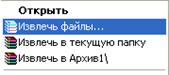
Вы можете также выбрать команду "Извлечь в <имя папки>", чтобы распаковать файлы в предложенную папку без каких-либо дополнительных запросов или "Извлечь в текущую папку" для извлечения в текущую папку.
Теперь выполните задания самостоятельно:
- Создайте 2 архива, один без шифрования, другой с шифрованием. Извлеките файлы из архива. Извлеките файлы из архива, подготовленного учителем из С:\Наш урок. ** Получите по электронной почте файл с архивом, распакуйте документ, допечатайте необходимую информацию, заархивируйте документ и отправьте учителю по электронной почте. Пароль к архиву в письме.
Учащиеся выполняют задание.
IV. Д/з
Знать, что такое архиваторы и их назначение, уметь упаковывать и распаковывать файлы в архивах. Дополнительное задание: научится создавать самораспаковывающиеся архивы.
V. Вопросы учеников.
Ответы на вопросы учащихся.
VI. Итог урока.
Подведение итога урока. Выставление оценок.
На уроке мы познакомились с архиваторами и их назначением, научились работать с архиватором.
