


Партнерка на США и Канаду по недвижимости, выплаты в крипто
- 30% recurring commission
- Выплаты в USDT
- Вывод каждую неделю
- Комиссия до 5 лет за каждого referral
8-КАНАЛЬНАЯ ПЛАТА ВИДЕОЗАХВАТА
DC-2480
РУКОВОДСТВО ПОЛЬЗОВАТЕЛЯ
Содержание
1. Системные требования и установка программного обеспечения. 3
2. Описание программного обеспечения. 4
3. Основные компоненты системы.. 5
3.1. Сервер. 6
3.1.1. Основной экран программы.. 7
3.1.2. Нижняя панель управления. 8
3.1.3. Просмотр скриншотов. 10
3.1.4. Правая панель управления. 11
3.2. Настройки. 13
3.2.1. Управление пользователями. 13
3.2.2. Общие настройки. 15
3.2.3. Видеопрофиль. 17
3.2.4. Расписание. 19
3.2.5. Обнаружение движения. 20
3.2.6. Настройка PTZ. 21
3.2.7. Другие настройки. 21
3.3. Воспроизведение. 22
3.4. Веб-клиент. 23
3.Настройка DNNS. 23
3.4.2. Настройка веб-клиента через VNN.. 24
3.5. Удаленное воспроизведение. 27
3.6. Просмотр с мобильных устройств. 28
1. Системные требования и установка программного обеспечения
Системные требования:
Процессор: Intel Core2Duo E7500 (Intel Core i3 530 рекомендуется)
Оперативная память: 512 МБ (1 ГБ рекомендуется)
Видеокарта: интегрированная, 256 МБ видеопамяти
Материнская плата: Intel G41 Chipset (Intel S1156 рекомендуется)
Операционная система: Windows XP Professional SP 3
DirectX 9.0
Установка
1) Выключите компьютер и установите плату в слот PCI-E;
2) Установите драйвер платы.
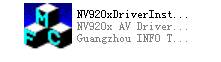
После запуска файла установки Вы увидите следующее диалоговое окно:
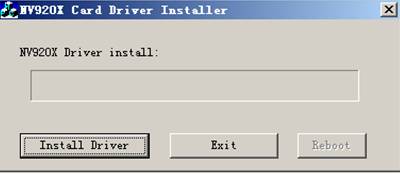
Нажмите «Install Driver», и драйвер установится автоматически.
Примечание: При запуске операционной системы Вы, возможно, увидите сообщение об обнаружении нового оборудования – отмените его автоустановку - в противном случае плата не будет работать из-за неправильных драйверов
3) Перезагрузите операционную систему и запустите NVRec1600F. exe.
2. Описание программного обеспечения
Вступление
Данное программное обеспечение позволяет организовать видео/аудиосервер на базе ПК с возможностью просмотра в реальном времени и записи с нескольких камер. Система работает с платами видеозахвата Spezvision DC-2480, имеющими прогрессивные форматы сжатия H.264 и MPEG-4. Захват изображения, его сжатие и запись возможны одновременно для 32 камер. Наряду с этим обрабатывается до 16 каналов звука. Система включает в себя клиент для удалённого просмотра, записи и воспроизведения, а также серверную часть для управления по локальной сети и через Интернет.
Основные функции
· Сервер позволяет одновременно обслуживать 32 входных канала видео и 16 каналов звука;
· Различные режимы записи: ручной, по расписанию, по тревожным событиям;
· Эффективное хранение данных и их передача по сети благодаря усовершенствованным методам сжатия видео (H.264/MPEG-4);
· Полнофункциональный сетевой клиент дает возможность полного удалённого администрирования, просмотра в реальном времени и записи с нескольких серверов;
· Локальное и удалённое воспроизведение записанных данных;
· Поддержка внешних тревожных датчиков и реле;
· Запись видео и показ уведомлений при обнаружении движения и срабатывании тревожных датчиков;
· Поддержка популярных моделей PTZ камер, возможность как локального, так и удалённого управления;
· Поддержка просмотра с мобильных устройств;
· Поддержка VNN (Virtual Native Network).
3. Основные компоненты системы
Сервер - NVRec1600F
Главное приложение системы видеонаблюдения. Сервер отвечает за просмотр и запись видео и звука. Также он запускает службу, позволяющую просмотр в реальном времени и воспроизведение записанных данных по сети. Система может быть опционально укомплектована тревожным контроллером для подключения к ней внешних датчиков.
Веб-клиент – XnetPlay
Веб-клиент запускается в браузере Windows Internet Explorer для удалённого управления сервером, просмотра видео в реальном времени и воспроизведения.
Проигрыватель - XPlayer
Проигрыватель доступен как с серверной, так и с клиентской части приложения. На сервере проигрыватель позволяет воспроизводить записанные на нём данные. В клиентской части проигрыватель позволяет подключаться к серверу и воспроизводить данные с него или просматривать записи, сделанные клиентом локально. Проигрыватель предоставляет удобный поиск данных.
3.1. Сервер
Первый запуск
После установки программного обеспечения в системе по умолчанию есть один пользователь с правами администратора:
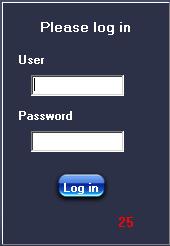
В появившемся окне аутентификации введите имя пользователя admin и пароль admin и нажмите «Log in» для продолжения.
3.1.1. Основной экран программы
Основной экран программы даёт доступ ко всем часто используемым функциям.
Далее области основного экрана будут описаны подробнее:
· Область отображения;
· Правая панель управления;
· Нижняя панель управления.
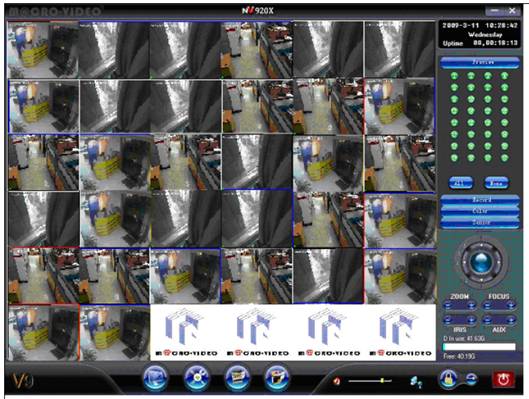
Область отображения
В этой области показаны просматриваемые изображения. Режим отображения можно изменить при помощи мыши:
· Одиночным нажатием ЛКМ производится выбор канала для дальнейших действий (выбранный канал будет обведён тонкой красной линией). Большинство функций применимы только для выбранного канала.
· Двойной щелчок ЛКМ по каналу приводит к его отображению в полноэкранном режиме (повторный двойной щелчок приведёт к возвращению к предыдущему виду).
· Одиночное нажатие ПКМ на любом канале запускает полноэкранный вид без панелей управления (Повторное нажатие приведёт к возвращению к предыдущему виду).
3.1.2. Нижняя панель управления

Нижняя панель управления включает функциональные кнопки, область информации, кнопку блокировки, кнопку выхода из системы, информацию о диске и кнопку выключения.
 Режим отображения: нажатием этой кнопки меняется режим отображения.
 Настройки системы: при нажатии этой кнопки Вы увидите следующее меню:
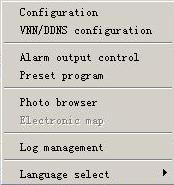
Настройки системы содержат большинство настраиваемых параметров. Для более полного ознакомления перейдите к разделу Настройки системы.
Контроль тревожного выхода нужен только для его тестирования.
Сначала, Вам необходимо правильно подключить тревожный блок и убедиться, что он работает (для его настройки прочтите раздел Тревожные датчики).
Далее выберите выходной порт, который Вы желаете протестировать, и нажмите кнопку «Включить».
Если тревожный блок работает корректно, Вы увидите индикацию включения.
Управление предустановленными позициями позволяет запрограммировать PTZ камеру на выполнение серии движений, называемой Тур. Данная функция позволяет назначить набор точек, являющихся пронумерованными позициями камеры. Здесь Вы можете запрограммировать камеру на переход к определённым позициям в установленном порядке.
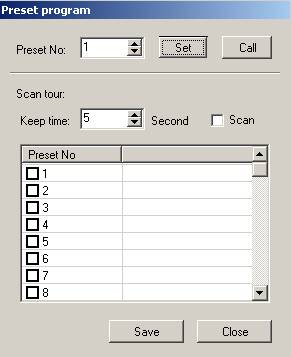
Сначала убедитесь, что можете управлять камерой с помощью контроллера PTZ или правой панели управления.
Затем выполните следующие шаги:
Установка точки:
Канал: Выберите номер канала, который хотите запрограммировать.
Точка: Выберите номер точки и используйте управление PTZ для установки камеры в нужную позицию.
Установить: Когда камера находится в нужной позиции, нажмите «Установить», чтобы программа запомнила данную позицию в этой точке.
Вызвать: Если точка уже запрограммирована, нажмите «Вызвать» для перехода к её позиции.
Включение режима «Тур»:
Добавить: Добавьте выбранную точку в список сканирования. Установите время нахождения камеры в конкретной позиции. Время нахождения камеры в точке включает в себя время, необходимое для её перемещения с предыдущей позиции.
Сохранить: Сохранение изменений параметров сканирования.
Галочка «Сканирование»: Выберите этот пункт для начала сканирования по выбранным точкам.
3.1.3. Просмотр скриншотов
После нажатия этого элемента Вы увидите диалоговое окно просмотра сохранённых ранее скриншотов:
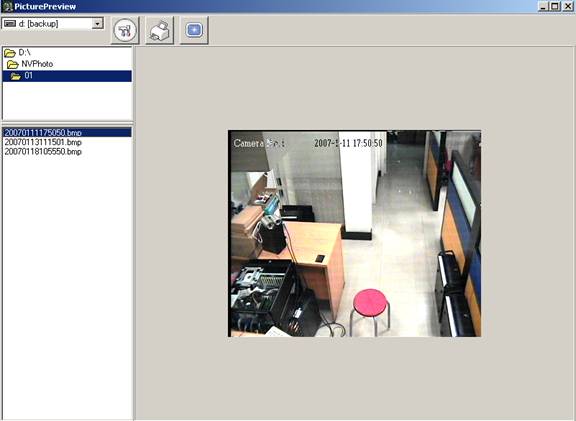
Для просмотра изображений:
Выберите «D:\NVPhoto» -> папку канала (например, «01») -> изображения bmp.
В Журнал ведётся запись системных настроек, а также информация о тревоге.
Выбор языка: В этом меню Вы можете выбрать язык программы.
 Воспроизведение: Эта кнопка запускает приложение для просмотра видеозаписи.
 Скриншот: При нажатии этой кнопки сохранится текущий кадр на выбранном канале. Путь сохранения скриншотов по умолчанию D:\NVPhoto.
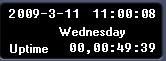
В области информации показываются текущие дата, время и время работы системы.
 Блокировка: Нажмите эту кнопку для блокировки основного экрана до ввода имени пользователя и пароля, чтобы избежать нежелательного вмешательства со стороны.
 Выход: Нажмите эту кнопку для выхода текущего пользователя из системы. Для последующего входа необходимо будет ввести имя пользователя и пароль.
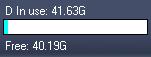 Информация о диске: Здесь показывается информация о свободном и занятом месте на активном жестком диске.
 Закрыть: Нажмите эту кнопку для выхода из программы.
3.1.4. Правая панель управления
Правая панель состоит из логотипа программного обеспечения, управления громкостью, каналами и PTZ.
 Громкость: По умолчанию звук выключен. Для включения кликните по иконке динамика. Затем в настройках системы - > Настройки видео -> Компрессия -> Режим работы выберите «Видео + аудио».
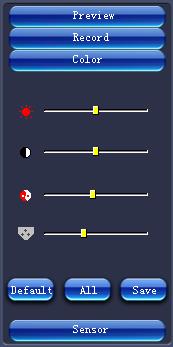 Управление каналами: Эта панель позволяет управлять 32 каналами. Различные кнопки отвечают за разные функции.
Просмотр: Нажмите на иконках каналов, которые Вы хотите просматривать. Для включения/выключения всех каналов нажмите кнопку «Все»/«ВЫКЛ».
Запись: Кликните по иконкам каналов, на которых требуется запись. Для включения/выключения записи на всех каналах нажмите кнопку «Все»/«ВЫКЛ».
Примечание: В этом меню ведется управление ручной записью. Если активировано расписание, ручное включение будет недоступно.
Изображение: Эта панель содержит настройки яркости, контрастности, насыщенности и оттенка для выбранного канала.
[Стандарт]: установка всех ползунков в положение по умолчанию.
[Все]: применение настроек ко всем каналам.
[Сохранить]: сохранение изменений.
Датчик: Кликните по иконке канала, на котором требуется запись по тревожным датчикам.
Примечание: В этом меню ведется управление ручной записью. Если активировано расписание, ручное включение будет недоступно.
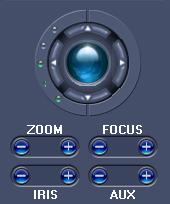 Управление PTZ: Эта функция дает доступ к управлению PTZ устройствами.
Зум: Приближение и отдаление изображения для просмотра деталей.
Фокус: Настройка фокусного расстояния объектива для повышения четкости изображения.
Диафрагма: Открывает и закрывает диафрагму для увеличения и уменьшения поступления света на матрицу.
Скорость (зеленые диоды): Выбор скорости движения камеры.
Щетка: Используется для управления вспомогательными устройствами, например, свет или стеклоочиститель.
Ручное управление: Стрелки дают возможность вручную настраивать положение камеры.
Автоматическое управление: Нажмите кнопку в центре для включения автосканирования.
3.2. Настройки
В этом меню доступны общие настройки, управление пользователями, видеопрофиль, обнаружение движения, тревожные датчики, PTZ и другие настройки.
Кнопки внизу одинаковы во всех окнах:
ОК: Сохраняет изменения и закрывает окно настроек.
Отмена: Закрывает окно настроек без сохранения изменений.
Применить: Сохраняет изменения, но не закрывает окно настроек.
3.2.1. Управление пользователями
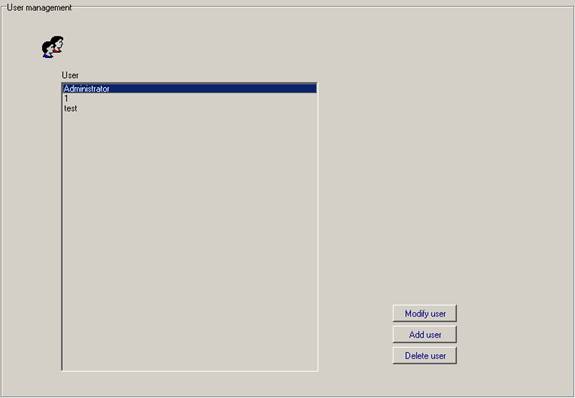
Данное окно позволяет настроить права пользователей на различные действия локально и удаленно.
Изменить: Редактирование имени пользователя и его прав.
Добавить: Добавление нового пользователя.
Удалить: Удаление выбранного пользователя.
Права
Эти настройки позволяют разрешить или запретить пользователю доступ к каждой функции системы.
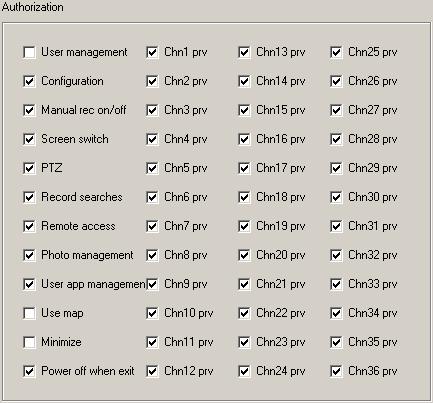
Примечание: Учетную запись администратора изменять нельзя!
3.2.2. Общие настройки
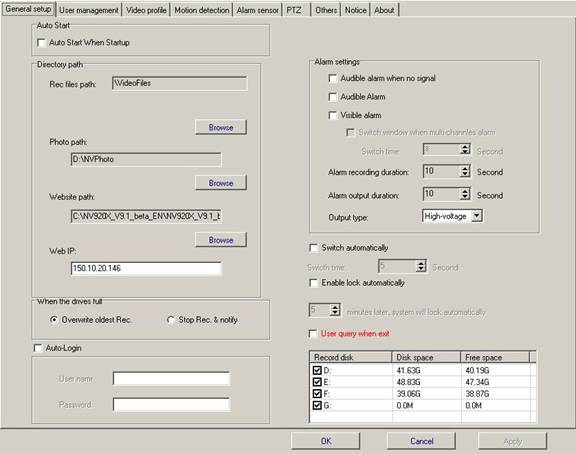
Здесь можно выбрать каталог файлов записи, настройки тревоги и др.
Каталог: выбор директорий для хранения видео, скриншотов и веб-сайтов.
Когда диск заполнен: Вы можете выбрать «Перезаписывать старые записи» или «Остановить запись».
Автологин: Введите имя пользователя и пароль для автоматического входа при старте программы.
Настройки тревоги
Звуковая тревога: настройка звукового сигнала, срабатывающего по событию.
Видимая тревога: по тревоге изображение с канала будет выведено на полный экран.
Переключать автоматически: при срабатывании тревоги на нескольких каналах система будет выводить их на полный экран один за другим.
Время переключения: изменение времени отображения одного канала перед переключением на другой.
Продолжительность тревожного выхода: настройка продолжительности работы тревожного выхода при срабатывании тревоги.
Длительность записи по тревоге: настройка длительности записи при срабатывании тревоги.
Тип выхода: Выберите «Высокое напряжение» для выхода нормально замкнутого сигнала или «Низкое напряжение» для нормально разомкнутого.
Звуковая тревога при потере сигнала: Включение звукового оповещения при потере видеосигнала.
Центр имеет больший приоритет: Под центром понимается клиентская система удаленного просмотра. Если эта опция включена, клиентская система будет перехватывать управление у серверной при срабатывании тревоги.
Переключать автоматически: Когда общее количество каналов превышает предел отображаемых, система будет переключать каналы по очереди через установленный промежуток времени.
Включить автоматическую блокировку: Если эта опция включена, сервер будет самостоятельно блокировать систему через указанное время.
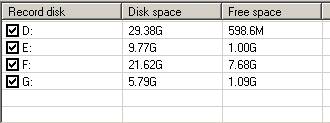
Настройка каталогов хранения: Установка жестких дисков, на которые будет вестись запись. По умолчанию отображаются все диски, кроме диска «С:»
3.2.3. Видеопрофиль
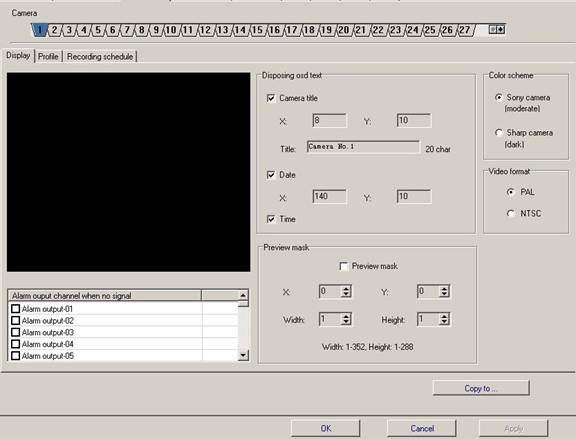
В большинстве окон настроек Вы можете использовать кнопку «Копировать в» для использования выбранных настроек на других каналах.
Отображение
Здесь показано изображение с выбранной камеры и некоторые ее настройки.
Расположение экранного текста: Экранный текст можно перенести в любое место на изображении. Просто нажмите по интересующему Вас тексту (дате/времени) и укажите нужные координаты.
Метка камеры: Вы можете ввести имя камеры, которое будет отображаться на экране.
Дата / время: Включите эту опцию для отображения на экране текущего времени и даты.
Маска превью: Включение этой опции даст возможность закрыть указанную прямоугольную область экрана, но это действует лишь в режиме просмотра в реальном времени. Запись и воспроизведение будут производиться без маски.
X, Y: Координаты верхнего левого угла прямоугольника.
Ширина, Высота: Координаты правого нижнего угла.
Профиль
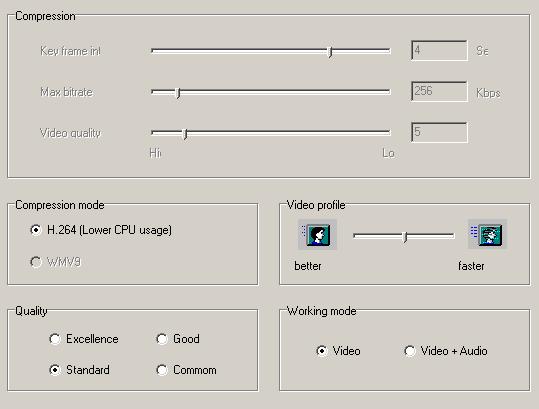
Эти настройки позволяют менять разрешение, качество видео и количество кадров в секунду.
Сжатие: Здесь отображается информация о видео. Эти настройки меняются автоматически.
Качество: Вы можете выбрать качество видео из «Превосходного», «Хорошего», «Стандартного» и «Посредственного». Увеличение качества изображения приведет к увеличению размера видео.
Быстрее: Скорость кадров выше, разрешение ниже.
Лучше: Разрешение выше, скорость кадров ниже.
Режим сжатия: Выберите H.264 для лучшего качества изображения.
Рабочий режим: Для одновременной записи видео и аудиоканалов выберите «Видео + звук».
Формат видео: Выберите тип входного видеосигнала между PAL и NTSC.
3.2.4. Расписание
Эта функция позволяет настроить в системе автоматическую запись.
Когда расписание настроено и активировано, ручную запись включить будет невозможно.
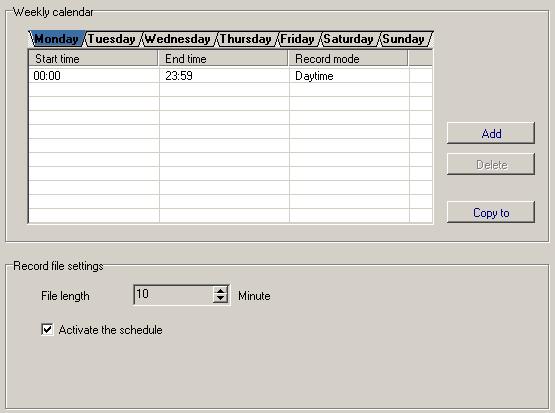
Алгоритм настройки расписания
Добавить временных промежутков: Для этого нажмите кнопку «Добавить». Для каждого дня недели можно настроить несколько различных временных промежутков. Используйте кнопку «Копировать в» для применения выбранных настроек к другим дням недели.
Установить длину файла: Настройка продолжительности файлов видеозаписи.
Включить расписание: Для активации расписания выберите эту опцию.
3.2.5. Обнаружение движения
После включения этой функции при обнаружении любого движения на канале пользователь будет об этом оповещен.
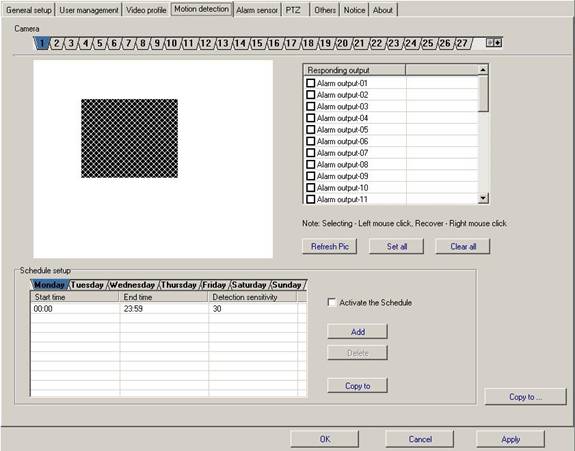
Алгоритм установки обнаружения движения
Выбрать камеру: Выберите камеру, на которой необходимо обнаружение движения.
Создать область обнаружения: Выберите область на изображении, в которой необходимо обнаружение движения (данная область поменяет цвет на серый).
Настроить расписание: Нажмите кнопку «Добавить». Для каждого дня недели можно настроить несколько различных временных промежутков. Используйте кнопку «Копировать в» для применения выбранных настроек к другим дням недели.
Включить расписание: Выберите эту опцию для активации расписания.
3.2.6. Настройка PTZ
Эти настройки позволяют изменять параметры PTZ-устройств, подключенных к системе.
Сервер поддерживает следующие протоколы PTZ: PELCO P, PELCO D, AB80, Panasonic, I-node, Philips, Samsung, YAAN, ADR8060.
Контрольный порт: Выберите COM порт, к которому подключено PTZ-устройство.
Протокол: Выберите протокол управления.
Скорость порта: Выберите скорость порта управления.
Адрес: Выберите адрес PTZ-камеры.
3.2.7. Другие настройки
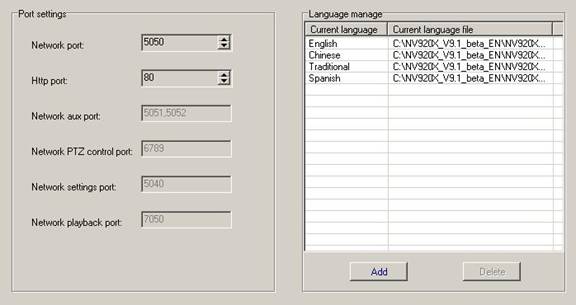
Эти настройки отвечают за порты управления сервером:
Сетевой (передающий) порт: 5050, 5051, 5052
HTTP порт: 80
Сетевой порт управления PTZ: 6789
Сетевой порт настройки: 5040
Сетевой порт воспроизведения: 7050
3.3. Воспроизведение
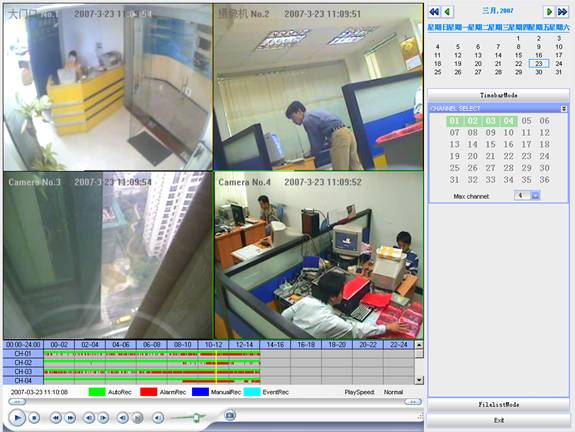
Алгоритм воспроизведения
1) Выберите дату в календаре.
2) Выберите канал для воспроизведения.
3) Выберите время воспроизведения на полосе времени.
4) Нажмите кнопку «Воспроизвести».
Полоса времени
На полосе времени показывается, в какое время и какого типа была произведена запись:

Номера каналов показаны слева, а время в течение суток сверху.
Выберите нужный час и нажмите кнопку «Воспроизвести».
Зеленые сегменты: Автоматическая запись (по расписанию).
Красные сегменты: Запись по тревоге.
Синие сегменты: Запись вручную.
3.4. Веб-клиент
Веб-клиент запускается в Internet Explorer для удаленного управления функциями сервера: просмотр, воспроизведение, состояние сервера и его настройка.
3.Настройка DNNS
Нажмите кнопку настроек и Вы увидите следующее меню:
Выберите «Настройка VNN/DNNS» и в следующем окне нажмите «Зарегистрировать новый аккаунт»:
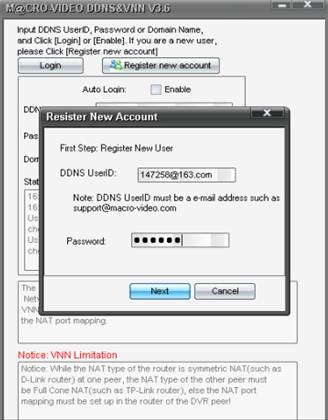
Введите имя пользователя услуг DNNS (userID) и пароль
Имя пользователя услуг DNNS имеет вид E-mail адреса, например, «[email protected]».
Введите желаемое доменное имя и нажмите кнопку «Зарегистрировать».
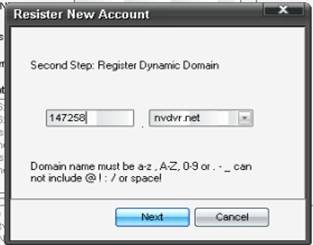
Теперь Вам доступно использование VNN.
3.4.2. Настройка веб-клиента через VNN
Введите IP адрес сервера в Internet Explorer.
При посещении сервера через интернет в качестве DDNS-имени введите http://www. (Например: http://nvrec. ).
Далее загрузите и установите компонент ActiveX – «XWebplay. cab».
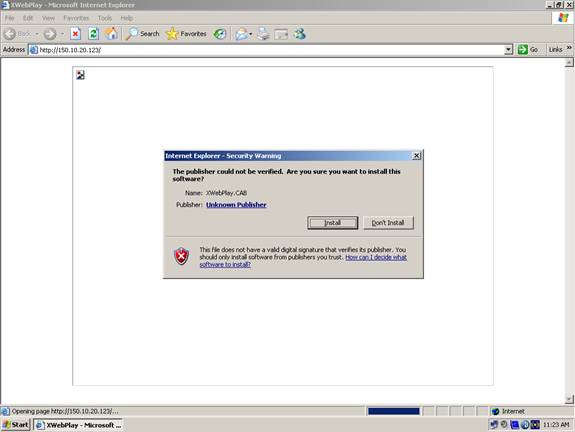
Затем войдите в систему со следующими параметрами:
Доменное имя:
Порт: 5050
Имя пользователя: 1
Пароль: 1
Далее, дважды кликните по интересующему Вас каналу для просмотра видео.
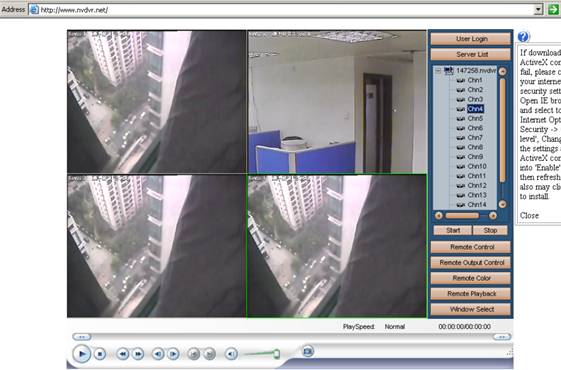
Дважды кликните по иконке камеры, которую Вы хотите просмотреть.
Старт: Подключение всех камер.
Стоп: Отключение всех камер.
Выбор окон: Здесь Вы можете выбрать, на какое количество окон делить экран: 1, 4, 9, 16.
3.5. Удаленное воспроизведение
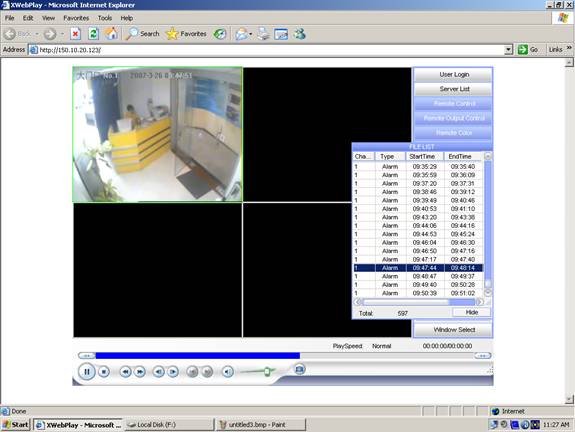
Нажмите «Удаленное воспроизведение», выберите время и дату, канал и тип записи, который Вы хотите просмотреть, затем нажмите кнопку «Поиск» на правой контрольной панели.
Система выведет на экран список файлов, которые удовлетворяют критериям поиска. Дважды кликните по файлу для его воспроизведения.
3.6. Просмотр с мобильных устройств
Вы можете получить доступ с мобильных устройств 2 способами.
Способ 1
Откройте на диске папку «MOBILE», затем папку «J2ME». Загрузите файл XMobilePlay_En. jar на Ваш телефон.
Способ 2
Загрузите программное обеспечение с Вашего мобильного устройства по ссылке http://www. /en. jar
После установки ПО Вам необходимо войти в систему. При этом используйте HTTP порт 8080.
Параметры демонстрационного сервера:
Адрес сервера:nv920x.
Входящий порт (Input Port): 8081 (Назначается пользователем, рекомендуется использовать 8080 и выше)
Имя пользователя: 1
Пароль: 1
Данные имя пользователя и пароль используются для доступа к регистратору. Они не имеют отношения к Вашим данным в системе DDNS
