

МИНИСТЕРСТВО НАУКИ И ОБРАЗОВАНИЯ РФ
Государственное образовательное учреждение высшего профессионального образования
«НАУЧНО-ИССЛЕДОВАТЕЛЬСКИЙ ТОМСКИЙ ПОЛИТЕХНИЧЕСКИЙ УНИВЕРСИТЕТ»
Утверждаю
Декан (директор)
« » 2010 г.
ЭЛЕКТРОННЫЕ ТАБЛИЦЫ EXCEL
Методические указания к выполнению лабораторной работы по дисциплине «Информатика» для студентов направления 240100 Химическая технология» и 240700 «Биотехнология», 241000 «Энерго - и ресурсосберегающие процессы в химической технологии, нефтехимии
и биотехнологии»
Составитель
Издательство
Томского политехнического университета
2010
УДК 665.63
«Электронные таблицы EXCEL». Методические указания к выполнению лабораторной работы по дисциплине "Информатика" для студентов, обучающихся по направлению 240100 «Химическая технология и биотехнология» химико-технологического факультета / Сост. – Томск: Изд-во Томского политехнического университета, 20010. – 23 с.
УДК 665.63
ББК 00000
Методические указания рассмотрены и рекомендованы
к изданию методическим семинаром кафедры
химической технологии топлива и химической кибернетики ХТФ
« 7 » 10 2009 г.
Зав. кафедрой ХТТ и ХК
Д. т.н., профессор __________А. В.. Кравцов
Председатель учебно-методической
комиссии __________
Рецензент
Доцент кафедры химической технологии топлива и химической кибернетики, к. т.н.
© ., 2010
 © Томский политехнический университет, 2010
© Оформление. Издательство Томского
политехнического университета, 2010
ЭЛЕКТРОННЫЕ ТАБЛИЦЫ EXCEL
Повсеместное использование программ обработки электронных таблиц во многом объясняется их универсальностью, ведь без вычислений не обойтись во многих сферах нашей жизни (однако, по данным разработчиков, на практике пользователь часто применяет лишь пятую часть из предлагаемых Excel возможностей).
Наряду с простыми задачами, такими как подготовка различных бланков, создание графиков и т. д., Excel позволяет решать достаточно сложные задачи. Например на предприятии с помощью данной программы можно облегчить обработку заказов и планирование производства, расчет налогов и заработной платы, учет кадров и затрат, управление сбытом.
Область применения программы не ограничивается сферой деловой жизни. Сильные математические и инженерные функции Excel позволяют решать множество задач в области естественных и технических наук. Для химии, как науки, связанной с опытами, экспериментами, Excel широко используется для обработки результатов эксперимента.
Структура документа
Электронные таблицы или табличные процессоры представляют собой программу создания, хранения и обработки прямоугольных массивов информации. В настоящее время известно много таких программ: MicrosoftExcel, Lotus, QuattroPro, SuperCalc, Multiplan и ряда других.
Основу системы электронных таблиц MicrosoftExcel 7.0 (Excel) составляет рабочий лист – пространство для хранения данных, разделенное на ячейки (собственно электронная таблица). Рабочие листы можно использовать для составления таблиц, математической обработки данных, управление базой данных, для хранения и обработки текстовой информации, составления диаграмм и т. д. Рабочие листы взаимосвязаны между собой и образуют единый документ (файл) Рабочую книгу. Рабочий лист в исходном окне программы Excel приведен на рис.1
Рабочие книги содержат до 255 таблиц, диаграмм или VBA – программ (макросов, модулей и пр.) в одном файле. Принцип работы с ними напоминает обычную работу с деловыми блокнотами: существует возможность удалять и вставлять в блокнот листы, переименовывать их, сортировать и копировать.
На именном указателе находятся корешки (названия) рабочих листов: Лист 1, Лист 2 и т. д. Первоначально документ содержит 16 рабочих листов. Переход между листами – щелчок мыши на названии, либо на кнопках перемещения вправо, влево, в начало и конец документа.
Добавить рабочий лист можно командой меню: – Лист. Новый лист вставляется перед активным рабочим листом.
Перемещение рабочих листов может быть выполнено двумя способами:
•на названии листа открыть контекстное меню правой клавишей мыши и в нем выбрать директиву Переместить /Скопировать;
•на названии листа нажать левую клавишу и, не отрывая, переместить вдоль корешков листов в нужное место;
Переименование рабочего листа можно производить либо из контекстного меню, либо дважды нажать левую клавишу мыши и на названии. В том и другом случае появляется диалоговое окно, в котором можно записать новое название.
Построение таблиц
Таблицы являются основными объектами Excel, т. к. в большинстве случаев они служат источниками данных при построении других объектов: диаграмм, сводных таблиц, географических карт и др. При построении таблицы все данные записываются в ячейки, которые находятся на пересечении столбцов и строк рабочего листа.
 |  |  |

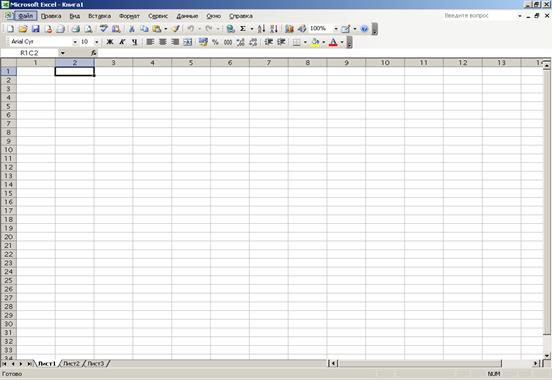

Рис. 1. Исходное окно программы Excel
Ширина всех столбцов в исходной таблице одинакова. Чтобы были видны все элементы таблицы, существует возможность изменять высоту строк и ширину столбцов. Для этого ячейку, в которую вводят данные, необходимо выделить.
Выделение (маркирование) очень важное понятие в Excel. Одну ячейку выделяют щелком мыши на ней; ее окружает темная рамка – признак выделения. Строка (столбец) выделяется щелчком мыши на адресе: номере для строки и букве для столбца. Фрагмент выделяется неотрывным перемещением мыши вдоль всего фрагмента. Либо выделив верхний левый угол, нажать клавишу Shift и пометить правый нижний угол. Выделение ячеек используется для ряда манипуляций: копирование, перенос и удаление данных, размещение ссылок на ячейки в формулах и окнах диалога.
Операции удаления и копирования, отмена последнего действия и его повтор, сохранение и вызов файла, масштабирование изображения, выравнивание данных по краям, установка шрифтов, обрамление производятся одинаково во всех приложениях MicrosoftOffice.
По умолчанию содержимое ячеек представляется программой Excel в стандартном формате, который устанавливается при запуске программы. Например, для чисел и текста задается определенный вид и размер шрифта. Для изменения формата необходимо выполнить команду меню: Формат→Ячейка. В открывшемся окне выбрать категорию Число (11видов форматирования) или Шрифт (все установленные фонты). Основные числовые форматы вынесены на п. Форматирования.
В отличие от большинства других программных систем, рабочий лист Excel обладает способностью хранить в смежных ячейках данные разного типа (формата). В СУБД, например, в каждом поле могут храниться данные только одного типа.
При изменении данных в ячейках, новые данные будут принимать вид соответствующий форматам данных находившихся в этих ячейках прежде.
Табличные вычисления
Возможность использования формул и функций является одним из важнейших свойств программы обработки электронных таблиц. Это в частности позволяет проводить математическую обработку данных в таблице.
Ввод формулы начинается с символа «=». После символа «=» в ячейку записывается математическое выражение, содержащее аргументы, арифметические операции и функции. Для обозначения арифметических операций используются стандартные символы: «. + , -, * , / » и символ « ^ » (возведение в степень).
Важнейшим свойством таблицы является адрес ячейки. Поэтому независимо от типа вводимой информации - текста, чисел, даты и т. д. - в качестве аргумента в формуле кроме чисел используются ссылки на адреса ячеек.
Ссылки могут быть абсолютными и относительными. Абсолютная ссылка указывает всегда на конкретную ячейку или интервал ячеек. Признаком абсолютной ссылки является знак доллара "
МИНИСТЕРСТВО НАУКИ И ОБРАЗОВАНИЯ РФ
Государственное образовательное учреждение высшего профессионального образования
«НАУЧНО-ИССЛЕДОВАТЕЛЬСКИЙ ТОМСКИЙ ПОЛИТЕХНИЧЕСКИЙ УНИВЕРСИТЕТ»
Утверждаю
Декан (директор)
« » 2010 г.
ЭЛЕКТРОННЫЕ ТАБЛИЦЫ EXCEL
Методические указания к выполнению лабораторной работы по дисциплине «Информатика» для студентов направления 240100 Химическая технология» и 240700 «Биотехнология», 241000 «Энерго - и ресурсосберегающие процессы в химической технологии, нефтехимии и биотехнологии»
Составитель
Издательство
Томского политехнического университета
2010
УДК 665.63
«Электронные таблицы EXCEL». Методические указания к выполнению лабораторной работы по дисциплине "Информатика" для студентов, обучающихся по направлению 240100 «Химическая технология и биотехнология» химико-технологического факультета / Сост. – Томск: Изд-во Томского политехнического университета, 20010. – 23 с.
УДК 665.63
ББК 00000
Методические указания рассмотрены и рекомендованы
к изданию методическим семинаром кафедры
химической технологии топлива и химической кибернетики ХТФ
« 7 » 10 2009 г.
Зав. кафедрой ХТТ и ХК
Д. т.н., профессор __________А. В.. Кравцов
Председатель учебно-методической
комиссии __________
Рецензент
Доцент кафедры химической технологии топлива и химической кибернетики, к. т.н.
© ., 2010
© Томский политехнический университет, 2010
© Оформление. Издательство Томского
политехнического университета, 2010
ЭЛЕКТРОННЫЕ ТАБЛИЦЫ EXCEL
Повсеместное использование программ обработки электронных таблиц во многом объясняется их универсальностью, ведь без вычислений не обойтись во многих сферах нашей жизни (однако, по данным разработчиков, на практике пользователь часто применяет лишь пятую часть из предлагаемых Excel возможностей).
Наряду с простыми задачами, такими как подготовка различных бланков, создание графиков и т. д., Excel позволяет решать достаточно сложные задачи. Например на предприятии с помощью данной программы можно облегчить обработку заказов и планирование производства, расчет налогов и заработной платы, учет кадров и затрат, управление сбытом.
Область применения программы не ограничивается сферой деловой жизни. Сильные математические и инженерные функции Excel позволяют решать множество задач в области естественных и технических наук. Для химии, как науки, связанной с опытами, экспериментами, Excel широко используется для обработки результатов эксперимента.
Структура документа
Электронные таблицы или табличные процессоры представляют собой программу создания, хранения и обработки прямоугольных массивов информации. В настоящее время известно много таких программ: MicrosoftExcel, Lotus, QuattroPro, SuperCalc, Multiplan и ряда других.
Основу системы электронных таблиц MicrosoftExcel 7.0 (Excel) составляет рабочий лист – пространство для хранения данных, разделенное на ячейки (собственно электронная таблица). Рабочие листы можно использовать для составления таблиц, математической обработки данных, управление базой данных, для хранения и обработки текстовой информации, составления диаграмм и т. д. Рабочие листы взаимосвязаны между собой и образуют единый документ (файл) Рабочую книгу. Рабочий лист в исходном окне программы Excel приведен на рис.1
Рабочие книги содержат до 255 таблиц, диаграмм или VBA – программ (макросов, модулей и пр.) в одном файле. Принцип работы с ними напоминает обычную работу с деловыми блокнотами: существует возможность удалять и вставлять в блокнот листы, переименовывать их, сортировать и копировать.
На именном указателе находятся корешки (названия) рабочих листов: Лист 1, Лист 2 и т. д. Первоначально документ содержит 16 рабочих листов. Переход между листами – щелчок мыши на названии, либо на кнопках перемещения вправо, влево, в начало и конец документа.
Добавить рабочий лист можно командой меню: – Лист. Новый лист вставляется перед активным рабочим листом.
Перемещение рабочих листов может быть выполнено двумя способами:
•на названии листа открыть контекстное меню правой клавишей мыши и в нем выбрать директиву Переместить /Скопировать;
•на названии листа нажать левую клавишу и, не отрывая, переместить вдоль корешков листов в нужное место;
Переименование рабочего листа можно производить либо из контекстного меню, либо дважды нажать левую клавишу мыши и на названии. В том и другом случае появляется диалоговое окно, в котором можно записать новое название.
Построение таблиц
Таблицы являются основными объектами Excel, т. к. в большинстве случаев они служат источниками данных при построении других объектов: диаграмм, сводных таблиц, географических карт и др. При построении таблицы все данные записываются в ячейки, которые находятся на пересечении столбцов и строк рабочего листа.
| | |
Рис. 1. Исходное окно программы Excel
Ширина всех столбцов в исходной таблице одинакова. Чтобы были видны все элементы таблицы, существует возможность изменять высоту строк и ширину столбцов. Для этого ячейку, в которую вводят данные, необходимо выделить.
Выделение (маркирование) очень важное понятие в Excel. Одну ячейку выделяют щелком мыши на ней; ее окружает темная рамка – признак выделения. Строка (столбец) выделяется щелчком мыши на адресе: номере для строки и букве для столбца. Фрагмент выделяется неотрывным перемещением мыши вдоль всего фрагмента. Либо выделив верхний левый угол, нажать клавишу Shift и пометить правый нижний угол. Выделение ячеек используется для ряда манипуляций: копирование, перенос и удаление данных, размещение ссылок на ячейки в формулах и окнах диалога.
Операции удаления и копирования, отмена последнего действия и его повтор, сохранение и вызов файла, масштабирование изображения, выравнивание данных по краям, установка шрифтов, обрамление производятся одинаково во всех приложениях MicrosoftOffice.
По умолчанию содержимое ячеек представляется программой Excel в стандартном формате, который устанавливается при запуске программы. Например, для чисел и текста задается определенный вид и размер шрифта. Для изменения формата необходимо выполнить команду меню: Формат→Ячейка. В открывшемся окне выбрать категорию Число (11видов форматирования) или Шрифт (все установленные фонты). Основные числовые форматы вынесены на п. Форматирования.
В отличие от большинства других программных систем, рабочий лист Excel обладает способностью хранить в смежных ячейках данные разного типа (формата). В СУБД, например, в каждом поле могут храниться данные только одного типа.
При изменении данных в ячейках, новые данные будут принимать вид соответствующий форматам данных находившихся в этих ячейках прежде.
Табличные вычисления
Возможность использования формул и функций является одним из важнейших свойств программы обработки электронных таблиц. Это в частности позволяет проводить математическую обработку данных в таблице.
Ввод формулы начинается с символа «=». После символа «=» в ячейку записывается математическое выражение, содержащее аргументы, арифметические операции и функции. Для обозначения арифметических операций используются стандартные символы: «. + , -, * , / » и символ « ^ » (возведение в степень).
Важнейшим свойством таблицы является адрес ячейки. Поэтому независимо от типа вводимой информации - текста, чисел, даты и т. д. - в качестве аргумента в формуле кроме чисел используются ссылки на адреса ячеек.
Ссылки могут быть абсолютными и относительными. Абсолютная ссылка указывает всегда на конкретную ячейку или интервал ячеек. Признаком абсолютной ссылки является знак доллара "$" перед адресом столбца и/или строки (например: $В$3). Изменить абсолютную ссылку может только пользователь.
Относительная ссылка вычисляет адрес интервала относительно той ячейки, где эта ссылка используется. Относительные ссылки автоматически корректируются при перемещении формул из одной ячейки в другую. Это свойство позволяет при помощи маркера заполнения (маленького черного квадратика, в правом нижнем правом углу рамки выделенной ячейки) автоматически заполнить ячейки одинаковыми формулами.
Смешанные ссылки - это ссылки, которые сочетают в себе и относительную и абсолютную адресацию ($H4, Н$4).
Для изменения способа адресации при редактировании формулы надо выделить ссылку на ячейку и нажать клавишу F4.
Формула может содержать ссылки на ячейки, которые расположены на другом рабочем листе или даже в таблице другого файла. Для этого после знака «=» вводится имя рабочего листа (щелчок мыши на имени листа) и далее адрес ячейки. Вид такой ссылки - =Лист1!В10.
Поскольку некоторые формулы и их комбинации встречаются очень часто, то Excel предлагает более 200 заранее запрограммированных формул, которые называются функциями.
Все функции разделены по категориям (математические, статистические, логические и т. д.), чтобы в них было проще ориентироваться. Встроенный мастер функций fx помогает на всех этапах работы правильно применять функции. Он позволяет построить и вычислить большинство функций за два шага. Мастер функций позволяет также создавать вложенные функции, когда одна из них является аргументом другой.
Редактирование уже введенных формул можно осуществлять либо в наборной строке, либо в самой ячейке с формулой, активизировав её двойным щелчком.
При работе со сложными формулами и большими объемами данных бывает полезным создание групповых имен. Для этого промаркировав ячейки, выполнить команду меню: Вставка →Имя → Присвоить. В появившемся окне требуется ввести имя (название) группы. Полный список введенных таким методом имен расположен слева от наборной строки и появляется при нажатии на стрелку. При создании формул адреса можно заменить групповыми именами.
Подбор параметров ЕХСЕL. Вычислительные возможности ЕХСЕL позволяет решать как «прямые», так и «обратные» задачи. Выполнять исследование области допустимых значений аргументов, подбирать значение аргументов под заданное значение функции. Для подбора параметров используется команда Сервис - Подбор параметра. В диалоговом окне задаётся требуемое значение функции: в поле Изменяя значение ячейки указывается адрес ячейки содержащей значение одного из аргументов функции. ЕХСЕL решает обратную задачу: подбор значения аргумента для заданного значения функции. В случае успешного завершения подбора выводится окно, в котором указан результат — текущее значение функции для подобранного значения аргумента, новое значение аргумента функции содержится в соответствующей ячейке.
При нажатии кнопки ОК подобранное значение аргумента сохраняется в ячейке аргумента, при нажатии кнопки Отмена происходит восстановление значение аргумента. При неуспешном завершении подбора параметра выдаётся соответствующее сообщение о невозможности подбора аргументов.
Основные понятия электронных таблиц
Документ Excel называется рабочей книгой. Рабочая книга представляет собой набор рабочих листов, каждый из которых имеет табличную структуру и может содержать одну или несколько таблиц. В окне документа Excel отображается только текущий рабочий лист, с которым и ведется работа (рис. 2.).

Рис. 2. Рабочий лист электронной таблицы Excel
Рабочий лист состоит из строк и столбцов. Столбцы озаглавлены прописными латинскими буквами и далее двухбуквенными комбинациями. Всего рабочий лист может содержать до 256 столбцов, пронумерованных от А до IV. Строки последовательно нумеруются цифрами от 1 до 65536 (максимально допустимый номер строки).
Ячейки и их адресация. На пересечении столбцов и строк образуются ячейки таблицы. Они являются минимальными элементами для хранения данных. Обозначение отдельной ячейки сочетает в себе номера столбца и строки (в этом порядке), на пересечении которых она расположена, например: А1 или DE234. Обозначение ячейки (ее номер) выполняет функции ее адреса. Адреса ячеек используются при записи формул, определяющих взаимосвязь между значениями, расположенными в разных ячейках.
Одна из ячеек всегда является активной и выделяется рамкой активной ячейки. Эта рамка в программе Excel играет роль курсора. Операции ввода и редактирования всегда производятся в активной ячейке. Переместить рамку активной ячейки можно с помощью курсорных клавиш или указателя мыши.
Диапазон ячеек. На данные, расположенные в соседних ячейках, можно ссылаться в формулах, как на единое целое. Такую группу ячеек называют диапазоном. Наиболее часто используют прямоугольные диапазоны, образующиеся на пересечении группы последовательно идущих строк и группы последовательно идущих столбцов. Диапазон ячеек обозначают, указывая через двоеточие номера ячеек, расположенных в противоположных углах прямоугольника, например: А1:С15.
Если требуется выделить прямоугольный диапазон ячеек, это можно сделать протягиванием указателя от одной угловой ячейки до противоположной по диагонали, не отнимая пальца от клавиши мыши. Чтобы выбрать столбец или строку целиком, следует щелкнуть на заголовке столбца (строки). Протягиванием указателя по заголовкам можно выбрать несколько идущих подряд столбцов или срок.
Ввод, редактирование и форматирование данных
Отдельная ячейка может содержать данные, относящиеся к одному из трех типов: текст, число или формула, а также оставаться пустой.
Ввод текста и чисел. Ввод данных осуществляют непосредственно в текущую ячейку или в строку формул, располагающуюся в верхней части окна программы непосредственно под панелями инструментов (рис. 2). Место ввода отмечается текстовым курсором. Если начать ввод нажатием алфавитно-цифровых клавиш, данные из текущей ячейки заменяются вводимым текстом. Если щелкнуть на строке формул или дважды на текущей ячейке, старое содержимое ячейки не удаляется и появляется возможность его редактирования. Вводимые данные в любом случае отображаются как в ячейке, так и в строке формул.
Чтобы завершить ввод, сохранив введенные данные, используют кнопку Ввод в строке формул или клавишу Enter. Чтобы отменить внесенные изменения и восстановить прежнее значение ячейки, используют кнопку Отмена в строке формул или клавишу Esc. Для очистки текущей ячейки или выделенного диапазона проще всего использовать клавишу Delete.
 Изменить ширину столбца или высоту строки можно, поймав мышкой курсор на границе строк или столбцов. Столбцы и строки можно скрыть. При этом их ширина (или высота) будет равной 0. Для того чтобы раскрыть этот столбец мышкой, нужно поймать курсор ╬ между столбцами, где он скрыт.
Выставить точную высоту строки в пикселях можно, нажав: Формат Строка, Высота. Здесь же можно сделать Автоподбор высоты к выделенным ячейкам – высота строки будет подбираться по введенным данным.
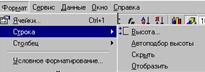 Команда: Формат, Строка, Скрыть позволяет скрыть строку. Для того чтобы отобразить скрытую строку нужно выделить две соседних и нажать Формат, Строка, Отобразить. Аналогичные действия можно делать и со столбцом (Формат, Столбец).
Форматирование содержимого ячеек. Формат ячейки включает в себя: Формат Числа, Выравнивание текста в ячейке, Шрифт, Границы ячейки, Вид (заливку ячейки), Защиту. Текстовые данные по умолчанию выравниваются по левому краю ячейки, а числа – по правому. Обычно все ячейки по умолчанию имеют общий формат числа. Чтобы изменить формат отображения данных в текущей ячейке или выбранном
диапазоне, используют команду Формат ► Ячейки.
Вкладки этого диалогового окна позволяют выбирать формат записи данных (количество знаков после запятой, указание денежной единицы, способ записи даты и прочее), задавать направление текста и метод его выравнивания, определять шрифт и 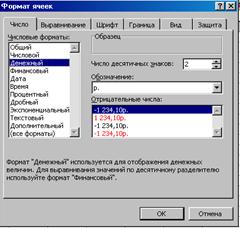 начертание символов, управлять отображением и видом рамок, задавать фоновый цвет.
Структурирование таблиц. Большие таблицы не очень удобно просматривать, поэтому для удобства работы Ехсеl предоставляет возможность временно закрывать (открывать) отдельные области, создавать вложенные друг в друга части таблицы на определенных иерархических уровнях. Для этих целей применяется структурирование таблицы – автоматическое группирование строк и столбцов.
Сначала выделяется область – смежные строки или столбцы, соответствующей структурной части таблицы определённого иерархического уровня. Команда Данные – Структура – Сгруппировать выполняет группировку выделенных строк и столбцов. Если был выделен блок ячеек, то появляется диалоговое окно, в котором указывается вариант группировки (строки или столбцы). В результате создаётся структурный компонент таблицы первого иерархического уровня. Если внутри структурной части выделить группу и выполнить команду Данные – Структура – Сгруппировать, будет создан вложенный структурный элемент второго уровня и т. д. Максимальное число уровней – восемь.
Для отмены структурного компонента повторяется выделение области и выполняется команда Данные – Структура – Разгруппировать.
Вычисления в электронных таблицах
Формулы. Вычисления в таблицах программы Excel осуществляются при помощи формул. Формула может содержать числовые константы, ссылки на ячейки и функции Excel, соединенные знаками математических операций. Скобки позволяют изменять стандартный порядок выполнения действий. Если ячейка содержит формулу, то в рабочем листе отображается текущий результат вычисления этой формулы. Если сделать ячейку текущей, то сама формула отображается в строке формул.
Правило использования формул в программе Excel состоит в том, что, если значение ячейки действительно зависит от других ячеек таблицы, то всегда следует использовать формулу, даже если операцию легко можно выполнить в «уме». Это гарантирует, что последующее редактирование таблицы не нарушит ее целостности и правильности производимых в ней вычислений.
Ссылки на ячейки. Ссылки бывают относительными и абсолютными. Ссылка на ячейку типа: =А1 является относительной. При копировании такая ссылка изменяется автоматически. Формула может содержать ссылки, то есть адреса ячеек, содержимое которых используется в вычислениях. Это означает, что результат вычисления формулы зависит от числа, находящегося в другой ячейке. Ячейка, содержащая формулу, таким образом, является зависимой. Значение, отображаемое в ячейке с формулой, пересчитывается при изменении значения ячейки, на которую указывает ссылка.
Ссылку на ячейку можно задать разными способами. Во-первых, адрес ячейки можно ввести вручную. Во-вторых, можно щелкнуть на нужной ячейке или выбрать диапазон, адрес которого требуется ввести. Ячейка или диапазон при этом выделяются мигающей пунктирной рамкой.
Абсолютные ссылки отличаются от относительных тем, что при копировании не изменяются. Записываются они со знаком «$». Если содержимое ячейки используется в формуле как константа, то при расчёте по этой формуле таблицы значений, в ссылке на данную ячейку обозначение столбца заключается в «$», например $A$2 (значение хранится в ячейке A2).
Рассмотрим пример записи формулы со ссылками на ячейки при вычислении величины y=a+bx, где a=5,4, b=0,5, а x принимает ряд значений: xi= 1,2,3,4,5,6 (см. рис. 9.2).
Используем первую строку для обозначения величин, используемых в данном примере, а во вторую строку и ниже будем помещать соответствующие численные значения. Пусть в ячейке A2 хранится значение константы a, в ячейке B2 – значение b, а диапазону C2:C7 соответствуют значения переменной x. Вычисляемые значения величины y будем помещать в столбце D (диапазон D2:D7). Для вычисления величины y выделим ячейку D2, и начнем внесение формулы со знака «=», далее выделим ячейку A2, затем поставим знак «+», выделим ячейку B2, поставим знак «*», выделим ячейку C2 и нажмем клавишу «Enter». В ячейке D2 появится число 5,9, а в строке формул останется запись: =A2+B2*C2. Поскольку формула будет использоваться для вычисления диапазона значений y для соответствующего диапазона x, адреса ячеек, в которых хранятся константы, должны быть зафиксированы, т. е. в обозначение ячеек A2 и B2 нужно внести символы «$», т. о. формула в строке формул примет вид, представленный на рис. 3 – 4.
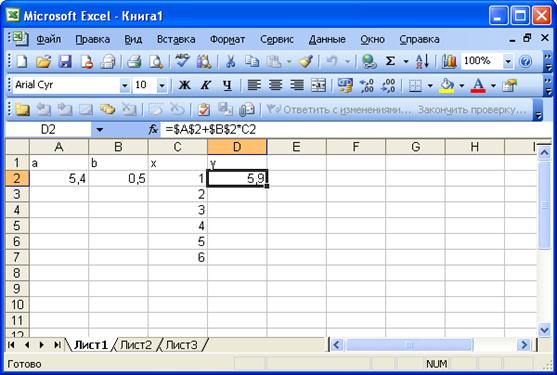
Рис. 3. Вычисления по формуле
 Далее, в правом нижнем углу выделенной ячейки D2, следует поймать мышкой крестик и потянуть его вниз, выделяя диапазон рассчитываемых значений y – D2:D7. В ячейках появятся вычисленные значения (см. рис. 4). Такая процедура называется Автозаполнением ячеек.
 |
 Для расчетов в документах можно использовать и смешанные ссылки. Это ссылки, которые сочетают в себе и относительную и абсолютную адресацию. Например, =$A1 или = A$1. Знак $ не позволяет меняться параметру, перед которым он поставлен. Если знак поставлен пред названием строки, то не меняется номер строки, если перед столбцом, то не меняется название столбца.
Все диалоговые окна программы Excel, которые требуют указания номеров или диапазонов ячеек, содержат кнопки, присоединенные к соответствующим полям. При щелчке на такой кнопке диалоговое окно сворачивается до минимально возможного размера, что облегчает выбор нужной ячейки (диапазона) с помощью щелчка или протягивания.

Рис. 4. Копирование формулы
Для редактирования формулы следует дважды щелкнуть на соответствующей ячейке. При этом ячейки (диапазоны), от которых зависит значение формулы, выделяются на рабочем листе цветными рамками, а сами ссылки отображаются в ячейке и в строке формул тем же цветом. Это облегчает редактирование и проверку правильности формул.
Копирование содержимого ячеек. Копирование и перемещение ячеек в программе Excel можно осуществлять методом перетаскивания или через буфер обмена. При работе с небольшим числом ячеек удобно использовать первый метод, при работе с большими диапазонами – второй.
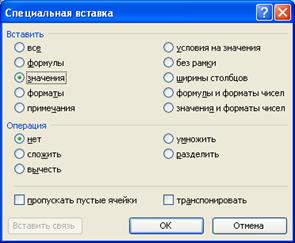 Если необходимо скопировать численные значения, являющиеся результатами вычислений по формулам, то нужно выделить ячейки, в которых они помещены, скопировать в буфер, перенести курсор в ячейку, с которой будет начинаться копия, затем в меню Правка - Специальная вставка, отметить Вставить – OK.
Использование стандартных функций. Стандартные функции используются в программе Excel только в формулах. Вызов функции осуществляется путём указания в формуле имени функции, после которого в скобках указывается список параметров. Отдельные параметры разделяются в списке точкой с запятой. В качестве параметра может использоваться число, адрес ячейки или произвольное выражение, для вычисления которого также могут использоваться функции.
 Например, что бы сложить ячейки можно записать формулу: =А1+В1+С1 , а можно воспользоваться функцией: =СУММ(А1:С1). Как наиболее используемая функция, «Суммирование» имеет на панели инструментов собственную кнопку:
Использование мастера функций. Для запуска Мастера функций следует нажать кнопку:
 или нажать в строке меню Вставка, Функции.
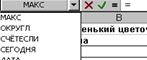
Если поставить знак «=» в строку формул, то рядом появится контекстное меню с десятью недавно использовавшимися функциями.
При выборе из списка функция последнего пункта: Другие функции в окне Категория выбирается категория, к которой относится функция (если определить категорию затруднительно, используют пункт Полный алфавитный перечень), а в списке Функция — конкретная функция данной категории. После щелчка на кнопке ОК имя функции заносится в строку формул вместе со скобками, ограничивающими список параметров. Текстовый курсор устанавливается между этими скобками.
После того как выбрали функцию, появляется диалоговое окно для ввода аргументов функции. Аргументом может быть число, ячейка или диапазон ячеек. Для некоторых функций, например, КОРЕНЬ, аргументом может быть только одно число или ячейка с числовыми данными. Для других функций, например, СУММ, МАХ, МИН, аргументом может быть диапазон ячеек.
Параметры можно вводить непосредственно в строку формул или в поля палитры формул, а если они являются ссылками — выбирать на рабочем листе. Если параметр задан, в палитре формул указывается его значение, а для упущенных параметров – значения, принятые по умолчанию. Здесь можно также увидеть значение функции, вычисленное при заданных значениях параметров (рис. 5).
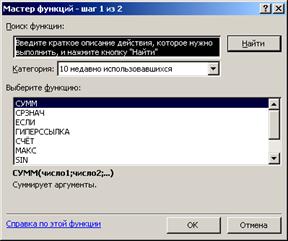
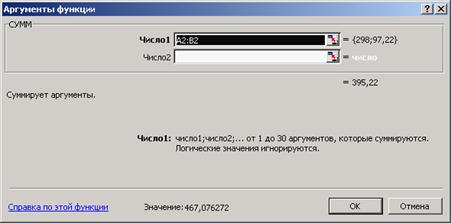
Рис. 5. Диалоговые окна Мастера функций и палитры формул
Подбор параметров в ЕХСЕL. Вычислительные возможности Ехсеl позволяют решать как «прямые», так и «обратные» задачи. Выполнять исследование области допустимых значений аргументов, подбирать значение аргументов под заданное значение функции. Для подбора параметров используется команда Сервис – Подбор параметра. В диалоговом окне в поле Значение задаётся требуемое значение функции. В поле Изменяя значение ячейки указывается адрес ячейки содержащей значение одного из аргументов функции. Ехсеl решает обратную задачу: подбор значения аргумента для заданного значения функции. В случае успешного завершения подбора выводится окно, в котором указан результат – текущее значение функции для подобранного значения аргумента, новое значение аргумента функции содержится в соответствующей ячейке. Пример решения нелинейного уравнения приведен ниже (см. пример 4.).
При нажатии кнопки ОК подобранное значение аргумента сохраняется в ячейке аргумента, при нажатии кнопки Отмена происходит восстановление значение аргумента. При неуспешном завершении подбора параметра выдаётся соответствующее сообщение о невозможности подбора аргументов.
Значение сообщений об ошибках:
#### – ширина ячейки не позволяет отобразить число в заданном формате;
#ИМЯ? – Microsoft Excel не смог распознать имя, использованное в формуле;
#ДЕЛ/0! – в формуле делается попытка деления на нуль;
#ЧИСЛО! – нарушены правила задания операторов, принятые в математике;
#Н/Д – такое сообщение появиться, если в качестве аргумента задана ссылка на пустую ячейку;
#ПУСТО! – неверно указано пересечение двух областей, которые не имеют общих ячеек;
#ССЫЛКА! – в формуле задана ссылка на несуществующую ячейку;
#ЗНАЧ! – использован недопустимый тип аргумента.
Печать документов Excel
Перед печатью рабочего листа следует перейти в режим предварительного просмотра (кнопка Предварительный просмотр на стандартной панели инструментов или в меню Файл). Режим предварительного просмотра не допускает редактирования документа, но позволяет увидеть его на экране точно в таком виде, в каком он будет напечатан. Кроме того, режим предварительного просмотра позволяет изменить свойства печатной страницы и параметры печати.
Завершить работу в режиме предварительного просмотра можно
тремя способами в зависимости от дальнейшей работы. Щелчок на кнопке Закрыть позволяет вернуться к редактированию документа. Щелчок на кнопке Разметка страницы служит для возврата к редактированию документа, но в режиме разметки страницы. В этом режиме документ отображается таким образом, чтобы наиболее удобно показать не содержимое ячеек таблицы, а область печати и границы страниц документа. Переключение между режимом разметки и обычным режимом можно также осуществлять через меню Вид (команды Вид ► Обычный и Вид ► Разметка страницы). Третий способ – начать печать документа.
Щелчок на кнопке Печать открывает диалоговое окно Печать, используемое для распечатки документа (его можно открыть и без предварительного просмотра – с помощью команды Файл ► Печать). Это окно содержит стандартные средства управления, применяемые для печати документов в любых приложениях.
Построение диаграмм и графиков
В программе Excel термин диаграмма используется для обозначения всех видов графического представления числовых данных. Построение графического изображения производится на основе ряда данных. Так называют группу ячеек с данными в пределах отдельной строки или столбца. На одной диаграмме можно отображать несколько рядов данных.
Для построения диаграммы обычно используют Мастер диаграмм, запускаемый щелчком на кнопке Мастер диаграмм на стандартной панели инструментов. Следует отметить, что удобнее заранее выделить область ячеек, содержащую данные, которые будут отображаться на диаграмме, а затем запустить Мастер диаграмм. Однако задать эту информацию можно и в ходе работы мастера.
На первом этапе работы мастера выбирают форму диаграммы. Доступные формы перечислены в списке Тип на вкладке Стандартные. Для выбранного типа диаграммы справа указывается несколько вариантов представления данных (палитра Вид), из которых следует выбрать наиболее подходящий. На вкладке Нестандартные отображается набор полностью сформированных типов диаграмм с готовым форматированием. После задания формы диаграммы следует щелкнуть на кнопке Далее.
Второй этап работы мастера служит для выбора данных, по которым будет строиться диаграмма (рис. 6.). Если диапазон данных был выбран заранее, то в области предварительного просмотра в верхней части окна мастера появится приблизительное отображение будущей диаграммы. Если данные образуют единый прямоугольный диапазон, то их удобно выбирать при помощи вкладки Диапазон данных. Если данные не образуют единой группы, то информацию для отрисовки отдельных рядов данных задают на вкладке Ряд. Предварительное представление диаграммы автоматически обновляется при изменении набора отображаемых данных.
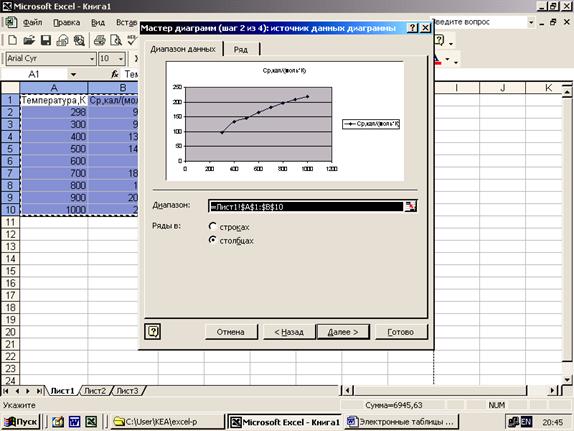
Рис. 6. Выбор данных, отображаемых на диаграмме
Третий этап работы мастера (после щелчка на кнопке Далее) состоит в выборе оформления диаграммы. На вкладках окна мастера задаются:
• название диаграммы, подписи осей (вкладка Заголовки);
• отображение и маркировка осей координат (вкладка Оси);
• отображение сетки линий, параллельных осям координат (вкладка Линии сетки);
• описание построенных графиков (вкладка Легенда);
• отображение надписей, соответствующих отдельным элементам данных на графике (вкладка Подписи данных);
• представление данных, использованных при построении графика, в виде таблицы (вкладка Таблица данных).
В зависимости от типа диаграммы некоторые из перечисленных вкладок могут отсутствовать.
На последнем этапе работы мастера (после щелчка на кнопке Далее) указывается, следует ли использовать для размещения диаграммы новый рабочий лист или один из имеющихся. Обычно этот выбор важен только для последующей печати документа, содержащего диаграмму. После щелчка на кнопке Готово диаграмма строится автоматически и вставляется на указанный рабочий лист (рис.7.).

Рис. 7. Готовая диаграмма Excel
Готовую диаграмму можно редактировать (изменять). Она состоит из набора отдельных элементов, таких, как сами графики (ряды данных), оси координат, заголовок диаграммы, область построения и прочее. При щелчке на элементе диаграммы он выделяется маркерами, а при наведении на него указателя мыши – описывается всплывающей подсказкой. Открыть диалоговое окно для форматирования элемента диаграммы можно через меню Формат (для выделенного элемента) или через контекстное меню (команда Формат). Различные вкладки открывшегося диалогового окна позволяют изменять параметры отображения выбранного элемента данных.
Чтобы удалить диаграмму, можно удалить рабочий лист, на котором она расположена (Правка ► Удалить лист), или выделить диаграмму, внедренную в рабочий лист с данными, и нажать клавишу Delete.
Приведем пример построения кольцевой диаграммы
Для построения необходимо выполнить следующую последовательность действий:
1. Выделить всю таблицу, включая заголовки граф.
2. Вызвать мастер диаграмм кнопкой на п. инструментов «Стандартная»
3. В открывшемся окне «Мастер диаграмм – шаг 1 из 5» подтвердить выбранный диапазон выделения. Таблицу окружит пунктирная рамка. Нажать кнопку далее.
4. На втором и третьем шагах мастера диаграмм выбрать тип диаграммы, в нашем примере – «Кольцевая». Нажать кнопку далее.
5. На четвертом шаге мастера установите переключатель «Ряды данных находятся…» в положение «В столбцах». Метки секторов находятся в первом столбце. Название рядов - в первой строке.
6. На пятом шаге добавить легенду, ввести название диаграммы «Объем продаж» и нажать кнопку Готово.
Примеры использования возможностей приложения Excel
Пример 1. Построить график зависимости теплоемкости компонента C18H36 от температуры. Значения теплоемкостей и соответствующие температуры приведены в табл. 1.
Таблица 1
Температура, К | 300 | 400 | 500 | 600 | 700 | 800 | 900 | 1000 |
Теплоемкость, кал/(моль *К) | 97,71 | 132,32 | 146,42 | 166,00 | 182,65 | 196,80 | 209,01 | 219,50 |
Последовательность выполнения операций:
1. Запустите программу Excel.
2. Поставьте курсор в ячейку А1 и, пользуясь клавиатурой, приступите к набору табличных данных (вещественная часть отделяется запятой). В верхнюю строку помещается шапка таблицы, в левый столбец – значения аргумента.
Примечание: переход в ячейку А2 и последующие ячейки осуществляется с помощью клавиши Enter; переход в начало следующего столбца (В, С, и т. д.) – с помощью клавиши Tab. По области таблицы перемещаться можно также и с помощью мыши, нажатием левой кнопки, при этом выбранная ячейка становится активной.
3. Выделите данные по которым строится график следующим образом: переместите курсор с помощью мыши в ячейку А1, нажав на левую клавишу мыши обведите область, содержащую данные для построения графика, при этом область будет выделена контрастным цветом (кроме ячейки А1).
4. На верхней панели инструментов выберите раздел Мастер диаграмм (в виде диаграммы с цветными столбцами) и откройте его.
5. Выберите тип диаграммы: точечная, т. к. исходные данные содержат координаты точек и нужный вид диаграмм:
 |
6. Мышью нажмите клавишу далее, войдите в источник данных диаграммы.
7. Выберите строку: ряды: в столбцах.
8. Нажмите клавишу далее, войдите в параметры диаграммы.
9. В разделе заголовки подпишите название диаграммы и обозначения осей, нажмите клавишу далее и войдите в раздел – размещение диаграммы.
10. Выберите место расположения диаграммы (на отдельном листе или имеющемся). Нажмите клавишу готово.
11. Сохраните рабочую книгу в файл под именем, например, Cp.xls.
Пример 2. Выполнить аппроксимацию зависимости теплоемкости C18H36 от температуры (табл. 1).
Последовательность выполнения операций:
1. Запустите программу Excel и откройте рабочую книгу Cp.xls, созданную ранее.
2. На графике (экспериментальные данные табл. 9.1) выделите ряд данных щелчком мыши на экспериментальной точке.
3. На верхней панели откройте раздел Диаграмма и подраздел – Добавить линию тренда. Добавить линию тренда можно также следующим образом: подвести курсор к графику, щелкнуть правой кнопкой мыши и в появившемся меню выбрать: Добавить линию тренда. В открывшемся окне выберите один из типов функции (линейная, логарифмическая, полиномиальная, степенная, экспоненциальная). Пометьте его щелчком мыши. В этом же окне выберите раздел Параметры и отметьте строки:
 – показывать уравнение на диаграмме;
– поместить на диаграмму величину достоверности аппроксимации (R2).
Нажмите клавишу ОК.
Примечание: если необходимо построить несколько типов линий тренда, то на верхней панели нажмите клавишу со значком
 (отменить) и укажите следующий тип линии.
Повторите последовательно пункты 2,3.
4. По величине достоверности аппроксимации (R2) определите, какой тип линии тренда дает наибольшую точность при обработке экспериментальных данных.
В результате обработки экспериментальных данных получены следующие зависимости:
- линейная Y= (0,1776x +54,59), R2 = 0,9734;
- логарифмическая Y=(100,01ln(x) – 471,99 ), R2 = 0,9975;
- полиномиальная 2-ого порядка
Y= –0,0001x2 +0, 3444x +8,7587, R2 = 0,9958;
- степенная Y=2,2104x0,6712 , R2 = 0,9851;
- экспоненциальная Y= 76,543e0,0012x , R2 = 0,9260,
где R2 – степень достоверности аппроксимации.
Анализ полученных зависимостей показывает, что наибольшая достоверность (значение R2 близко к 1) наблюдается при использовании логарифмического уравнения и полинома 2-ого порядка. Следовательно, эти уравнения можно эффективно использовать для описания экспериментальных данных.
Пример 3. Получить коэффициенты аппроксимирующих уравнений с использованием метода наименьших квадратов.
Для заданного набора пар значений независимой переменной (температура) и функции (теплоёмкость) (табл. 1) определить линейное приближение в виде прямой у=ах+b и показательное приближение в виде у=b×аx.
Последовательность выполнения операций:
1. Запустите программу Ехсеl и откройте рабочую книгу Cp.xls, созданную ранее.
2. Сделайте ячейку С1 текущей и щелкните на кнопке Изменить формулу в строке формул. Раскройте список на левом краю строки формул и выберите пункт Другие функции.
3. В окне мастера функций выберите категорию Ссылки и массивы и функцию ИНДЕКС. В новом диалоговом окне выберите первый вариант набора параметров.
4. Установите текстовый курсор в первое поле для ввода параметров в палитре формул и снова выберите пункт Другие функции в раскрывающемся списке в строке формул.
5. С помощью мастера функций выберите функцию ЛИНЕЙН категории Статистические.
6. В качестве первого параметра функции ЛИНЕЙН выберите диапазон, содержащий значения функции (массив В2 : В10, столбец В).
7. В качестве второго параметра функции ЛИНЕЙН выберите диапазон, содержащий значения независимой переменной (массив А2 : А10, столбец А).
8. Переместите текстовый курсор в строке формул так, чтобы он стоял на имени функции ИНДЕКС. В качестве второго параметра функции ИНДЕКС номер строки задайте число «1». Щелкните на кнопке ОК на палитре формул. Функция ЛИНЕЙН возвращает коэффициенты уравнения прямой в виде массива из двух элементов. С помощью функции ИНДЕКС выбирается нужный элемент.
9. Сделайте текущей ячейку D1. Повторите операции, описанные в пп. 3 – 9, чтобы в итоге в этой ячейке появилась формула: =ИНДЕКС(ЛИНЕЙН(В2:В10; А2:А10);2). Ее можно ввести и вручную (посимвольно). Теперь в ячейках С1 и D1 вычислены соответственно коэффициенты а=0,174644 и b=54,15941 уравнения прямой, наилучшим образом, описывающей эксперимент.
10. Активизируйте ячейку С2. Повторите операции, описанные в пп. 3 – 9, только вместо линейн следует выбрать функцию ЛГРФПРИБЛ или ввести вручную следующую формулу: =ИНДЕКС(ЛГРФПРИБЛ(В2:В10;А2:А10);1).
11. Активизируйте ячейку D2. Повторите операции, описанные в пп. 3 – 9, выбрав функцию ЛГРФПРИБЛ или введите вручную следующую формулу: =ИНДЕКС(ЛГРФПРИБЛ(В2 :В10;А2 :А10);2).
Теперь ячейки С2 и D2 содержат, соответственно, коэффициенты а и b уравнения наилучшего приближения показательной функции.
а=1,001151 b=76,54335 Ср=76,54335∙(1,001151)Т
12. Для аппроксимации линейной зависимостью другим способом выполните команду Сервис ► Анализ данных.
13. В списке Инструменты анализа выберите пункт Регрессия, после чего щелкните на кнопке ОК.
14. В поле Входной интервал Y укажите методом протягивания диапазон, содержащий значения функции (столбец В).
15. В поле Входной интервал X укажите методом протягивания диапазон, содержащий значения независимой переменной (столбец А).
16. Установите переключатель Новый рабочий лист и задайте для него имя Результат расчета.
17. Щелкните на кнопке ОК и по окончании расчета откройте рабочий лист Результат расчета. Убедитесь, что вычисленные коэффициенты (см. ячейки В17 и В18) совпали со значениями коэффициентов, полученными первым методом.
18. Сохраните рабочую книгу Cp.xls.
Примечание: для интерполяции или экстраполяции оптимальной кривой без явного определения ее параметров можно использовать функции ТЕНДЕНЦИЯ (для линейной зависимости) и РОСТ (для показательной зависимости), ссылаясь в окне Известные значения Y на диапазон (B2:B10), в окне Известные значения X на диапазон (A2:A10) и подставляя в окно Новые значения X численные значения аргумента.
Пример 4. Решение уравнений средствами Excel Найти решение нелинейного уравнения x3–3x2+x=–1.
Последовательность выполнения операций:
1. Запустите программу Excel и откройте рабочую книгу Cp.xls, созданную ранее.
2. Создайте новый рабочий лист (Вставка ► Лист), дважды щелкните на его ярлычке и присвойте ему имя Уравнение.
2. Поместите в ячейку А1 значение «0».
3. Поместите в ячейку В1 левую часть уравнения, используя в качестве независимой переменной ссылку на ячейку А1. Соответствующая формула может, например, иметь вид =А1^3-3*А1 ^2+А1.
4. Выполните команду Сервис ► Подбор параметра.
5. В поле Установить в ячейке укажите В1, в поле Значение задайте «–1», в поле Изменяя значение ячейки укажите А1.
6. Щелкните на кнопке ОК и посмотрите на результат подбора, отображаемый в диалоговом окне Результат подбора параметра. Щелкните на кнопке ОК, чтобы сохранить полученные значения ячеек, участвовавших в операции.
7. Повторите расчет, задавая в ячейке А1 другие начальные значения, например «0,5» или «2». Проверьте, совпали ли результаты вычислений. Чем можно объяснить различия?
8. Сохраните рабочую книгу Cp.xls.
Таким образом, Вы научились решать с помощью программы Excel уравнения, содержащие одно неизвестное и задаваемые формулой. Выяснили, что при наличии нескольких корней результат решения уравнения будет зависеть от выбора начального приближения.
Пример 5. Рассчитать значения констант скорости химической реакции при различных температурах, используя уравнение Аррениуса:
|
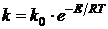 ,
,где  – предэкспоненциальный множитель (=4,802∙107);
E – энергия активации,  (E=9,305∙104 );
R – газовая постоянная,  (R=8,314 );
Т – температура, К (550, 560, 570, 580, 590, 600 К).
Последовательность выполнения операций:
1. Запустите программу Excel и откройте рабочую книгу Cp.xls, созданную ранее.
2. Создайте новый рабочий лист.
3. Поместите в ячейку А1 обозначение «», а в ячейку А2 – соответствующее значение, в ячейки В1 и С1 - обозначения «E» и «R», а в ячейки B2 и С2 – соответствующие значения, в ячейку D1 – обозначение «Т», а в ячейки D2, D3, D4, D5, D6, D7 – соответствующие значения температуры, в ячейку E1 поместите обозначение « » (рис.8).
5. Сделайте ячейку E2 текущей, внесите знак «=», далее мышью выполните ссылку на ячейку A2, добавьте знак «*», с помощью Мастера функций вызовите стандартную функцию EXP, в окне «Число» палитры формул наберите выражение аргумента (-E/RT), с помощью ссылок на соответствующие ячейки. В строке формул появится выражение: =A2*EXP(-B2/(C2*D2)) (см. рис. 9.7.). После щелчка на кнопке OK в ячейке E2 появится вычисленное при температуре 550 К значение константы скорости химической реакции – 0,069815.
Для того чтобы выполнить расчеты по данной формуле при других значениях температуры, сделаем ссылки на ячейки, содержащие значения , E и R абсолютными, т. е. введём в адреса ячеек A2, B2 и С2 в строке формул символ «$»:=$A$2*EXP(-$B$2/($C$2*D2)) и выполним расчёт по отредактированной формуле. Результат останется прежним.
1. Вновь сделаем активной ячейку E2. Поймаем мышью крестик в правом нижнем углу ячейки и протянем его вниз по ячейку E7 включительно. В столбце E появятся результаты (рис. 9).
Таким образом, Вы научились с помощью программы Excel выполнять расчёты по введённой с помощью Мастера формул зависимости для диапазона данных.
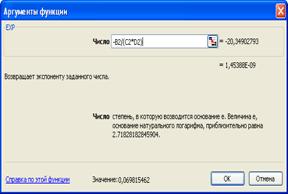
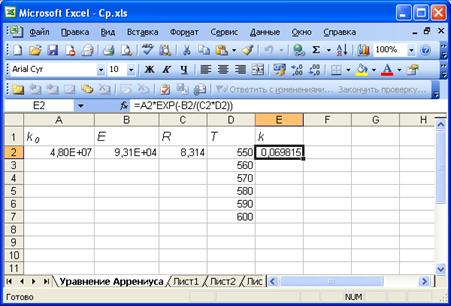
Рис. 8.

Рис. 9.
Пример 6. Состав газовой смеси представлен в объемных % (табл. 2). Выполнить пересчёт состава в масс. %. Определить среднюю молекулярную массу смеси.
Таблица 2
Компонент | N2 | CO2 | CH4 | C2H6 | C3H8 | i-C4H10 | n- C4H10 | i-C5H12 | n- C5H12 |
Содержание, об. % | 1,15 | 3,98 | 79,21 | 9,86 | 4,68 | 0,59 | 0,46 | 0,04 | 0,02 |
При разработке алгоритма расчёта данной задачи следует помнить, что один моль идеального газа, независимо от его состава, занимает 22,4 л, поэтому об. % соответствует мольн %. Для пересчета, кроме данных по составу, необходимы значения молекулярных масс компонентов. Средняя молекулярная масса смеси рассчитывается по формуле:
СрММ= 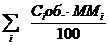 ,
,
где:  - % объёмный i-го компонента;
  - молекулярная масса i-го компонента.
Пересчёт состава смеси в размерность масс. % выполняется по формуле:

Последовательность выполнения операций:
1. Запустите программу Excel (Пуск ► Программы ► Microsoft Excel) и откройте рабочую книгу Cp.xls, созданную ранее.
2. Создайте новый рабочий лист (Вставка ► Лист), дважды щелкните на его ярлычке и присвойте ему имя Пересчет.
3. На рабочем листе Пересчет в первой строке введите обозначения столбцов: в ячейке A1 – «Компоненты», в ячейке B1 – «% об», в ячейке C1 – «ММ» (молекулярная масса), в ячейке D1 – «масса» (масса компонента в 1 моле смеси), и в ячейке E1 – «% масс».
4. В диапазон A2:A10 поместите обозначения компонентов, в диапазон B2:B10 – соответствующие значения концентраций, в диапазон C2:C10 – соответствующие молекулярные массы.
5. Для проверки правильности введения значений концентраций выделим диапазон B2:B10 и щелкнем кнопкой «∑» на панели инструментов. В ячейке B11 появится значение, которое должно соответствовать 100. В соседней ячейке A11 введём комментарий «Сумма».
6. Сделаем активной ячейку D2. С помощью ссылок на ячейки B2 и C2 введём запись: =B2*C2/100. В ячейке D2 появится рассчитанное значение. Поймаем мышью крестик в правом нижнем углу ячейки D2 и протянем его вниз по ячейку D10 включительно. В ячейках выделенного диапазона появятся соответствующие каждому компоненту рассчитанные значения массы в одном моле смеси. Щелкнем кнопкой
«∑» на панели инструментов и в ячейке D11 появится сумма масс компонентов одного моля смеси, т. е. средняя молекулярная масса смеси. В соседнюю ячейку C11 введём комментарий «СрММ=» (Рис. 10).
7. Активизируем ячейку E2. С помощью ссылок на ячейки B2, C2 и абсолютной ссылки на ячейку D11 введём запись: =B2*C2/$D$11. В ячейке E2 появится рассчитанное значение концентрации компонента N2 в масс.%. Поймаем мышью крестик в правом нижнем углу ячейки E2 и протянем его вниз по ячейку E10 включительно. В ячейках выделенного диапазона появятся соответствующие каждому компоненту рассчитанные значения концентраций в % масс. Щелкнем кнопкой « ∑» на панели инструментов и в ячейке E11 появится сумма, которая должна соответствовать 100.
Таким образом, Вы закрепили навыки работы с электронными таблицами Excel, лучше освоили работу с диапазонами данных и ссылками, освоили функцию суммирования, вынесенную на панель инструментов.
Пример 7. Построить таблицу конечных разностей зависимости теплоемкости компонента C18H36 от температуры в диапазоне 300 – 1000 К для интерполирования по формулам Ньютона. Значения теплоемкостей при соответствующих температурах приведены в табл. 1. Результаты оформить в виде таблицы.
1. Запустите программу Excel (Пуск ► Программы ► Microsoft Excel) и откройте рабочую книгу Cp.xls, созданную ранее.
2. Создайте новый рабочий лист (Вставка ► Лист), дважды щелкните на его ярлычке и присвойте ему имя Конечные разности.
3. В ячейку A1 впишите: «Таблица конечных разностей для интерполирования по формулам Ньютона», в ячейку A2 - «№», в ячейку B2 -«Табличные значения», в ячейку D2 – «Конечные разности».
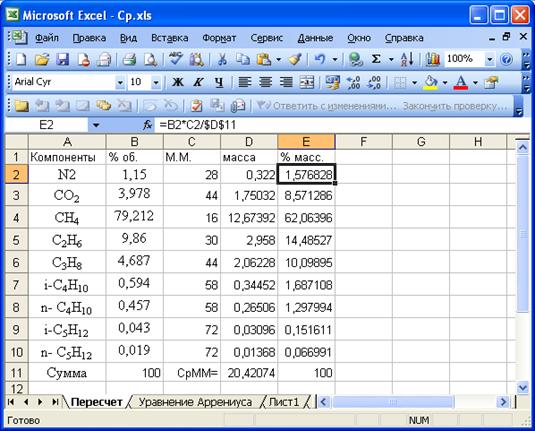
Рис. 10.
4. Щелчком на ярлычке выберите рабочий лист Обработка эксперимента. Выделите диапазон A1:B10, скопируйте его в буфер.
5. Перейдите на рабочий лист Конечные разности, щелчком мыши сделайте активной ячейку B3 и вставьте из буфера скопированные на листе Обработка эксперимента табличные данные температур и соответствующих значений теплоёмкости. Данные расположатся в диапазоне B3:C12.
6. Таблица конечных разностей рассчитывается для равномерных таблиц данных (шаг между значениями аргумента должен быть одинаковым во всём диапазоне таблицы). Поэтому строку 4 необходимо удалить. Для этого щелчком по номеру 4 в левом крайнем столбце выделите строку, войдите в меню Правка и выполните команду - Удалить. Данные строки, соответствующей температуре 298 К, исчезнут, а все остальные переместятся на строку выше. Т. о. мы получим равномерную таблицу.
7. Теперь рассчитаем столбец первых конечных разностей (∆Ср1i=Cр i +1 – Срi). Для этого активизируйте ячейку D4 и, пользуясь ссылками на адреса ячеек, введите формулу: «=C5-C4». В ячейке D4 появится соответствующее значение конечной разности. Чтобы рассчитать все конечные разности первого порядка, сделайте активной вновь ячейку D4, поймайте крестик в правом нижнем углу и протяните его вниз по ячейку D10 включительно. В выделенном диапазоне появятся рассчитанные значения первых конечных разностей.
8. Для расчёта столбца вторых конечных разностей (∆Ср2i=Cр1 i +1 -Ср1i), выполните аналогичную процедуру, только переместитесь на столбец вправо, активной ячейкой первоначально сделайте E4, а завершение расчёта выполните соответственно в ячейке E9. При расчёте каждого последующего порядка конечных разностей их количество уменьшается на 1.
9. Перемещаясь на столбец вправо, повторяйте процедуру расчёта конечных разностей, пока столбец не будет содержать один элемент. В результате получите треугольную таблицу значений конечных разностей (см. рис. 10, 11).
10. Оформим эту таблицу. Начнём с корректировки ширины столбцов. Мышью в строке обозначений столбцов перемещать соответствующие границы по максимальной длине записи ( правую границу столбца A переместите влево, а правую границу столбца C – вправо). Отформатируйте Название таблицы. Для этого выделите диапазон А1:J1 и нажмите кнопку «Объединить и поместить в центре» на панели Форматирование.
11. Выполните аналогичные операции с диапазонами A2:A3, D2:J2.
12. В ячейку A4 введите «1», а в ячейку A5 – «2». Выделите диапазон A4: A5, поймайте крестик в правом нижнем углу выделенного фрагмента и протяните его вниз по ячейку A11 включительно. В результате автозаполнения строки таблицы последовательно пронумеруются.
13. В ячейки D3:J3 введите обозначения ∆Ср1 ÷∆Ср7 и выровняйте по центру.
14. Диапазон численных значений A4:J11 также выровняйте по центру.
15. Чтобы дробные числа были представлены одинаковым числом знаков после запятой, выделите диапазон C2:J11, войдите в меню Формат ►Ячейки ►Число ► Числовой ►Число десятичных знаков введите «2».
16. Для обрамления таблицы воспользуйтесь кнопкой «Границы» панели Форматирование, выбрав «Все границы».
Рабочий лист с выполненным заданием представлен на рис.10, 11.

Рис. 11.
Таким образом, Вы закрепили навыки копирования данных, автозаполнения ячеек формулами, научились оформлять таблицы в приложении Microsoft Excel.
Подготовка технической табличной документации в пакете MSExcel
Программа работы
I. Построение графика функции
1. По варианту задания построить графики двух функций в одних координатных осях.
2.Диапазон изменения функций задать самостоятельно (15-20 точек) таким образом, чтобы обе функции в этом диапазоне имели сопоставимые значения.
3. График дополнить легендой, подписями осей, названием графика.
4. Поработать с элементами графика: сменить цвета графиков, подложки, узловых значений.
II. Построение поверхности
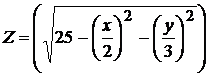
1. По варианту задания построить поверхность в заданном диапазоне переменных.
2. Задать подписи осей, название поверхности.
3. Сформировать собственную систему окраски уровней поверхности.
Варианты заданий
Вариант №1
| Вариант №2
|
|
|
Вариант №3
| Вариант №4
|
|
|
Вариант №5
| Вариант №6
|
|
|
Вариант №7
| Вариант №8
|
|
|
Вариант №9
| Вариант №10
|
|
|




 шаг 0,5
 шаг 1
шаг 1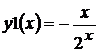
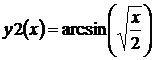


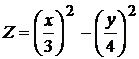
 шаг 1
шаг 1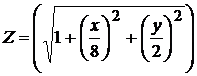
 шаг 0,5



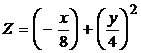
 шаг 1
шаг 1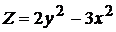
 шаг 0,5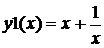
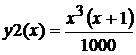
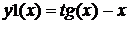
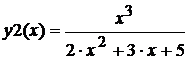
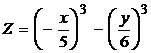
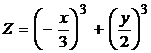
 шаг 2
шаг 2
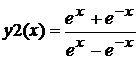
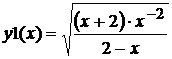
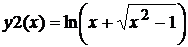
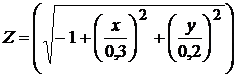
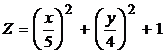
 шаг 1
шаг 1Литература
1. Microsoft Excel 2003. Самоучитель.-Киев: Диалектика, с.
2. Эффективная работа: программирование в Office Excel 2003.-С-Петербург: Питер, 200с.
3.Мак- Формулы и функции в Microsoft Excel. Вильямс, с.
4. Microsoft Excel 2003 и VBA. Справочник программиста.-Киев: Диалектика, 20с.
5.Сингаревская в Excel. Решение практических задач. Киев: Диалектика, с.
6. Слепцова на VBA. Самоучитель.-Киев: Диалектика, 2005.-384 с.
Методические указания к выполнению лабораторных работ по дисциплине "Информатика" для студентов 1-го курса, обучающихся по направлению 240100 «Химическая технология и биотехнология»
Составитель
quot; перед адресом столбца и/или строки (например: $В$3). Изменить абсолютную ссылку может только пользователь.Относительная ссылка вычисляет адрес интервала относительно той ячейки, где эта ссылка используется. Относительные ссылки автоматически корректируются при перемещении формул из одной ячейки в другую. Это свойство позволяет при помощи маркера заполнения (маленького черного квадратика, в правом нижнем правом углу рамки выделенной ячейки) автоматически заполнить ячейки одинаковыми формулами.
Смешанные ссылки - это ссылки, которые сочетают в себе и относительную и абсолютную адресацию ($H4, Н$4).
Для изменения способа адресации при редактировании формулы надо выделить ссылку на ячейку и нажать клавишу F4.
Формула может содержать ссылки на ячейки, которые расположены на другом рабочем листе или даже в таблице другого файла. Для этого после знака «=» вводится имя рабочего листа (щелчок мыши на имени листа) и далее адрес ячейки. Вид такой ссылки - =Лист1!В10.
Поскольку некоторые формулы и их комбинации встречаются очень часто, то Excel предлагает более 200 заранее запрограммированных формул, которые называются функциями.
Все функции разделены по категориям (математические, статистические, логические и т. д.), чтобы в них было проще ориентироваться. Встроенный мастер функций fx помогает на всех этапах работы правильно применять функции. Он позволяет построить и вычислить большинство функций за два шага. Мастер функций позволяет также создавать вложенные функции, когда одна из них является аргументом другой.
Редактирование уже введенных формул можно осуществлять либо в наборной строке, либо в самой ячейке с формулой, активизировав её двойным щелчком.
При работе со сложными формулами и большими объемами данных бывает полезным создание групповых имен. Для этого промаркировав ячейки, выполнить команду меню: Вставка →Имя → Присвоить. В появившемся окне требуется ввести имя (название) группы. Полный список введенных таким методом имен расположен слева от наборной строки и появляется при нажатии на стрелку. При создании формул адреса можно заменить групповыми именами.
Подбор параметров ЕХСЕL. Вычислительные возможности ЕХСЕL позволяет решать как «прямые», так и «обратные» задачи. Выполнять исследование области допустимых значений аргументов, подбирать значение аргументов под заданное значение функции. Для подбора параметров используется команда Сервис - Подбор параметра. В диалоговом окне задаётся требуемое значение функции: в поле Изменяя значение ячейки указывается адрес ячейки содержащей значение одного из аргументов функции. ЕХСЕL решает обратную задачу: подбор значения аргумента для заданного значения функции. В случае успешного завершения подбора выводится окно, в котором указан результат — текущее значение функции для подобранного значения аргумента, новое значение аргумента функции содержится в соответствующей ячейке.
При нажатии кнопки ОК подобранное значение аргумента сохраняется в ячейке аргумента, при нажатии кнопки Отмена происходит восстановление значение аргумента. При неуспешном завершении подбора параметра выдаётся соответствующее сообщение о невозможности подбора аргументов.
Основные понятия электронных таблиц
Документ Excel называется рабочей книгой. Рабочая книга представляет собой набор рабочих листов, каждый из которых имеет табличную структуру и может содержать одну или несколько таблиц. В окне документа Excel отображается только текущий рабочий лист, с которым и ведется работа (рис. 2.).
Рис. 2. Рабочий лист электронной таблицы Excel
Рабочий лист состоит из строк и столбцов. Столбцы озаглавлены прописными латинскими буквами и далее двухбуквенными комбинациями. Всего рабочий лист может содержать до 256 столбцов, пронумерованных от А до IV. Строки последовательно нумеруются цифрами от 1 до 65536 (максимально допустимый номер строки).
Ячейки и их адресация. На пересечении столбцов и строк образуются ячейки таблицы. Они являются минимальными элементами для хранения данных. Обозначение отдельной ячейки сочетает в себе номера столбца и строки (в этом порядке), на пересечении которых она расположена, например: А1 или DE234. Обозначение ячейки (ее номер) выполняет функции ее адреса. Адреса ячеек используются при записи формул, определяющих взаимосвязь между значениями, расположенными в разных ячейках.
Одна из ячеек всегда является активной и выделяется рамкой активной ячейки. Эта рамка в программе Excel играет роль курсора. Операции ввода и редактирования всегда производятся в активной ячейке. Переместить рамку активной ячейки можно с помощью курсорных клавиш или указателя мыши.
Диапазон ячеек. На данные, расположенные в соседних ячейках, можно ссылаться в формулах, как на единое целое. Такую группу ячеек называют диапазоном. Наиболее часто используют прямоугольные диапазоны, образующиеся на пересечении группы последовательно идущих строк и группы последовательно идущих столбцов. Диапазон ячеек обозначают, указывая через двоеточие номера ячеек, расположенных в противоположных углах прямоугольника, например: А1:С15.
Если требуется выделить прямоугольный диапазон ячеек, это можно сделать протягиванием указателя от одной угловой ячейки до противоположной по диагонали, не отнимая пальца от клавиши мыши. Чтобы выбрать столбец или строку целиком, следует щелкнуть на заголовке столбца (строки). Протягиванием указателя по заголовкам можно выбрать несколько идущих подряд столбцов или срок.
Ввод, редактирование и форматирование данных
Отдельная ячейка может содержать данные, относящиеся к одному из трех типов: текст, число или формула, а также оставаться пустой.
Ввод текста и чисел. Ввод данных осуществляют непосредственно в текущую ячейку или в строку формул, располагающуюся в верхней части окна программы непосредственно под панелями инструментов (рис. 2). Место ввода отмечается текстовым курсором. Если начать ввод нажатием алфавитно-цифровых клавиш, данные из текущей ячейки заменяются вводимым текстом. Если щелкнуть на строке формул или дважды на текущей ячейке, старое содержимое ячейки не удаляется и появляется возможность его редактирования. Вводимые данные в любом случае отображаются как в ячейке, так и в строке формул.
Чтобы завершить ввод, сохранив введенные данные, используют кнопку Ввод в строке формул или клавишу Enter. Чтобы отменить внесенные изменения и восстановить прежнее значение ячейки, используют кнопку Отмена в строке формул или клавишу Esc. Для очистки текущей ячейки или выделенного диапазона проще всего использовать клавишу Delete.
Изменить ширину столбца или высоту строки можно, поймав мышкой курсор на границе строк или столбцов. Столбцы и строки можно скрыть. При этом их ширина (или высота) будет равной 0. Для того чтобы раскрыть этот столбец мышкой, нужно поймать курсор ╬ между столбцами, где он скрыт.
Выставить точную высоту строки в пикселях можно, нажав: Формат Строка, Высота. Здесь же можно сделать Автоподбор высоты к выделенным ячейкам – высота строки будет подбираться по введенным данным.
Команда: Формат, Строка, Скрыть позволяет скрыть строку. Для того чтобы отобразить скрытую строку нужно выделить две соседних и нажать Формат, Строка, Отобразить. Аналогичные действия можно делать и со столбцом (Формат, Столбец).
Форматирование содержимого ячеек. Формат ячейки включает в себя: Формат Числа, Выравнивание текста в ячейке, Шрифт, Границы ячейки, Вид (заливку ячейки), Защиту. Текстовые данные по умолчанию выравниваются по левому краю ячейки, а числа – по правому. Обычно все ячейки по умолчанию имеют общий формат числа. Чтобы изменить формат отображения данных в текущей ячейке или выбранном
диапазоне, используют команду Формат ► Ячейки.
Вкладки этого диалогового окна позволяют выбирать формат записи данных (количество знаков после запятой, указание денежной единицы, способ записи даты и прочее), задавать направление текста и метод его выравнивания, определять шрифт и начертание символов, управлять отображением и видом рамок, задавать фоновый цвет.
Структурирование таблиц. Большие таблицы не очень удобно просматривать, поэтому для удобства работы Ехсеl предоставляет возможность временно закрывать (открывать) отдельные области, создавать вложенные друг в друга части таблицы на определенных иерархических уровнях. Для этих целей применяется структурирование таблицы – автоматическое группирование строк и столбцов.
Сначала выделяется область – смежные строки или столбцы, соответствующей структурной части таблицы определённого иерархического уровня. Команда Данные – Структура – Сгруппировать выполняет группировку выделенных строк и столбцов. Если был выделен блок ячеек, то появляется диалоговое окно, в котором указывается вариант группировки (строки или столбцы). В результате создаётся структурный компонент таблицы первого иерархического уровня. Если внутри структурной части выделить группу и выполнить команду Данные – Структура – Сгруппировать, будет создан вложенный структурный элемент второго уровня и т. д. Максимальное число уровней – восемь.
Для отмены структурного компонента повторяется выделение области и выполняется команда Данные – Структура – Разгруппировать.
Вычисления в электронных таблицах
Формулы. Вычисления в таблицах программы Excel осуществляются при помощи формул. Формула может содержать числовые константы, ссылки на ячейки и функции Excel, соединенные знаками математических операций. Скобки позволяют изменять стандартный порядок выполнения действий. Если ячейка содержит формулу, то в рабочем листе отображается текущий результат вычисления этой формулы. Если сделать ячейку текущей, то сама формула отображается в строке формул.
Правило использования формул в программе Excel состоит в том, что, если значение ячейки действительно зависит от других ячеек таблицы, то всегда следует использовать формулу, даже если операцию легко можно выполнить в «уме». Это гарантирует, что последующее редактирование таблицы не нарушит ее целостности и правильности производимых в ней вычислений.
Ссылки на ячейки. Ссылки бывают относительными и абсолютными. Ссылка на ячейку типа: =А1 является относительной. При копировании такая ссылка изменяется автоматически. Формула может содержать ссылки, то есть адреса ячеек, содержимое которых используется в вычислениях. Это означает, что результат вычисления формулы зависит от числа, находящегося в другой ячейке. Ячейка, содержащая формулу, таким образом, является зависимой. Значение, отображаемое в ячейке с формулой, пересчитывается при изменении значения ячейки, на которую указывает ссылка.
Ссылку на ячейку можно задать разными способами. Во-первых, адрес ячейки можно ввести вручную. Во-вторых, можно щелкнуть на нужной ячейке или выбрать диапазон, адрес которого требуется ввести. Ячейка или диапазон при этом выделяются мигающей пунктирной рамкой.
Абсолютные ссылки отличаются от относительных тем, что при копировании не изменяются. Записываются они со знаком «$». Если содержимое ячейки используется в формуле как константа, то при расчёте по этой формуле таблицы значений, в ссылке на данную ячейку обозначение столбца заключается в «$», например $A$2 (значение хранится в ячейке A2).
Рассмотрим пример записи формулы со ссылками на ячейки при вычислении величины y=a+bx, где a=5,4, b=0,5, а x принимает ряд значений: xi= 1,2,3,4,5,6 (см. рис. 9.2).
Используем первую строку для обозначения величин, используемых в данном примере, а во вторую строку и ниже будем помещать соответствующие численные значения. Пусть в ячейке A2 хранится значение константы a, в ячейке B2 – значение b, а диапазону C2:C7 соответствуют значения переменной x. Вычисляемые значения величины y будем помещать в столбце D (диапазон D2:D7). Для вычисления величины y выделим ячейку D2, и начнем внесение формулы со знака «=», далее выделим ячейку A2, затем поставим знак «+», выделим ячейку B2, поставим знак «*», выделим ячейку C2 и нажмем клавишу «Enter». В ячейке D2 появится число 5,9, а в строке формул останется запись: =A2+B2*C2. Поскольку формула будет использоваться для вычисления диапазона значений y для соответствующего диапазона x, адреса ячеек, в которых хранятся константы, должны быть зафиксированы, т. е. в обозначение ячеек A2 и B2 нужно внести символы «$», т. о. формула в строке формул примет вид, представленный на рис. 3 – 4.
Рис. 3. Вычисления по формуле
Далее, в правом нижнем углу выделенной ячейки D2, следует поймать мышкой крестик и потянуть его вниз, выделяя диапазон рассчитываемых значений y – D2:D7. В ячейках появятся вычисленные значения (см. рис. 4). Такая процедура называется Автозаполнением ячеек.
|
Для расчетов в документах можно использовать и смешанные ссылки. Это ссылки, которые сочетают в себе и относительную и абсолютную адресацию. Например, =$A1 или = A$1. Знак $ не позволяет меняться параметру, перед которым он поставлен. Если знак поставлен пред названием строки, то не меняется номер строки, если перед столбцом, то не меняется название столбца.
Все диалоговые окна программы Excel, которые требуют указания номеров или диапазонов ячеек, содержат кнопки, присоединенные к соответствующим полям. При щелчке на такой кнопке диалоговое окно сворачивается до минимально возможного размера, что облегчает выбор нужной ячейки (диапазона) с помощью щелчка или протягивания.
Рис. 4. Копирование формулы
Для редактирования формулы следует дважды щелкнуть на соответствующей ячейке. При этом ячейки (диапазоны), от которых зависит значение формулы, выделяются на рабочем листе цветными рамками, а сами ссылки отображаются в ячейке и в строке формул тем же цветом. Это облегчает редактирование и проверку правильности формул.
Копирование содержимого ячеек. Копирование и перемещение ячеек в программе Excel можно осуществлять методом перетаскивания или через буфер обмена. При работе с небольшим числом ячеек удобно использовать первый метод, при работе с большими диапазонами – второй.
Если необходимо скопировать численные значения, являющиеся результатами вычислений по формулам, то нужно выделить ячейки, в которых они помещены, скопировать в буфер, перенести курсор в ячейку, с которой будет начинаться копия, затем в меню Правка - Специальная вставка, отметить Вставить – OK.
Использование стандартных функций. Стандартные функции используются в программе Excel только в формулах. Вызов функции осуществляется путём указания в формуле имени функции, после которого в скобках указывается список параметров. Отдельные параметры разделяются в списке точкой с запятой. В качестве параметра может использоваться число, адрес ячейки или произвольное выражение, для вычисления которого также могут использоваться функции.
Например, что бы сложить ячейки можно записать формулу: =А1+В1+С1 , а можно воспользоваться функцией: =СУММ(А1:С1). Как наиболее используемая функция, «Суммирование» имеет на панели инструментов собственную кнопку:
Использование мастера функций. Для запуска Мастера функций следует нажать кнопку:
или нажать в строке меню Вставка, Функции.
Если поставить знак «=» в строку формул, то рядом появится контекстное меню с десятью недавно использовавшимися функциями.
При выборе из списка функция последнего пункта: Другие функции в окне Категория выбирается категория, к которой относится функция (если определить категорию затруднительно, используют пункт Полный алфавитный перечень), а в списке Функция — конкретная функция данной категории. После щелчка на кнопке ОК имя функции заносится в строку формул вместе со скобками, ограничивающими список параметров. Текстовый курсор устанавливается между этими скобками.
После того как выбрали функцию, появляется диалоговое окно для ввода аргументов функции. Аргументом может быть число, ячейка или диапазон ячеек. Для некоторых функций, например, КОРЕНЬ, аргументом может быть только одно число или ячейка с числовыми данными. Для других функций, например, СУММ, МАХ, МИН, аргументом может быть диапазон ячеек.
Параметры можно вводить непосредственно в строку формул или в поля палитры формул, а если они являются ссылками — выбирать на рабочем листе. Если параметр задан, в палитре формул указывается его значение, а для упущенных параметров – значения, принятые по умолчанию. Здесь можно также увидеть значение функции, вычисленное при заданных значениях параметров (рис. 5).
Рис. 5. Диалоговые окна Мастера функций и палитры формул
Подбор параметров в ЕХСЕL. Вычислительные возможности Ехсеl позволяют решать как «прямые», так и «обратные» задачи. Выполнять исследование области допустимых значений аргументов, подбирать значение аргументов под заданное значение функции. Для подбора параметров используется команда Сервис – Подбор параметра. В диалоговом окне в поле Значение задаётся требуемое значение функции. В поле Изменяя значение ячейки указывается адрес ячейки содержащей значение одного из аргументов функции. Ехсеl решает обратную задачу: подбор значения аргумента для заданного значения функции. В случае успешного завершения подбора выводится окно, в котором указан результат – текущее значение функции для подобранного значения аргумента, новое значение аргумента функции содержится в соответствующей ячейке. Пример решения нелинейного уравнения приведен ниже (см. пример 4.).
При нажатии кнопки ОК подобранное значение аргумента сохраняется в ячейке аргумента, при нажатии кнопки Отмена происходит восстановление значение аргумента. При неуспешном завершении подбора параметра выдаётся соответствующее сообщение о невозможности подбора аргументов.
Значение сообщений об ошибках:
#### – ширина ячейки не позволяет отобразить число в заданном формате;
#ИМЯ? – Microsoft Excel не смог распознать имя, использованное в формуле;
#ДЕЛ/0! – в формуле делается попытка деления на нуль;
#ЧИСЛО! – нарушены правила задания операторов, принятые в математике;
#Н/Д – такое сообщение появиться, если в качестве аргумента задана ссылка на пустую ячейку;
#ПУСТО! – неверно указано пересечение двух областей, которые не имеют общих ячеек;
#ССЫЛКА! – в формуле задана ссылка на несуществующую ячейку;
#ЗНАЧ! – использован недопустимый тип аргумента.
Печать документов Excel
Перед печатью рабочего листа следует перейти в режим предварительного просмотра (кнопка Предварительный просмотр на стандартной панели инструментов или в меню Файл). Режим предварительного просмотра не допускает редактирования документа, но позволяет увидеть его на экране точно в таком виде, в каком он будет напечатан. Кроме того, режим предварительного просмотра позволяет изменить свойства печатной страницы и параметры печати.
Завершить работу в режиме предварительного просмотра можно
тремя способами в зависимости от дальнейшей работы. Щелчок на кнопке Закрыть позволяет вернуться к редактированию документа. Щелчок на кнопке Разметка страницы служит для возврата к редактированию документа, но в режиме разметки страницы. В этом режиме документ отображается таким образом, чтобы наиболее удобно показать не содержимое ячеек таблицы, а область печати и границы страниц документа. Переключение между режимом разметки и обычным режимом можно также осуществлять через меню Вид (команды Вид ► Обычный и Вид ► Разметка страницы). Третий способ – начать печать документа.
Щелчок на кнопке Печать открывает диалоговое окно Печать, используемое для распечатки документа (его можно открыть и без предварительного просмотра – с помощью команды Файл ► Печать). Это окно содержит стандартные средства управления, применяемые для печати документов в любых приложениях.
Построение диаграмм и графиков
В программе Excel термин диаграмма используется для обозначения всех видов графического представления числовых данных. Построение графического изображения производится на основе ряда данных. Так называют группу ячеек с данными в пределах отдельной строки или столбца. На одной диаграмме можно отображать несколько рядов данных.
Для построения диаграммы обычно используют Мастер диаграмм, запускаемый щелчком на кнопке Мастер диаграмм на стандартной панели инструментов. Следует отметить, что удобнее заранее выделить область ячеек, содержащую данные, которые будут отображаться на диаграмме, а затем запустить Мастер диаграмм. Однако задать эту информацию можно и в ходе работы мастера.
На первом этапе работы мастера выбирают форму диаграммы. Доступные формы перечислены в списке Тип на вкладке Стандартные. Для выбранного типа диаграммы справа указывается несколько вариантов представления данных (палитра Вид), из которых следует выбрать наиболее подходящий. На вкладке Нестандартные отображается набор полностью сформированных типов диаграмм с готовым форматированием. После задания формы диаграммы следует щелкнуть на кнопке Далее.
Второй этап работы мастера служит для выбора данных, по которым будет строиться диаграмма (рис. 6.). Если диапазон данных был выбран заранее, то в области предварительного просмотра в верхней части окна мастера появится приблизительное отображение будущей диаграммы. Если данные образуют единый прямоугольный диапазон, то их удобно выбирать при помощи вкладки Диапазон данных. Если данные не образуют единой группы, то информацию для отрисовки отдельных рядов данных задают на вкладке Ряд. Предварительное представление диаграммы автоматически обновляется при изменении набора отображаемых данных.
Рис. 6. Выбор данных, отображаемых на диаграмме
Третий этап работы мастера (после щелчка на кнопке Далее) состоит в выборе оформления диаграммы. На вкладках окна мастера задаются:
• название диаграммы, подписи осей (вкладка Заголовки);
• отображение и маркировка осей координат (вкладка Оси);
• отображение сетки линий, параллельных осям координат (вкладка Линии сетки);
• описание построенных графиков (вкладка Легенда);
• отображение надписей, соответствующих отдельным элементам данных на графике (вкладка Подписи данных);
• представление данных, использованных при построении графика, в виде таблицы (вкладка Таблица данных).
В зависимости от типа диаграммы некоторые из перечисленных вкладок могут отсутствовать.
На последнем этапе работы мастера (после щелчка на кнопке Далее) указывается, следует ли использовать для размещения диаграммы новый рабочий лист или один из имеющихся. Обычно этот выбор важен только для последующей печати документа, содержащего диаграмму. После щелчка на кнопке Готово диаграмма строится автоматически и вставляется на указанный рабочий лист (рис.7.).
Рис. 7. Готовая диаграмма Excel
Готовую диаграмму можно редактировать (изменять). Она состоит из набора отдельных элементов, таких, как сами графики (ряды данных), оси координат, заголовок диаграммы, область построения и прочее. При щелчке на элементе диаграммы он выделяется маркерами, а при наведении на него указателя мыши – описывается всплывающей подсказкой. Открыть диалоговое окно для форматирования элемента диаграммы можно через меню Формат (для выделенного элемента) или через контекстное меню (команда Формат). Различные вкладки открывшегося диалогового окна позволяют изменять параметры отображения выбранного элемента данных.
Чтобы удалить диаграмму, можно удалить рабочий лист, на котором она расположена (Правка ► Удалить лист), или выделить диаграмму, внедренную в рабочий лист с данными, и нажать клавишу Delete.
Приведем пример построения кольцевой диаграммы
Для построения необходимо выполнить следующую последовательность действий:
1. Выделить всю таблицу, включая заголовки граф.
2. Вызвать мастер диаграмм кнопкой на п. инструментов «Стандартная»
3. В открывшемся окне «Мастер диаграмм – шаг 1 из 5» подтвердить выбранный диапазон выделения. Таблицу окружит пунктирная рамка. Нажать кнопку далее.
4. На втором и третьем шагах мастера диаграмм выбрать тип диаграммы, в нашем примере – «Кольцевая». Нажать кнопку далее.
5. На четвертом шаге мастера установите переключатель «Ряды данных находятся…» в положение «В столбцах». Метки секторов находятся в первом столбце. Название рядов - в первой строке.
6. На пятом шаге добавить легенду, ввести название диаграммы «Объем продаж» и нажать кнопку Готово.
Примеры использования возможностей приложения Excel
Пример 1. Построить график зависимости теплоемкости компонента C18H36 от температуры. Значения теплоемкостей и соответствующие температуры приведены в табл. 1.
Таблица 1
Температура, К | 300 | 400 | 500 | 600 | 700 | 800 | 900 | 1000 |
Теплоемкость, кал/(моль *К) | 97,71 | 132,32 | 146,42 | 166,00 | 182,65 | 196,80 | 209,01 | 219,50 |
Последовательность выполнения операций:
1. Запустите программу Excel.
2. Поставьте курсор в ячейку А1 и, пользуясь клавиатурой, приступите к набору табличных данных (вещественная часть отделяется запятой). В верхнюю строку помещается шапка таблицы, в левый столбец – значения аргумента.
Примечание: переход в ячейку А2 и последующие ячейки осуществляется с помощью клавиши Enter; переход в начало следующего столбца (В, С, и т. д.) – с помощью клавиши Tab. По области таблицы перемещаться можно также и с помощью мыши, нажатием левой кнопки, при этом выбранная ячейка становится активной.
3. Выделите данные по которым строится график следующим образом: переместите курсор с помощью мыши в ячейку А1, нажав на левую клавишу мыши обведите область, содержащую данные для построения графика, при этом область будет выделена контрастным цветом (кроме ячейки А1).
4. На верхней панели инструментов выберите раздел Мастер диаграмм (в виде диаграммы с цветными столбцами) и откройте его.
5. Выберите тип диаграммы: точечная, т. к. исходные данные содержат координаты точек и нужный вид диаграмм:
|
6. Мышью нажмите клавишу далее, войдите в источник данных диаграммы.
7. Выберите строку: ряды: в столбцах.
8. Нажмите клавишу далее, войдите в параметры диаграммы.
9. В разделе заголовки подпишите название диаграммы и обозначения осей, нажмите клавишу далее и войдите в раздел – размещение диаграммы.
10. Выберите место расположения диаграммы (на отдельном листе или имеющемся). Нажмите клавишу готово.
11. Сохраните рабочую книгу в файл под именем, например, Cp.xls.
Пример 2. Выполнить аппроксимацию зависимости теплоемкости C18H36 от температуры (табл. 1).
Последовательность выполнения операций:
1. Запустите программу Excel и откройте рабочую книгу Cp.xls, созданную ранее.
2. На графике (экспериментальные данные табл. 9.1) выделите ряд данных щелчком мыши на экспериментальной точке.
3. На верхней панели откройте раздел Диаграмма и подраздел – Добавить линию тренда. Добавить линию тренда можно также следующим образом: подвести курсор к графику, щелкнуть правой кнопкой мыши и в появившемся меню выбрать: Добавить линию тренда. В открывшемся окне выберите один из типов функции (линейная, логарифмическая, полиномиальная, степенная, экспоненциальная). Пометьте его щелчком мыши. В этом же окне выберите раздел Параметры и отметьте строки:
– показывать уравнение на диаграмме;
– поместить на диаграмму величину достоверности аппроксимации (R2).
Нажмите клавишу ОК.
Примечание: если необходимо построить несколько типов линий тренда, то на верхней панели нажмите клавишу со значком
(отменить) и укажите следующий тип линии.
Повторите последовательно пункты 2,3.
4. По величине достоверности аппроксимации (R2) определите, какой тип линии тренда дает наибольшую точность при обработке экспериментальных данных.
В результате обработки экспериментальных данных получены следующие зависимости:
- линейная Y= (0,1776x +54,59), R2 = 0,9734;
- логарифмическая Y=(100,01ln(x) – 471,99 ), R2 = 0,9975;
- полиномиальная 2-ого порядка
Y= –0,0001x2 +0, 3444x +8,7587, R2 = 0,9958;
- степенная Y=2,2104x0,6712 , R2 = 0,9851;
- экспоненциальная Y= 76,543e0,0012x , R2 = 0,9260,
где R2 – степень достоверности аппроксимации.
Анализ полученных зависимостей показывает, что наибольшая достоверность (значение R2 близко к 1) наблюдается при использовании логарифмического уравнения и полинома 2-ого порядка. Следовательно, эти уравнения можно эффективно использовать для описания экспериментальных данных.
Пример 3. Получить коэффициенты аппроксимирующих уравнений с использованием метода наименьших квадратов.
Для заданного набора пар значений независимой переменной (температура) и функции (теплоёмкость) (табл. 1) определить линейное приближение в виде прямой у=ах+b и показательное приближение в виде у=b×аx.
Последовательность выполнения операций:
1. Запустите программу Ехсеl и откройте рабочую книгу Cp.xls, созданную ранее.
2. Сделайте ячейку С1 текущей и щелкните на кнопке Изменить формулу в строке формул. Раскройте список на левом краю строки формул и выберите пункт Другие функции.
3. В окне мастера функций выберите категорию Ссылки и массивы и функцию ИНДЕКС. В новом диалоговом окне выберите первый вариант набора параметров.
4. Установите текстовый курсор в первое поле для ввода параметров в палитре формул и снова выберите пункт Другие функции в раскрывающемся списке в строке формул.
5. С помощью мастера функций выберите функцию ЛИНЕЙН категории Статистические.
6. В качестве первого параметра функции ЛИНЕЙН выберите диапазон, содержащий значения функции (массив В2 : В10, столбец В).
7. В качестве второго параметра функции ЛИНЕЙН выберите диапазон, содержащий значения независимой переменной (массив А2 : А10, столбец А).
8. Переместите текстовый курсор в строке формул так, чтобы он стоял на имени функции ИНДЕКС. В качестве второго параметра функции ИНДЕКС номер строки задайте число «1». Щелкните на кнопке ОК на палитре формул. Функция ЛИНЕЙН возвращает коэффициенты уравнения прямой в виде массива из двух элементов. С помощью функции ИНДЕКС выбирается нужный элемент.
9. Сделайте текущей ячейку D1. Повторите операции, описанные в пп. 3 – 9, чтобы в итоге в этой ячейке появилась формула: =ИНДЕКС(ЛИНЕЙН(В2:В10; А2:А10);2). Ее можно ввести и вручную (посимвольно). Теперь в ячейках С1 и D1 вычислены соответственно коэффициенты а=0,174644 и b=54,15941 уравнения прямой, наилучшим образом, описывающей эксперимент.
10. Активизируйте ячейку С2. Повторите операции, описанные в пп. 3 – 9, только вместо линейн следует выбрать функцию ЛГРФПРИБЛ или ввести вручную следующую формулу: =ИНДЕКС(ЛГРФПРИБЛ(В2:В10;А2:А10);1).
11. Активизируйте ячейку D2. Повторите операции, описанные в пп. 3 – 9, выбрав функцию ЛГРФПРИБЛ или введите вручную следующую формулу: =ИНДЕКС(ЛГРФПРИБЛ(В2 :В10;А2 :А10);2).
Теперь ячейки С2 и D2 содержат, соответственно, коэффициенты а и b уравнения наилучшего приближения показательной функции.
а=1,001151 b=76,54335 Ср=76,54335∙(1,001151)Т
12. Для аппроксимации линейной зависимостью другим способом выполните команду Сервис ► Анализ данных.
13. В списке Инструменты анализа выберите пункт Регрессия, после чего щелкните на кнопке ОК.
14. В поле Входной интервал Y укажите методом протягивания диапазон, содержащий значения функции (столбец В).
15. В поле Входной интервал X укажите методом протягивания диапазон, содержащий значения независимой переменной (столбец А).
16. Установите переключатель Новый рабочий лист и задайте для него имя Результат расчета.
17. Щелкните на кнопке ОК и по окончании расчета откройте рабочий лист Результат расчета. Убедитесь, что вычисленные коэффициенты (см. ячейки В17 и В18) совпали со значениями коэффициентов, полученными первым методом.
18. Сохраните рабочую книгу Cp.xls.
Примечание: для интерполяции или экстраполяции оптимальной кривой без явного определения ее параметров можно использовать функции ТЕНДЕНЦИЯ (для линейной зависимости) и РОСТ (для показательной зависимости), ссылаясь в окне Известные значения Y на диапазон (B2:B10), в окне Известные значения X на диапазон (A2:A10) и подставляя в окно Новые значения X численные значения аргумента.
Пример 4. Решение уравнений средствами Excel Найти решение нелинейного уравнения x3–3x2+x=–1.
Последовательность выполнения операций:
1. Запустите программу Excel и откройте рабочую книгу Cp.xls, созданную ранее.
2. Создайте новый рабочий лист (Вставка ► Лист), дважды щелкните на его ярлычке и присвойте ему имя Уравнение.
2. Поместите в ячейку А1 значение «0».
3. Поместите в ячейку В1 левую часть уравнения, используя в качестве независимой переменной ссылку на ячейку А1. Соответствующая формула может, например, иметь вид =А1^3-3*А1 ^2+А1.
4. Выполните команду Сервис ► Подбор параметра.
5. В поле Установить в ячейке укажите В1, в поле Значение задайте «–1», в поле Изменяя значение ячейки укажите А1.
6. Щелкните на кнопке ОК и посмотрите на результат подбора, отображаемый в диалоговом окне Результат подбора параметра. Щелкните на кнопке ОК, чтобы сохранить полученные значения ячеек, участвовавших в операции.
7. Повторите расчет, задавая в ячейке А1 другие начальные значения, например «0,5» или «2». Проверьте, совпали ли результаты вычислений. Чем можно объяснить различия?
8. Сохраните рабочую книгу Cp.xls.
Таким образом, Вы научились решать с помощью программы Excel уравнения, содержащие одно неизвестное и задаваемые формулой. Выяснили, что при наличии нескольких корней результат решения уравнения будет зависеть от выбора начального приближения.
Пример 5. Рассчитать значения констант скорости химической реакции при различных температурах, используя уравнение Аррениуса:
|
где – предэкспоненциальный множитель (=4,802∙107);
E – энергия активации, (E=9,305∙104 );
R – газовая постоянная, (R=8,314 );
Т – температура, К (550, 560, 570, 580, 590, 600 К).
Последовательность выполнения операций:
1. Запустите программу Excel и откройте рабочую книгу Cp.xls, созданную ранее.
2. Создайте новый рабочий лист.
3. Поместите в ячейку А1 обозначение «», а в ячейку А2 – соответствующее значение, в ячейки В1 и С1 - обозначения «E» и «R», а в ячейки B2 и С2 – соответствующие значения, в ячейку D1 – обозначение «Т», а в ячейки D2, D3, D4, D5, D6, D7 – соответствующие значения температуры, в ячейку E1 поместите обозначение «» (рис.8).
5. Сделайте ячейку E2 текущей, внесите знак «=», далее мышью выполните ссылку на ячейку A2, добавьте знак «*», с помощью Мастера функций вызовите стандартную функцию EXP, в окне «Число» палитры формул наберите выражение аргумента (-E/RT), с помощью ссылок на соответствующие ячейки. В строке формул появится выражение: =A2*EXP(-B2/(C2*D2)) (см. рис. 9.7.). После щелчка на кнопке OK в ячейке E2 появится вычисленное при температуре 550 К значение константы скорости химической реакции – 0,069815.
Для того чтобы выполнить расчеты по данной формуле при других значениях температуры, сделаем ссылки на ячейки, содержащие значения , E и R абсолютными, т. е. введём в адреса ячеек A2, B2 и С2 в строке формул символ «$»:=$A$2*EXP(-$B$2/($C$2*D2)) и выполним расчёт по отредактированной формуле. Результат останется прежним.
1. Вновь сделаем активной ячейку E2. Поймаем мышью крестик в правом нижнем углу ячейки и протянем его вниз по ячейку E7 включительно. В столбце E появятся результаты (рис. 9).
Таким образом, Вы научились с помощью программы Excel выполнять расчёты по введённой с помощью Мастера формул зависимости для диапазона данных.
Рис. 8.
Рис. 9.
Пример 6. Состав газовой смеси представлен в объемных % (табл. 2). Выполнить пересчёт состава в масс. %. Определить среднюю молекулярную массу смеси.
Таблица 2
Компонент | N2 | CO2 | CH4 | C2H6 | C3H8 | i-C4H10 | n- C4H10 | i-C5H12 | n- C5H12 |
Содержание, об. % | 1,15 | 3,98 | 79,21 | 9,86 | 4,68 | 0,59 | 0,46 | 0,04 | 0,02 |
При разработке алгоритма расчёта данной задачи следует помнить, что один моль идеального газа, независимо от его состава, занимает 22,4 л, поэтому об. % соответствует мольн %. Для пересчета, кроме данных по составу, необходимы значения молекулярных масс компонентов. Средняя молекулярная масса смеси рассчитывается по формуле:
СрММ= ,
где: - % объёмный i-го компонента; - молекулярная масса i-го компонента.
Пересчёт состава смеси в размерность масс. % выполняется по формуле:
Последовательность выполнения операций:
1. Запустите программу Excel (Пуск ► Программы ► Microsoft Excel) и откройте рабочую книгу Cp.xls, созданную ранее.
2. Создайте новый рабочий лист (Вставка ► Лист), дважды щелкните на его ярлычке и присвойте ему имя Пересчет.
3. На рабочем листе Пересчет в первой строке введите обозначения столбцов: в ячейке A1 – «Компоненты», в ячейке B1 – «% об», в ячейке C1 – «ММ» (молекулярная масса), в ячейке D1 – «масса» (масса компонента в 1 моле смеси), и в ячейке E1 – «% масс».
4. В диапазон A2:A10 поместите обозначения компонентов, в диапазон B2:B10 – соответствующие значения концентраций, в диапазон C2:C10 – соответствующие молекулярные массы.
5. Для проверки правильности введения значений концентраций выделим диапазон B2:B10 и щелкнем кнопкой «∑» на панели инструментов. В ячейке B11 появится значение, которое должно соответствовать 100. В соседней ячейке A11 введём комментарий «Сумма».
6. Сделаем активной ячейку D2. С помощью ссылок на ячейки B2 и C2 введём запись: =B2*C2/100. В ячейке D2 появится рассчитанное значение. Поймаем мышью крестик в правом нижнем углу ячейки D2 и протянем его вниз по ячейку D10 включительно. В ячейках выделенного диапазона появятся соответствующие каждому компоненту рассчитанные значения массы в одном моле смеси. Щелкнем кнопкой
«∑» на панели инструментов и в ячейке D11 появится сумма масс компонентов одного моля смеси, т. е. средняя молекулярная масса смеси. В соседнюю ячейку C11 введём комментарий «СрММ=» (Рис. 10).
7. Активизируем ячейку E2. С помощью ссылок на ячейки B2, C2 и абсолютной ссылки на ячейку D11 введём запись: =B2*C2/$D$11. В ячейке E2 появится рассчитанное значение концентрации компонента N2 в масс.%. Поймаем мышью крестик в правом нижнем углу ячейки E2 и протянем его вниз по ячейку E10 включительно. В ячейках выделенного диапазона появятся соответствующие каждому компоненту рассчитанные значения концентраций в % масс. Щелкнем кнопкой « ∑» на панели инструментов и в ячейке E11 появится сумма, которая должна соответствовать 100.
Таким образом, Вы закрепили навыки работы с электронными таблицами Excel, лучше освоили работу с диапазонами данных и ссылками, освоили функцию суммирования, вынесенную на панель инструментов.
Пример 7. Построить таблицу конечных разностей зависимости теплоемкости компонента C18H36 от температуры в диапазоне 300 – 1000 К для интерполирования по формулам Ньютона. Значения теплоемкостей при соответствующих температурах приведены в табл. 1. Результаты оформить в виде таблицы.
1. Запустите программу Excel (Пуск ► Программы ► Microsoft Excel) и откройте рабочую книгу Cp.xls, созданную ранее.
2. Создайте новый рабочий лист (Вставка ► Лист), дважды щелкните на его ярлычке и присвойте ему имя Конечные разности.
3. В ячейку A1 впишите: «Таблица конечных разностей для интерполирования по формулам Ньютона», в ячейку A2 - «№», в ячейку B2 -«Табличные значения», в ячейку D2 – «Конечные разности».
Рис. 10.
4. Щелчком на ярлычке выберите рабочий лист Обработка эксперимента. Выделите диапазон A1:B10, скопируйте его в буфер.
5. Перейдите на рабочий лист Конечные разности, щелчком мыши сделайте активной ячейку B3 и вставьте из буфера скопированные на листе Обработка эксперимента табличные данные температур и соответствующих значений теплоёмкости. Данные расположатся в диапазоне B3:C12.
6. Таблица конечных разностей рассчитывается для равномерных таблиц данных (шаг между значениями аргумента должен быть одинаковым во всём диапазоне таблицы). Поэтому строку 4 необходимо удалить. Для этого щелчком по номеру 4 в левом крайнем столбце выделите строку, войдите в меню Правка и выполните команду - Удалить. Данные строки, соответствующей температуре 298 К, исчезнут, а все остальные переместятся на строку выше. Т. о. мы получим равномерную таблицу.
7. Теперь рассчитаем столбец первых конечных разностей (∆Ср1i=Cр i +1 – Срi). Для этого активизируйте ячейку D4 и, пользуясь ссылками на адреса ячеек, введите формулу: «=C5-C4». В ячейке D4 появится соответствующее значение конечной разности. Чтобы рассчитать все конечные разности первого порядка, сделайте активной вновь ячейку D4, поймайте крестик в правом нижнем углу и протяните его вниз по ячейку D10 включительно. В выделенном диапазоне появятся рассчитанные значения первых конечных разностей.
8. Для расчёта столбца вторых конечных разностей (∆Ср2i=Cр1 i +1 -Ср1i), выполните аналогичную процедуру, только переместитесь на столбец вправо, активной ячейкой первоначально сделайте E4, а завершение расчёта выполните соответственно в ячейке E9. При расчёте каждого последующего порядка конечных разностей их количество уменьшается на 1.
9. Перемещаясь на столбец вправо, повторяйте процедуру расчёта конечных разностей, пока столбец не будет содержать один элемент. В результате получите треугольную таблицу значений конечных разностей (см. рис. 10, 11).
10. Оформим эту таблицу. Начнём с корректировки ширины столбцов. Мышью в строке обозначений столбцов перемещать соответствующие границы по максимальной длине записи ( правую границу столбца A переместите влево, а правую границу столбца C – вправо). Отформатируйте Название таблицы. Для этого выделите диапазон А1:J1 и нажмите кнопку «Объединить и поместить в центре» на панели Форматирование.
11. Выполните аналогичные операции с диапазонами A2:A3, D2:J2.
12. В ячейку A4 введите «1», а в ячейку A5 – «2». Выделите диапазон A4: A5, поймайте крестик в правом нижнем углу выделенного фрагмента и протяните его вниз по ячейку A11 включительно. В результате автозаполнения строки таблицы последовательно пронумеруются.
13. В ячейки D3:J3 введите обозначения ∆Ср1 ÷∆Ср7 и выровняйте по центру.
14. Диапазон численных значений A4:J11 также выровняйте по центру.
15. Чтобы дробные числа были представлены одинаковым числом знаков после запятой, выделите диапазон C2:J11, войдите в меню Формат ►Ячейки ►Число ► Числовой ►Число десятичных знаков введите «2».
16. Для обрамления таблицы воспользуйтесь кнопкой «Границы» панели Форматирование, выбрав «Все границы».
Рабочий лист с выполненным заданием представлен на рис.10, 11.
Рис. 11.
Таким образом, Вы закрепили навыки копирования данных, автозаполнения ячеек формулами, научились оформлять таблицы в приложении Microsoft Excel.
Подготовка технической табличной документации в пакете MSExcel
Программа работы
I. Построение графика функции
1. По варианту задания построить графики двух функций в одних координатных осях.
2.Диапазон изменения функций задать самостоятельно (15-20 точек) таким образом, чтобы обе функции в этом диапазоне имели сопоставимые значения.
3. График дополнить легендой, подписями осей, названием графика.
4. Поработать с элементами графика: сменить цвета графиков, подложки, узловых значений.
II. Построение поверхности
1. По варианту задания построить поверхность в заданном диапазоне переменных.
2. Задать подписи осей, название поверхности.
3. Сформировать собственную систему окраски уровней поверхности.
Варианты заданий
Вариант №1
| Вариант №2
|
|
|
Вариант №3
| Вариант №4
|
|
|
Вариант №5
| Вариант №6
|
|
|
Вариант №7
| Вариант №8
|
|
|
Вариант №9
| Вариант №10
|
|
|
Литература
1. Microsoft Excel 2003. Самоучитель.-Киев: Диалектика, с.
2. Эффективная работа: программирование в Office Excel 2003.-С-Петербург: Питер, 200с.
3.Мак- Формулы и функции в Microsoft Excel. Вильямс, с.
4. Microsoft Excel 2003 и VBA. Справочник программиста.-Киев: Диалектика, 20с.
5.Сингаревская в Excel. Решение практических задач. Киев: Диалектика, с.
6. Слепцова на VBA. Самоучитель.-Киев: Диалектика, 2005.-384 с.
Методические указания к выполнению лабораторных работ по дисциплине "Информатика" для студентов 1-го курса, обучающихся по направлению 240100 «Химическая технология и биотехнология»
