


Партнерка на США и Канаду по недвижимости, выплаты в крипто
- 30% recurring commission
- Выплаты в USDT
- Вывод каждую неделю
- Комиссия до 5 лет за каждого referral
Приложение к инструкции работы в терминале по бронированию и продаже услуг АРСТ «СПутник»
Бронирование и оформление услуги «Аренда автомобиля SIXT», предоставленной компанией
МОСКВА 2011 г.
Содержание
1. Выбор автомобиля.…………………………………………………………………………………………………………………………..3
2. Ввод информации о клиентах…...…………………………………………………………………………………………………...10
3. Бронирование и оформление……………………………………………………………………………………………………….…11
4. Печать квитанции Электронного документа и Подтверждения бронирования………….…..……………12
5. Возврат………………………………………………………………………………………………………………………………………………13
1. Выбор автомобиля
Для бронирования услуги «Аренда автомобиля SIXT» необходимо перейти на вкладку «Перевозки» и выбрать «Аренда автомобиля SIXT» (рис.1.1.)

(рис.1.1.)
В верхней части экрана расположены 3 основных фильтра (рис. 1.1.):
1. Провайдер – организация предоставляющая услугу (). Заполняется автоматически;
2. Страна – страна, в которой клиент будет арендовать автомобиль. При выборе, какой-либо страны из данного справочника, в справочниках «Страна аренды» и «Страна возврата», расположенных ниже (рис. 1.3.), информация автоматически дублируется. При этом в справочнике «Страна возврата» можно выбрать любое другое доступное значение, так как страна возврата может отличаться от страны выдачи автомобиля;
3. Город - город, в котором клиент собирается арендовать автомобиль. При выборе Города из данного справочника, в справочнике «Станция выдачи» становятся доступны все станции выдачи, которые находятся в данном городе. При этом в справочнике «Станция возврата» остаются доступны все станции возврата данной страны, так как станция возврата может отличаться от станции выдачи автомобиля.

(рис. 1.1)
Далее расположен второй блок фильтров. Он состоит из 3 разделов (развернуть и свернуть каждый раздел можно с помощью кнопки «») (рис. 1.2., рис.1.3.)
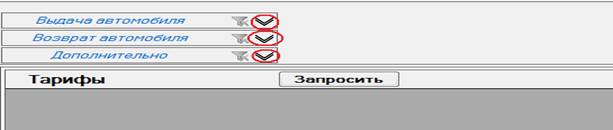
(рис. 1.2.)

(рис. 1.3.)
В разделе «Выдача автомобиля» необходимо задать параметры выдачи автомобиля:
1.«Страна выдачи». В случае выбора страны из справочника на рис. 1.1., данное поле будет автоматически заполнено;
2.«Место выдачи» – фильтр содержит 3 параметра выбора: аэропорт, железнодорожный вокзал и центр города. При выборе места выдачи «аэропорт» («железнодорожный вокзал» или «центр города»), в справочнике «Станция выдачи» отобразятся только станции выдачи, расположенные в аэропорту (на железнодорожном вокзале или центре города);
3.«Станция выдачи». Варианты станций выдачи, в которых клиент может взять в аренду автомобиль, согласно заданным ранее параметрам («Страна» или «Страна аренды», «Город», «Место выдачи»);
4.«Дата выдачи». Дата, на которую клиент бронирует автомобиль;
5.«Время» выдачи – время получения автомобиля клиентом. Время выдачи ограничивается часами работы станции выдачи. В случае, если станция выдачи за дополнительную плату выдает автомобиль в нерабочее время, при выборе времени в нерабочие часы офиса, система выдаст на экране специальное сообщение (рис. 1.4.), при этом стоимость заказа будет автоматически увеличена на стоимость услуги «выдача в нерабочее время» и статус бронирования будет «on request» (под запросом). Станция выдачи в течение 48 часов подтвердит или отклонит возможность выдать автомобиль клиенту в нерабочее время. После подтверждения времени выдачи (изменение статуса бронирования на «confirmation»), бронирование можно будет оформить. В случае отклонения времени выдачи, можно предложить клиенту забронировать автомобиль на следующий день в рабочее время станции выдачи или найти другую станцию выдачи, которая будет работать в требуемое клиентом время.
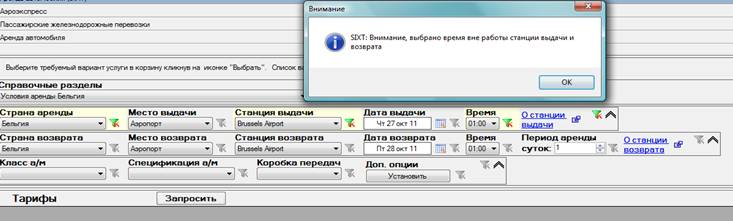
(рис. 1.4.)
При выборе значений в разделе «Выдача автомобиля» значения в разделе «Возврат автомобиля» для удобства автоматически выбираются те же самые. При необходимости данные значения («Страна возврата», «Место возврата», «Станция возврата») можно заменить, выбрав из соответствующих фильтров иные значения.
Дата возврата автомобиля автоматически выбирается следующим днем после даты выдачи, но ее также можно поменять вручную (рис. 1.5.).

(рис. 1.5.)
После выбора конкретной станции выдачи и станции возврата в разделе «О станции выдачи» и «О станции возврата» можно посмотреть подробную информацию о станции выдачи или возврата автомобиля (рис. 1.6.)

В данном поле можно найти информацию:
1.Часы работы станции в будние, выходные, а также праздничные дни.
2.Местоположение офиса внутри аэропорта или точный адрес станции.
3.Контактный телефон и электронный адрес станции.
4.Информации о наличии key box (возможность 24 часовой сдачи автомобиля). Key box – специальный ящик, в который клиент кладет ключ от автомобиля при возврате.
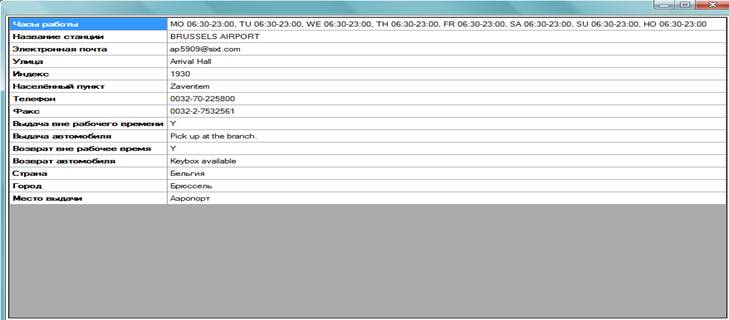
(рис. 1.6.)
После того, как введены данные о месте, дате, времени аренды и возврата автомобиля, можно приступать к выбору автомобиля.
Нажав кнопку «Запросить», на экране появятся все доступные группы автомобилей для бронирования (рис. 1.7.).
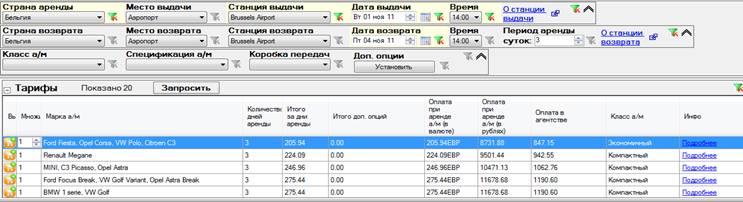
(рис.1.7.)
Класс (группа) автомобиля, как правило, представлена несколькими разными марками автомобилей (BMW 1 serie, VW Golf, рис 1.7.). При бронировании гарантируется получение клиентом автомобиля выбранного класса (группы) автомобиля, но не конкретная марка/модель. Марка/модель – это пожелание клиента, которое можно озвучить при получении автомобиля (80% пожеланий клиентов выполняются) или после оформления направить информацию с номером Reservation Confirmation и пожеланием клиента на электронный адрес провайдера (*****@***ru).
Для того, чтобы сократить список, возможных классов (групп) автомобилей, можно воспользоваться дополнительным фильтрами (рис. 1.8.): класс автомобиля, спецификация автомобиля, коробка передач.

(рис. 1.8.)
В случае, если клиент изначально обозначает, что ему необходим автомобиль с автоматической коробкой, удобнее сразу в фильтре «Коробка передач» выбрать автоматическую коробку, чтобы предложения с механической коробкой на экране не высвечивались.
По аналогии, можно воспользоваться фильтром «Спецификация а/м», если клиент обозначает, что ему нужен джип, или пассажирский минивэн, или автомобиль в кузове «универсал». Выбрав нужную спецификацию, выбор автомобиля будет упрощен.
Для того, чтобы клиент сделал выбор, ему необходимо озвучить марки автомобилей в классе (группе) и стоимость аренды за период (рис. 1.9.)
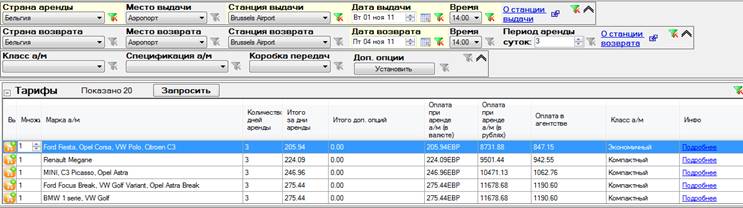
(Рис 1.9.)
Пример:
«Автомобили класса BMW 1 серии, VW Golf на 3 суток будет стоить в рублях (примерно) 12 869, 28 руб. (оплата при аренде а/м в руб. + оплата в агентстве в руб.). При оформлении бронирования необходимо внести предоплату 1190,60 руб., остальная сумма подлежит к оплате при аренде автомобиля – 275,44 евро, примерно 11 678, 68 в руб.)».
В поле «Подробнее» возможно получить информацию о полной спецификации автомобиля, курсе конвертации валюты, информацию о количестве включенных километров в тариф, стоимости 1 км перепробега, а также о страховании автомобиля и сумме франшизы.
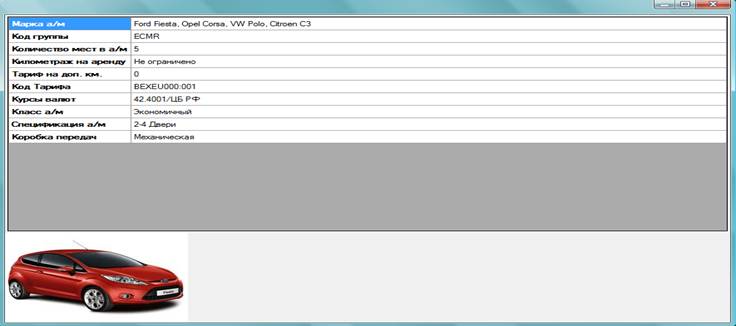
(Рис. 1.10)
После выбора автомобиля следует уточнить у клиента о необходимости бронирования дополнительных опций: зимняя резина, цепи на колеса, крепления для лыж, навигационная система, детское кресло, дополнительное страхование и т. д. Посмотреть весь список дополнительных опций (рис.1.11.) и выбрать необходимое их количество можно, нажав кнопку «Доп. опции» рис. 1.9.
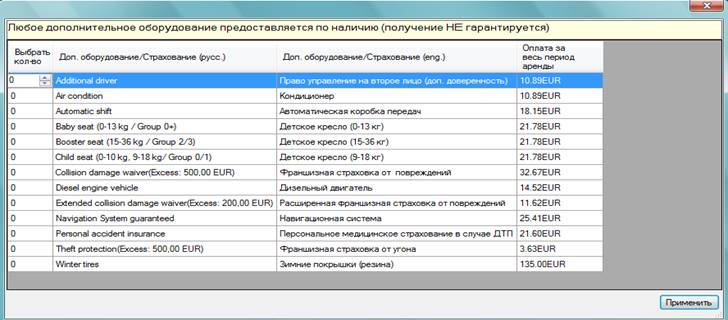
Рис. 1.11.
В случае бронирования доп. опций стоимость аренды изменится – увеличится на их стоимость.
На Рис.1.9. в поле «Итого доп. опций» появится стоимость всех выбранных дополнительных опций. Сумма «Оплаты при аренде а/м в валюте» изменится также на стоимость выбранных доп. опций. Стоимость предоплаты не изменится.
После расчета стоимости и необходимости забронировать автомобиль, необходимо кликнуть мышкой на корзину (рис.1.12) и отправить заказ в корзину для бронирования.
Изменив значение а поле «Множитель», можно забронировать несколько автомобилей
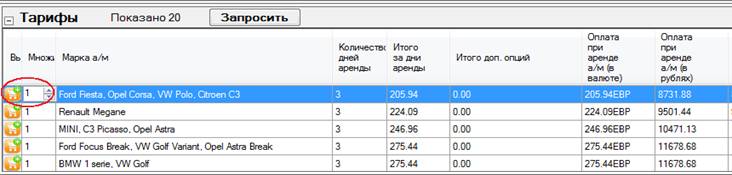
(рис. 1.12)
В корзине (рис.1.13.) отображается информация об услуге, кол-во заказных автомобилей, а также будет продублирована информация о количестве дней аренды, размере предоплаты, стоимости за дни аренды, стоимости за доп. опции, общей стоимости оплаты при аренде автомобиля.

(рис. 1.13)
В разделе «условия» можно посмотреть информацию о штрафе в случае отказа от услуги (рис. 1.14)
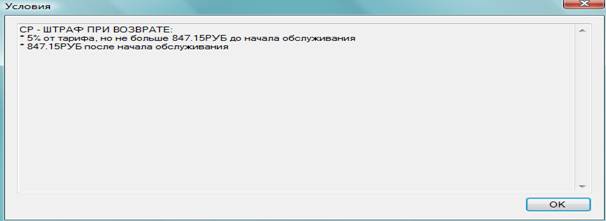
(рис. 1.14)
ВАЖНО:
В процессе выбора автомобиля, после выбора «Страны» или «Страны аренды» необходимо распечатать и ознакомить клиента с Условиями аренды (для каждой страны свои условия). Информация размещена в блоке «Справочные разделы» (рис. 1.15.)
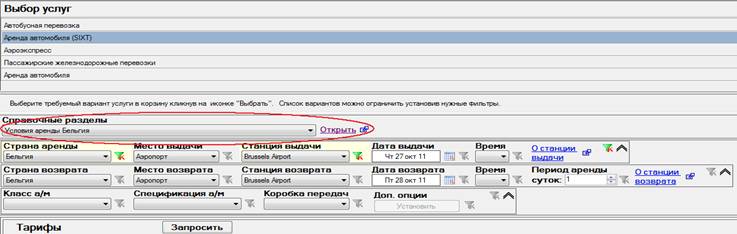
(рис. 1.15.)
Условия можно распечатать, нажав на иконку принтера в левом верхнем углу (рис. 1.15.).
Обратить внимание клиента стоит на пункт «Условия оплаты».
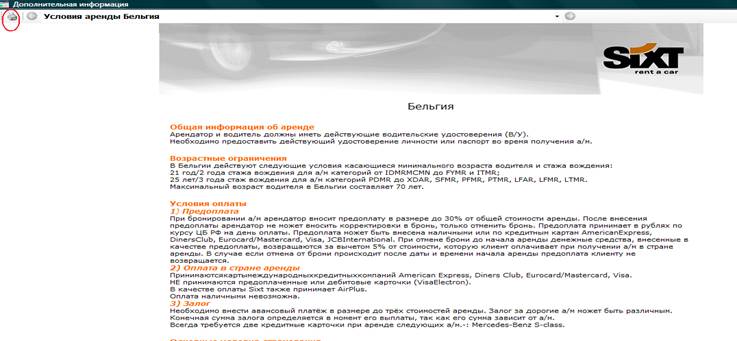
(рис.1.15.
2. Ввод информации о клиентах
Следующим шагом необходимо в корзине услуг нажать кнопку «Бронировать» (рис. 1.13.) и в появившемся окне «Данные о клиентах» заполняются данные о пассажирах (см. рис. 2.1.). Все поля обязательны для заполнения, кроме полей в разделе «Дополнительно по заказу», в данном поле необходимо обязательно поставить номер рейса в случае аренда автомобиля в аэропорту.
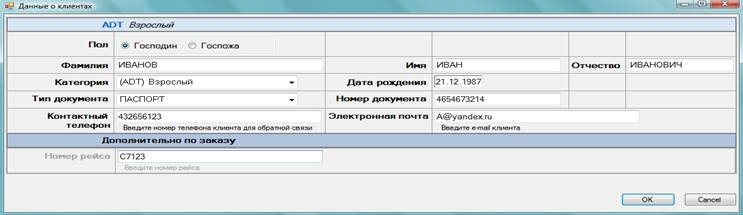
(рис. 2.1.)
В случае, если выбиралась дополнительная опция «Право управления на второе лицо (доп. доверенность)», необходимо ввести данные также на второго водителя.
3. Бронирование и оформление
После заполнения данных о пассажирах необходимо нажать кнопку «ОК». Откроется стандартное окно «Активный заказ» (как и для других услуг в АРСТ «СПутник») (см. рис. 3.1.).
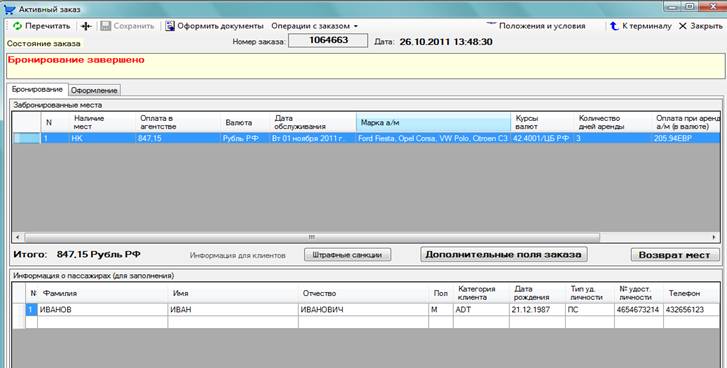
(рис. 3.1.)
На данном этапе необходимо еще раз проверить данные о пассажирах и итоговую стоимость заказа. Для оформления билетов необходимо нажать кнопку «Оформить документы» (см. рис. 3.2.)
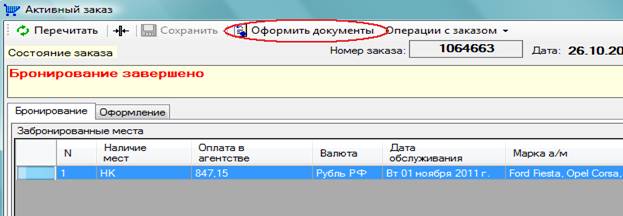
(рис. 3.2.)
В случае, если автомобиль бронируется в статусе «freesale», в течение нескольких секунд произойдет оформление билета и в строке «состояние заказа» появится надпись «Ожидание оформления билета», а затем «Получено подтверждение оформления билета».
В случае, если автомобиль бронируется в статусе «on request», в течение нескольких секунд высветится надпись «request». В течение 48 часов провайдер подтвердит или отклонит заказ. В случае подтверждения request, бронирование будет возможно оформить.
4. Печать квитанции Электронного документа и Подтверждения бронирования
Просмотр и печать квитанции Электронного документа осуществляется точно также, как и для всех остальных услуг в АРСТ «СПутник». Но при оформлении услуги «Аренда автомобиля SIXT» вместе с квитанцией Электронного документа печатается Подтверждение бронирования (Reservation Confirmation) на 2 листах, который клиент должен предоставить при фактической аренде автомобиля (рис. 4.1.).

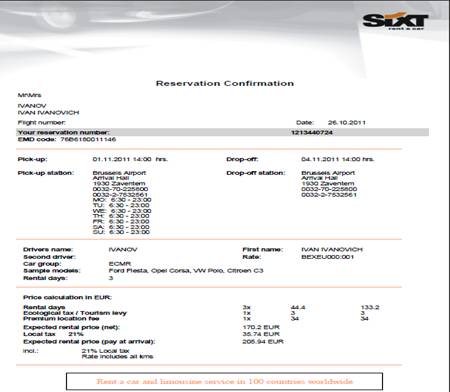
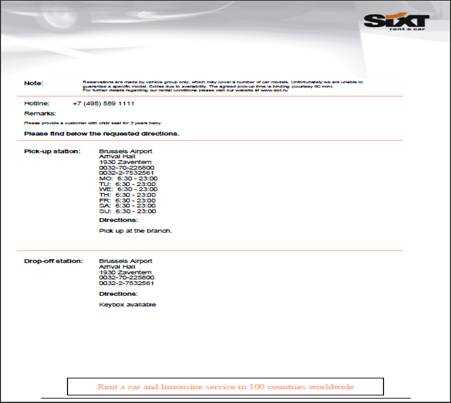
(рис. 4.1.)
5. Возврат (отмена бронирования)
Отмена бронирования осуществляется точно так же как и возврат мест для всех остальных услуг в АРСТ «СПутник». Ознакомиться с данной информацией можно в инструкции работы в терминале по бронированию и продаже услуг СПутник, размещенной на сайте ТКП www. *****.
